Tecnologia · 4 min read · Dec 01, 2025
Come risolvere il problema degli adesivi che non funzionano nell'app Messaggi su iPhone
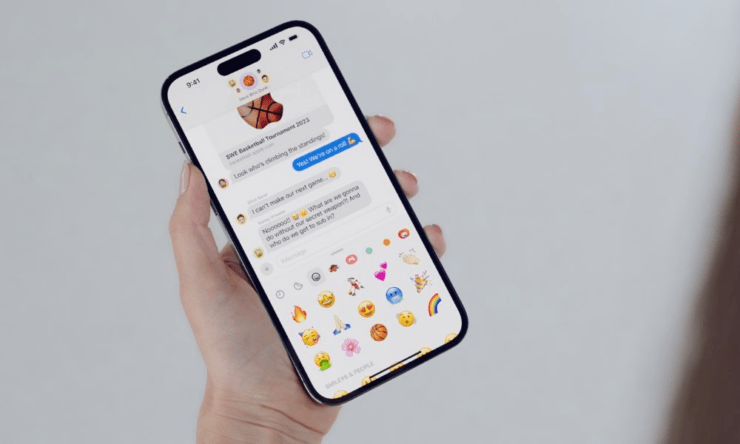
Gli adesivi su iPhone rendono le conversazioni più vivaci e divertenti. Tuttavia, a volte, questi adesivi potrebbero non funzionare nell’app Messaggi. Questo potrebbe essere dovuto a un bug nell’app Messaggi o nella versione di iOS se hai installato una versione beta del sistema operativo sull’iPhone.
Anche la modalità a basso consumo o la modalità dati ridotti attivate sull’iPhone limiteranno le sue funzionalità. A causa di ciò, potresti non essere in grado di creare o inviare adesivi nell’app Messaggi. Bug casuali possono spesso creare problemi in varie app di sistema e nelle loro funzionalità. Questa guida ha spiegato alcuni suggerimenti per la risoluzione dei problemi per aiutarti a risolvere il problema.
Modi principali per risolvere il problema degli adesivi che non funzionano nell’app Messaggi su iOS
Segui queste soluzioni e rendi interessanti le tue conversazioni nell’app Messaggi con adesivi.
1. Chiudi forzatamente l’app Messaggi e riavviala
A volte, una semplice soluzione come chiudere forzatamente l’applicazione interessata può risolvere immediatamente i suoi bug. Puoi provare a farlo con l’app Messaggi.
- Se hai un iPhone con un pulsante home, toccalo due volte per avviare le App Recenti.
- Gli utenti con un iPhone senza pulsante home possono scorrere verso l’alto dal fondo dello schermo per avviare le App Recenti.
- Vai alla scheda dell’app Messaggi e scorri verso l’alto. Questo chiuderà forzatamente l’app Messaggi.
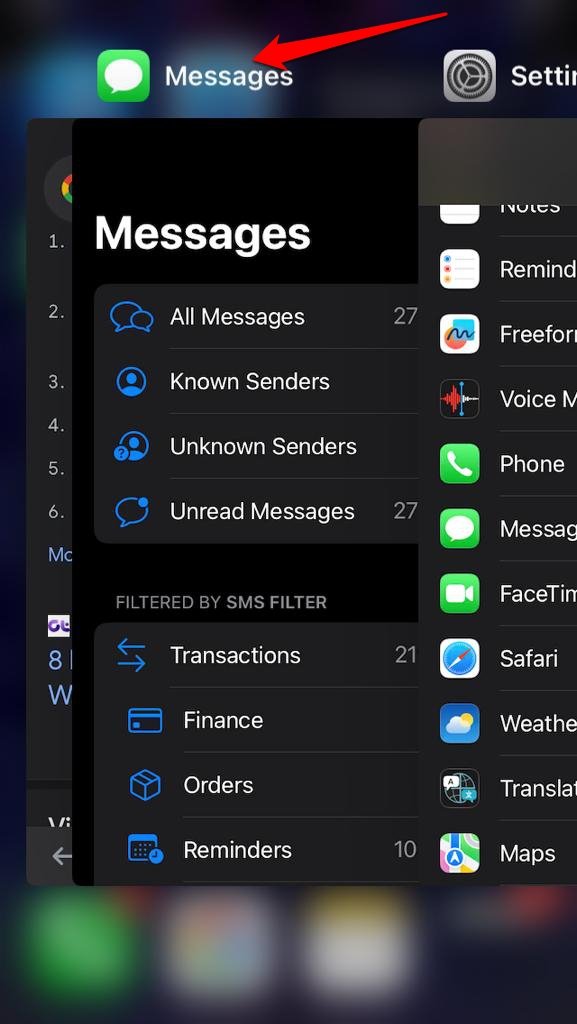
- Aspetta qualche secondo e avvia l’app Messaggi dall’app store.
- Prova ad accedere alle tue chat e invia un adesivo nel messaggio.
2. Disattiva e riattiva iMessage
Se una o più funzionalità dell’app Messaggi non rispondono, disattiva iMessage e riattivalo. Questo dovrebbe risolvere il problema con gli adesivi live in iOS.
- Avvia l’app Impostazioni dell’iPhone.
- Vai su Messaggi e accedi alle impostazioni.
- Scorri fino a iMessage e disattivalo toccando l’interruttore accanto ad esso.
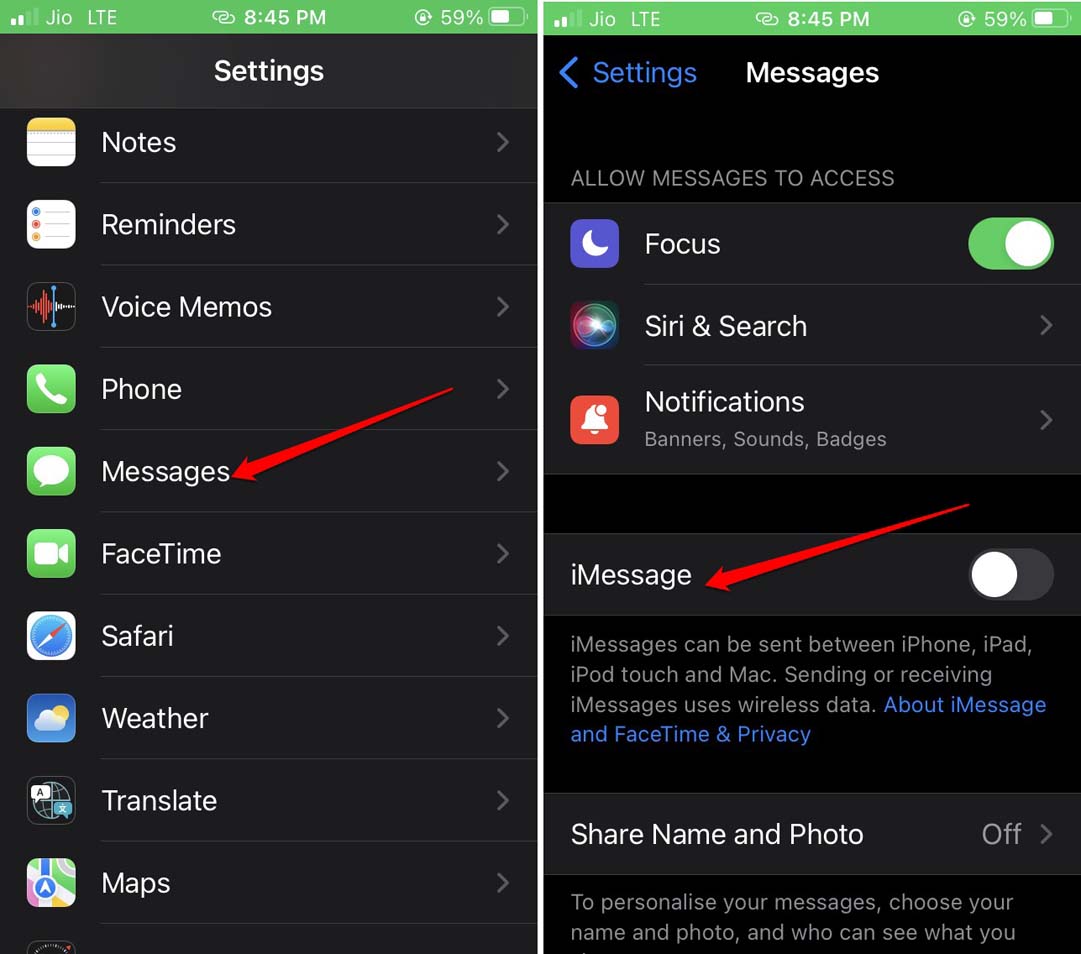
- Aspetta qualche secondo prima di riattivare iMessage seguendo gli stessi passaggi.
3. Crea e reinvia l’adesivo
Potrebbe esserci un bug casuale che causa il problema negli adesivi dell’app Messaggi. Elimina l’adesivo esistente e creane uno nuovo.
- Apri l’app Messaggi.
- Accedi alla chat in cui desideri utilizzare un adesivo.
- Tocca l’icona + accanto al campo di testo.
- Seleziona Adesivi.
- Tieni premuto sull’adesivo e tocca Elimina dal menu.
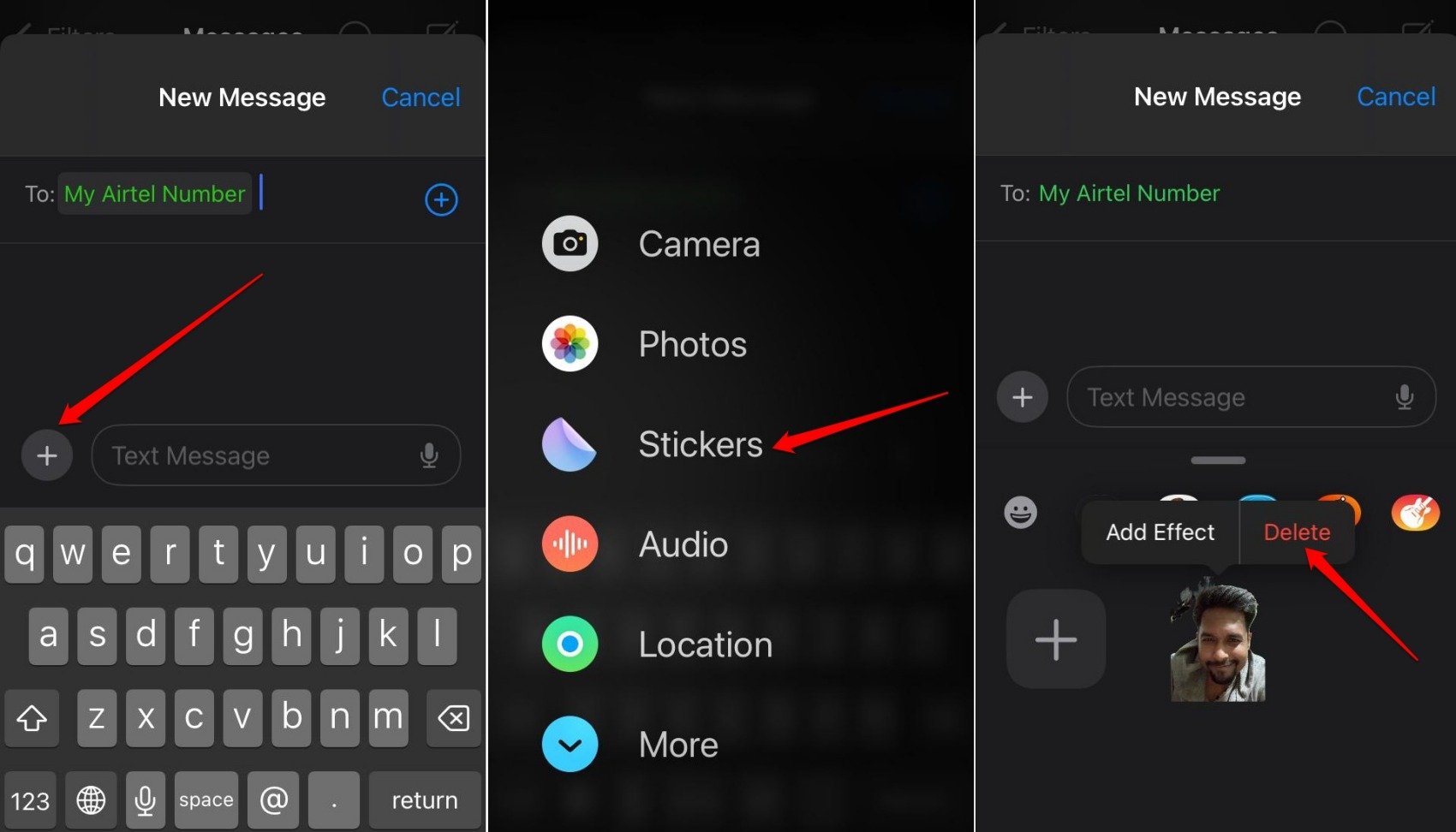
- Premi l’icona + e crea un nuovo adesivo.
- Invia l’adesivo nella chat.
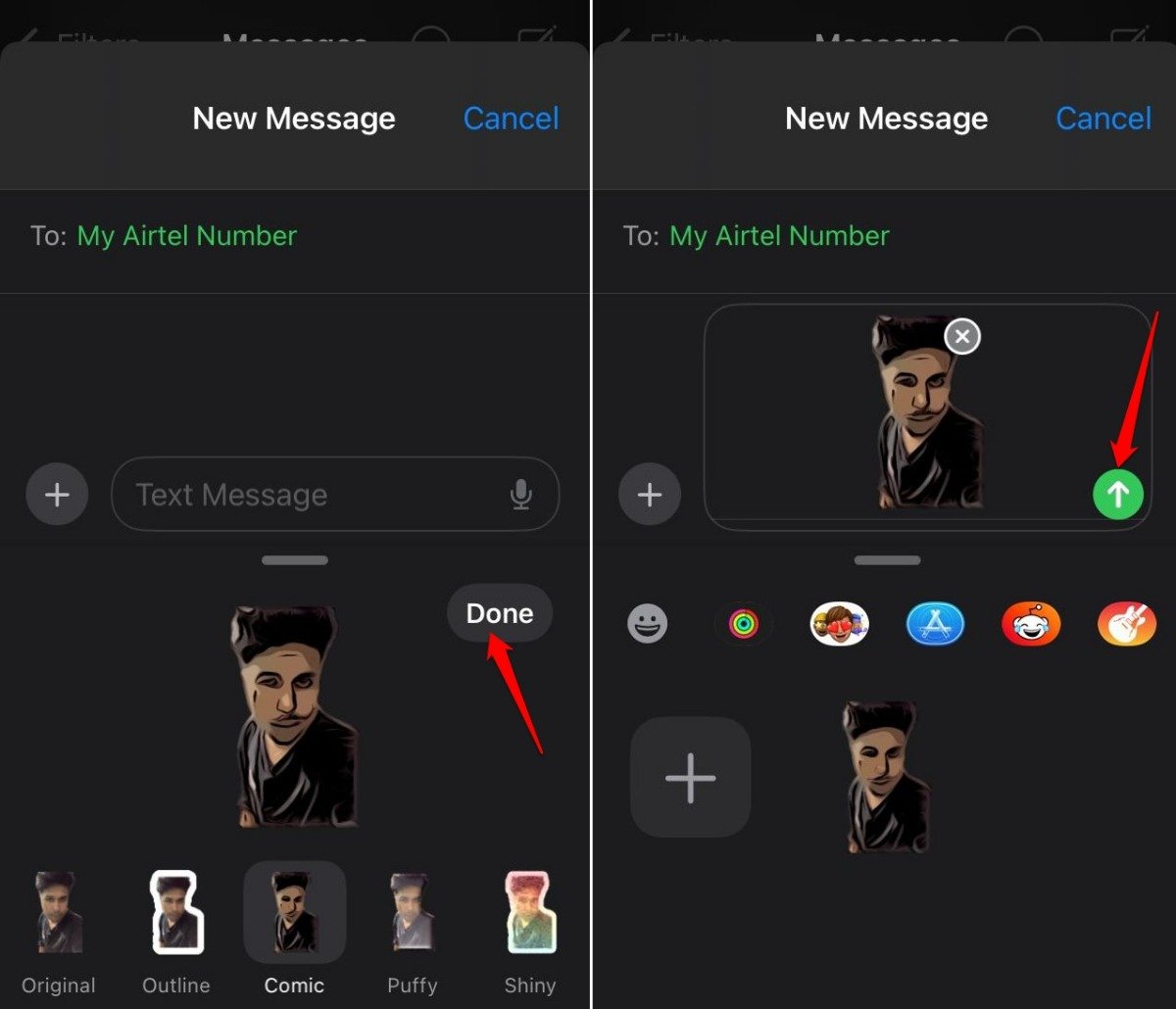
Se non riesci a inviare l’adesivo o a crearlo di nuovo, segui le altre soluzioni che ho menzionato.
4. Disattiva la modalità a basso consumo
Gli utenti potrebbero non notare che l’uso della batteria è limitato quando la modalità a basso consumo è attiva. Questo influisce anche su varie funzionalità delle app iOS. Disattiva la modalità a basso consumo sul tuo iPhone per escludere il ruolo della modalità a basso consumo nell’impedirti di utilizzare gli adesivi.
- Vai su Impostazioni dell’iPhone.
- Tocca Batteria.
- Premi l’interruttore accanto a Modalità a basso consumo per disattivarlo.
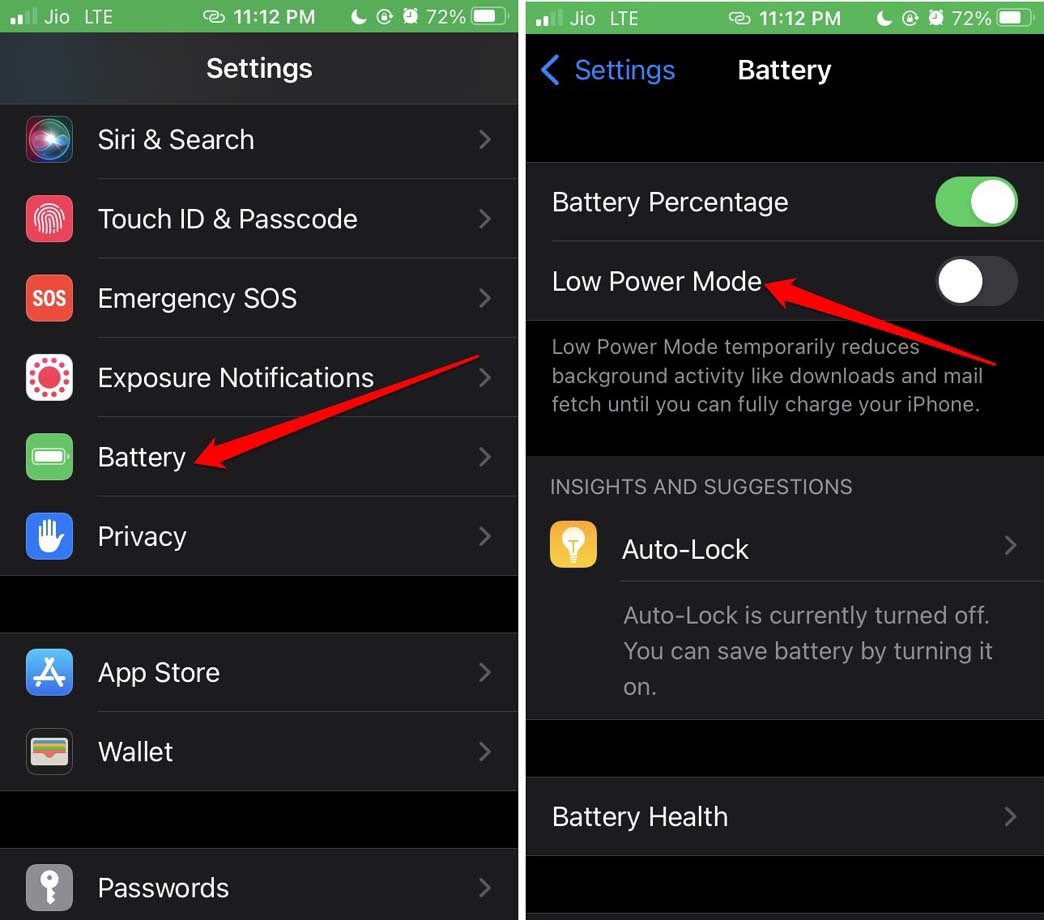
- Ora, passa all’app Messaggi e controlla se puoi inviare gli adesivi.
5. Installa l’aggiornamento iOS
Se utilizzi versioni beta di iOS, è probabile che tu stia riscontrando bug nel sistema e nelle app. Apple continua a rilasciare nuovi aggiornamenti iOS regolarmente. Fai attenzione a quegli aggiornamenti e installali quando vengono rilasciati.
- Avvia l’app Impostazioni dell’iPhone.
- Vai su Generale > Aggiornamento Software.
- Se è disponibile un nuovo aggiornamento iOS, tocca Aggiorna ora. L’installazione inizierà.
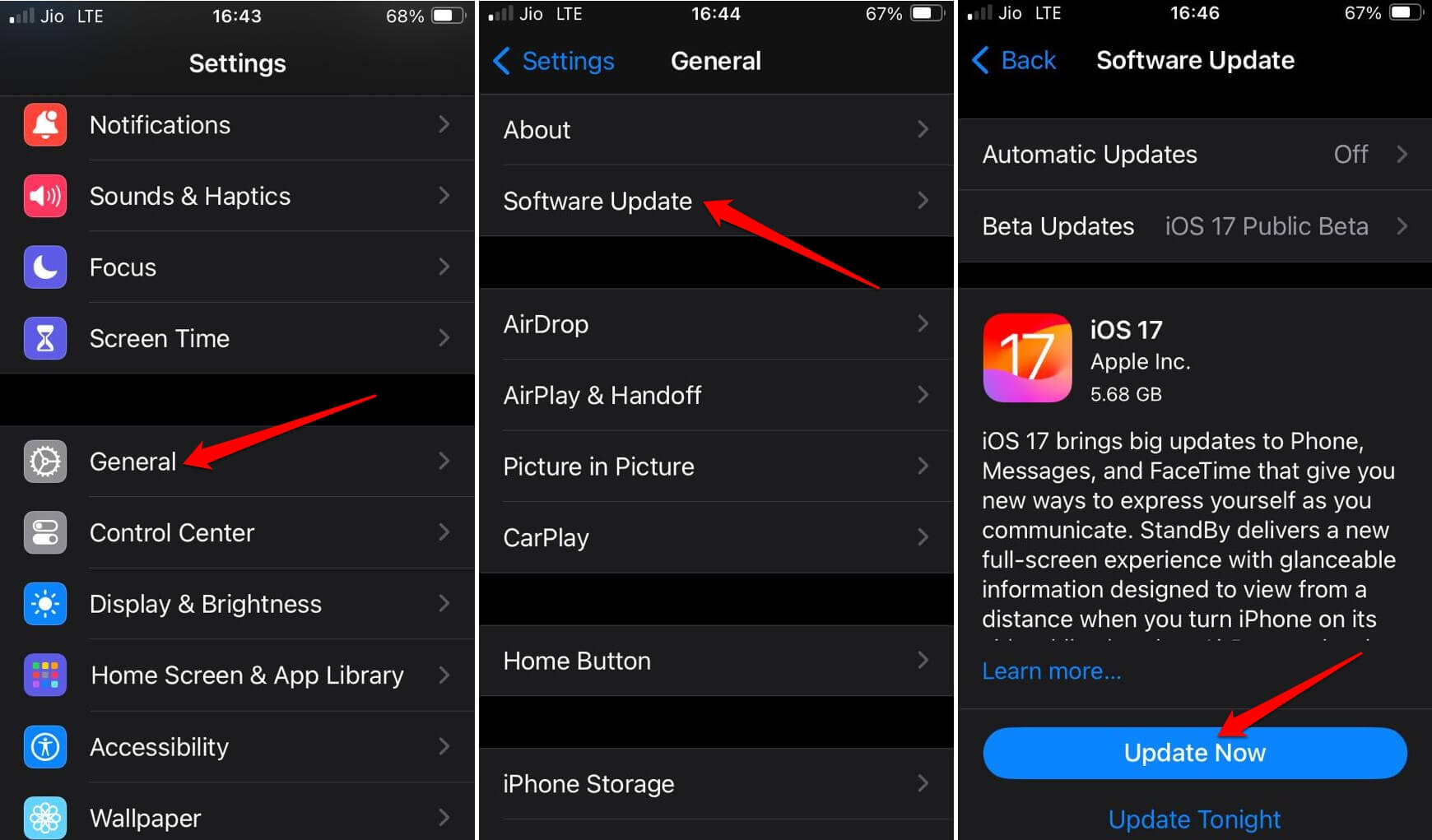
Dopo che l’iPhone si riavvia, apri l’app Messaggi e accedi a qualsiasi chat. Prova a inviare un adesivo live nelle conversazioni per controllare se la funzionalità funziona.
6. Disattiva la modalità dati ridotti
Quando viene imposta una limitazione sull’uso dei dati, essa limita varie funzionalità delle app dell’iPhone. Per superare questo, disattiva la modalità dati ridotti.
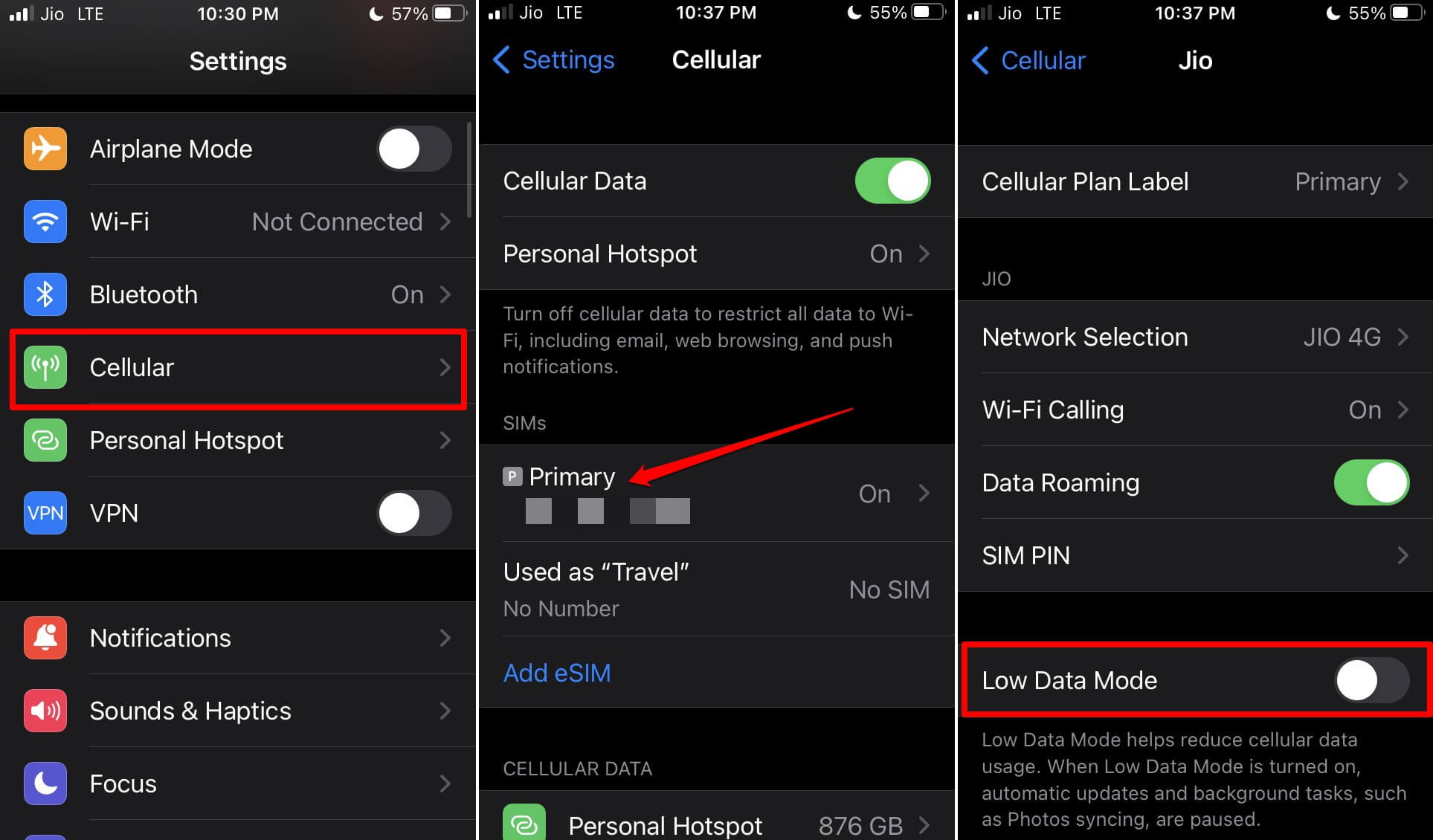
- Accedi alle Impostazioni del tuo iPhone.
- Vai su Cellulare > Numero Primario.
- Scorri fino a Modalità dati ridotti e disattiva la funzionalità toccando l’interruttore.
7. Ripristina l’iPhone
Ripristinare l’iPhone dovrebbe essere l’ultima risorsa nel caso in cui altri suggerimenti per la risoluzione dei problemi non riescano a rendere funzionale la funzionalità degli adesivi nell’app Messaggi. Un ripristino di fabbrica cancellerà tutti i dati sul tuo iPhone. Quindi, esegui il backup dei tuoi dati importanti su iCloud o sul tuo PC.
Per ripristinare l’iPhone,
- Apri l’app Impostazioni dell’iPhone.
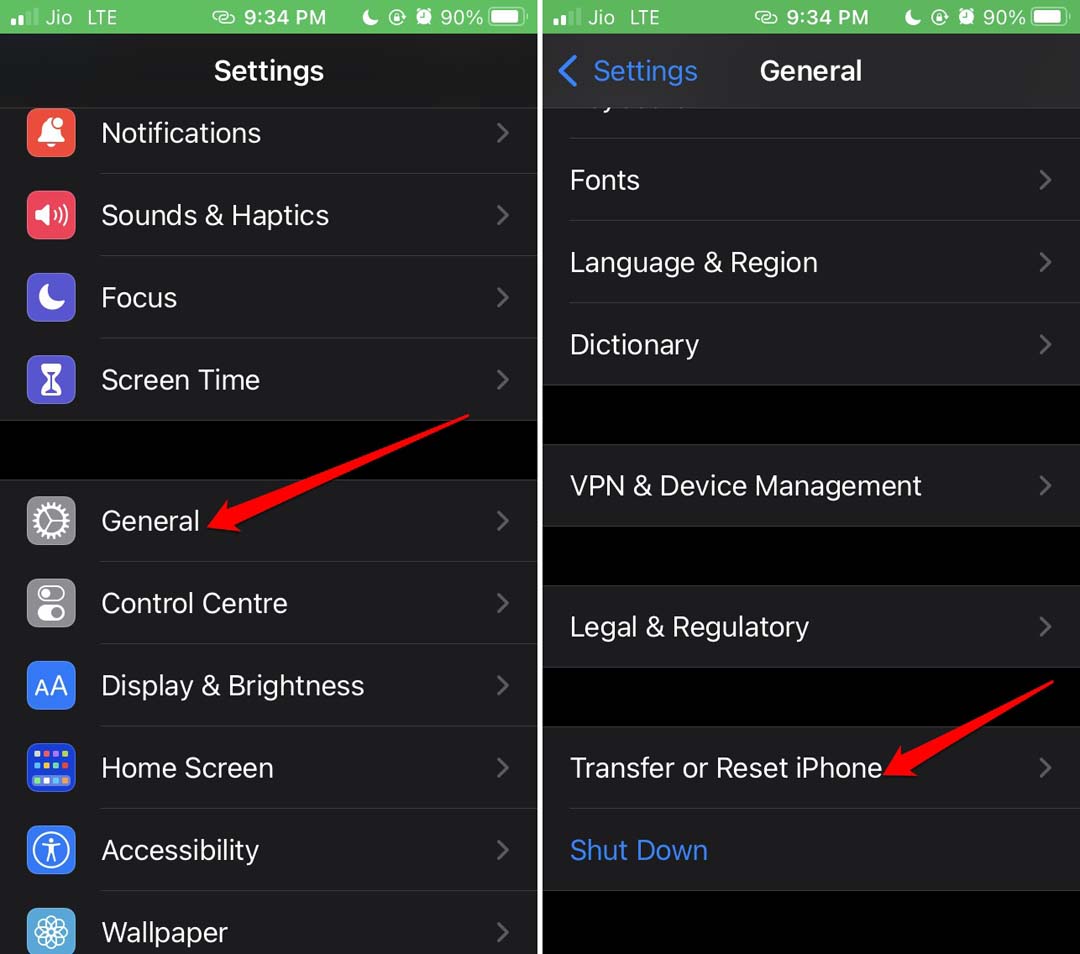
- Vai su Generale.
- Scorri fino a Trasferisci o ripristina iPhone.
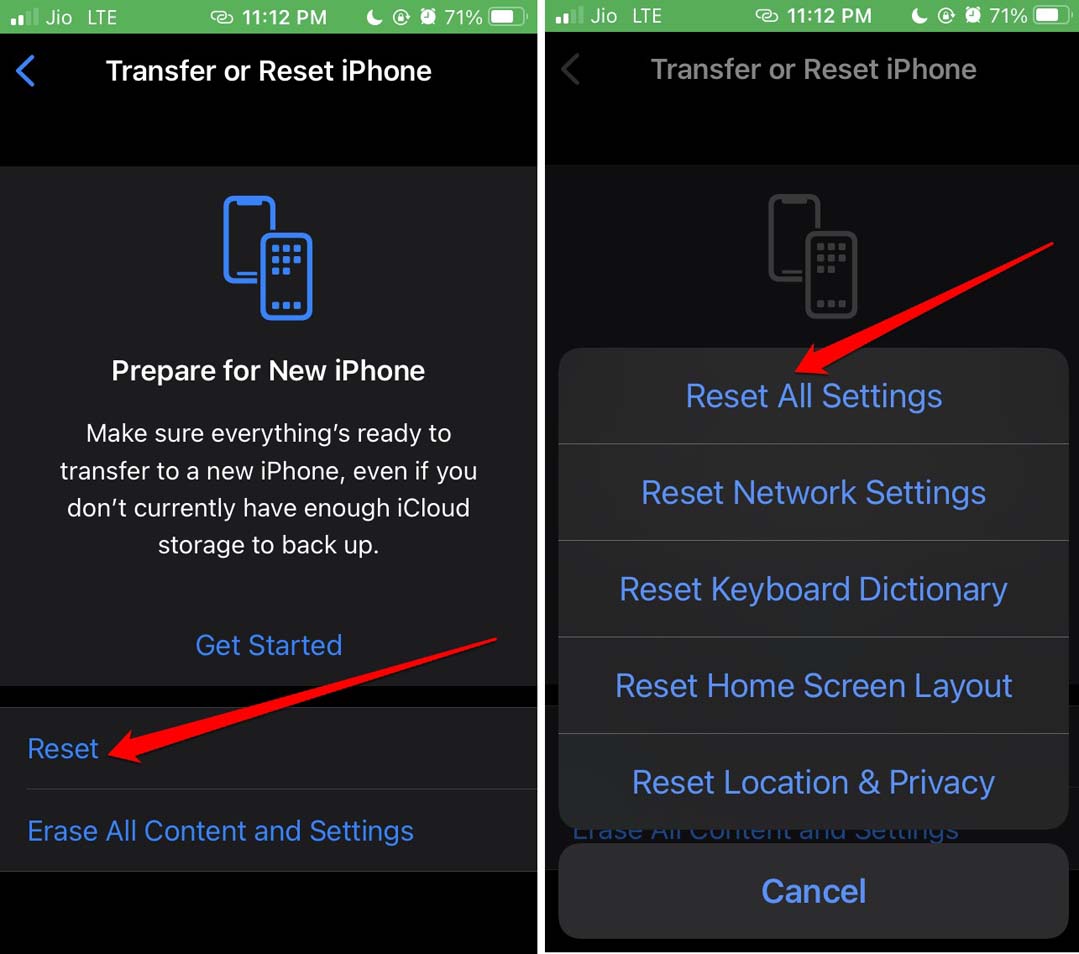
- Tocca Ripristina.
- Seleziona Ripristina tutte le impostazioni.
- Fornisci il codice di accesso del tuo iPhone quando richiesto per confermare l’azione.
Conclusione
Supera quel periodo di stallo nei messaggi con i tuoi amici e inizia a utilizzare la funzionalità degli adesivi live ora disponibile su iOS 17. Renderà la conversazione più vivace e coinvolgente. Se gli adesivi non funzionano sul tuo iPhone, segui le soluzioni fornite in questa guida e rendi di nuovo funzionale la funzionalità.
Se hai qualche pensiero su Come risolvere il problema degli adesivi che non funzionano nell’app Messaggi su iPhone, sentiti libero di lasciare un commento qui sotto. Inoltre, iscriviti al nostro canale YouTube di DigitBin per video tutorial. Saluti!
Ricevi i nuovi post nella tua casella di posta.
Nessuno spam. Disiscriviti in qualsiasi momento.