Risoluzione problemi · 5 min read · Dec 05, 2025
Come risolvere Sticky Notes che non funzionano su Windows 11?

L’app Sticky Notes non si apre su Windows 11? Allora dai un’occhiata a questi suggerimenti per la risoluzione dei problemi che potrebbero aiutarti a risolvere il problema. L’app Sticky Notes ti consente di creare note per le tue attività quotidiane nella vita frenetica di oggi. Puoi utilizzare queste brevi note per tenere traccia di qualsiasi evento a cui devi partecipare. Potrebbe essere quella lezione extra, una rapida riunione online o una telefonata ai tuoi genitori. Attraverso i tuoi dispositivi, puoi condividere le note, il che ti aiuta a non perdere alcun promemoria di eventi.
Sebbene sia un’app utile, molti utenti stanno affrontando il problema in cui l’app non si apre affatto. Sticky Notes potrebbe non aprirsi su Windows 11 a causa di un bug nella versione di Windows che hai installato. Inoltre, problemi tecnici nell’app Microsoft Store o in Sticky Notes possono essere una ragione per cui l’app non risponde. Forse qualche file di sistema corrotto sta causando l’impossibilità di aprire l’app quando richiesta.
Migliori suggerimenti per risolvere Sticky Notes che non si apre su Windows 11
Iniziamo con i metodi di risoluzione dei problemi.
1. Aggiorna Windows
Inizia aggiornando Windows 11 a una versione più recente. Con ogni nuova build di Windows 11, Microsoft cerca di risolvere i bug, migliorare le prestazioni del sistema operativo e ottimizzare tutte le funzionalità di sistema. Per installare un aggiornamento di Windows o controllarlo,
- Premi Windows +I per accedere alle impostazioni.
- Quindi, nel pannello a sinistra, fai clic su Windows Update.
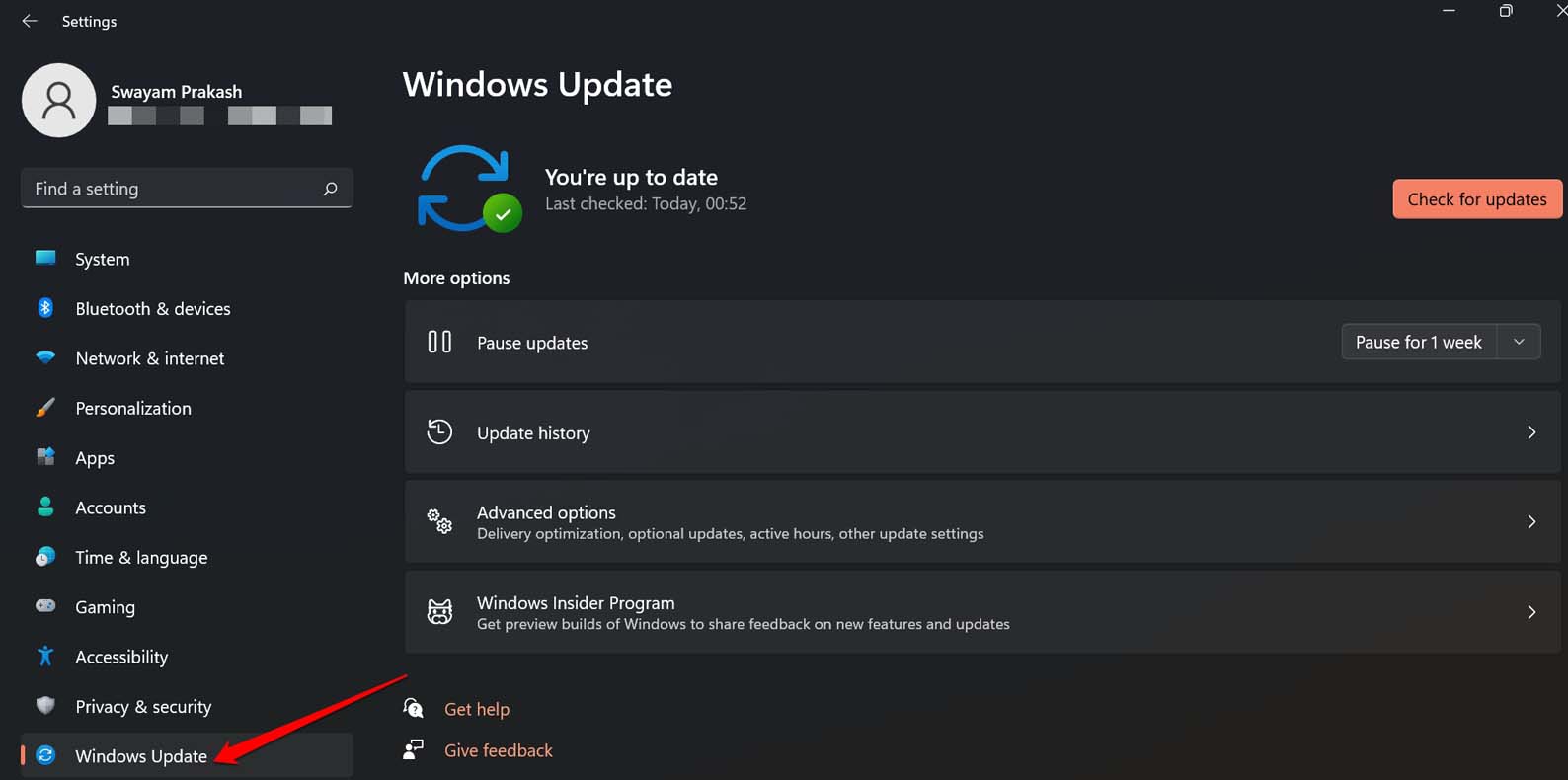
- Successivamente, fai clic su Controlla aggiornamenti.
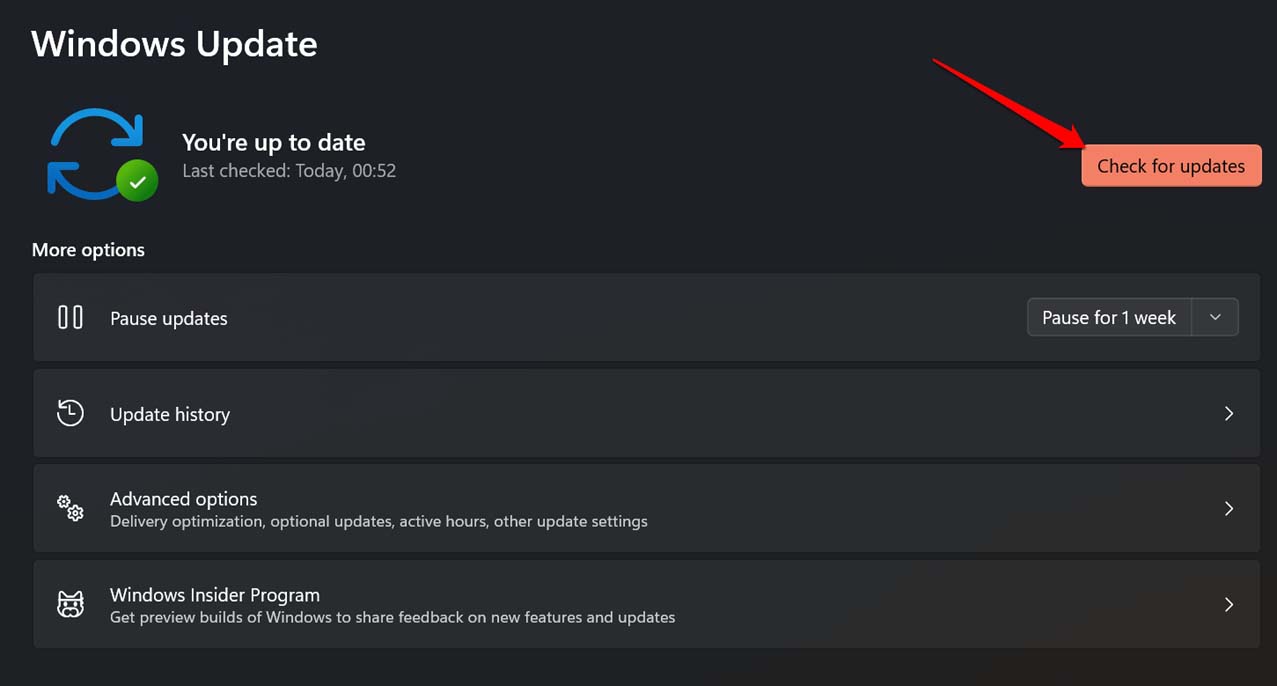
- Ora, Windows inizierà a cercare aggiornamenti disponibili.
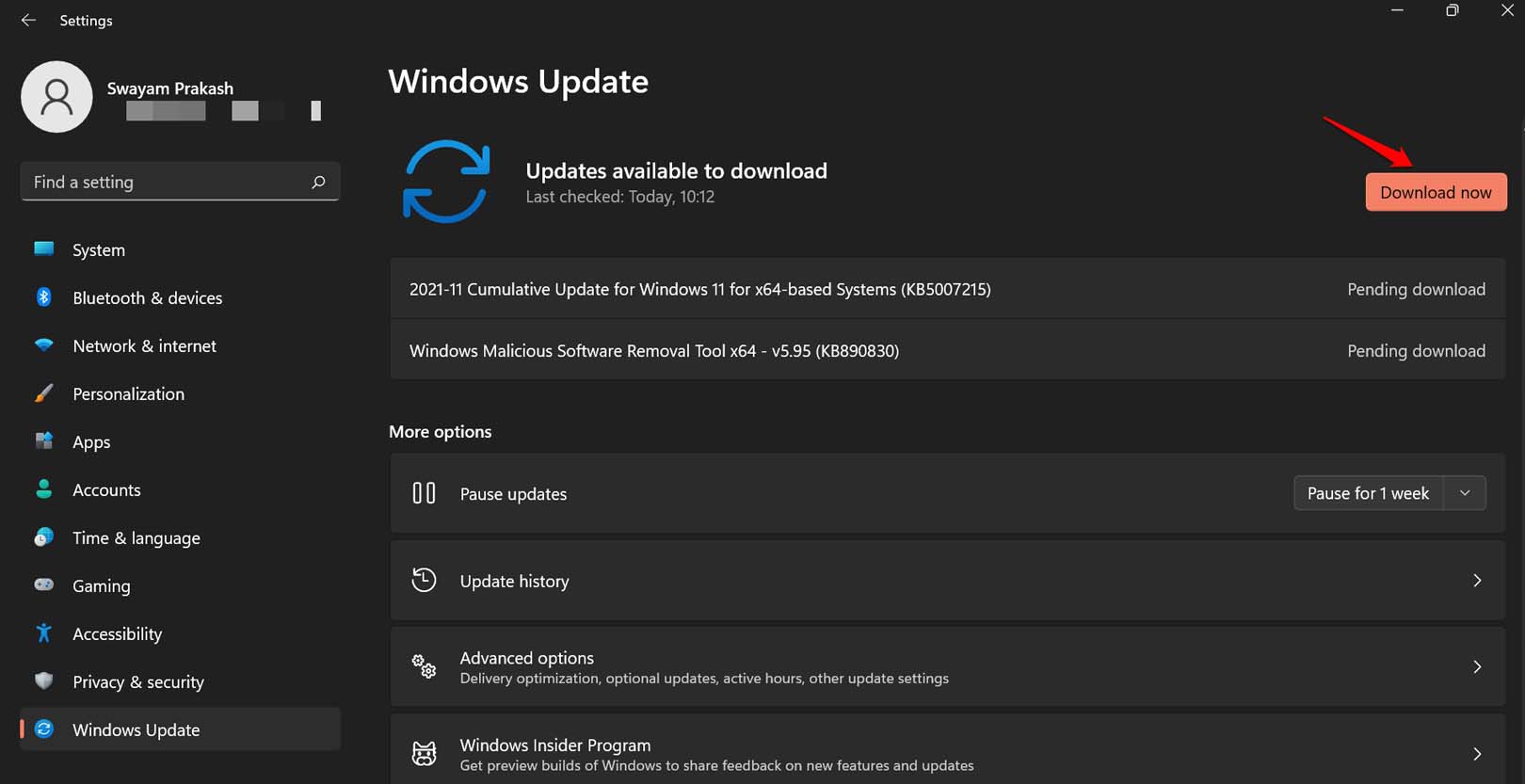
- Se è disponibile una nuova versione di Windows 11, fai clic su Scarica ora per avviare il processo di installazione dell’aggiornamento.
2. Esegui lo strumento di risoluzione dei problemi del Microsoft Store
Successivamente, puoi utilizzare lo strumento di risoluzione dei problemi di Windows per correggere i bug nell’app Sticky Notes. Normalmente, l’app Sticky Notes è disponibile nel Microsoft Store. Quindi, puoi utilizzare lo strumento di risoluzione dei problemi dedicato per le app del Windows Store per risolvere il problema con Sticky Notes.
- Premi il tasto Windows.
- Nella console di ricerca, digita Impostazioni di risoluzione dei problemi.
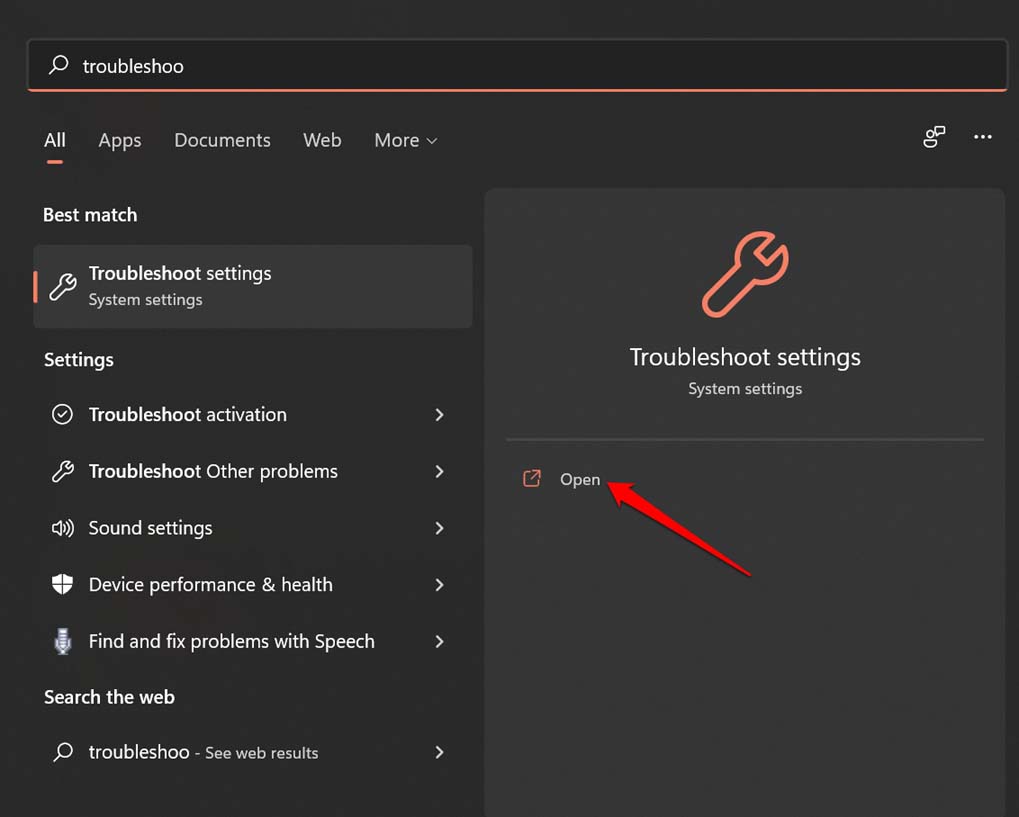
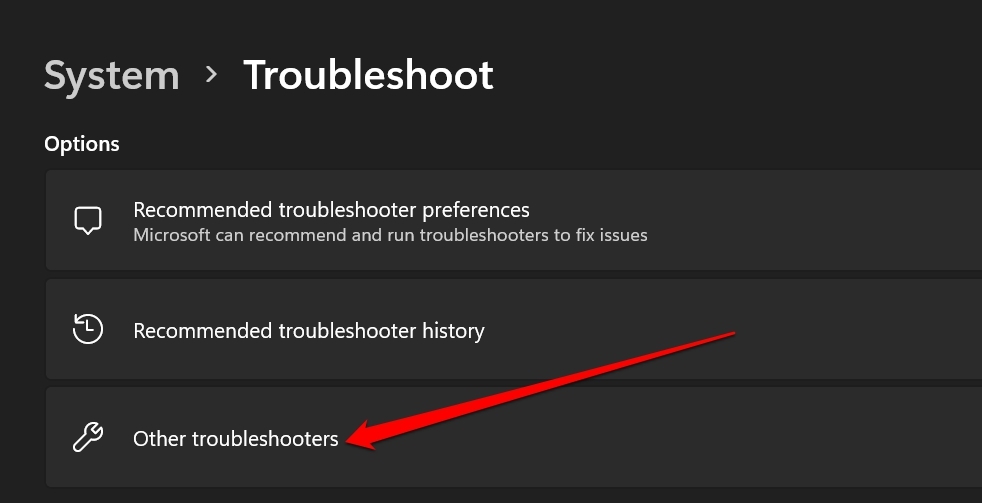
- Quindi fai clic su Altri risolutori di problemi.
- Ora, vai su App del Windows Store e fai clic su Esegui.
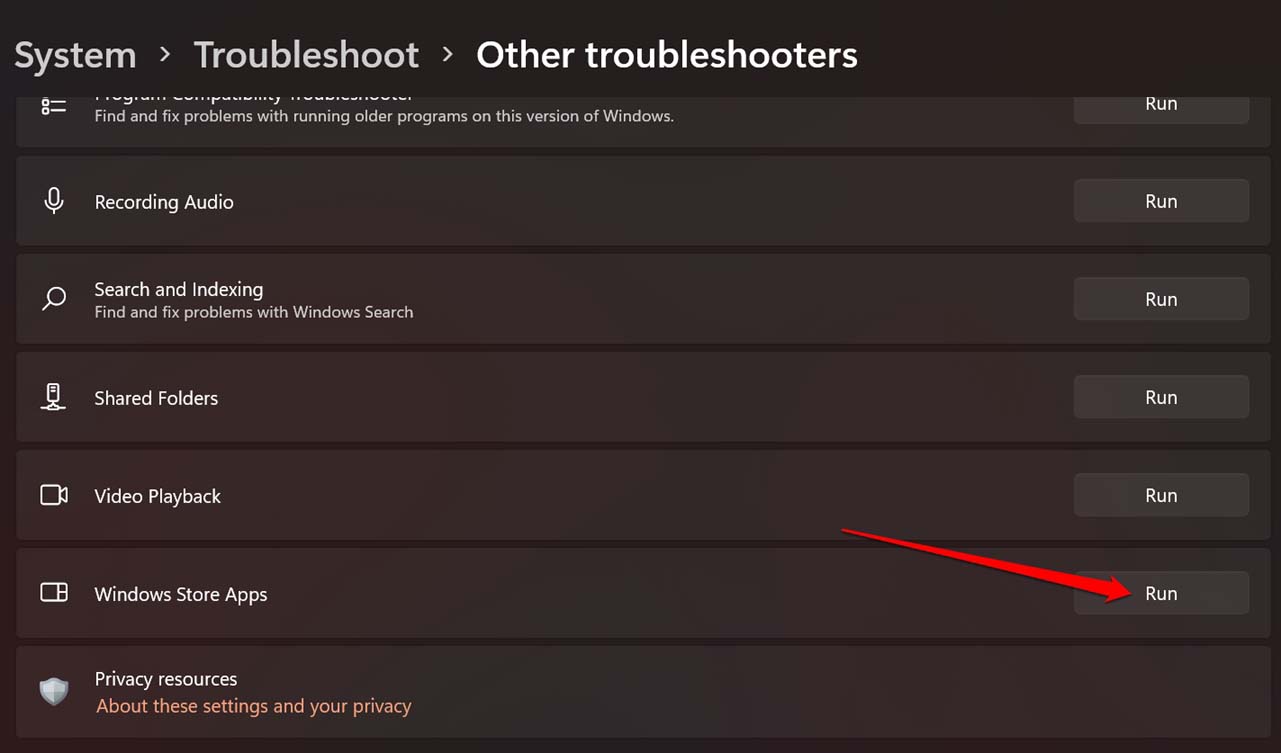
Segui le istruzioni sullo schermo e inizia a risolvere i problemi delle app.
3. Re-registrare l’app Sticky Notes
Puoi re-registrare l’app Sticky Notes se mostra glitch. Ecco come puoi farlo.
- Avvia Windows PowerShell ed eseguilo come amministratore.
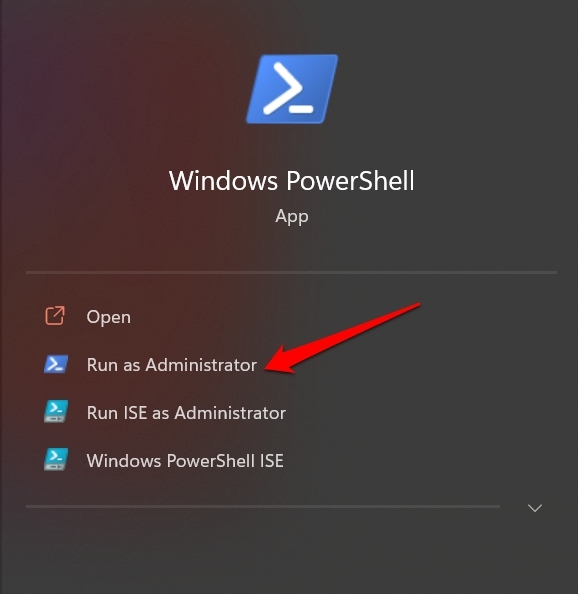
- Nella schermata del comando PowerShell, inserisci il seguente comando.
Get-AppXPackage -AllUsers -Name Microsoft.MicrosoftStickyNotes | Foreach {Add-AppxPackage -DisableDevelopmentMode -Register "$($_.InstallLocation)\AppXManifest.xml" -Verbose}
- Premi invio.
- Dopo i passaggi precedenti, avvia l’app Sticky Notes. Se non si apre ancora, controlla gli altri suggerimenti per la risoluzione dei problemi.
4. Ripristina la cache del Microsoft Store
La cache contiene i dati delle app per quelle app a cui gli utenti accedono frequentemente; ciò viene fatto per avviare rapidamente le app. Nel tempo, questi dati all’interno della cache possono danneggiarsi. Quindi, puoi ripristinare la cache, il che aggiornerà i suoi contenuti. Per farlo per il Microsoft Store, segui i passaggi seguenti.
- Apri il prompt dei comandi. [con diritti di amministratore]
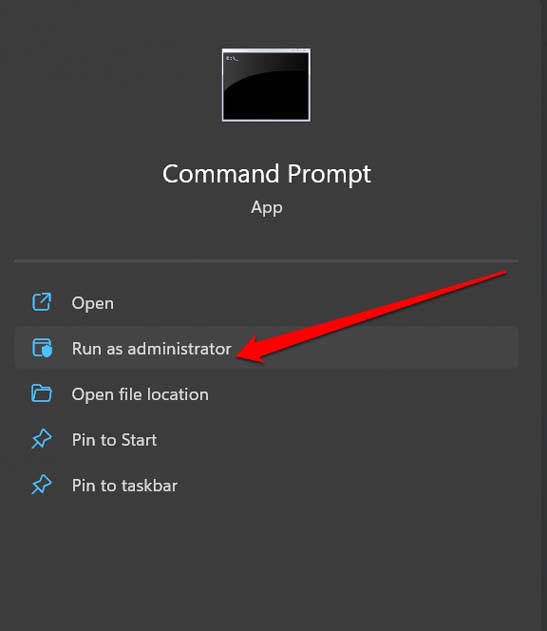
- Successivamente, digita il comando
wsreset.exe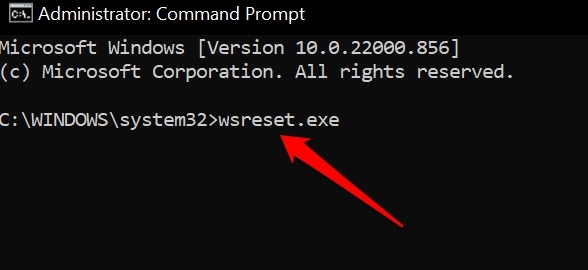
- Premi invio.
- Una volta completato l’aggiornamento della cache, avvia Sticky Notes, che ora dovrebbe funzionare.
5. Aggiorna l’app Sticky Notes nel Microsoft Store
Controlla se l’app Sticky Notes può essere aggiornata dal Microsoft Store. Invece di utilizzare una versione obsoleta dell’app, puoi passare all’ultima versione disponibile.
- Avvia l’app Microsoft Store.
- Quindi fai clic su Libreria.
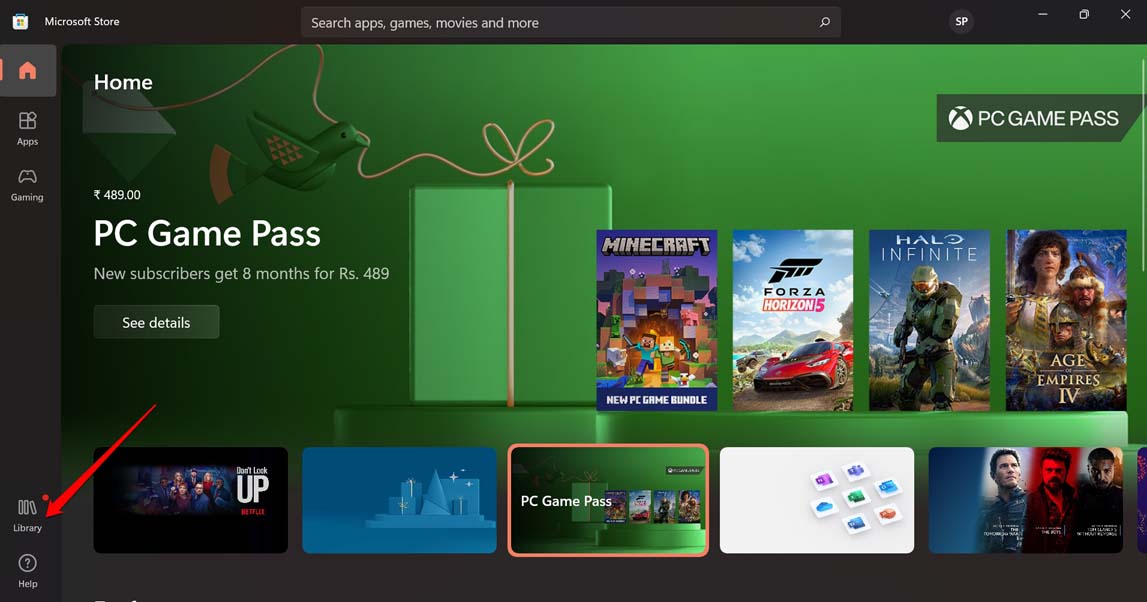
- Ora, controlla se è disponibile un aggiornamento per Sticky Notes.
- Per avviare l’aggiornamento, fai clic sul pulsante Aggiorna.
6. Ripristina l’app
Ripristinare l’app Sticky Notes rimuoverà tutti i dati precedenti dell’app. È un modo efficace per risolvere eventuali problemi con l’app.
- Apri le impostazioni di Windows premendo Windows + I.
- Ora, fai clic su App nel pannello a sinistra.
- Successivamente, fai clic su App e funzionalità.
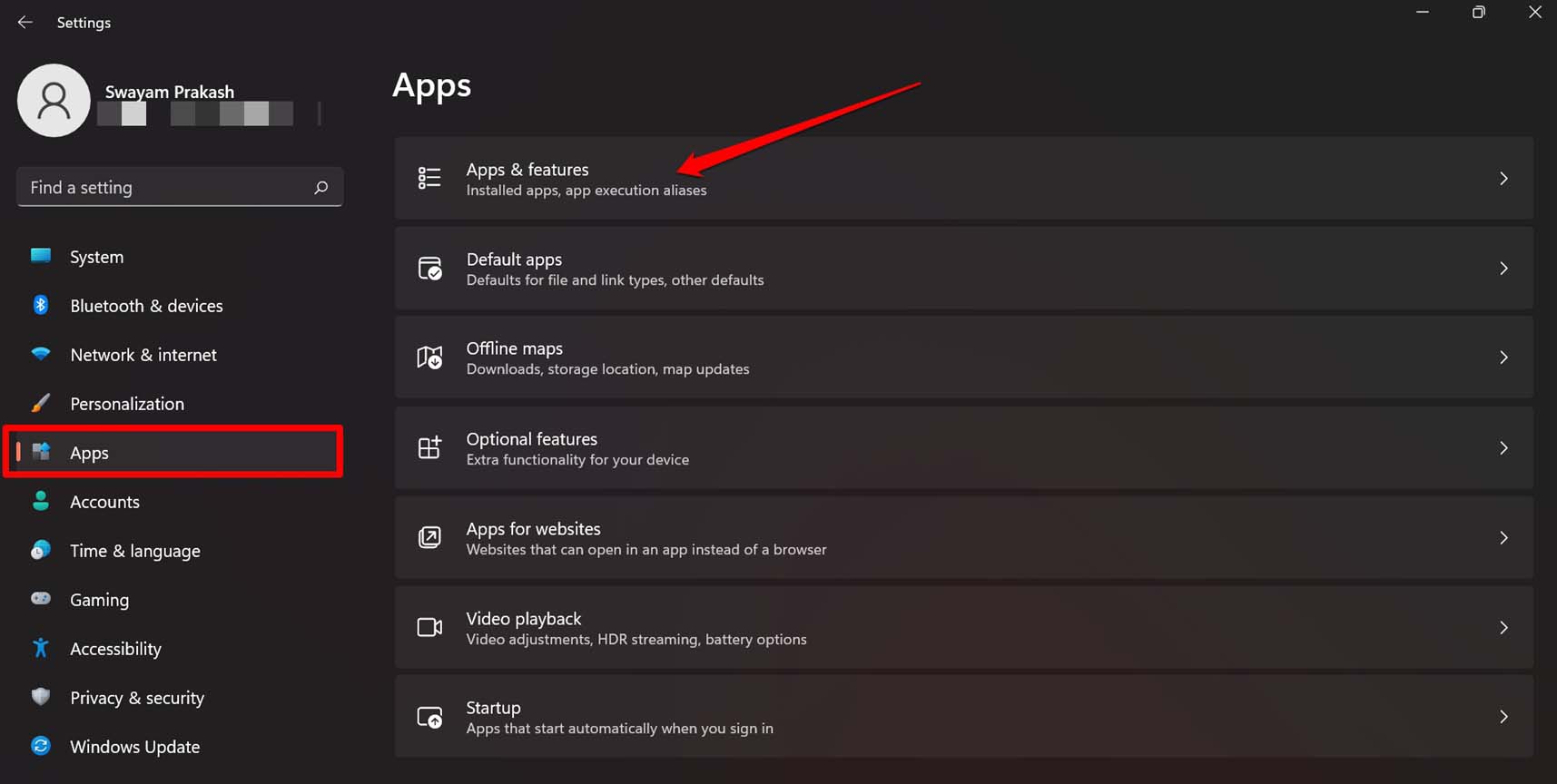
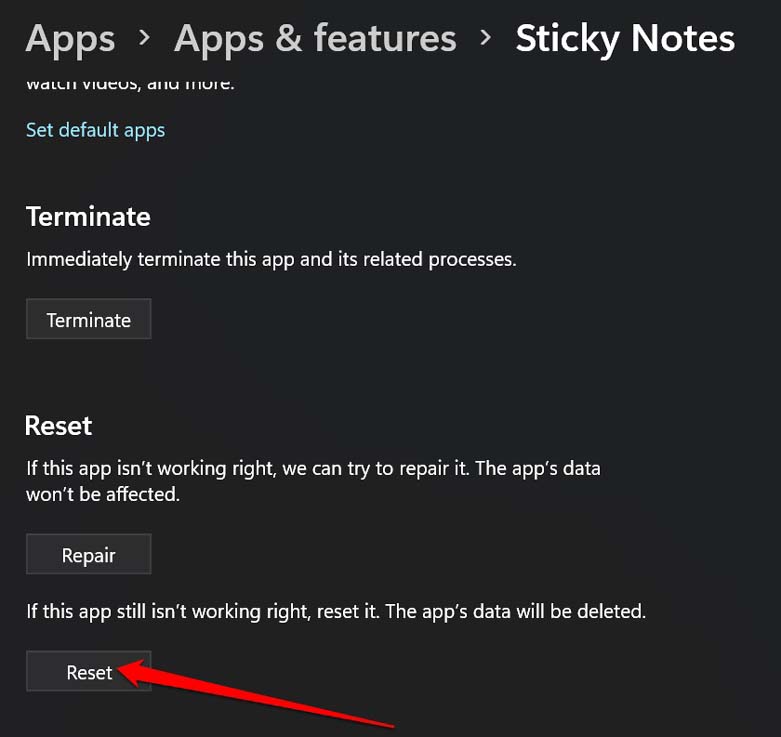
- Scorri fino a Sticky Notes e fai clic sul pulsante a 3 punti all’estremità destra dello schermo.
- Fai clic su Opzioni avanzate.
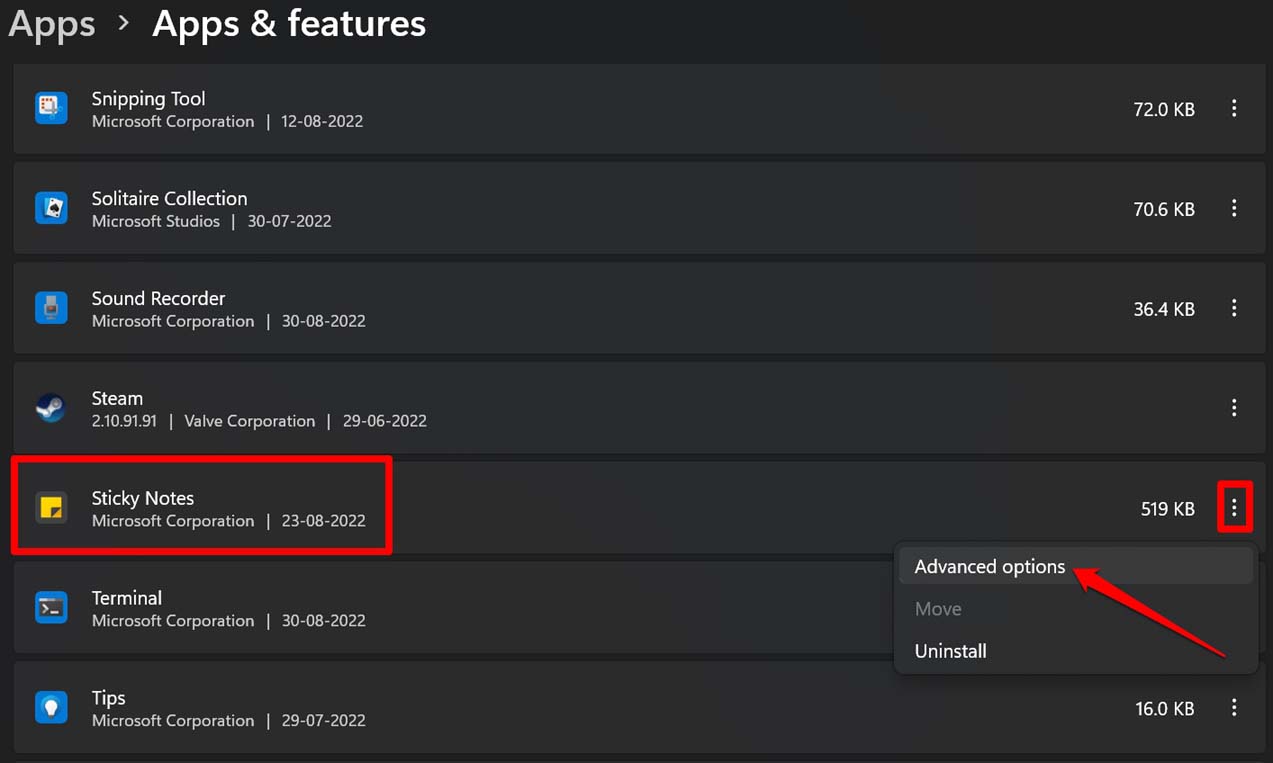
- Nella schermata successiva, scorri fino al pulsante Ripristina e fai clic su di esso.
7. Disabilita la funzione Insights di Sticky Notes
Per alcuni utenti, disabilitare la funzione Insights all’interno dell’app Sticky Notes ha aiutato a risolvere il problema con l’app non responsiva. Insights è una funzione utile che fa sì che Cortana legga l’input che fornisci al contenuto di una nota. Offre anche varie azioni che puoi intraprendere su quella particolare nota. Anche se sembra utile, l’app diventa non responsiva per alcuni utenti che hanno attivato la funzione.
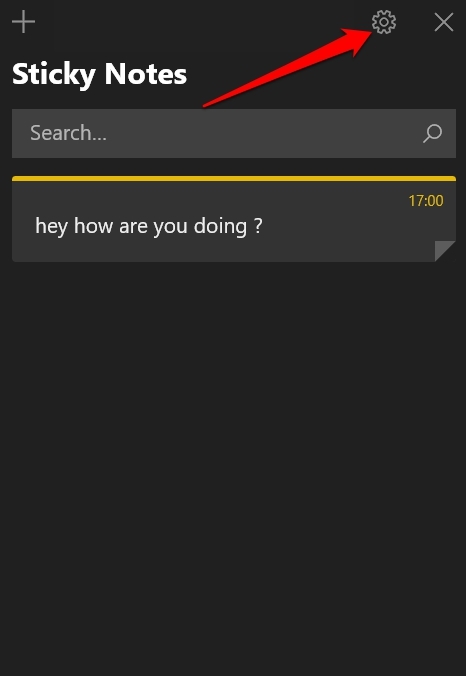
- Avvia l’app Sticky Notes tramite la console di ricerca di Windows.
- Fai clic sull’icona dell’ingranaggio in Sticky Notes, che ti porterà alle impostazioni.
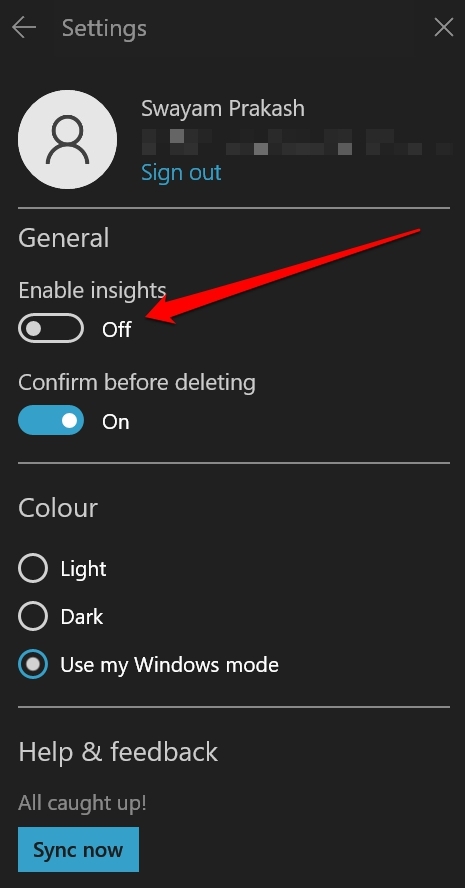
- Disabilita la funzione Abilita Insights facendo clic sull’interruttore accanto ad essa.
Conclusione
Sebbene Sticky Notes sia un’app preziosa di Microsoft, la sua non responsività proprio quando ne hai bisogno si aggiunge alla tua brutta esperienza con Windows. Per evitare il fastidio e annotare le tue idee senza problemi, devi risolvere l’app Sticky Notes. Segui i suggerimenti nella guida e inizia a risolvere.
Se hai qualche pensiero su Come risolvere Sticky Notes che non funzionano su Windows 11?, sentiti libero di lasciare un commento qui sotto. Inoltre, ti preghiamo di iscriverti al nostro canale YouTube di DigitBin per video tutorial. Saluti!
Ricevi i nuovi post nella tua casella di posta.
Nessuno spam. Disiscriviti in qualsiasi momento.