errore Windows · 5 min read · Sep 13, 2025
Come risolvere l'errore STOP 0x0000004F su PC Windows?
Ci sono milioni di macchine Windows alimentate da Microsoft che soffrono di vari errori e l’errore STOP 0x0000004F è uno di questi. I lettori possono risolvere la maggior parte dei problemi nel PC Windows 10, e facciamo uno sforzo per risolvere gli errori utilizzando soluzioni ufficiali. Sì, non hai bisogno di assistenza da strumenti di terze parti per liberartene e sfruttare al massimo l’ultima edizione di Windows.
Cos’è l’errore STOP 0x0000004F?
Il codice di errore “ STOP 0x0000004F ” è stato causato da una combinazione di guasti hardware e software. Puoi prendere come esempio i componenti surriscaldati, dove una GPU surriscaldata raggiunge i 99° e poi la GPU si spegne da sola per prevenire il surriscaldamento del chip. Lo spegnimento del componente impedirà a Windows di utilizzare la GPU, il che porterà a una schermata blu della morte (BSOD).
Diamo un’occhiata a diversi scenari che potrebbero aiutarti a identificare il problema nella macchina.
- Memoria di sistema insufficiente
- Componente surriscaldato
- Fornitura di energia improvvisa
- Impostazioni BIOS incompatibili
- Impostazioni di registro danneggiate
- Driver di sistema obsoleti
- Driver di sistema incompatibili
L’elenco continua, ma hai capito l’idea dietro l’errore STOP 0x0000004F. Non ignorare l’avviso perché potrebbe salvare la macchina da danni permanenti come componenti bruciati.
Come risolvere il codice errore 0x0000004F?
Ecco alcune soluzioni per risolvere il codice errore STOP 0x0000004F su Windows 10
Spegnere il PC Windows
I crash casuali nel PC Windows sono uno scenario comune e ci è successo più volte in passato. Devi spegnere la macchina per terminare la sessione, il che eliminerà i file temporanei. Naturalmente, è importante dare alla macchina dieci minuti di tempo per riposare per dissipare il calore in eccesso nella CPU, nella RAM e in altri componenti principali.
Controlla la temperatura della macchina
Milioni di macchine Windows non hanno la pasta termica cambiata di tanto in tanto e soffrono di polvere, corrosione, acari e altri insetti che vivono nell’involucro.
Scarica e installa HWMonitor.
HWMonitor è un programma Windows che consente agli utenti di monitorare la temperatura.
Puoi scaricare la versione portatile (formato ZIP) che non richiede installazione, ed è disponibile in 32 bit e 64 bit.
Puoi conoscere la temperatura della scheda madre, della CPU, della GPU, dell’HDD e dell’SSD. Il freeware fornisce ai lettori informazioni accurate sulla temperatura dei componenti della macchina. Dovresti far pulire la macchina e avere una nuova pasta termica per mantenere la temperatura media.
Scansiona Windows OS per file danneggiati
Una macchina Windows 10 di una settimana aveva file di sistema danneggiati al suo interno, e non abbiamo idea di come sia successo in quel momento. È importante tenere d’occhio la salute del sistema operativo perché potrebbe portare a un calo delle prestazioni e a errori “STOP 0x0000004F”.
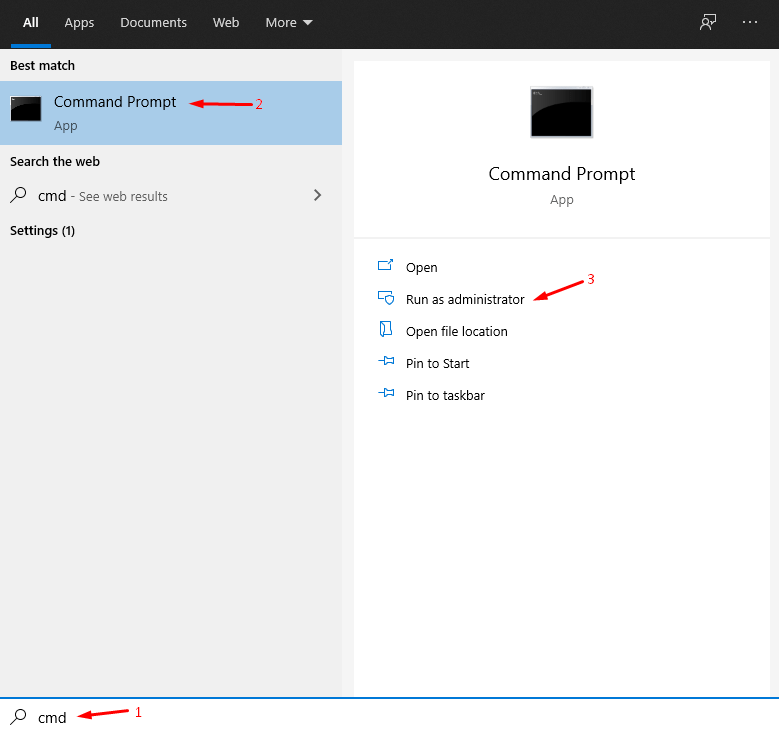
Passo 1: Premi Windows Key + S e poi cerca Prompt dei comandi o CMD per aprirlo come amministratore.
Passo 2: Chiudi tutti i programmi in esecuzione in background e non lavorare mentre il processo è in corso.
Passo 3: Digita “ sfc /scannow ” e premi invio per avviare il processo.
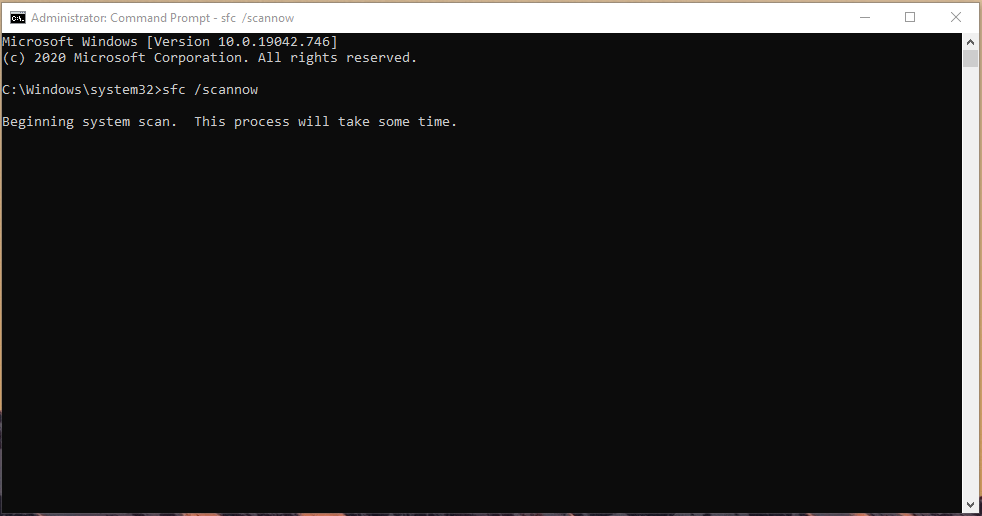
Passo 4: Lascia che la macchina scansiona l’HDD/SSD per file di sistema Windows danneggiati.
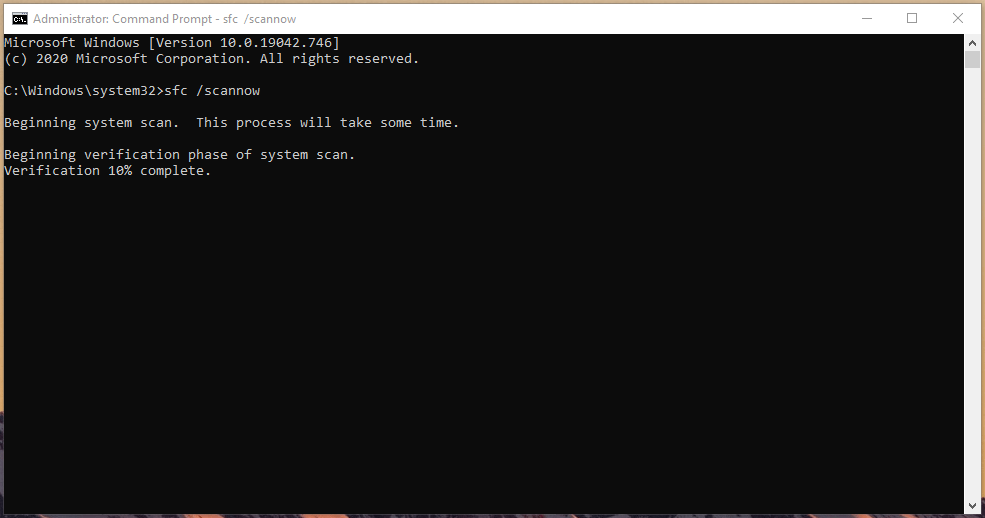
Passo 5: Lo scanner integrato troverà i file di sistema danneggiati e li riparerà automaticamente.
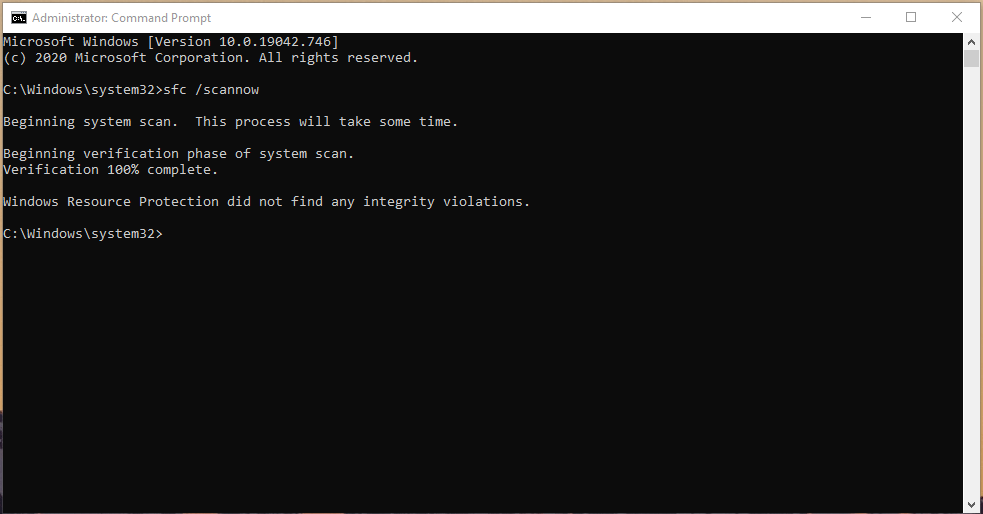
Nel caso in cui tu abbia file di sistema danneggiati che non possono essere riparati, allora dovresti considerare una nuova installazione del sistema operativo Windows 10. Sappiamo che non è un processo facile, ma ne vale la pena perché risolverà l’errore “STOP 0x0000004F”.
Controlla l’hard disk per settori danneggiati
Tutti i dischi rigidi meccanici hanno parti in movimento, ed è comune che un HDD sviluppi settori danneggiati. Windows cercherà settori danneggiati nel disco e recupererà il numero di file da esso e garantirà che la tua macchina funzioni senza problemi il più a lungo possibile.
Passo 1: Premi Windows Key + S insieme e poi apri CMD o Prompt dei comandi come amministratore.
Passo 2: Digita “ chkdsk c: /r ” nel CMD e poi premi invio per avviare il processo.
Nota: Il C: è la posizione della partizione in cui è installato Windows, e puoi cambiare la lettera per scansionare la partizione corretta.
Passo 3: Digita “ Y ” e poi premi invio per procedere.
La macchina si riavvierà e arriverà alla schermata CHKDSK per iniziare a controllare il disco per settori danneggiati. I lettori devono aspettare che la macchina finisca il processo, che richiede circa dieci minuti a venti minuti. Tutto va bene finché CHKDSK dice “0 KB in settori danneggiati” e se ci sono problemi, allora dovresti considerare di aggiornare il disco rigido meccanico a un SSD (Solid-State-Drive).
Aggiorna i driver grafici
Milioni di computer stanno eseguendo Windows 10 su hardware più vecchio come Intel Core i5 di seconda generazione e processore AMD A4-6210. I lettori devono aggiornare manualmente i driver della scheda video o della scheda grafica perché la versione attuale non è più compatibile con l’edizione di Windows 10.
Oggi, puoi aggiornare la scheda grafica all’interno del pannello di controllo, e Nvidia & AMD Radeon lo hanno.
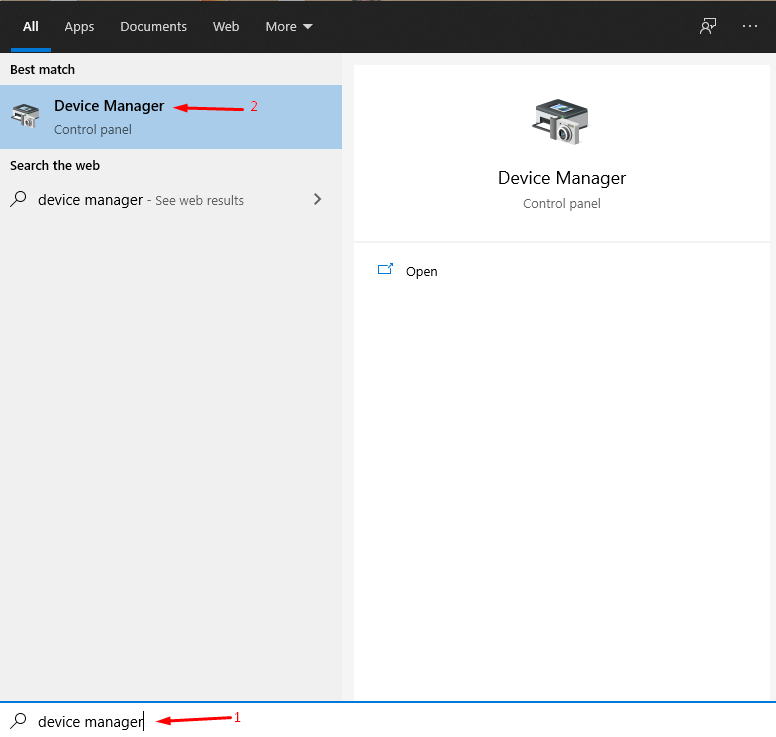
Passo 1: Premi Windows Key + S e poi apri “ Gestione dispositivi ” per visualizzare tutti i driver installati.
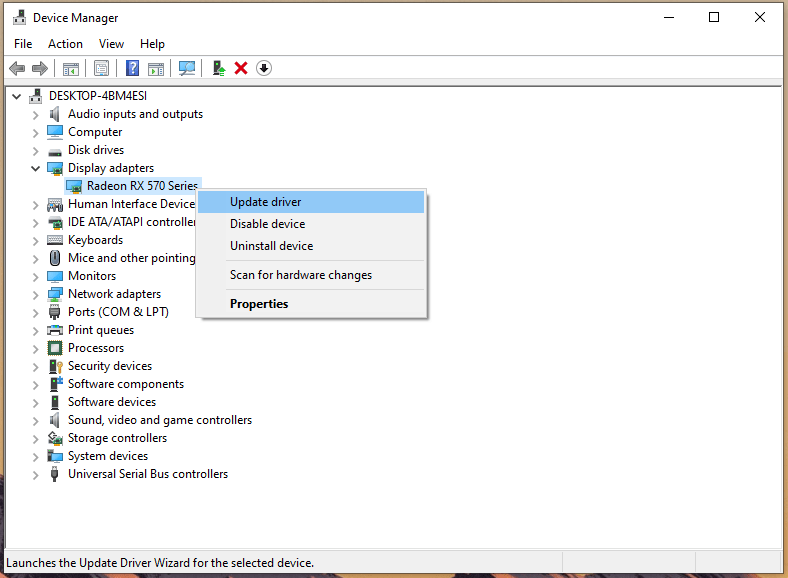
Passo 2: Fai clic sul pulsante a discesa di “ Driver di visualizzazione ” per continuare.
Passo 3: Seleziona il driver grafico, fai clic con il tasto destro del mouse per visualizzare ulteriori opzioni e poi scegli “ Aggiorna driver ” per continuare.
Passo 4: Una nuova finestra apparirà sullo schermo e scegli “ Cerca automaticamente i driver ” per far sì che Windows Update cerchi i nuovi driver.
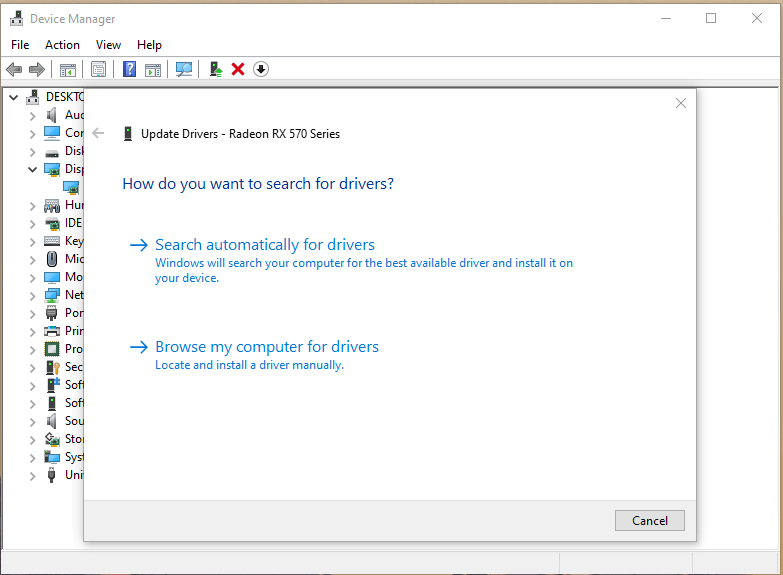
Passo 5: Ci vorranno alcuni minuti per raggiungere i server Microsoft e scaricare e installare i driver.
NOTA: Ricorda, questo metodo non funzionerà se hai disabilitato Windows Update nella macchina. I lettori devono mantenere Windows Update abilitato, altrimenti dirà “ I migliori driver per il tuo dispositivo sono già installati ” sullo schermo.
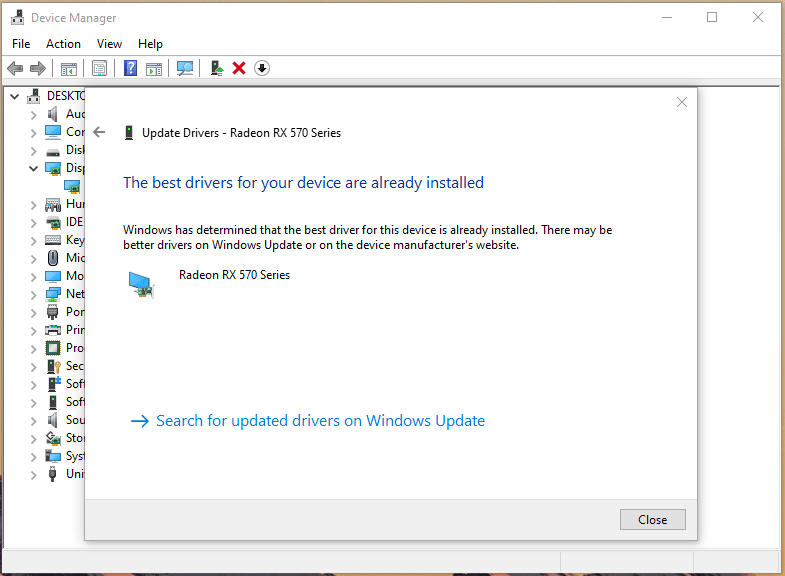
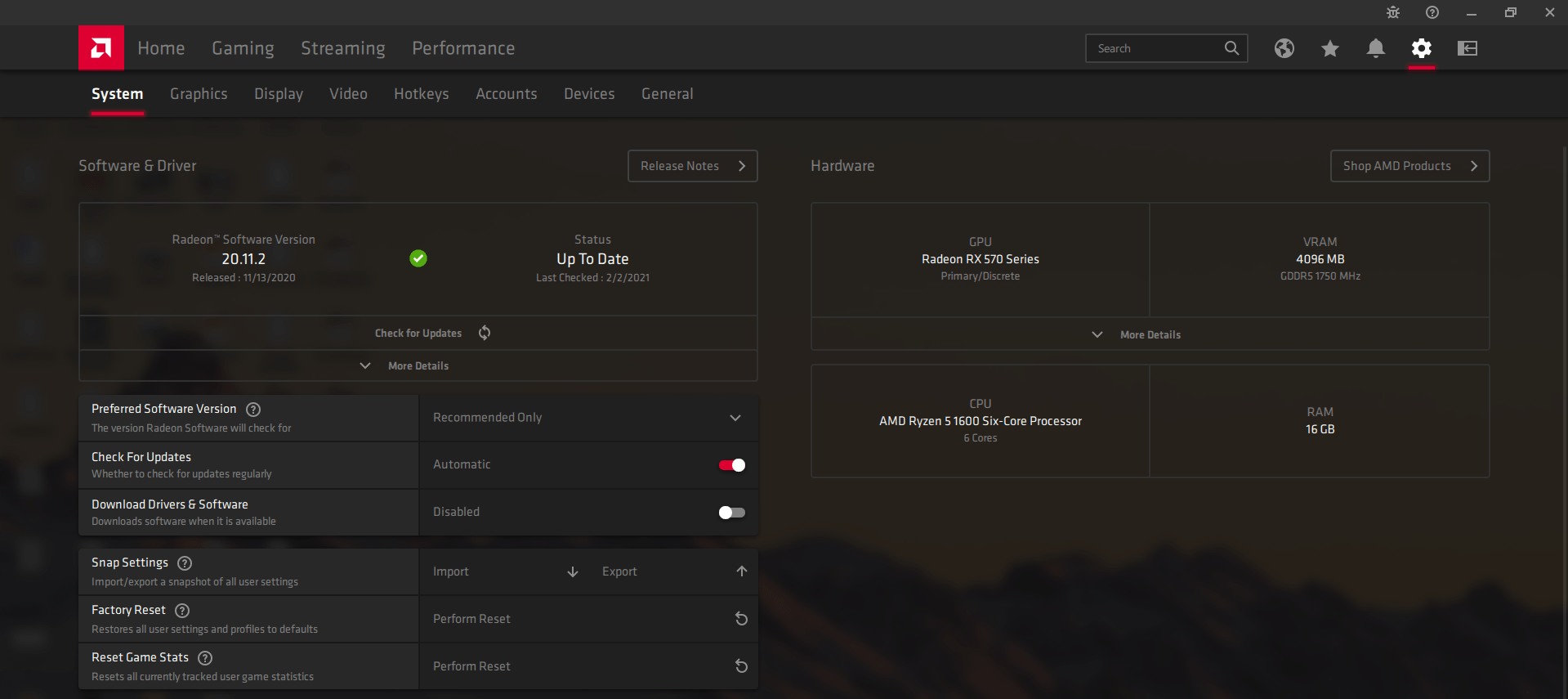
Puoi scaricare i driver più recenti dai siti web dei produttori manualmente, ma richiederà molta ricerca per i principianti.
Conclusione
Se hai trovato uno o più componenti surriscaldati, non perdere un solo minuto a cercare una soluzione. Dovresti chiedere assistenza a un professionista per risolvere i problemi di surriscaldamento nell’hardware, e questo è un modo sicuro per risolvere l’errore STOP 0x0000004F. Non tentare di sostituire la pasta termica senza la guida dei professionisti perché potrebbe rovinare la macchina. Facci sapere quale soluzione ha risolto l’errore STOP 0x0000004F nella sezione commenti qui sotto.
Se hai pensieri su Come risolvere l’errore STOP 0x0000004F su PC Windows?, sentiti libero di lasciare un commento qui sotto. Inoltre, iscriviti al nostro canale YouTube DigitBin per video tutorial. Saluti!
Ricevi i nuovi post nella tua casella di posta.
Nessuno spam. Disiscriviti in qualsiasi momento.