Risoluzione problemi · 6 min read · Dec 09, 2025
Come risolvere il problema dello schermo allungato in Windows 11
Se il tuo laptop o dispositivo mobile sta eseguendo Windows 11, potresti frequentemente incontrare il problema dello schermo allungato. Il display allungato è il risultato di un’applicazione che richiede più spazio di quello attualmente disponibile sullo schermo.
Vengono visualizzati testi, foto e film allungati sia verticalmente che orizzontalmente. Guardare un slideshow, sfogliare foto in un editor di immagini o visualizzare video in modalità a schermo intero possono tutti causare il problema.
Leggere il testo sul desktop diventa più difficile perché l’immagine o il video è allungato per adattarsi allo schermo del PC. Quindi, cosa causa le immagini e i caratteri distorti?
I pixel irregolari del tuo desktop sembrano causare l’espansione finale dell’immagine in verticale o parallela. I pixel danneggiati possono derivare da driver grafici vecchi o malfunzionanti o risultare da colpi di tasti casuali che ripristinano erroneamente la risoluzione dello schermo.
La buona notizia è che ci sono alcune soluzioni disponibili per affrontare il problema dello schermo allungato sul tuo computer Windows 11. Esaminiamo come.
Modi principali per risolvere lo schermo allungato in Windows 11
Se stai riscontrando un problema di schermo allungato su Windows 11, ecco alcuni utili passaggi di risoluzione dei problemi che puoi seguire:
1. Prova una porta o un cavo diverso
Sostituisci il cavo che collega il tuo PC al monitor se stai riscontrando problemi di schermo allungato.
Potresti essere in grado di modificare le impostazioni sul tuo PC solo se il cavo esistente è compatibile con esso. Questo può causare problemi di scaling e risoluzione. Prova a utilizzare un cavo alternativo per escludere l’incompatibilità del cavo come causa principale del problema. Un’altra opzione è utilizzare una porta di visualizzazione del PC diversa. A volte, il problema potrebbe essere causato da funzionalità incompatibili con il tuo monitor. Questo problema può essere trovato e risolto cambiando porta.
Collegati a un’altra porta HDMI o passa a una porta Display o VGA, a seconda delle porte disponibili.
2. Modifica la risoluzione dello schermo
Modificare la risoluzione dello schermo del tuo PC Windows 11 può aiutare a risolvere il problema dello schermo allungato che hai affrontato per un lungo periodo. Ecco cosa devi fare.
- Utilizzando la tastiera, premi contemporaneamente i tasti Win e I per avviare l’app Impostazioni.
- Fai clic sull’opzione Sistema situata sul lato sinistro del pannello nella finestra delle impostazioni.
- Vai al lato destro dell’app delle impostazioni e scegli Display.
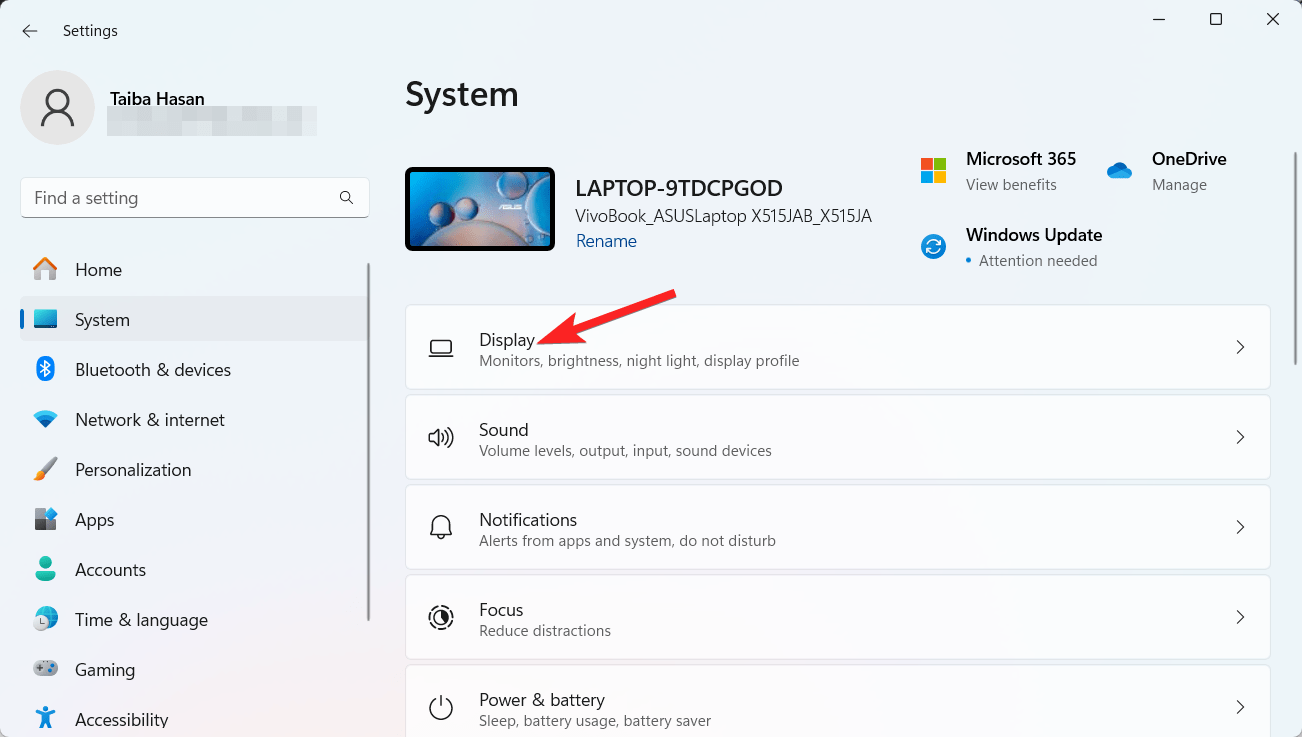
- Successivamente, scorri verso il basso per raggiungere la sezione Scala e Layout nella finestra delle impostazioni di visualizzazione e scegli Risoluzione dello schermo.
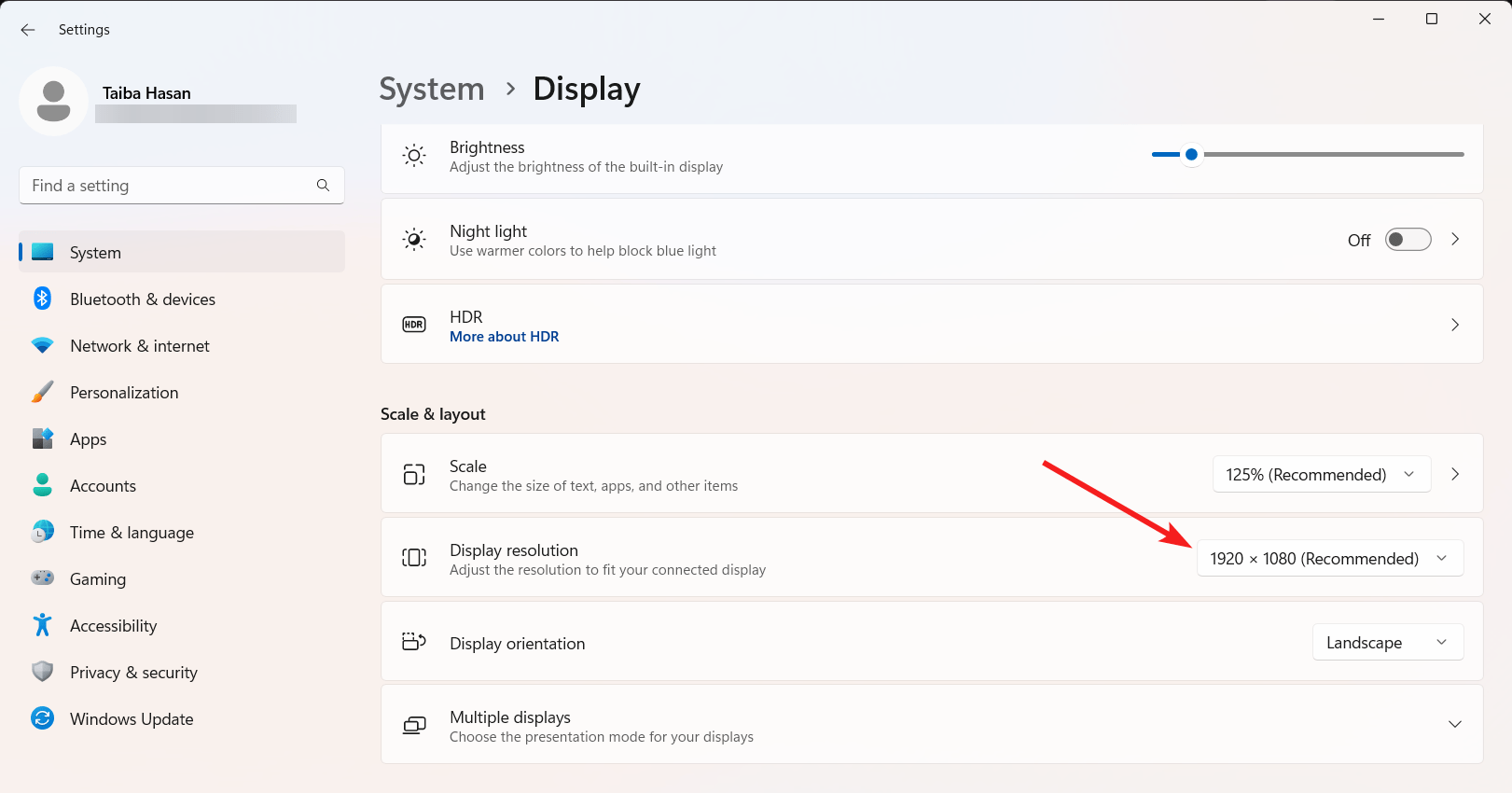
- Qui, scegli una risoluzione che funziona meglio per te, oppure utilizza il menu a discesa per selezionare l’opzione Raccomandata solo per essere al sicuro.
- Controlla di nuovo ora; il problema dello schermo allungato dovrebbe essere risolto.
3. Aggiorna il tuo driver grafico
Un problema di schermo allungato è spesso causato da una versione obsoleta del driver grafico installato sul tuo PC Windows 11. Puoi facilmente aggiornare il driver grafico seguendo i passaggi descritti di seguito.
- Fai clic con il tasto destro sull’icona Start sulla Barra delle applicazioni e scegli Gestione dispositivi dal menu contestuale.
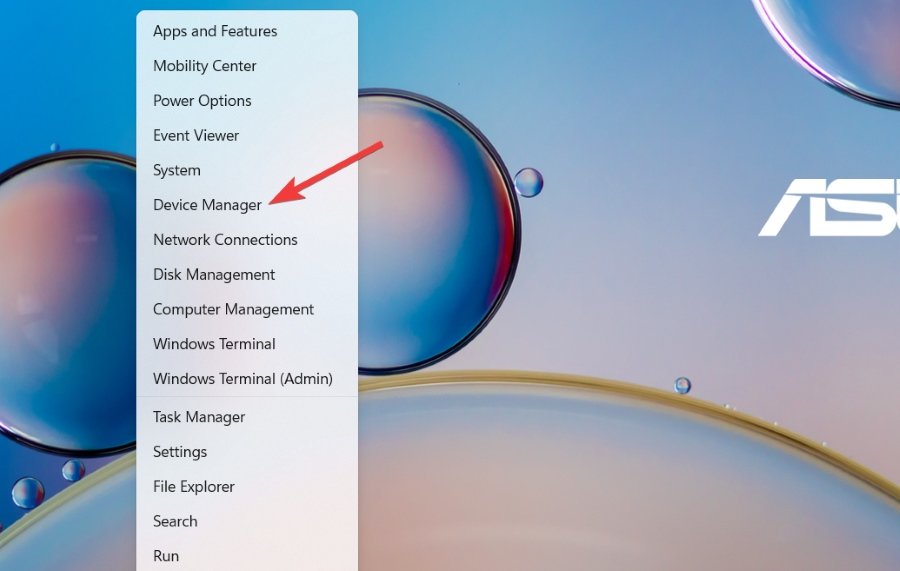
- Naviga nella finestra di Gestione dispositivi e fai clic sulla sezione Adattatori video per visualizzare l’elenco dei driver grafici disponibili.
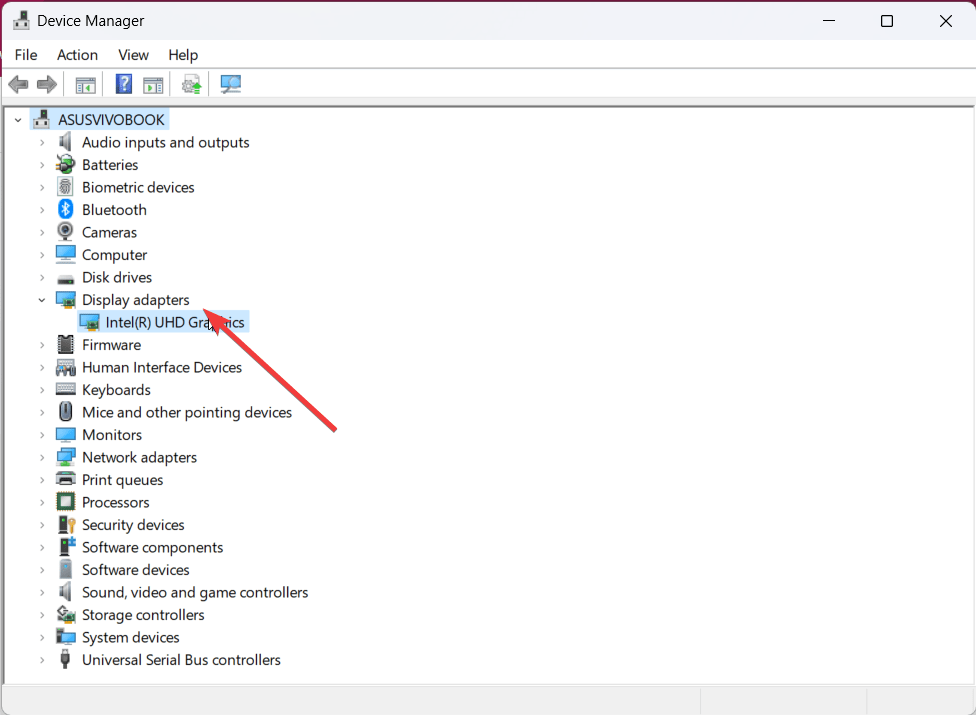
- Ora devi fare clic con il tasto destro sul driver grafico e scegliere l’opzione Aggiorna driver dal menu contestuale.
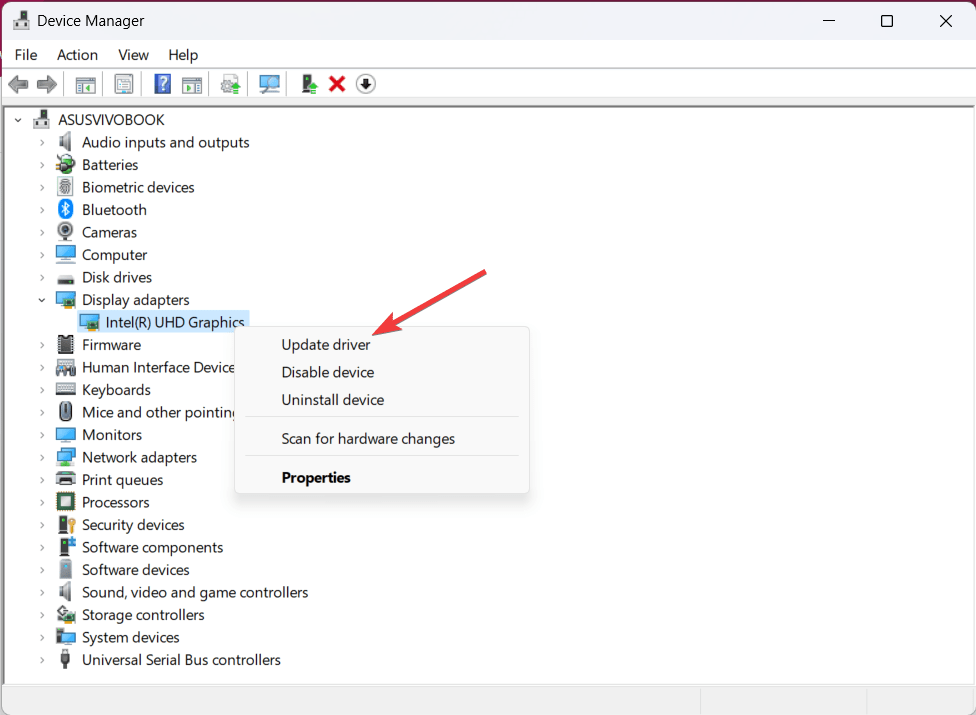
- Apparirà la finestra di dialogo Aggiorna driver. Scegli Cerca nel computer i driver.
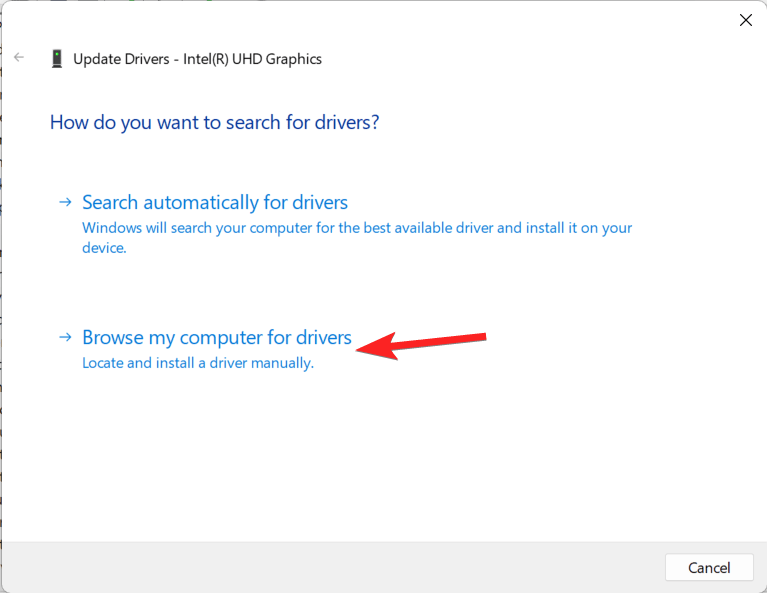
- Per scegliere da un elenco di driver disponibili sul tuo computer, fai clic sull’opzione Fammi scegliere.
- Dopo di che, seleziona una versione precedente del driver dall’elenco nel campo Modello e spunta la casella accanto a Mostra dispositivi supportati.
- Quando l’installazione è completata, premi Avanti.
- Dopo di che, chiudi la finestra di Gestione dispositivi e riavvia il computer. Il tuo PC Windows 11 dovrebbe ora visualizzare uno schermo standard anziché uno schermo allungato.
4. Ripristina gli aggiornamenti del driver
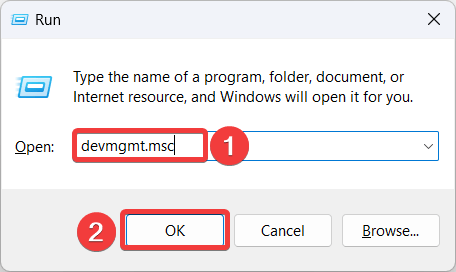
- Avvia la finestra di comando Esegui utilizzando i tasti di scelta rapida della tastiera Windows + R.
- Inserisci devmgmt.msc nella barra di ricerca del comando Esegui, quindi premi Invio per aprire la finestra di Gestione dispositivi.
- Quando sei nell’area Adattatori video della finestra di Gestione dispositivi, fai clic con il tasto destro sul driver grafico e scegli Proprietà.
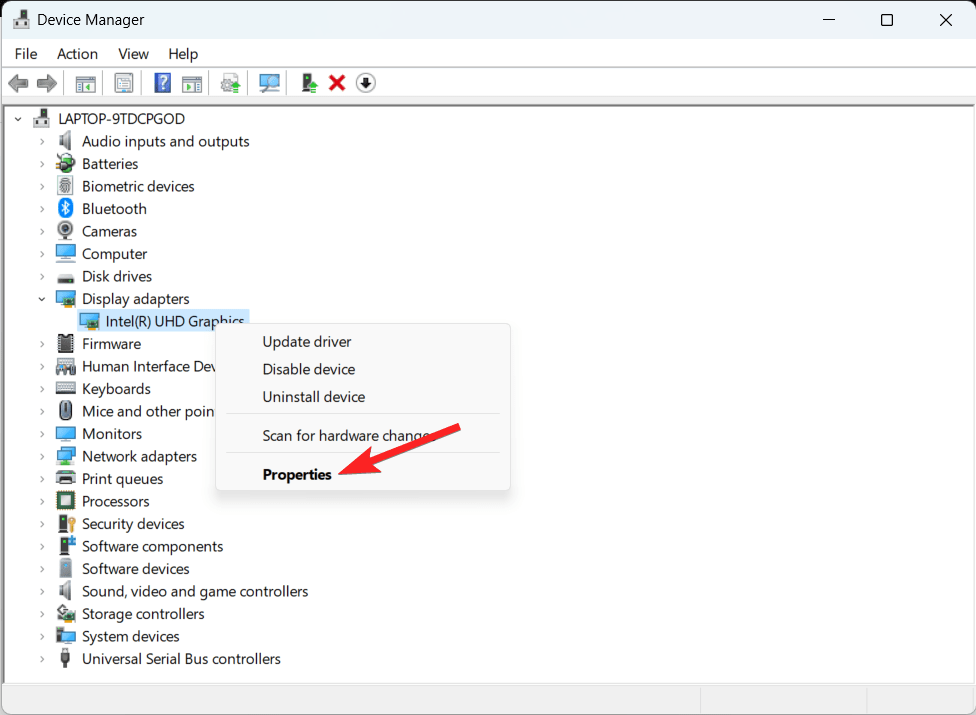
- Nella finestra di dialogo Proprietà puoi selezionare la scheda Driver.
- Fai clic su Ripristina driver qui.
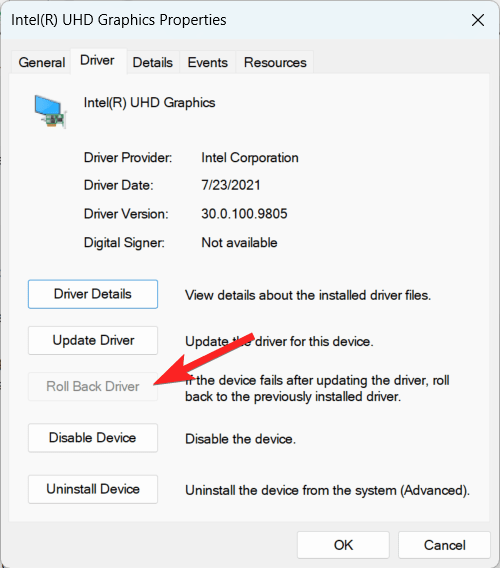
- In questo modo, puoi ripristinare il tuo driver grafico a una versione stabile precedente.
- Per salvare le modifiche e uscire, fai clic su OK.
- Dopo di che, esci dalla finestra di Gestione dispositivi e riavvia il computer.
Il tuo computer Windows 11 dovrebbe ora essere privo del problema dello schermo allungato.
5. Disinstalla il driver grafico
- Puoi avviare la finestra di comando Esegui utilizzando la scorciatoia da tastiera Win + R.
- Inserisci devmgmt.msc nel campo di ricerca della finestra di comando Esegui, quindi fai clic su OK.
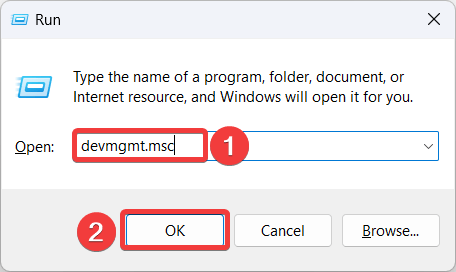
- In questo modo, si aprirà la finestra di Gestione dispositivi.
- Ora espandi la sezione Adattatori video e fai clic con il tasto destro sul driver grafico per aprire il menu contestuale. Da lì, scegli Disinstalla dispositivo.
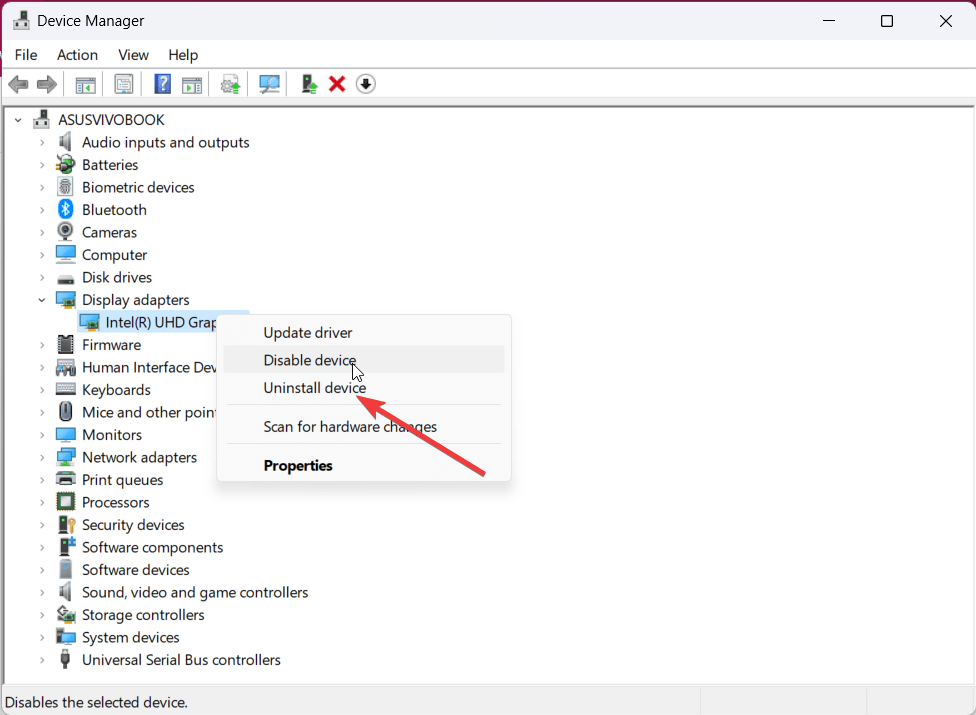
- Ora apparirà il popup Disinstalla dispositivo; seleziona la casella accanto a Prova a eliminare il driver per questo dispositivo.
- Seleziona l’opzione Disinstalla.
- Chiudi la finestra di Gestione dispositivi e riavvia il computer quando la disinstallazione è completata. Dovrebbe diventare evidente non appena la macchina si avvia.
6. Modifica le impostazioni della frequenza di aggiornamento
Controllare le impostazioni della frequenza di aggiornamento del tuo dispositivo è il prossimo passaggio di risoluzione dei problemi che dovresti intraprendere se c’è un problema di schermo allungato su Windows 11.
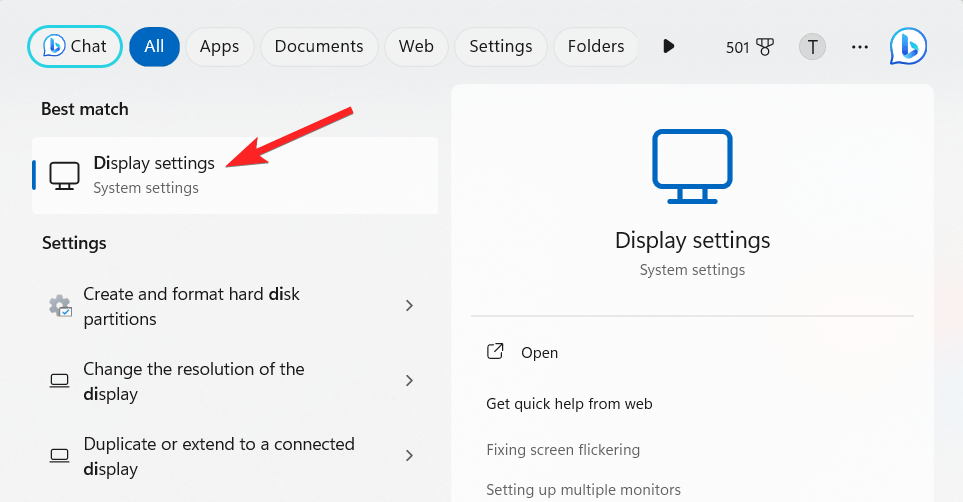
- Premi il tasto Windows, digita Display nel campo di ricerca e poi scegli Impostazioni di visualizzazione dall’elenco delle opzioni.
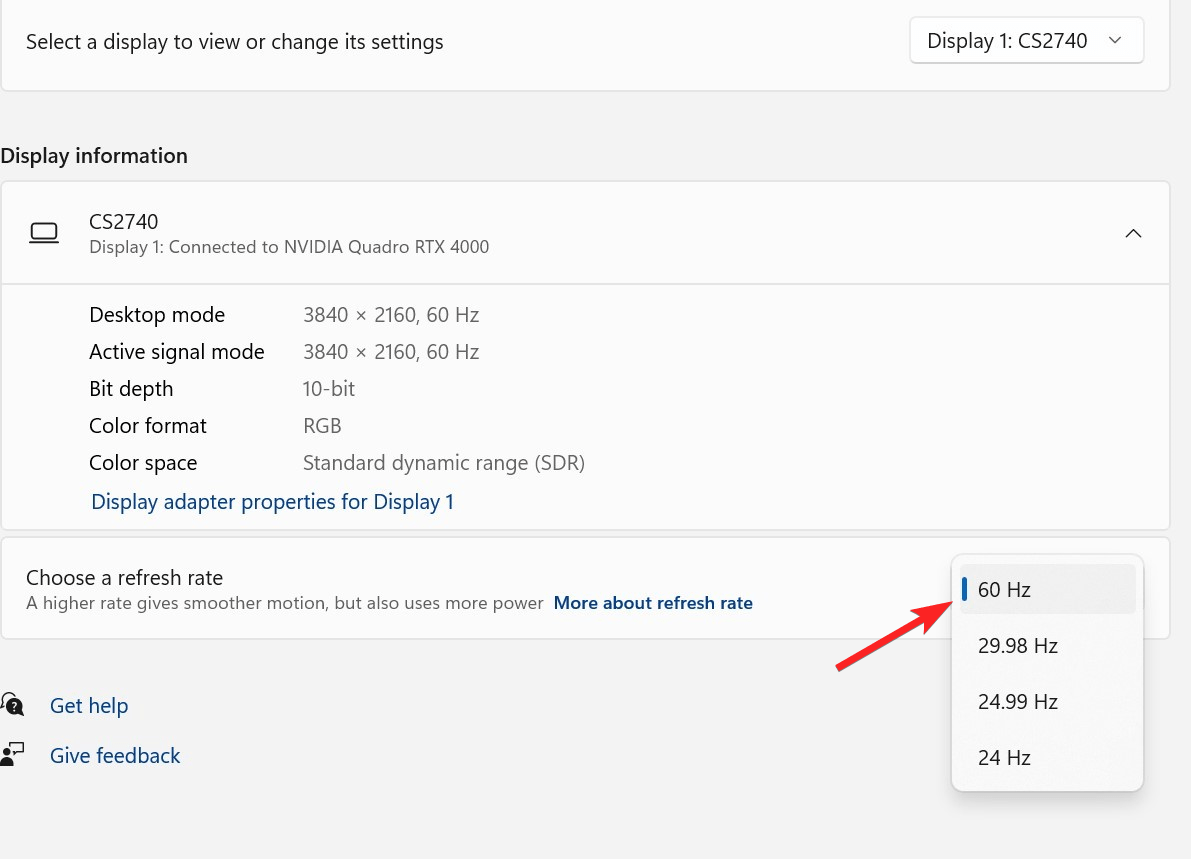
- Verifica che l’impostazione della frequenza di aggiornamento nella finestra delle Impostazioni avanzate del monitor sia impostata sul valore appropriato per il tuo monitor PC. Dovresti impostare la frequenza di aggiornamento sul valore raccomandato se supera tale importo.
7. Controlla le impostazioni di scala
Controllare le impostazioni di scala del tuo dispositivo è il prossimo passo. Assicurati che siano impostate sul valore corretto e, se non lo sono, utilizza la scala corretta.
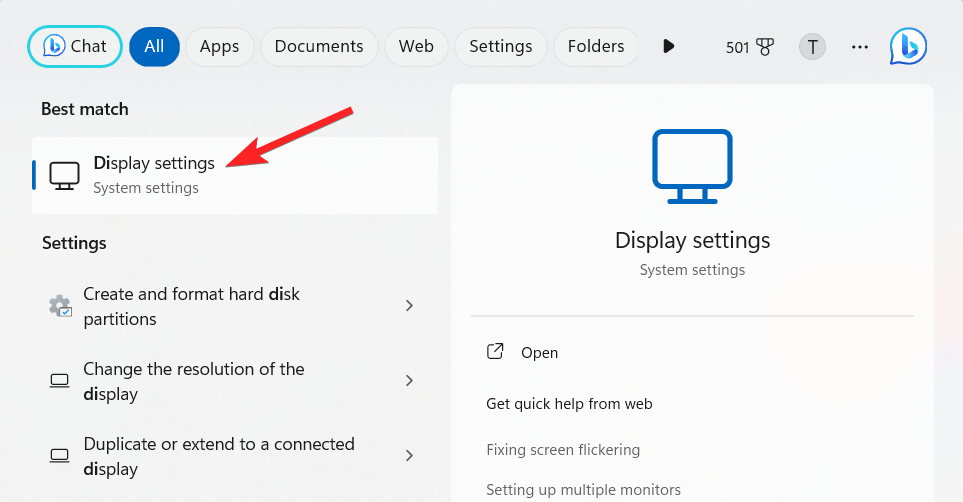
- Premi il tasto Windows, digita Display nel campo di ricerca e poi scegli Impostazioni di visualizzazione dall’elenco delle opzioni.
- Verifica che il valore di scala nella finestra delle impostazioni del monitor sia impostato sull’importo appropriato per il tuo monitor.
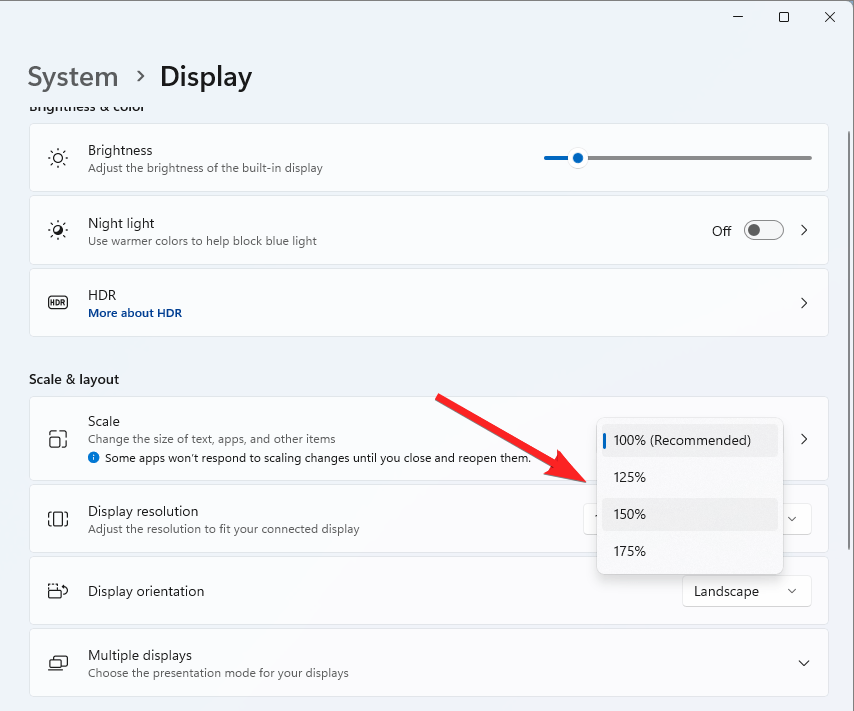
- Dovresti impostare la scala sul valore suggerito se supera l’impostazione raccomandata.
Conclusione
In sintesi, risolvere uno schermo allungato in Windows 11 può essere un compito impegnativo. Ma è possibile farlo con le procedure corrette e un po’ di perseveranza. Seguendo le istruzioni, il tuo schermo può tornare rapidamente alle sue dimensioni originali. Ricorda di chiedere assistenza a un professionista se hai ancora bisogno di aiuto. Puoi goderti Windows 11 senza ulteriori problemi e ripristinare il tuo schermo a uno standard con l’assistenza corretta.
Se hai qualche pensiero su Come risolvere il problema dello schermo allungato in Windows 11, sentiti libero di lasciare un commento qui sotto. Inoltre, iscriviti al nostro canale YouTube di DigitBin per video tutorial. Saluti!
Ricevi i nuovi post nella tua casella di posta.
Nessuno spam. Disiscriviti in qualsiasi momento.