errore Windows · 8 min read · Jan 18, 2026
Come Risolvere l'Errore BSOD Eccezione Servizio di Sistema in Windows 11?
Il mio PC si è bloccato casualmente e l’errore “SYSTEM_SERVICE_EXCEPTION” era sullo schermo. Windows 11 è il nuovo software di Microsoft e presenta bug, glitch e problemi noti che richiedono diversi mesi per rilasciare patch sotto forma di aggiornamenti. Dobbiamo considerare molti aspetti mentre risolviamo il problema BSOD (Blue Screen of Death) nel computer Windows.
Cosa Causa l’Errore SYSTEM_SERVICE_EXCEPTION in Windows 11?
Non possiamo incolpare un singolo componente o il software perché un desktop o un laptop è una combinazione di più componenti hardware. Ho menzionato le possibili ragioni per cui Windows 11 si è bloccato con un errore di eccezione del servizio di sistema sullo schermo.
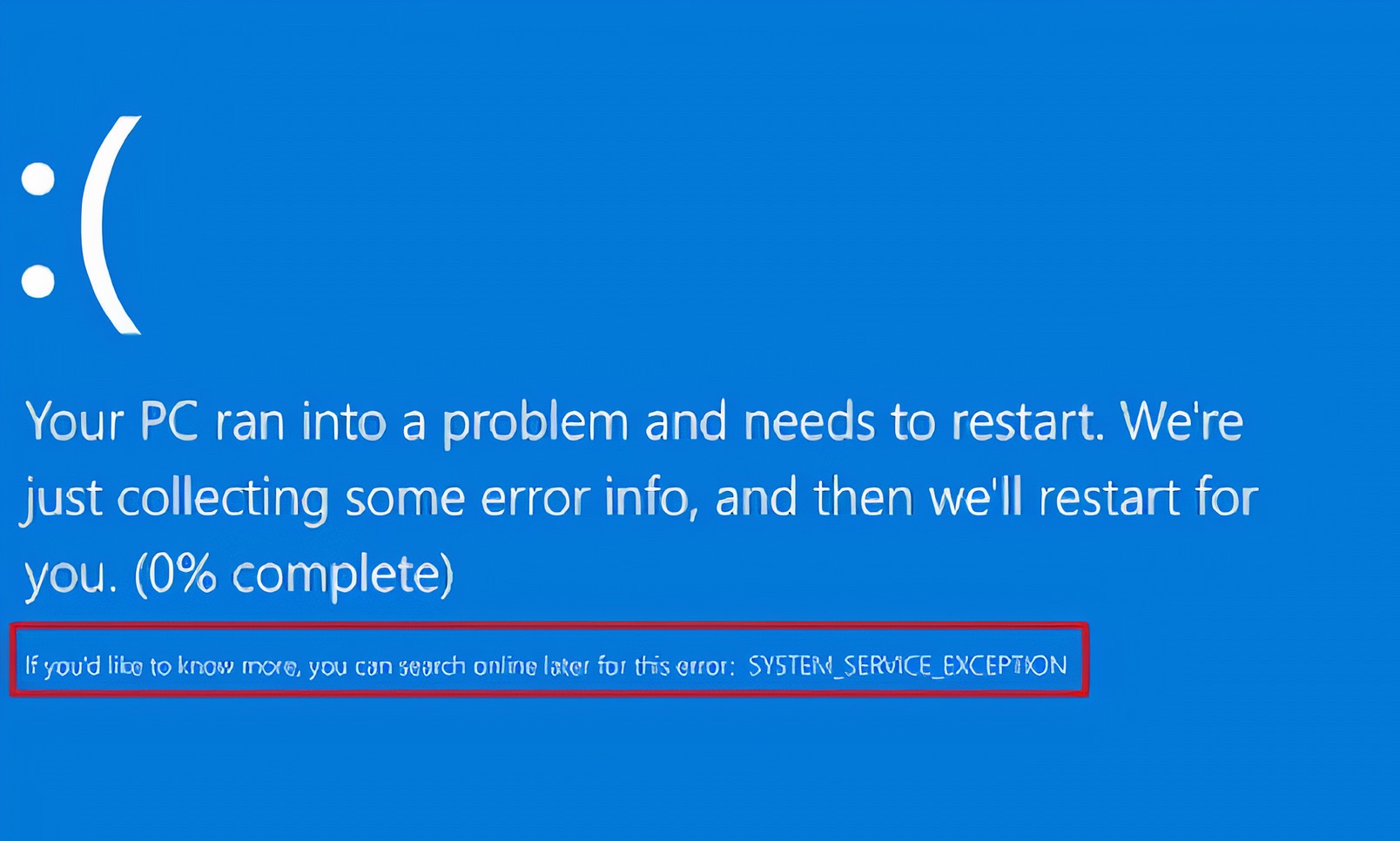
- Carenze del software Windows 11
- Driver obsoleti
- Driver instabili
- Corruzione del software
- Errori dell’interfaccia grafica
- Malware
Milioni di nuovi pezzi di malware sono stati sviluppati per Windows solo nel 2020, e puoi immaginare quanto sia vulnerabile il tuo sistema. Microsoft ha rafforzato la sicurezza nel sistema operativo e ogni volta che un malware noto cerca di accedere al codice protetto, il sistema si blocca. Devi considerare la corruzione del software poiché essa blocca la macchina per salvarla da danni a livello hardware.
1. Scansiona i File di Sistema
Volevo conoscere l’integrità dei file di sistema e scoprire se il sistema operativo avesse file corrotti o meno. Dobbiamo conoscere la salute dei file di sistema di Windows, che indica la salute complessiva del software.
Passo 1. Premi il tasto Start.
Passo 2. Cerca Prompt dei comandi e aprilo come amministratore.
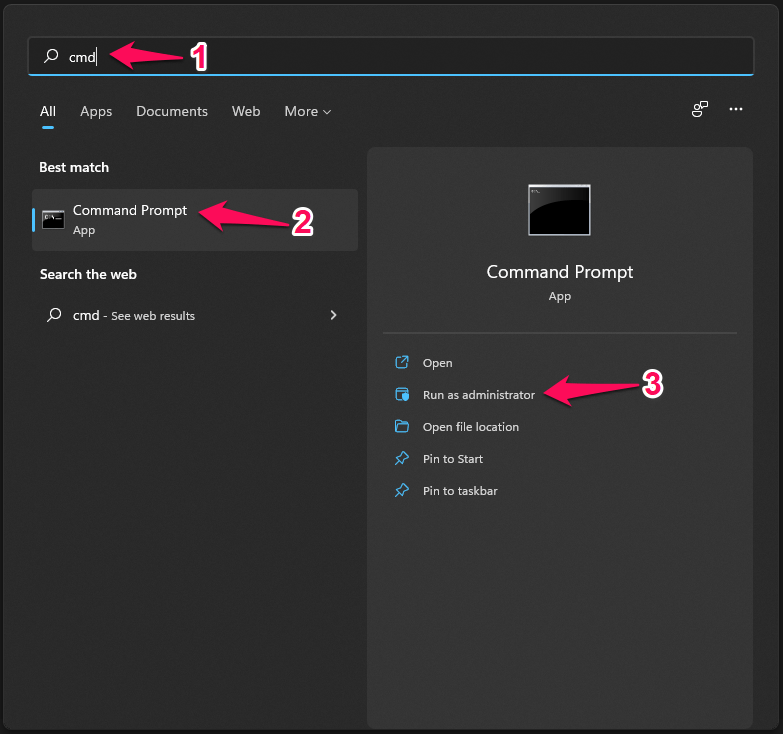
Passo 3. Copia e incolla il comando SFC /scannow e premi il tasto “Invio”.
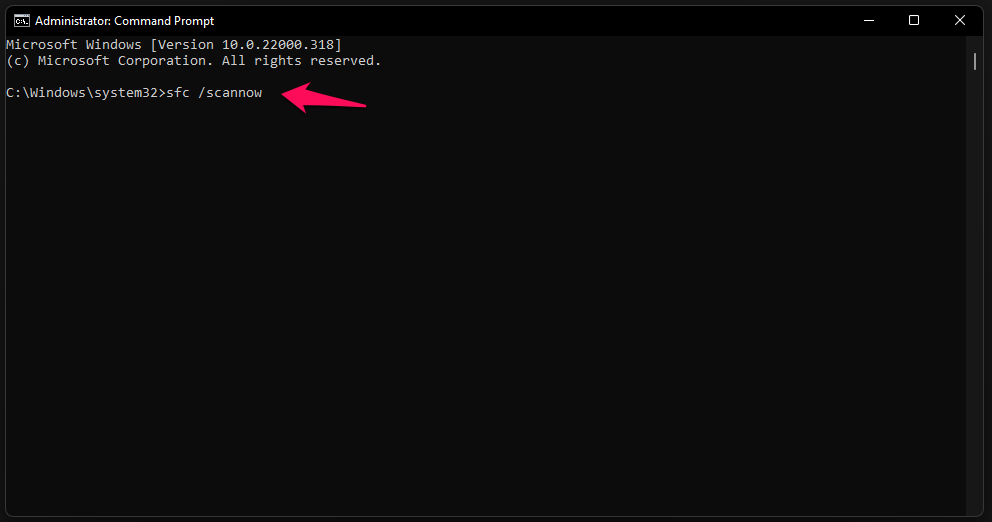
Passo 4. Lascia che il Prompt dei comandi esegua la scansione e completi il processo.
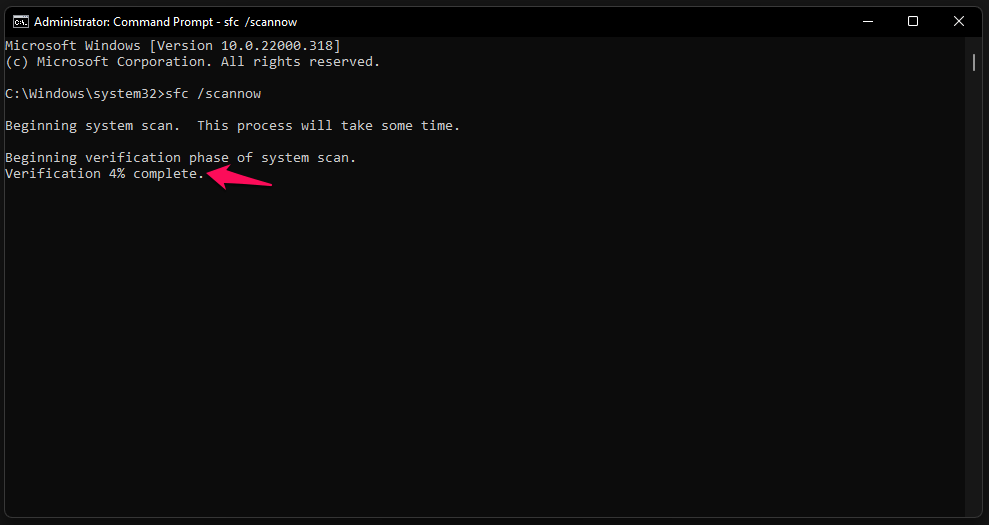
Nota: Non lavorare in background.
Passo 5. Fortunatamente, la mia copia di Windows 11 non ha file corrotti.
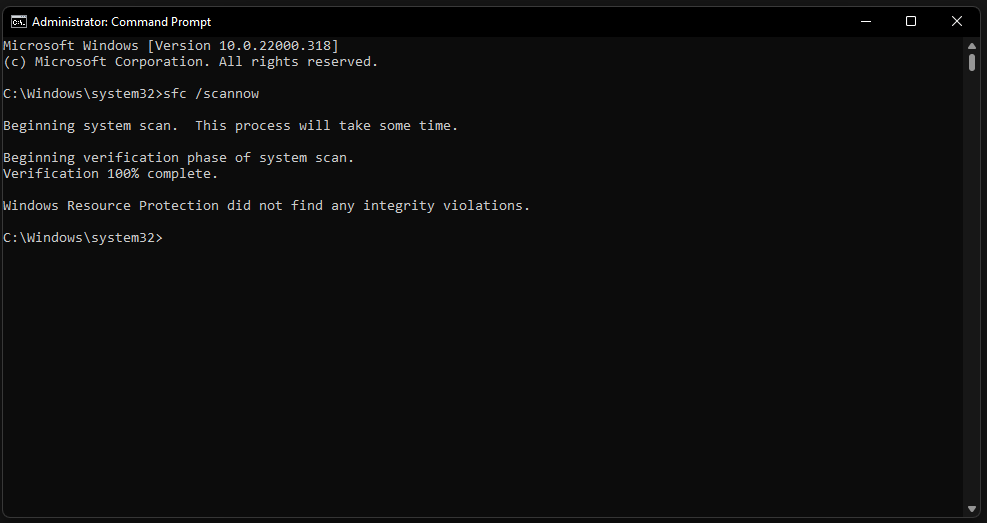
Riavvia la macchina e riesegui la scansione, se ha trovato file corrotti e li ha riparati automaticamente. Imploro i lettori di reinstallare il sistema operativo Windows 11 se i file di sistema sono stati riparati automaticamente dallo strumento integrato.
2. Ripristina i Driver GPU
Quasi ogni esperto del settore ti chiede di aggiornare i driver tramite Windows Update, ma io ti sconsiglio di farlo. Non dovresti fare affidamento su Microsoft per ogni singolo aggiornamento software perché potrebbe rovinare il sistema. Ho dati storici per dimostrare il mio punto, e dovresti prendere in mano la situazione per ripristinare i driver grafici.
Passo 1. Premi il tasto Start.
Passo 2. Inizia a cercare “ Gestione dispositivi ” e aprilo.
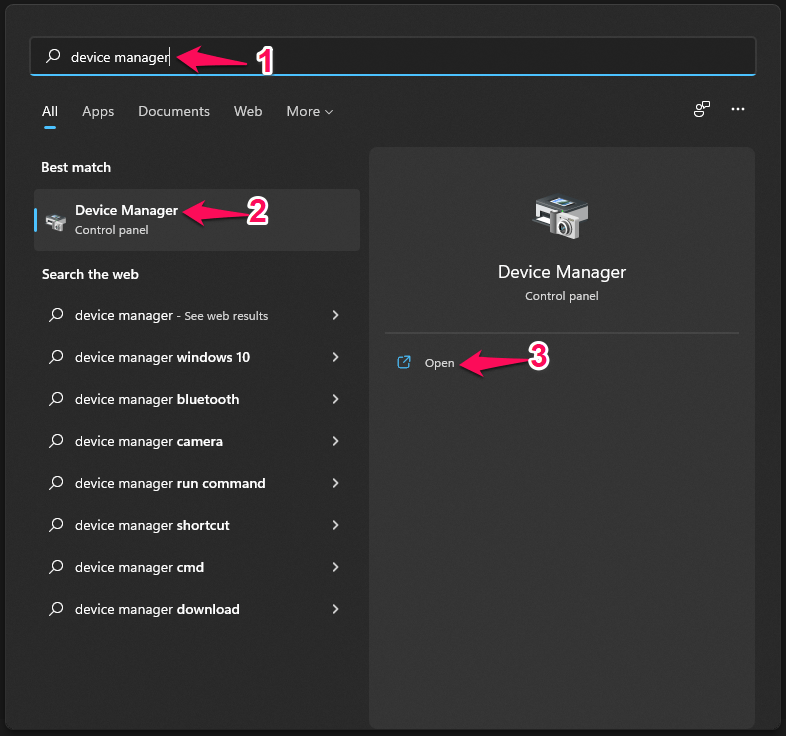
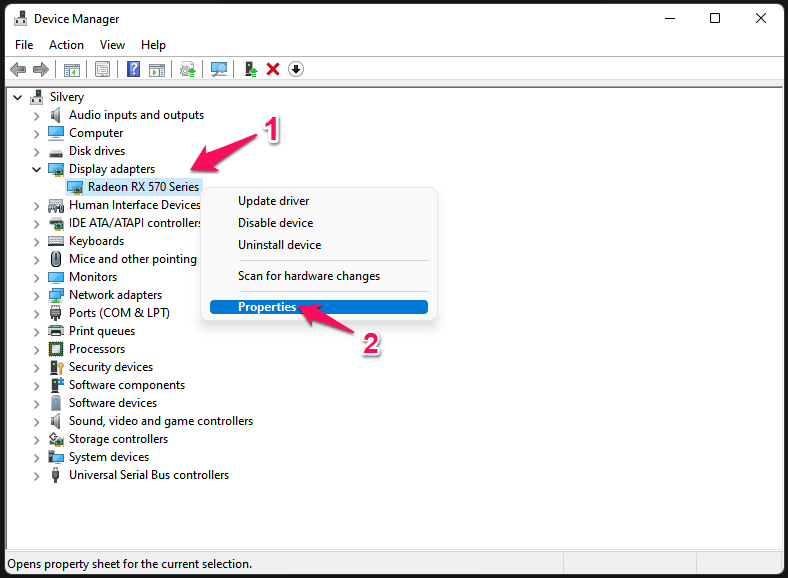
Passo 3. Clicca per rivelare le opzioni sotto “ Adattatori video ” per visualizzare la scheda discreta o il driver grafico integrato.
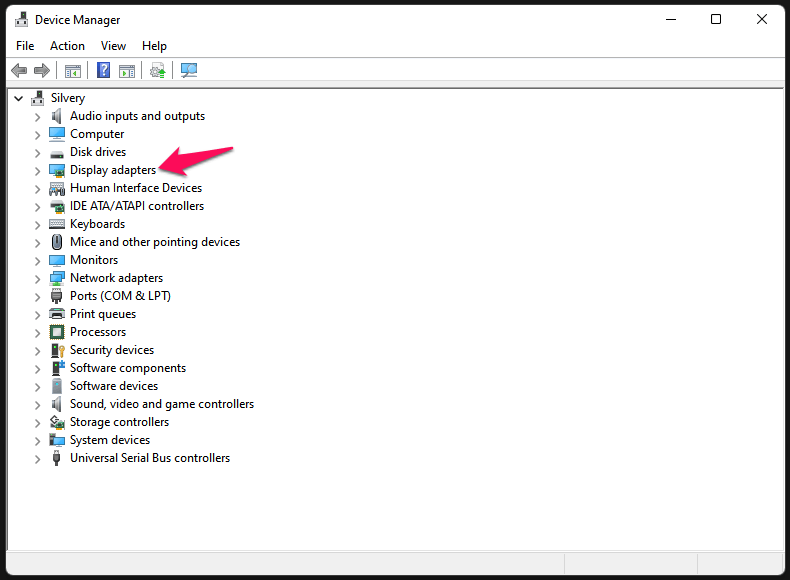
Passo 4. Seleziona la GPU, quindi fai clic con il tasto destro del mouse per selezionare “Proprietà”.
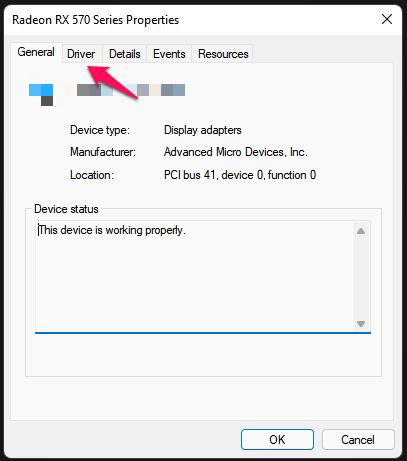
Passo 5. Si apre una nuova finestra sullo schermo, e seleziona “ Driver ” dal menu in alto.
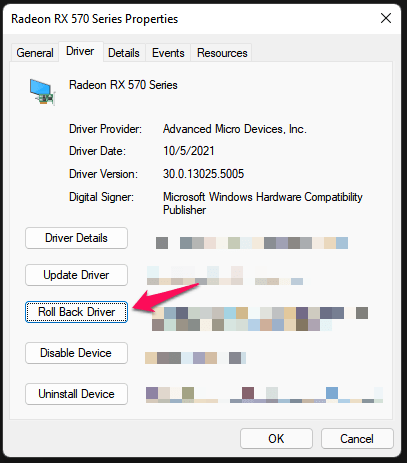
Passo 6. Clicca su “ Ripristina driver ” per avviare il processo.
Passo 7. Scegli un motivo valido, quindi clicca su “Sì” per ripristinare il driver.
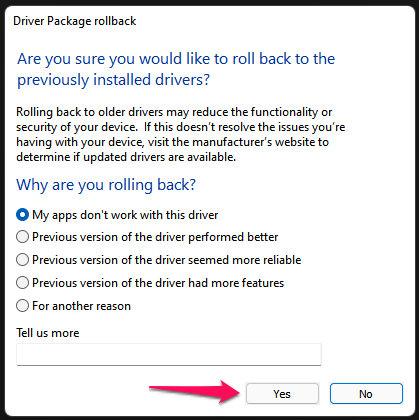
Ora siediti e aspetta pazientemente di vedere Windows disinstallare i driver più recenti e tornare alla versione precedente. La macchina Windows si riavvierà più volte e il display potrebbe lampeggiare durante il processo di ripristino, quindi non farti prendere dal panico.
3. Reinstalla il Driver Grafico
Windows 11 è la nuova edizione e ha ereditato la maggior parte delle funzionalità dal suo predecessore. Tuttavia, hai bisogno dei driver GPU, Audio e altri driver specificamente progettati per il nuovo sistema operativo.
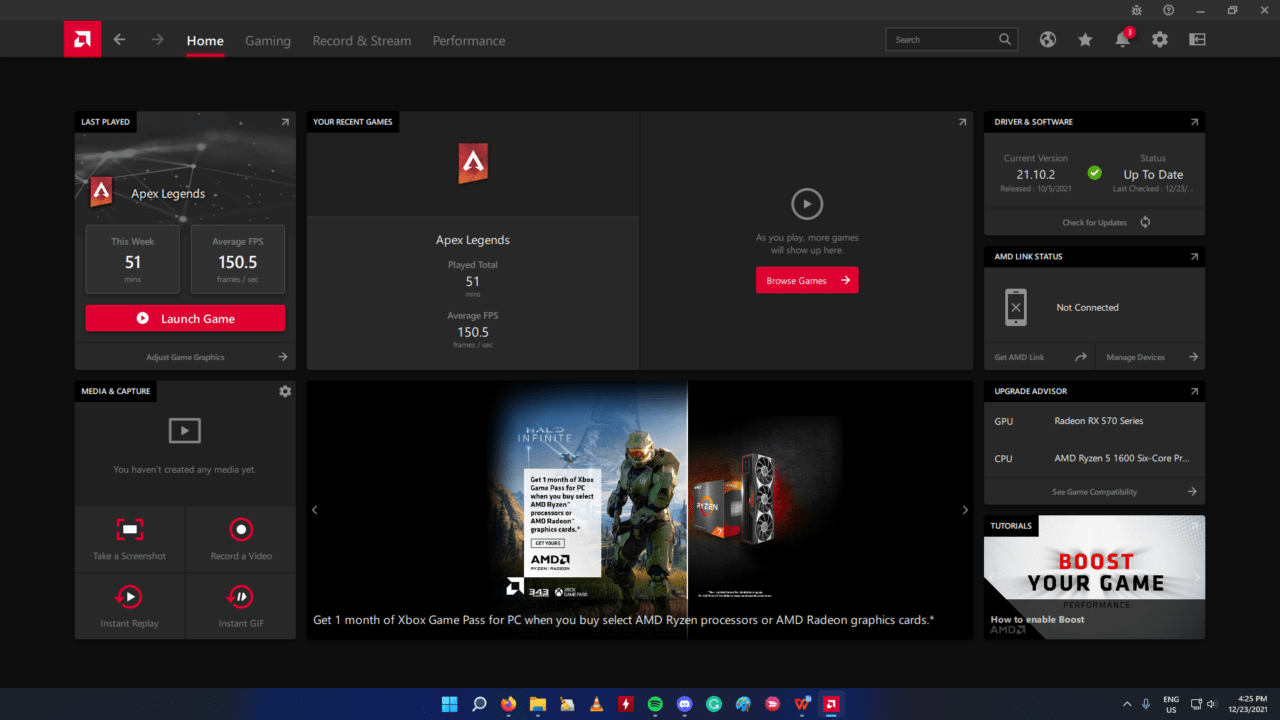
Ho coperto un tutorial per reinstallare i driver GPU AMD in Windows 11, e dovresti seguirlo. Non importa se hai una GPU Nvidia, Intel o AMD nella macchina perché ti ho mostrato come rimuovere completamente i driver dal sistema. Non perdere un solo paragrafo mostrato nel tutorial, e proviene da qualcuno con un decennio di esperienza con i componenti Windows.
4. Aggiorna i Driver di Windows
Windows Update è la soluzione più suggerita, ma ho un’opinione diversa. I produttori di laptop hanno rilasciato driver stabili sul sito ufficiale, e dovresti scaricare i nuovi driver dal sito del produttore. Ho un desktop assemblato quindi scaricherò i driver dal sito del produttore della scheda madre.
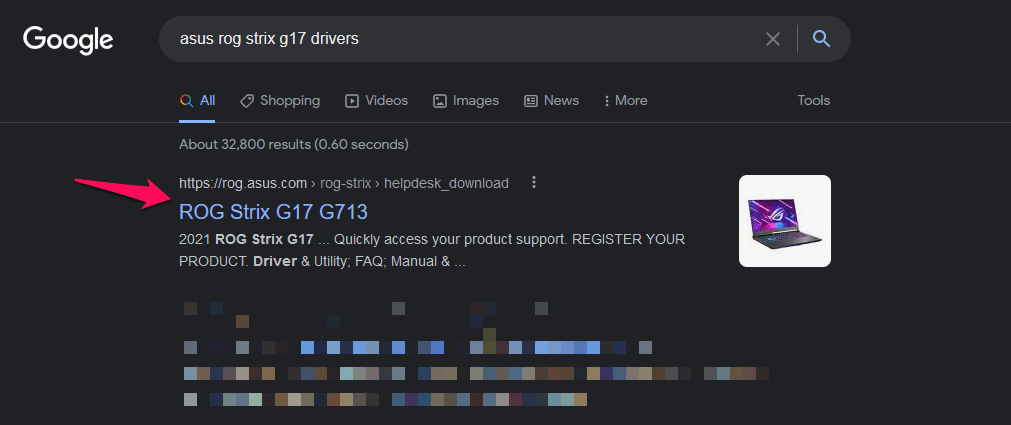
Inserisci il numero di modello del tuo laptop e aggiungi driver alla fine nel motore di ricerca.
Scegli l’elenco del tuo laptop e assicurati che la pagina web termini con “ Supporto ” o “ Driver ”.
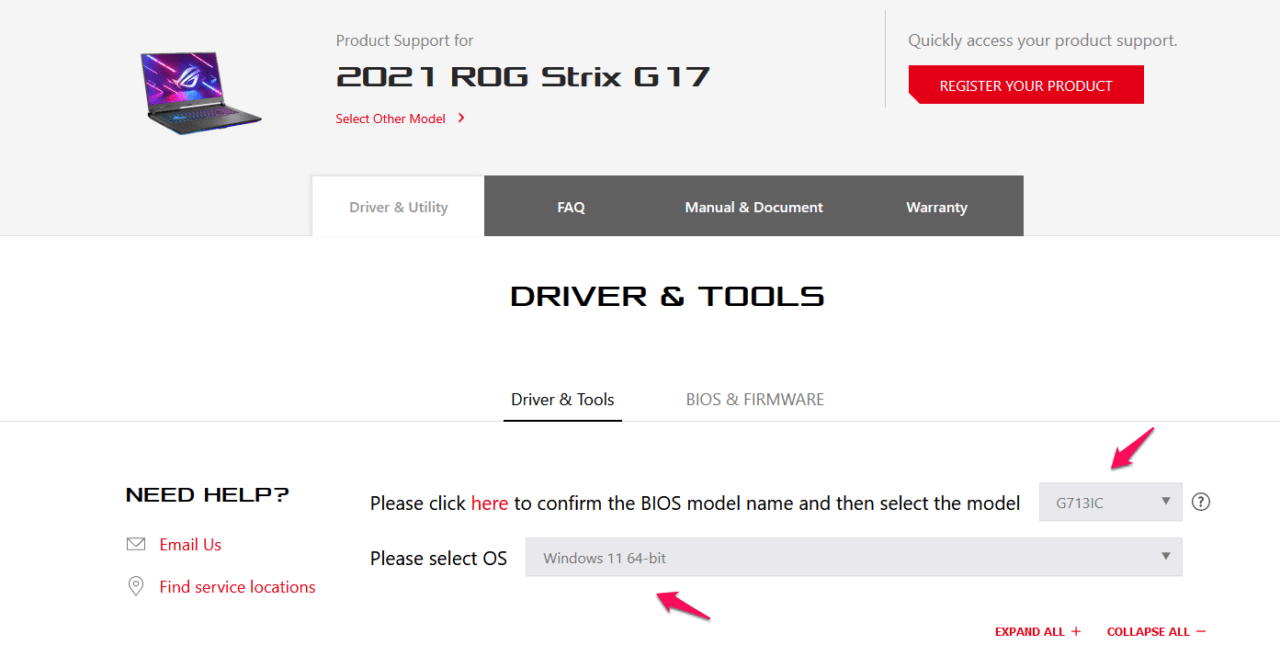
- Scegli il nome del modello BIOS e il sistema operativo.
- Ora puoi scaricare i driver desktop/laptop dalla pagina web.
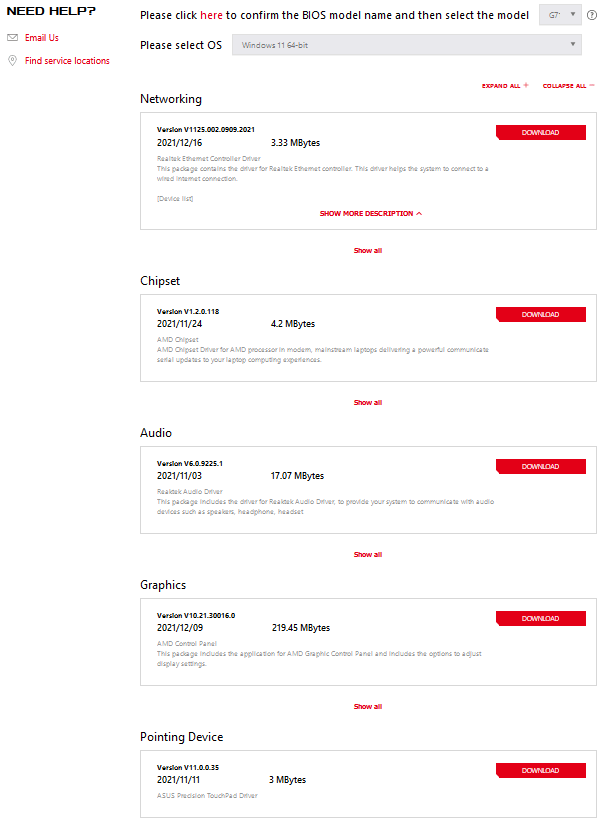
Disinstalla i driver esistenti dalla macchina, quindi installa i driver più recenti salvati dal sito ufficiale. Sono consapevole del lavoro manuale e del tempo che ci vuole, ma ne vale la pena.
5. Controlla la Salute del Disco
Windows 11 è un pacchetto pesante e i requisiti di sistema dicono molto sulle capacità del sistema operativo. Raccomando ai proprietari di macchine vecchie di aggiornare l’unità di archiviazione e optare per un’unità SSD. Molti hard disk meccanici (7500rpm) faticano a offrire un’esperienza fluida e dovresti confermare la salute dell’HDD.
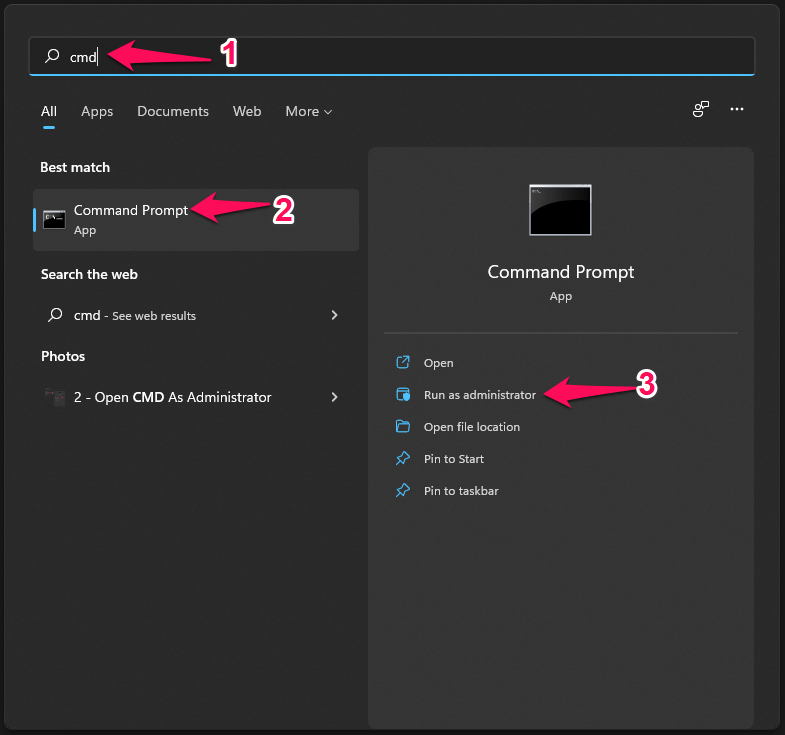
- Apri Prompt dei comandi come amministratore.
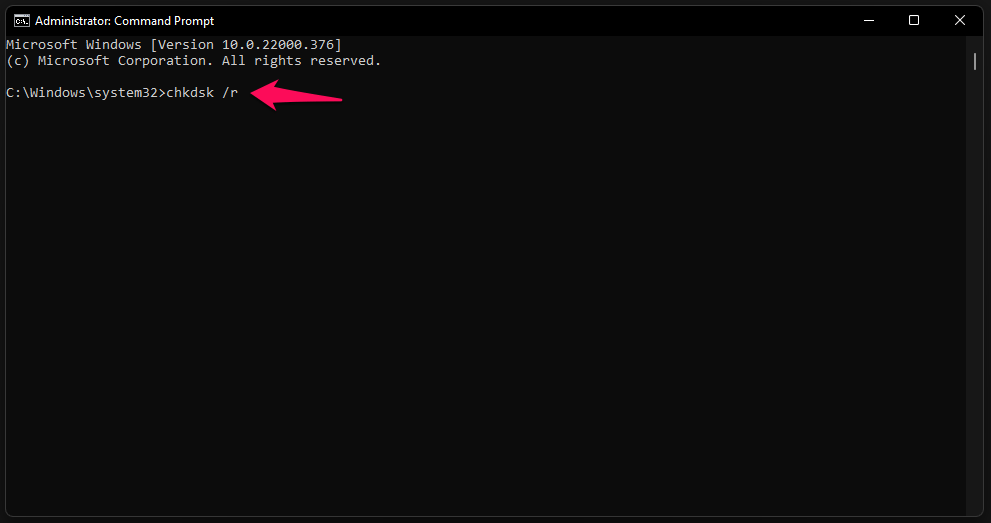
- Copia e incolla il comando chkdsk /r.
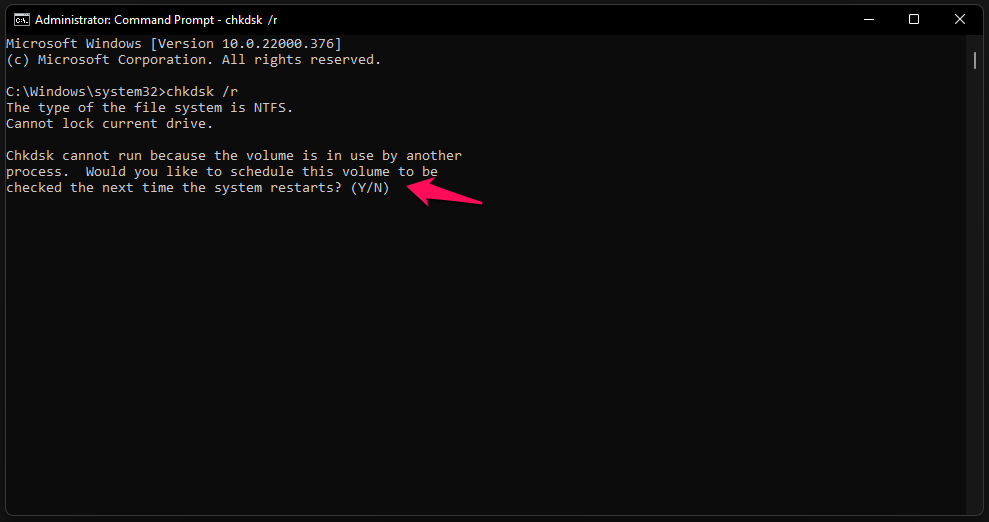
- Digita il tasto “ Y ” e premi il tasto “Invio” per confermare.
- Salva tutto il lavoro non salvato e riavvia la macchina.
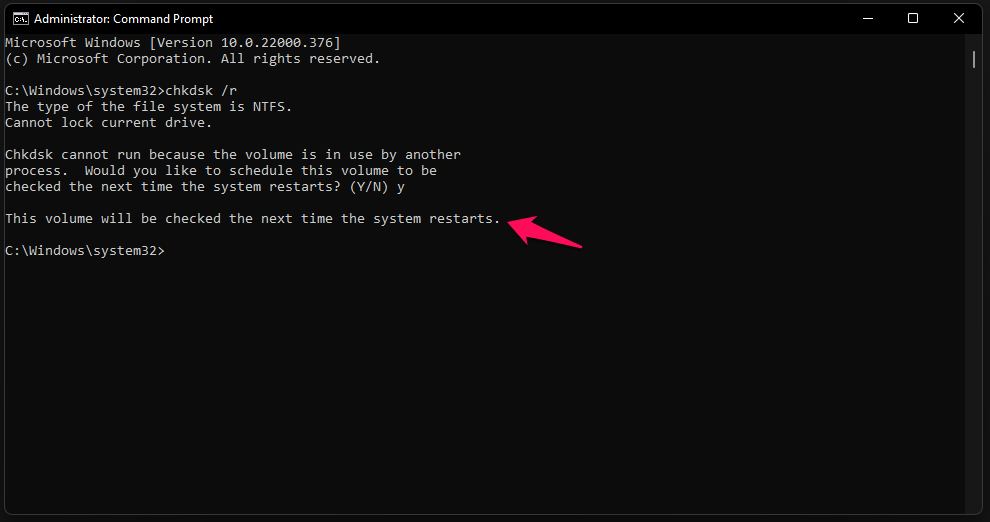
“Questo volume sarà controllato la prossima volta che il sistema si riavvia.”
Riavvia la macchina Windows dopo aver salvato il lavoro in background.
CHKDSK scansionerà e riparerà l’unità installata di Windows.
L’hard disk meccanico o l’unità SSD passeranno attraverso una serie di test. Non interrompere il processo e ci vorranno quindici minuti per completare il processo.
- La schermata di blocco apparirà sullo schermo dopo che la scansione sarà terminata.
Sii paziente e ci vorrà un minimo di dieci minuti, quindi non forzare lo spegnimento della macchina. CHKDSK verificherà i file di sistema e riparerà i settori danneggiati durante il processo di scansione, quindi dovresti rimanere tranquillo.
6. Disattiva i Programmi di Avvio
Windows 11 è stato rilasciato il 5 ottobre 2021 e migliaia di programmi non sono ottimizzati per il nuovo sistema operativo. Dovresti disabilitare i programmi di avvio poiché potrebbero causare il problema e includono programmi di Google.
Premi il tasto Windows + X e apri “ Task Manager ” da esso.
Clicca su “ Avvio ” dal menu principale.
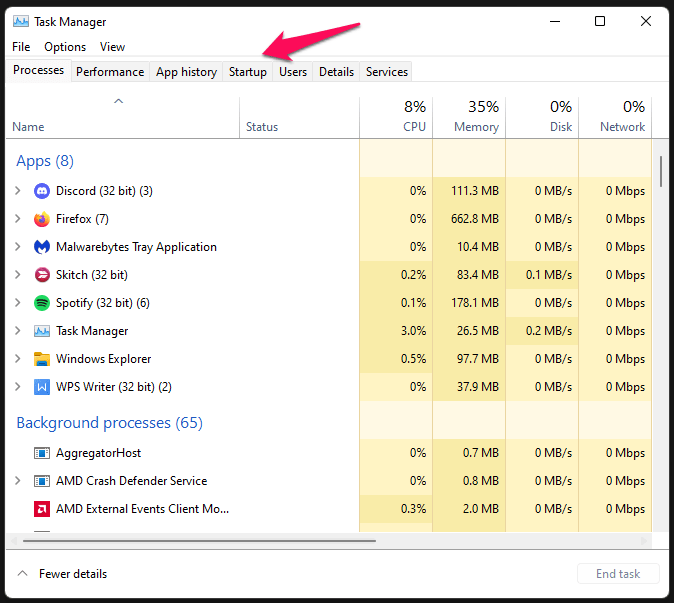
- Seleziona un programma, quindi clicca sul pulsante “ Disabilita ” situato nell’angolo in basso a sinistra.
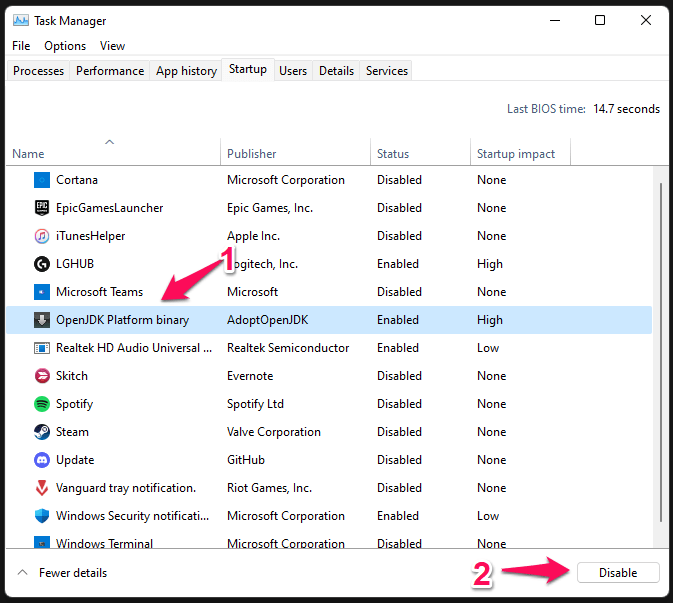
Ho disabilitato tutti i programmi tranne Realtek HD Audio e Windows Security. Non dovresti consentire ai programmi di terze parti di avviarsi insieme al sistema operativo a meno che non sia un programma indispensabile. Stai impedendo ai programmi di essere eseguiti durante l’avvio del sistema operativo, e questo conserverà RAM, CPU e spazio di archiviazione.
7. Verifica i Driver Installati
Puoi verificare l’integrità e la stabilità del driver installato.
Premi il tasto Start.
Apri “ Verifier.exe ” dalla barra di ricerca.
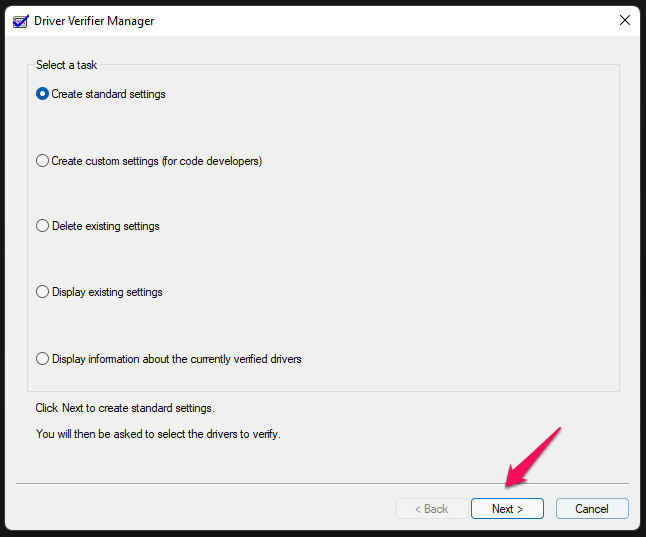
- Scegli “ Crea impostazione standard ” e clicca sul pulsante “Avanti”.
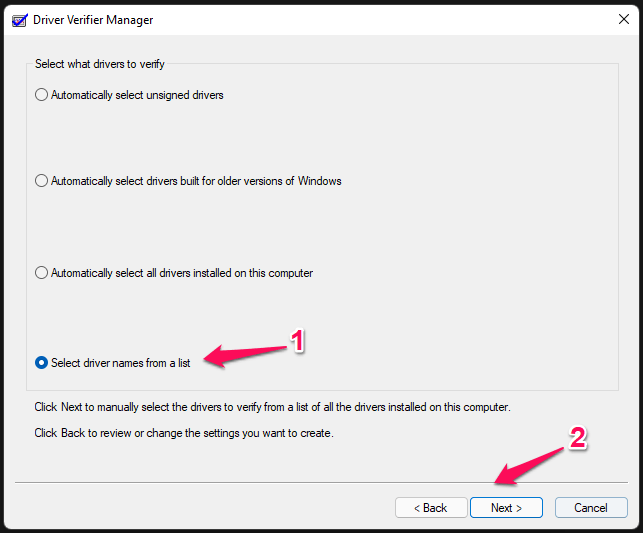
- Clicca su “ Seleziona nomi dei driver da un elenco ” per continuare.
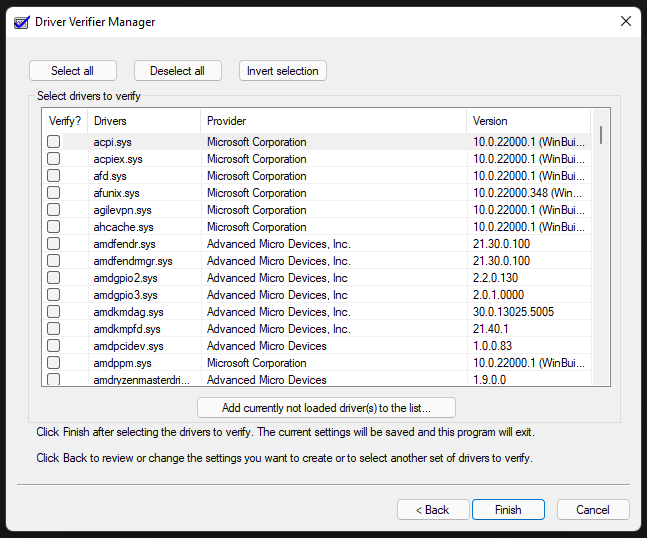
- Troverai qui tutti i driver e trova il driver problematico.
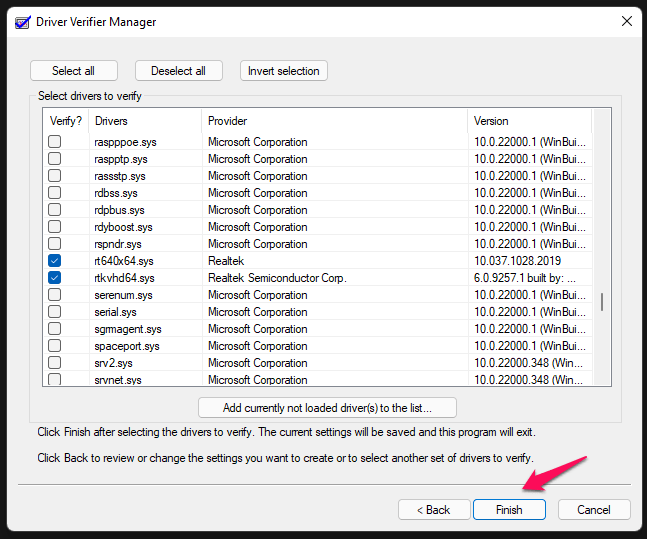
Leggi i nomi dei driver e seleziona uno o più di conseguenza.
- Ho selezionato Realtek Audio Console e driver, quindi clicca su “Fine” per completarlo.
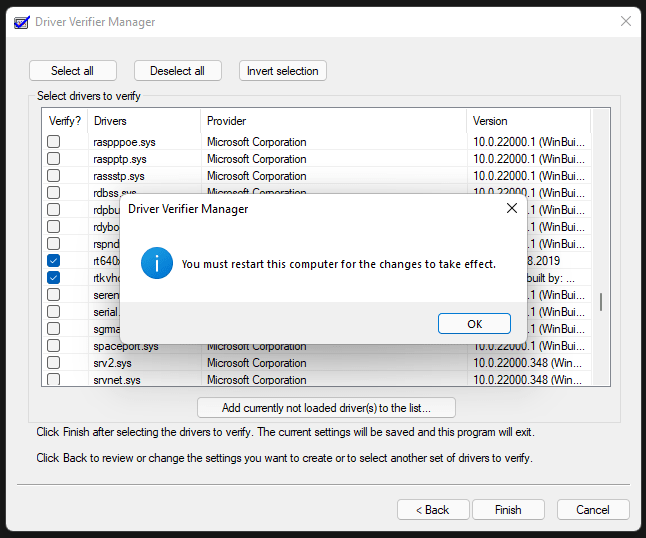
- Clicca su “OK” per confermarlo.
La tua macchina Windows 11 non si riavvierà automaticamente e il processo inizierà nel prossimo riavvio. I driver saranno verificati nella prossima sessione, quindi assicurati di salvare il lavoro non salvato e poi riavvia il computer. Non vedrai alcuna differenza durante l’avvio del software, ma lo strumento di verifica dei driver sta lavorando in background.
Apri “ Verifier.exe ” dalla barra di ricerca.
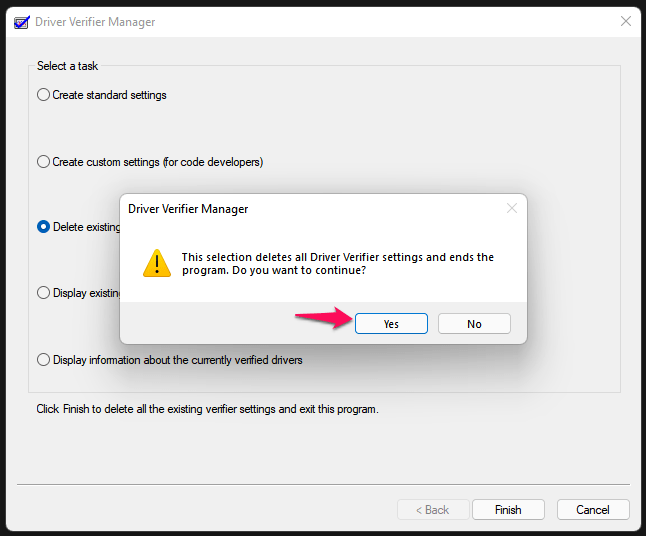
Seleziona l’opzione “ Elimina impostazioni esistenti ”, quindi clicca su “Fine”.
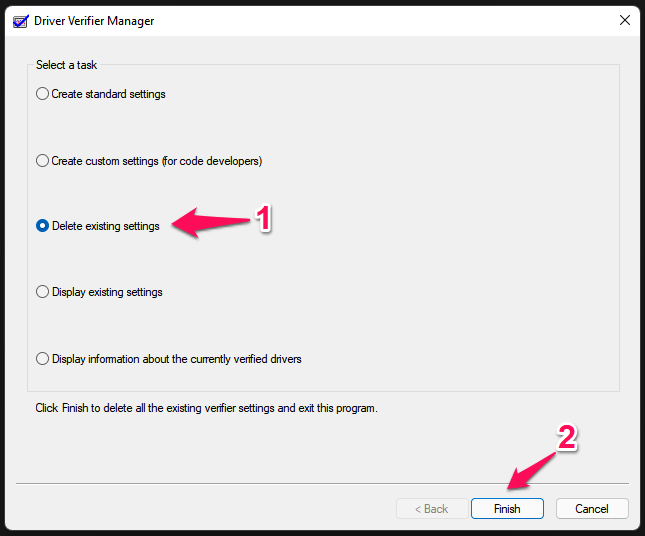
- Clicca su “Sì” per confermare.
- Clicca su “OK” per confermare le modifiche.
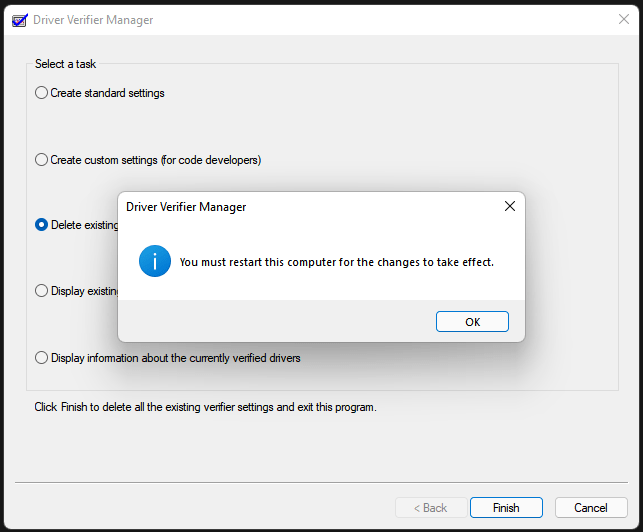
Riavvia la macchina Windows.
8. Hardware Non Supportato
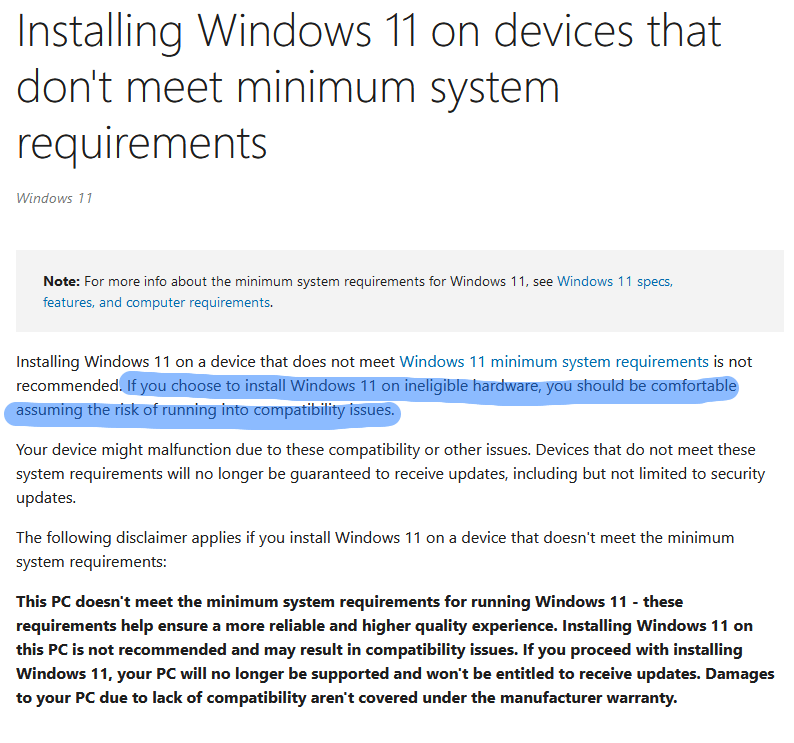
Sfortunatamente, ci sono guide complete là fuori che promettono di installare Windows 11 su hardware non supportato. Ma nessuno può garantire una compatibilità e stabilità del sistema operativo al 100%, il che è un fattore decisivo per la maggior parte di noi.
Sto eseguendo Windows 11 su Ryzen 5 1600, che è un processore non supportato. Tuttavia, non penso che l’errore “SYSTEM_SERVICE_EXCEPTION” persista a causa dell’hardware non supportato. Ci vorrà un anno per i produttori, Microsoft e le aziende per rilasciare un driver stabile per il nuovo undicesimo sistema operativo.
Fonte Microsoft
Conclusione
L’errore “SYSTEM_SERVICE_EXCEPTION” è un driver o un componente difettoso nella macchina. Dovresti cercare assistenza da un ingegnere autorizzato per ulteriori indagini, e non ti consiglio di condurre ispezioni a livello hardware. Ho suggerito ai miei colleghi e conoscenti di tornare a Windows 10, che ha supporto software fino al 2025. Facci sapere quale soluzione ti ha aiutato a risolvere l’errore “SYSTEM_SERVICE_EXCEPTION” Blue Screen of Death nella sezione commenti qui sotto.
Se hai pensieri su Come Risolvere l’Errore BSOD Eccezione Servizio di Sistema in Windows 11?, sentiti libero di scrivere nel box commenti qui sotto. Inoltre, iscriviti al nostro canale YouTube DigitBin per video tutorial. Saluti!
Ricevi i nuovi post nella tua casella di posta.
Nessuno spam. Disiscriviti in qualsiasi momento.