Errore sistema · 7 min read · Oct 24, 2025
Come risolvere l'errore "System Thread Exception Not Handled"?

I BSOD (schermate blu della morte) sono tra le esperienze più frustranti che un utente di computer possa vivere.
In molti casi, l’errore “System Thread Exception Not Handled” causa BSOD. In Windows 10 e Windows 11, questo problema può essere attivato da diversi problemi sottostanti.
Assicurati che il tuo sistema funzioni senza problemi comprendendo e risolvendo questo errore. Quindi, iniziamo con la guida.
Cos’è l’errore “System Thread Exception Not Handled”?
I thread di sistema generano eccezioni che non vengono catturate dai gestori di errori, risultando nell’errore “System Thread Exception Not Handled”.
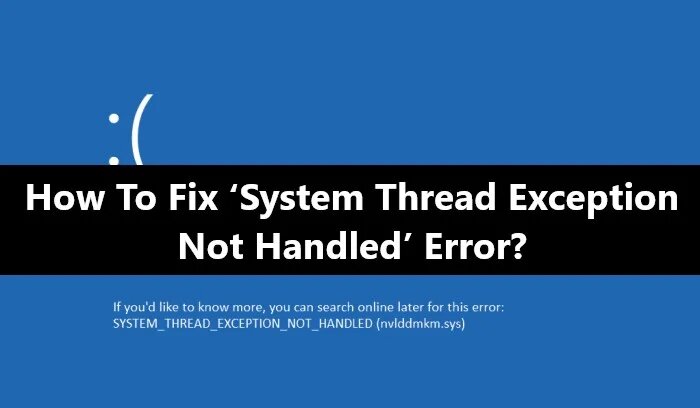
In molti casi, il codice di errore (ad es., 0x0000007E) o il nome del file (ad es., nvlddmkm.sys) forniscono un’indicazione del driver o componente problematico.
Cause comuni dell’errore
È possibile che l’errore “System Thread Exception Not Handled” si verifichi per una varietà di motivi. Ecco alcune cause comuni:
Driver obsoleti o danneggiati: Questi errori sono spesso causati da driver obsoleti o danneggiati. Si verificherà un BSOD se un driver non comunica con l’hardware.
File di sistema danneggiati: I file di sistema del tuo sistema operativo sono cruciali per il suo funzionamento stabile. Ci sono volte in cui file danneggiati o mancanti possono causare instabilità del sistema e BSOD.
Impostazioni BIOS errate: Il BIOS può essere configurato in modo errato, portando a problemi di compatibilità.
Conflitti hardware: Difetti hardware, come RAM difettosa, dischi rigidi o schede grafiche, possono causare questo problema.
Software incompatibile: Questo errore può essere causato anche da software incompatibile o applicazioni recentemente installate.
- [Risolto] Errore di aggiornamento di Windows codice 0xc1900223 di Shruti Gupta
- Come risolvere il codice di eccezione 0xc0000005 su Windows 10/11? di Rahul Patel
- Come risolvere i problemi di Bluetooth in Windows 10? di KJ
Come risolvere l’errore “System Thread Exception Not Handled”?
Ecco alcune soluzioni che ti aiuteranno a risolvere l’errore di eccezione del thread di sistema non gestito:
Soluzione 1: Aggiorna, ripristina o reinstalla i driver
È anche necessario entrare in Windows o in modalità provvisoria per eseguire questo metodo.
Utilizzarlo può risolvere le incompatibilità dei driver che possono causare eccezioni del thread di sistema non gestite in Windows 11.
Ecco come aggiornare, disinstallare e reinstallare i driver.
Premi i tasti “ Windows + X ”.
Dal menu a comparsa, seleziona Gestione dispositivi.
Successivamente, fai clic destro su un driver e seleziona Aggiorna driver dal menu contestuale.
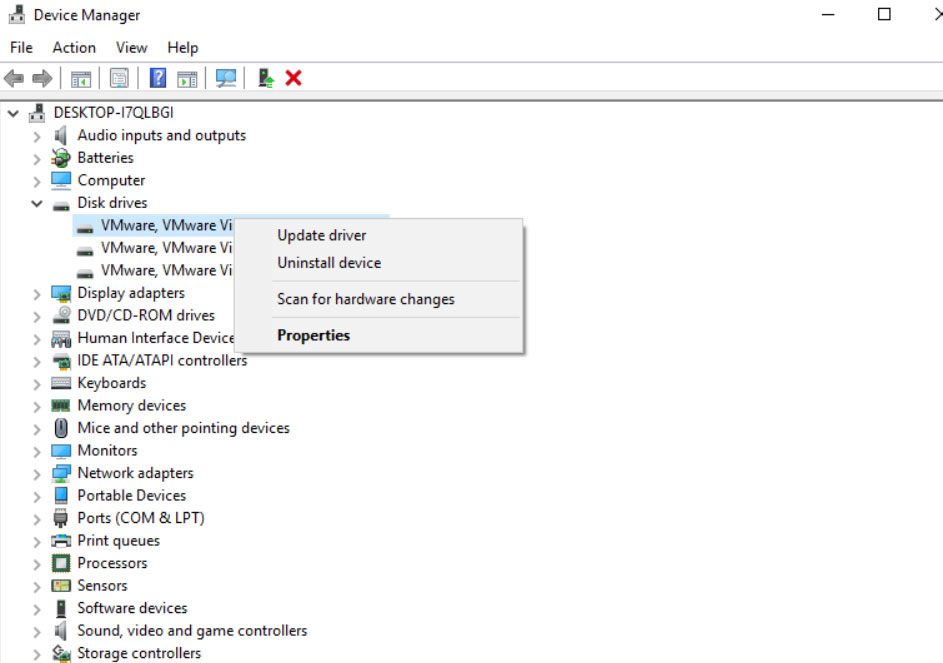
Dopodiché, nella finestra a comparsa, seleziona Cerca automaticamente il driver.
Fai clic destro su un driver e seleziona Proprietà.
Successivamente, vai alla scheda Driver e fai clic su Ripristina driver.
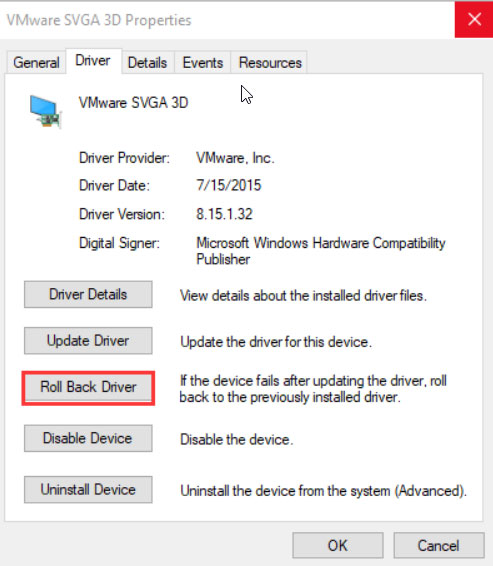
Seleziona un motivo e fai clic su Sì.
Se non è stato risolto, seleziona il driver e fai clic destro su di esso. Dopodiché, fai clic sull’opzione Disinstalla driver.
Per installare un driver, vai al sito web del produttore del dispositivo e segui le istruzioni.
Soluzione 2: Esegui la diagnosi della memoria
Se viene rilevato un problema logico della memoria, la diagnosi della memoria lo rileverà e lo risolverà. Ecco i passaggi da seguire:
Avvia Windows o Modalità provvisoria.
Usa i tasti “ Windows + R ” per aprire la finestra di esecuzione e digita “ mdsched.exe.”
Una volta avviato il programma di diagnostica della memoria di Windows, seleziona “ Riavvia ora e controlla i problemi.”
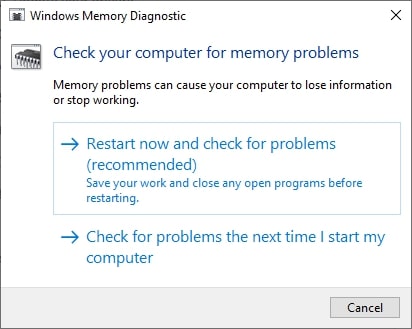
Lascia che il computer completi la diagnosi della memoria. Di solito ci sarà un breve attesa mentre questo processo viene completato.
Infine, puoi visualizzare i risultati in Visualizzatore eventi.
Soluzione 3: Aggiorna il firmware
È possibile risolvere problemi esistenti e preoccupazioni di incompatibilità hardware aggiornando il firmware.
C’è la possibilità che aumenti la stabilità dei computer. Tuttavia, per aggiornare il firmware, segui i passaggi seguenti.
Allo stesso tempo, premi i tasti “ Windows + R ”.
Utilizzando la finestra di esecuzione, digita “ MSConfig ” e fai clic su OK.
Vai alla sezione Strumenti.
Quindi seleziona Informazioni di sistema e fai clic su Avvia.
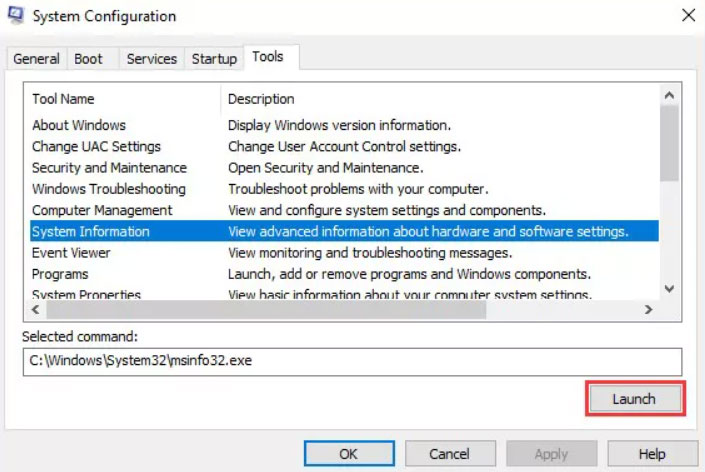
È anche una buona idea tenere a portata di mano la versione e la data del BIOS.
Dovrai scaricare la corretta nuova versione del BIOS dal sito web del produttore.
Utilizzando la USB, avvia il BIOS per aggiornare il firmware utilizzando l’ultima versione del BIOS.
- Computer riavviato dopo un bugcheck: modo logico per… di K. Masoun
- 9 modi per risolvere l’errore di Zoom codice 10004 (Windows e Mac) di Shruti Gupta
- Come risolvere tutti i problemi audio in Windows 10? di KJ
Soluzione 4: Disabilita l’avvio veloce
Windows 11 presenta una funzione di avvio rapido che riduce il tempo di avvio del sistema operativo.
È stato segnalato che se disabiliti la funzione di avvio rapido, non ci sarà un errore BSOD relativo all’eccezione del thread di sistema non gestita.
Vai al pannello di controllo.
Cerca e seleziona opzioni di alimentazione.
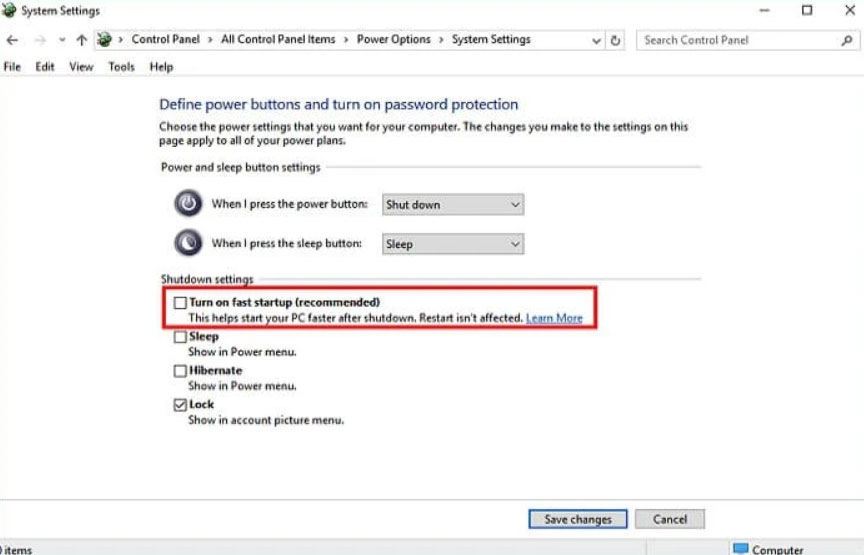
Puoi selezionare la funzione dei pulsanti di alimentazione.
Se ci sono impostazioni attualmente non disponibili, cambiale.
Dovresti deselezionare la casella “ abilita avvio rapido ”. Fai clic su OK per salvare le modifiche.
Dopodiché, riavvia Windows e verifica se funziona. Non ci sarà più un BSOD per l’eccezione del thread di sistema non gestita.
Soluzione 5: Rinomina il file difettoso
Si consiglia agli utenti di rinominare il file quando ricevono il nome del file associato all’eccezione del thread che non è stata gestita dal sistema.
Questo porterà Windows a costruire una nuova copia del programma e reinstallarlo. Tuttavia, i file del driver si trovano in C:\ Windows\ System32\ drivers.
Se il nome del file associato a un thread di sistema non può essere recuperato, gli utenti devono rinominarlo. Facendo ciò, Windows crea una nuova copia e la reinstalla. Per rinominare il file, segui questi passaggi:
Apri Esplora file e naviga in C: WindowsSystem32drivers.
Fai clic sul driver interessato e premi F2.
Rinomina il file con l’estensione precedente.
Per riavviare il computer, premi Invio.
Soluzione 6: Ripara i file di sistema
L’errore di eccezione del thread di sistema non gestito può verificarsi anche a causa di file di sistema danneggiati. Quindi ripararli sarebbe una buona idea. Quindi procedi e segui i passaggi seguenti:
Premi Windows + X e seleziona Terminale di Windows (Admin). Nel caso tu sia in modalità provvisoria, avvia CMD dall’elenco delle opzioni avanzate.
Digita, sfc /scannow, e premi invio. Questo inizierà a sostituire eventuali file di sistema danneggiati o persi.
Dopo aver eseguito il comando, se riscontri problemi, puoi provare a eseguire DISM per ripristinare la salute del tuo PC.
Quindi esegui questi comandi nel Terminale di Windows o CMD uno per uno:
Exe /Online /Cleanup-image /ScanhealthExe /Online /Cleanup-image /RestorehealthSoluzione 7: Rinomina il driver difettoso
Se trovi un file denominato o associato all’errore di eccezione del thread di sistema non gestito, puoi rinominare il driver in qualcos’altro. In questo modo, Windows recupererà una nuova copia del driver e la installerà.
Per rinominare il driver, segui i passaggi seguenti:
Vai alla ricerca di Windows e digita CMD.
Fai clic destro su di esso e seleziona Esegui come amministratore -> Sì.
Digita C: e premi invio.
Successivamente, incolla questo percorso e premi invio cd windows\system32\drivers (premi invio) ren FILENAME.sys FILENAME.old. Qui, devi sostituire FILENAME con il nome del file del driver difettoso.
Infine, digita exit premi invio, e poi riavvia il PC.
Soluzione 8: Ripristina il PC a una versione precedente
Nel caso tu abbia mai creato un backup del tuo sistema. Allora puoi ripristinarlo a un periodo precedente prima di ricevere l’errore di eccezione del thread di sistema non gestito.
Per questo, avrai bisogno di un disco di riparazione di sistema Windows o di un’unità di ripristino. Se ce l’hai, segui i passaggi seguenti:
Prima, inserisci il disco di riparazione di sistema nel computer e seleziona la tua lingua preferita.
Successivamente, fai clic sull’opzione Ripara e seleziona Risoluzione dei problemi -> Opzioni avanzate.
Quindi, scegli un punto di ripristino del sistema e segui tutte le istruzioni sullo schermo.
Soluzione 9: Reinstalla il sistema operativo
Per le eccezioni del thread di sistema non gestite di Windows 11 che non rispondono ai metodi sopra, puoi eseguire una reinstallazione pulita del sistema operativo.
Questa strategia è stata segnalata per identificare le eccezioni del thread di sistema che non sono state gestite dall’utente.
Per eseguire il backup o ripristinare i dati prima di reinstallare il sistema operativo, dovresti utilizzare strumenti affidabili. È una buona idea iniziare con un’installazione pulita di Windows su un nuovo disco rigido.
Inoltre, come ultimo passaggio, puoi scegliere di avviare dal nuovo disco di sistema configurando la sequenza di avvio del BIOS.
Parole finali:
Spero che i passaggi sopra ti abbiano aiutato a risolvere l’errore di eccezione del thread di sistema non gestito.
Tuttavia, se continui a ricevere l’errore, ti consiglio di reinstallare Windows andando su Sistema -> Ripristino e vedere se questo ti aiuta.
- Risolvi l’errore 0xFFFFFFFF su Windows: la guida completa di Shruti Gupta
- Come risolvere l’errore di sovrascrittura dello stack del driver? di K. Masoun
- Come risolvere l’errore GeForce codice 0x0003? di J. Shanmugam
Ricevi i nuovi post nella tua casella di posta.
Nessuno spam. Disiscriviti in qualsiasi momento.