Telegram · 5 min read · Oct 10, 2025
Come risolvere il problema di Telegram che si chiude/non funziona su iPhone?
Telegram è una delle app di messaggistica più popolari per smartphone. Funzionalità come le chat segrete, lo spazio di archiviazione illimitato e il login su più dispositivi hanno reso Telegram un’alternativa efficiente a WhatsApp. In questa guida, ho spiegato alcuni importanti suggerimenti per la risoluzione dei problemi per risolvere i problemi di chiusura di Telegram sugli iPhone.
L’app Telegram potrebbe chiudersi sul tuo iPhone se hai dimenticato di aggiornarla all’ultima versione disponibile sull’App Store. Non aggiornare l’app in tempo porterà a bug che influenzeranno le funzionalità dell’applicazione. Inoltre, se sei un utente beta di Telegram, potresti affrontare molti bug e glitch, che sono un evento comune nelle versioni iniziali di varie app.
Motivi per cui Telegram si sta chiudendo sul tuo iPhone
Se la versione di iOS installata sul tuo iPhone è piena di bug o è anch’essa una versione beta, ciò potrebbe causare diversi problemi tecnici per varie altre app, incluso Telegram.
Se non sono state concesse le autorizzazioni corrette a Telegram, alcune funzionalità potrebbero non funzionare e, di conseguenza, potresti incorrere in un crash dell’app. Disabilitare l’aggiornamento dell’app in background per Telegram può anche a volte portare l’app di messaggistica a bloccarsi a metà utilizzo e infine a chiudersi.
Migliori modi per risolvere il problema di Telegram che si chiude su iPhone
Ecco le varie soluzioni che puoi utilizzare per risolvere il problema di chiusura di Telegram sul tuo iPhone.
1. Riavvia l’iPhone
Inizia con la semplice soluzione di riavviare il tuo iPhone. Per problemi tecnici casuali, spesso un riavvio è sufficiente per risolvere tutto.
- Premi il pulsante di accensione dell’iPhone.
- Nella schermata successiva vedrai Scorri per spegnere. Segui le istruzioni.
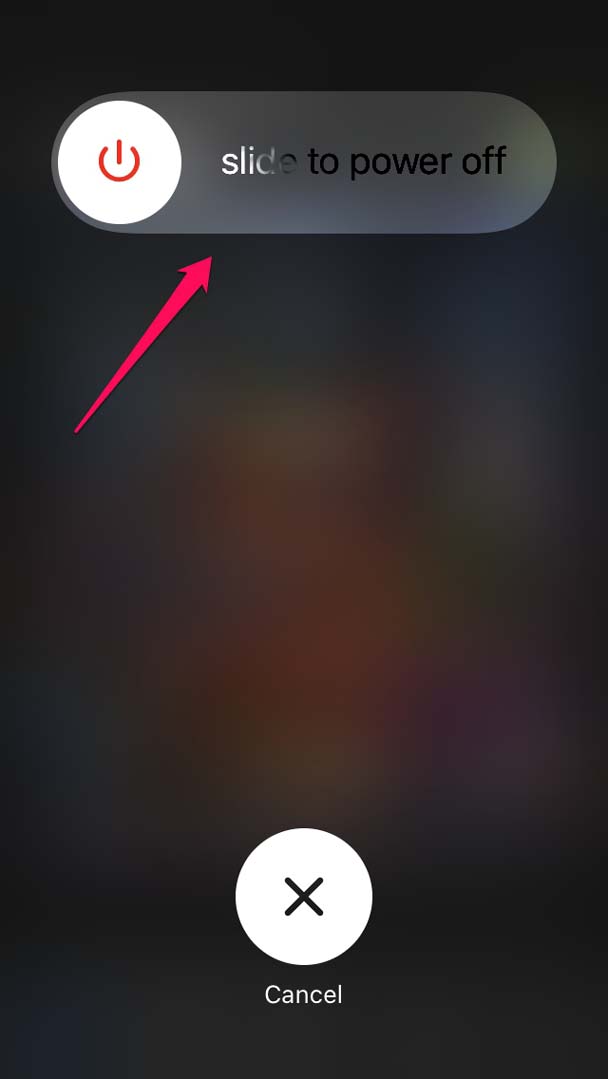
- Dopo alcuni secondi, premi di nuovo il pulsante di accensione per accendere l’iPhone.
- Ora, accedi a Telegram e se continua a chiudersi, controlla le altre soluzioni che ho menzionato.
2. Chiudi forzatamente e riavvia Telegram
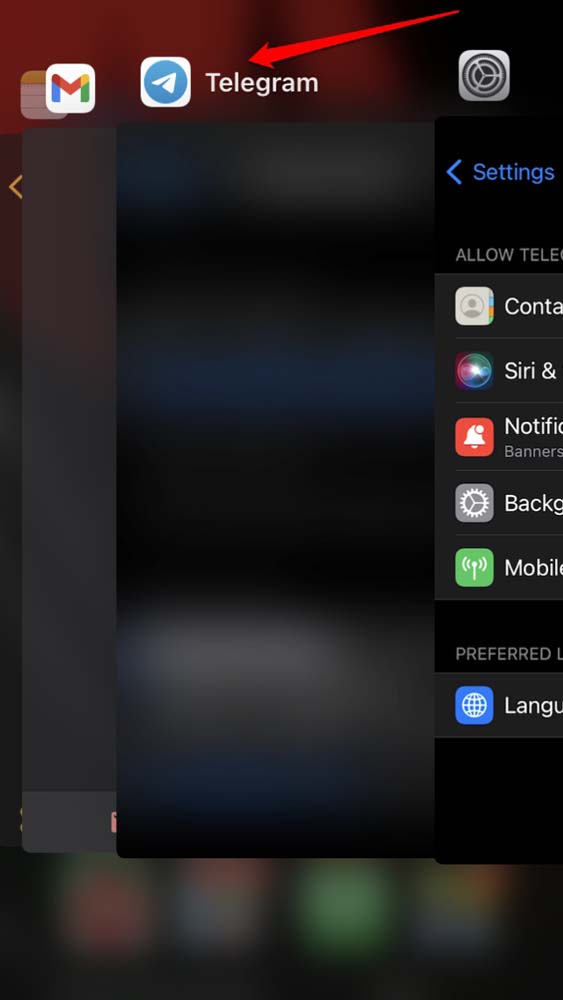
Spesso chiudere forzatamente l’app Telegram dal selettore delle app può risolvere il problema di chiusura.
- Premi due volte il pulsante home sull’iPhone per attivare il selettore delle app.
- Su un iPhone senza pulsante home, scorri semplicemente verso l’alto dalla parte inferiore dello schermo e fermati a metà.
- Quando appare il selettore delle app, naviga su Telegram, tieni premuto e scorri verso l’alto la scheda dell’app per chiuderla.
- Poi rilanciala di nuovo.
3. Aggiorna Telegram
Per risolvere i bug nativi dell’app Telegram, è importante aggiornare frequentemente la sua versione a una più recente.
- Apri l’App Store.
- Tocca il profilo Apple ID nell’angolo in alto a destra.
- Poi naviga attraverso l’elenco delle app in attesa di aggiornamento.
- Se Telegram è elencato lì, tocca Aggiorna per iniziare.
4. Aggiorna iOS a una versione più recente
Se stai utilizzando una versione più vecchia di iOS e non hai aggiornato a versioni più recenti, potresti affrontare alcuni bug o problemi di incompatibilità di versione con Telegram. Anche l’uso di una beta per sviluppatori può attivare vari glitch che possono portare alla chiusura delle app durante l’utilizzo di diverse app.
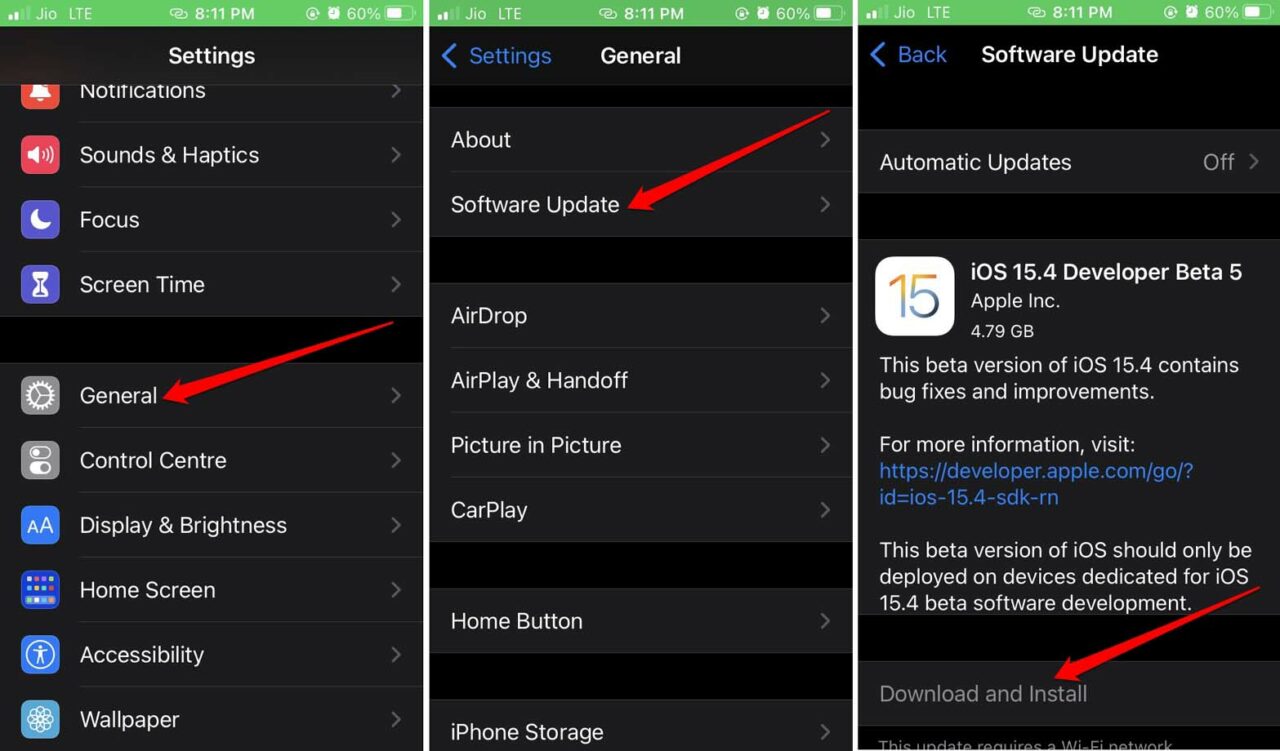
Per installare l’ultimo aggiornamento di iOS,
- Vai su Impostazioni
- Poi tocca Generale.
- Sotto, tocca Aggiornamento Software.
- Aspetta che il dispositivo cerchi aggiornamenti disponibili.
- Se è disponibile una nuova versione di iOS, vedrai i dettagli al riguardo.
- Inoltre, devi toccare Scarica e Installa per iniziare l’installazione dell’aggiornamento di iOS.
5. Pulisci la cache di Telegram
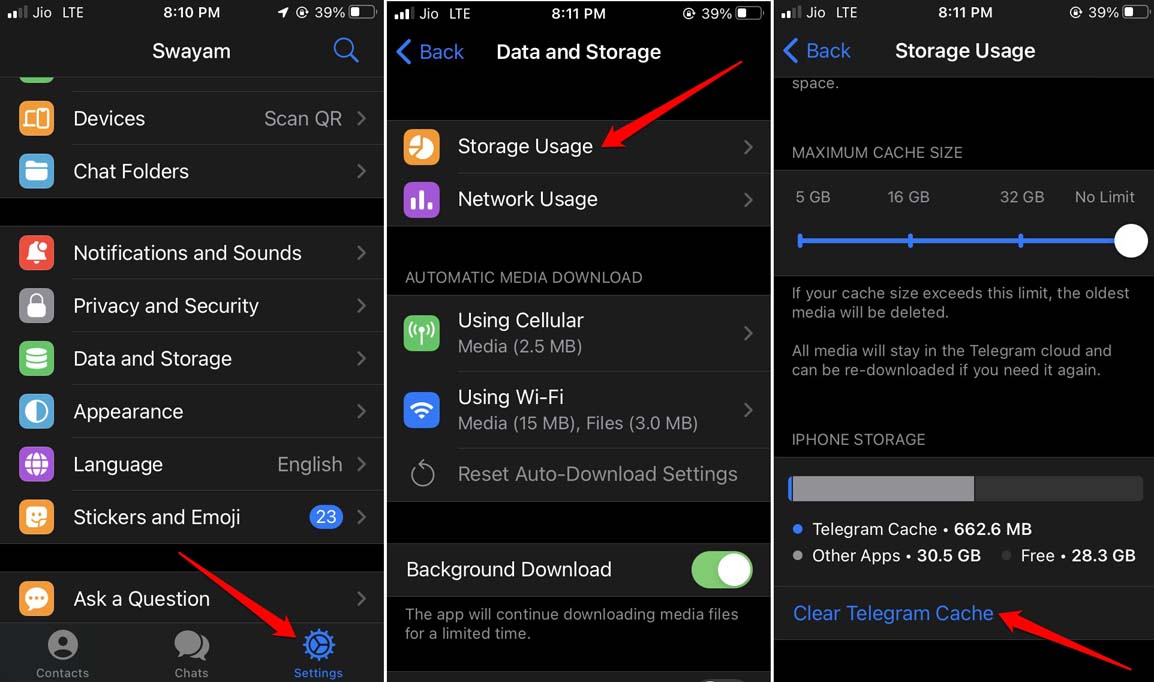
Per rimuovere eventuali file spazzatura dalla cache, è necessario aggiornare la cache. L’app Telegram per iOS ha una funzione integrata per pulire la cache. Se Telegram non si sta chiudendo, puoi provare i passaggi seguenti.
- Avvia Telegram.
- Tocca Impostazioni nell’angolo in basso a destra.
- Naviga su Dati e Archiviazione. Tocca su di esso.
- Tocca su Utilizzo dello spazio.
- Sotto, scorri fino all’opzione Pulisci cache di Telegram e toccala.
6. Smetti di usare l’app beta di Telegram
Se sei un utente beta dell’app Telegram, torna a essere un utente stabile. Come accennato in precedenza, le versioni beta portano molti bug e instabilità all’esperienza dell’utente. Gli utenti iOS di Apple devono installare il programma TestFlight nativo per testare varie versioni iniziali di diverse app.
Per disattivare il test come beta tester per Telegram,
- Vai alla pagina delle informazioni dell’app Telegram sull’App Store tramite TestFlight.
- Tocca Interrompi Test.
In alternativa, puoi inviare un’email allo sviluppatore dell’app. Richiedi loro di rimuverti dal gruppo dei beta tester.
7. Abilita tutte le autorizzazioni necessarie per l’app Telegram
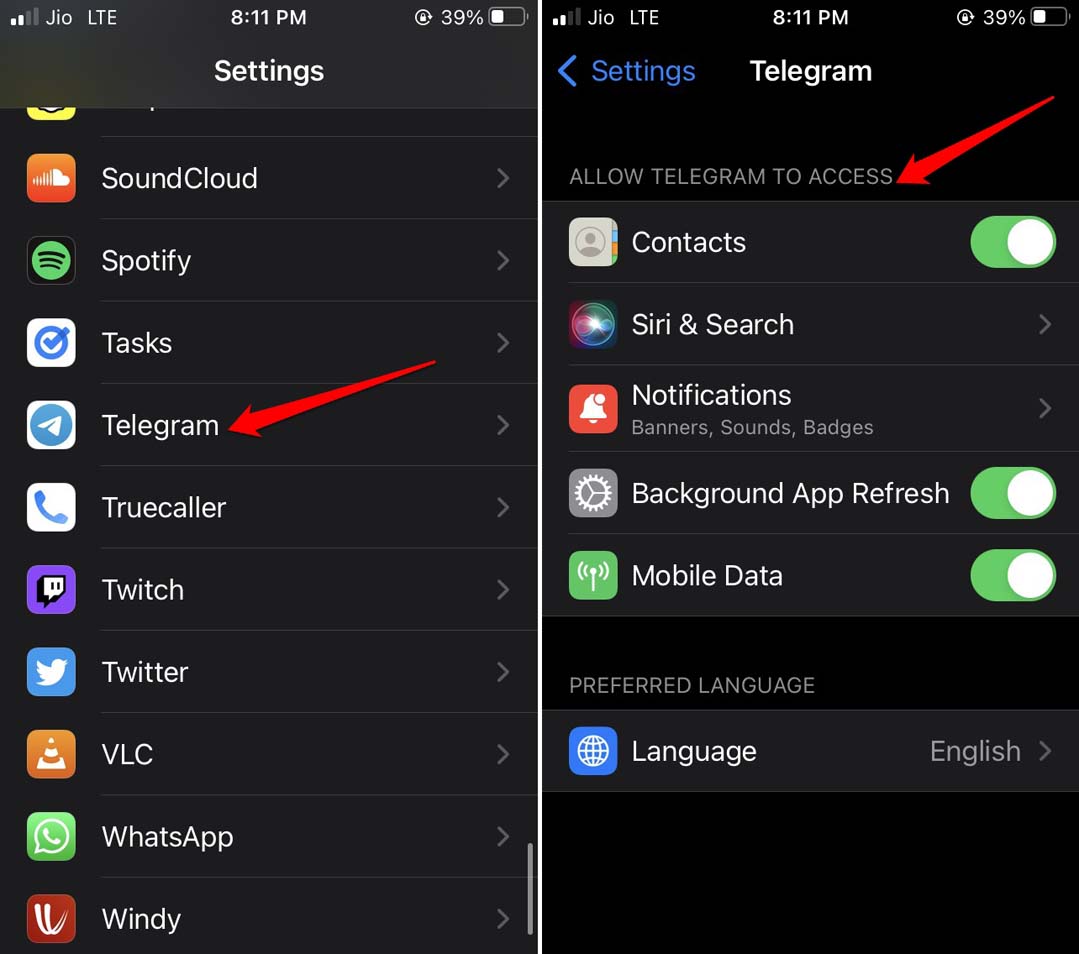
Per godere di Telegram e delle sue funzionalità senza problemi, devi consentire le autorizzazioni necessarie all’app nelle impostazioni di iOS.
- Avvia l’app Impostazioni sull’iPhone.
- Vai su Impostazioni Telegram.
- Abilita tutte le funzionalità e sotto-funzionalità elencate sotto Consenti a Telegram di accedere.
8. Abilita l’aggiornamento in background per Telegram
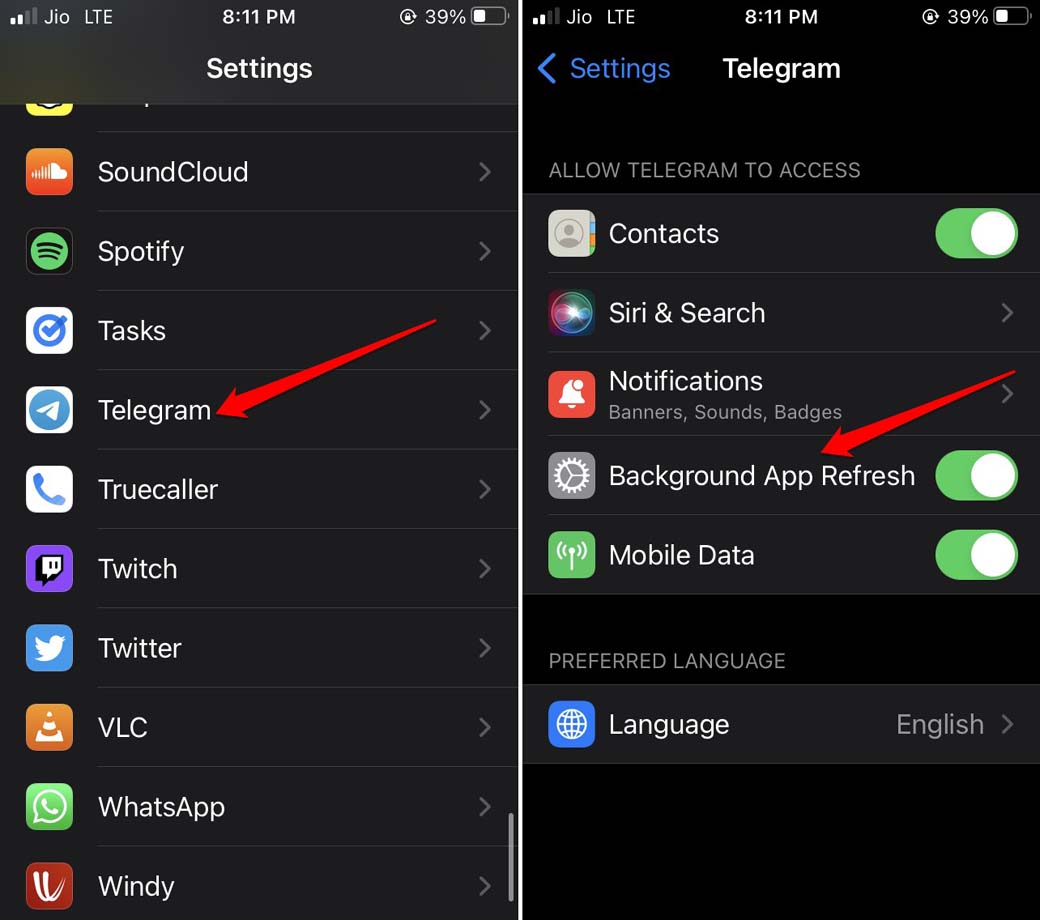
Per ricevere tutti gli aggiornamenti e le notifiche e far funzionare tutte le funzionalità dell’app Telegram senza problemi, abilita l’aggiornamento in background per essa.
- Apri le Impostazioni di iOS.
- Naviga su Telegram e toccalo.
- Sotto le sue impostazioni, tocca l’interruttore accanto a Aggiornamento in background per abilitarlo.
9. Disinstalla e reinstalla Telegram
Se nessuno dei suggerimenti di risoluzione dei problemi sopra funziona, disinstalla Telegram dall’iPhone. Reinstallalo dall’App Store. Questo trucco ha funzionato per molti utenti iOS di Telegram.
- Vai alla Libreria App di iOS.
- Cerca Telegram e premi a lungo sull’icona dell’app.
- Seleziona Elimina App dal menu che appare.
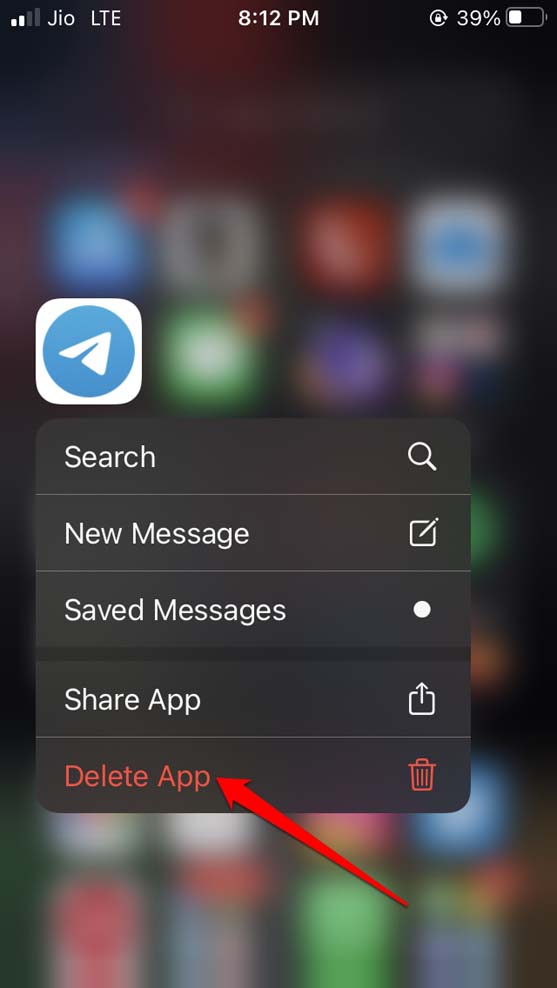
- Conferma l’eliminazione.
- Vai all’App Store e cerca Telegram.
- Tocca l’icona di download per installare l’app sul tuo iPhone.
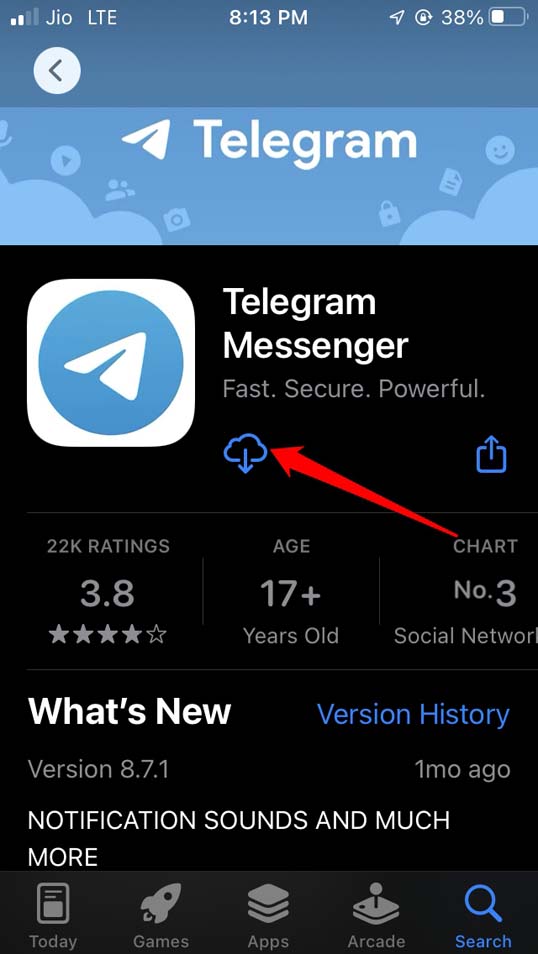
- Avvia Telegram e ora dovrebbe funzionare correttamente.
Conclusione
Se preferisci comunicare o chattare su Telegram, allora devi risolvere il problema di chiusura di Telegram sul tuo iPhone. Poiché l’app di messaggistica istantanea facilita in modo sicuro la comunicazione senza fare affidamento su terzi per memorizzare i dati degli utenti, dovresti optare per Telegram rispetto a qualsiasi altra app di messaggistica.
Se hai qualche pensiero su Come risolvere il problema di Telegram che si chiude/non funziona su iPhone?, sentiti libero di lasciare un commento qui sotto. Inoltre, iscriviti al nostro canale YouTube di DigitBin per video tutorial. Saluti!
Ricevi i nuovi post nella tua casella di posta.
Nessuno spam. Disiscriviti in qualsiasi momento.