Telegram · 6 min read · Nov 27, 2025
Come risolvere il problema di Telegram Web che non funziona su Chrome?
WhatsApp è l’app di messaggistica istantanea più utilizzata a livello globale. Viene utilizzata su smartphone e sul web. Mentre WhatsApp è stato oggetto di discussione, sia per la sua politica sulla privacy che per la mancanza di funzionalità, diverse altre alternative hanno anche guadagnato popolarità. Telegram è una delle alternative popolari a WhatsApp a cui molte persone sono migrate o che stanno utilizzando affiancate a WhatsApp.
Interessantemente, molte delle nuove funzionalità che vedi su WhatsApp sono già disponibili su Telegram. La modalità scura, che ora usi in WhatsApp, era disponibile su Telegram molto prima che fosse sentita nella comunità di WhatsApp. Tuttavia, proprio come WhatsApp, anche gli utenti di Telegram si imbattono in diversi problemi relativi al suo funzionamento.
Uno di questi problemi che viene spesso segnalato dagli utenti di Telegram è che Telegram Web non funziona in Chrome. Fortunatamente, in questa guida, ti mostreremo come puoi risolvere il problema di Telegram Web che non funziona nel browser Chrome. Controlliamoli.
1. Controlla la tua connessione Internet
La prima cosa che puoi fare è controllare la connessione internet e il tuo router Wi-Fi per vedere se stanno funzionando in modo ottimale o meno. L’app web di Telegram non dipende dall’app Telegram del tuo smartphone per funzionare, come fa l’app web di WhatsApp.
Se riscontri un problema con la tua app web di Telegram, ti consigliamo di accendere e spegnere il tuo router Wi-Fi, riconnetterti ad esso e controllare se questo risolve il problema o meno. Potrebbe essere che tu sia connesso a una connessione internet difettosa, che sta creando problemi al funzionamento dell’app web di Telegram.
Puoi anche contattare il tuo ISP per conoscere lo stato della tua connessione internet o connetterti a una connessione internet diversa per vedere se Telegram funziona correttamente o meno.
2. Controlla il server di Telegram
Se c’è un problema con i server di Telegram, allora non c’è molto che tu possa fare per risolverlo. Devi aspettare che i server ufficiali tornino attivi affinché l’app web di Telegram funzioni perfettamente. Ci sono casi in cui gli sviluppatori spengono temporaneamente i server per la manutenzione della piattaforma o per l’aggiunta di una nuova funzionalità.
In tal caso, ti consigliamo di utilizzare siti web come Downdetector per conoscere lo stato ufficiale del server di Telegram. Puoi anche controllare il profilo ufficiale di Telegram su Twitter e i forum della comunità per conoscere lo stato attuale del server di Telegram.
3. Cambia DNS
Cambiare DNS può aiutarti a risolvere la maggior parte dei problemi con un sito web. Se Telegram Web non funziona nel browser desktop, allora un DNS diverso può caricare i messaggi e i media.
Il tuo ISP imposta automaticamente le impostazioni DNS, puoi cambiare il DNS nelle impostazioni di Chrome; questo va benissimo e non avrai problemi di velocità.
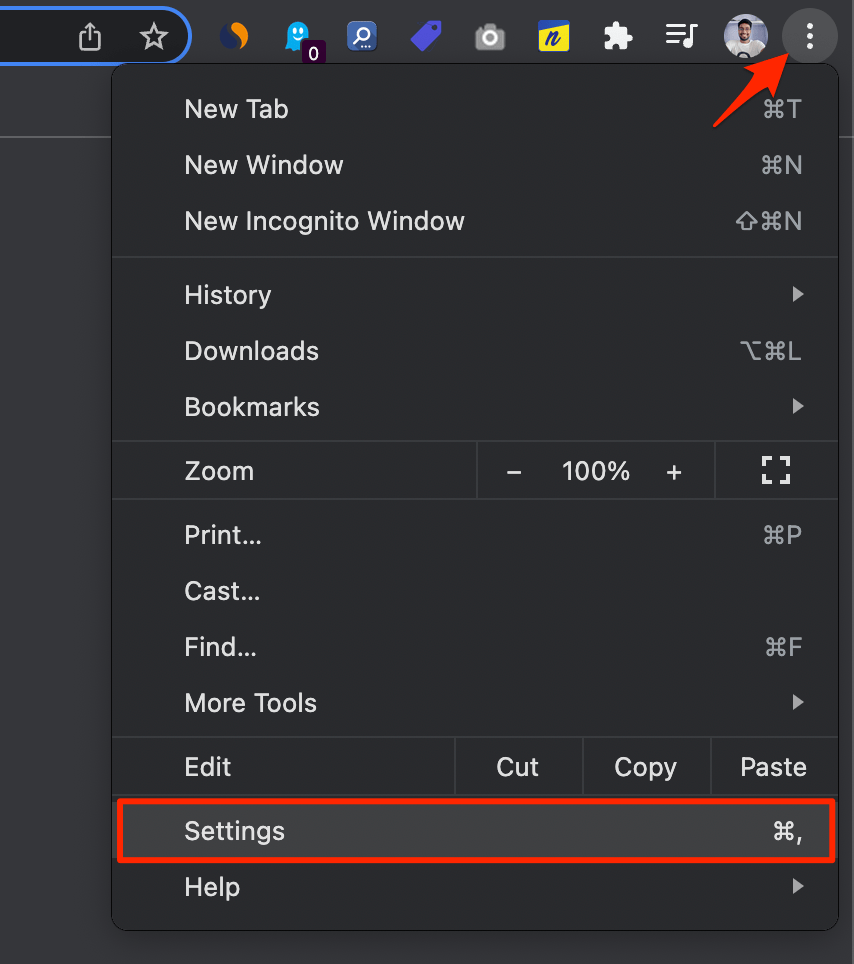
- Apri le Impostazioni di Chrome.
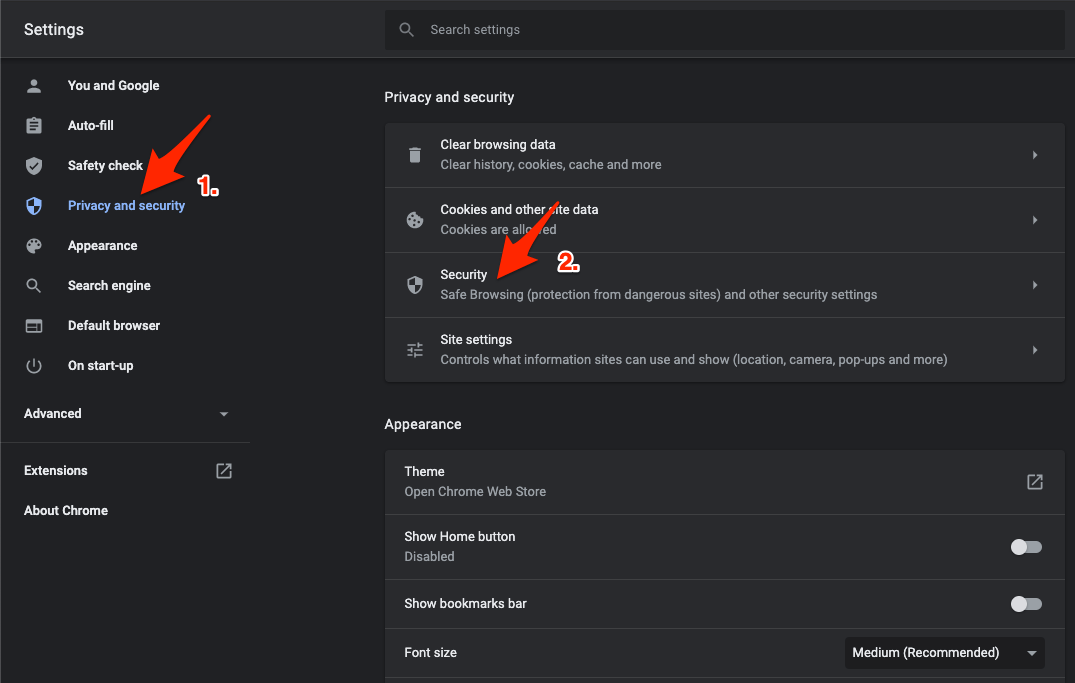
- Clicca su Sicurezza e privacy.
- Clicca sull’opzione Sicurezza.
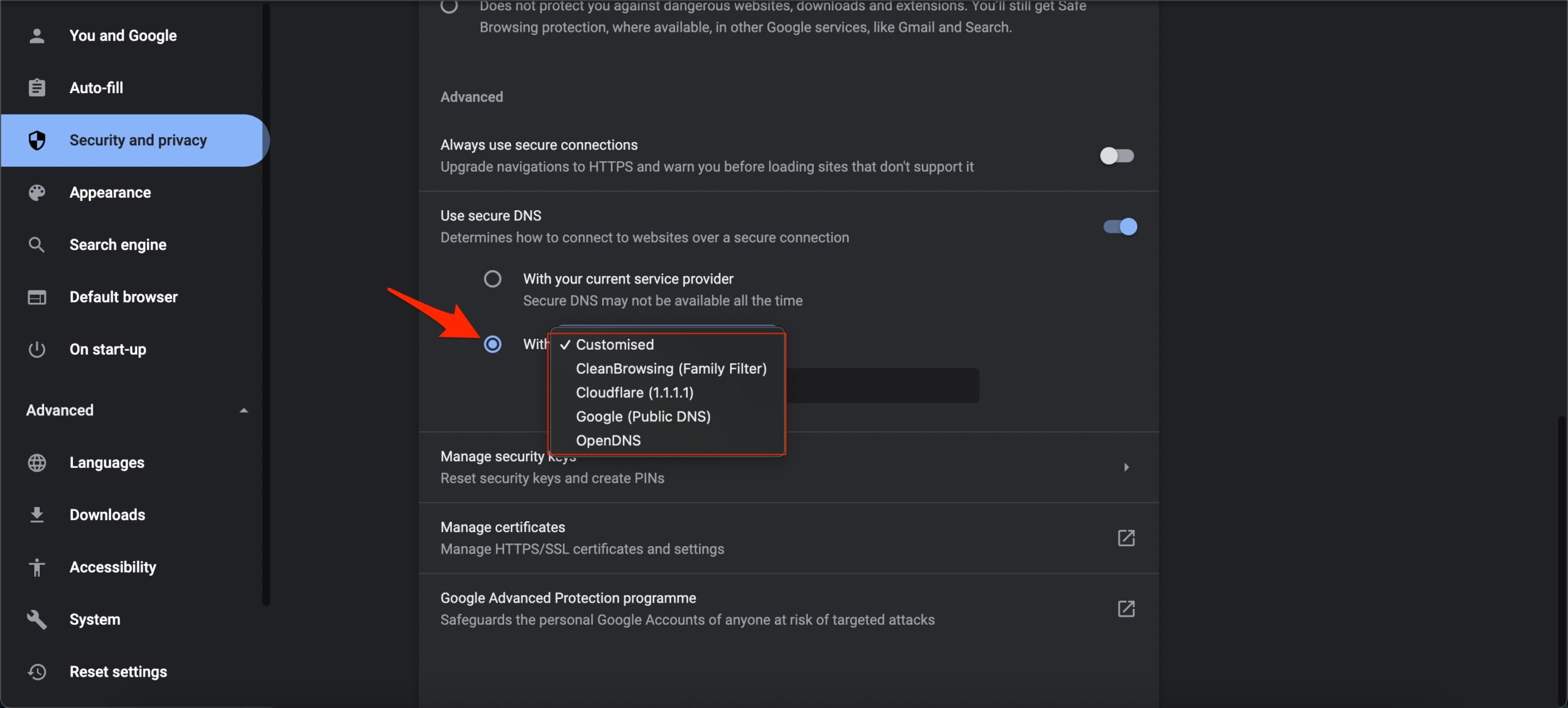
- Seleziona DNS personalizzato. Puoi aggiungere DNS personalizzati o utilizzare qualsiasi DNS elencato nel menu a discesa.
4. Aggiorna il browser Chrome
Clicca sull’icona a 3 punti.
Seleziona Impostazioni.
Clicca su Informazioni su Chrome sul lato sinistro.
Chrome inizierà a controllare la disponibilità di nuovi aggiornamenti.
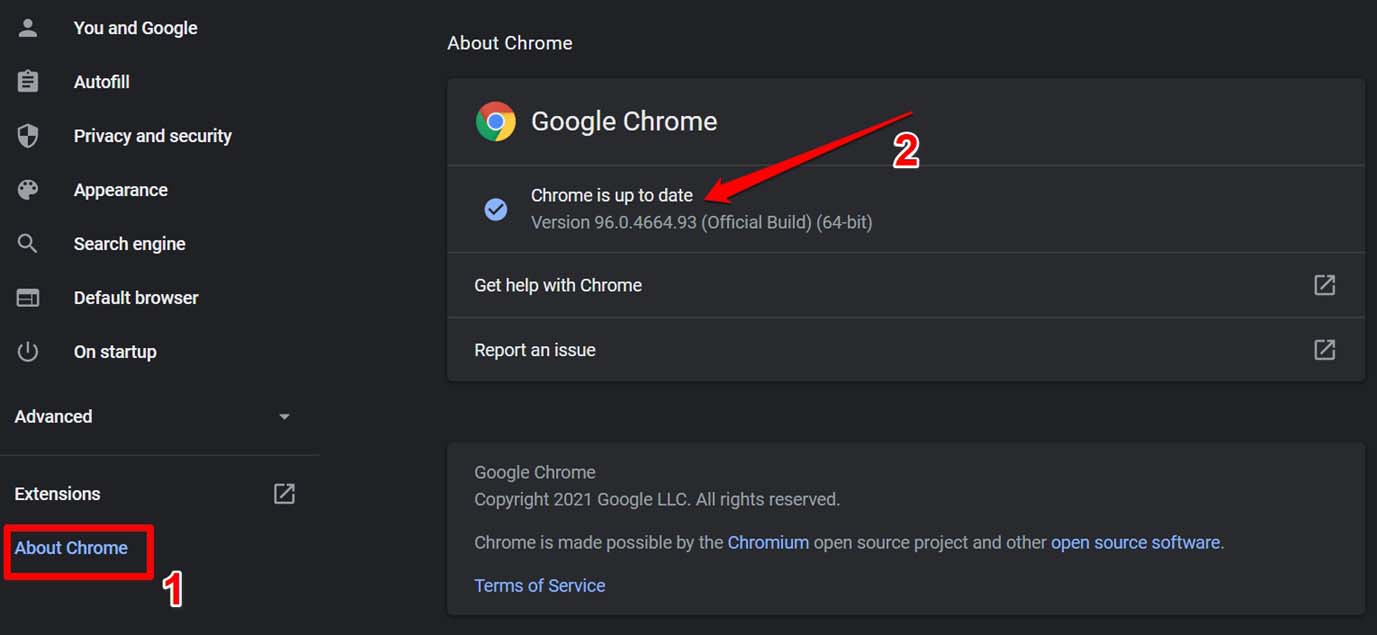
Se è disponibile un nuovo aggiornamento, installalo.
Riavvia il browser Chrome e controlla se Telegram funziona correttamente o meno.
È essenziale mantenere tutti i software e le app installate sul tuo PC aggiornati. Le app aggiornate ti consentono di accedere a tutte le nuove funzionalità e risolvono anche i bug presenti in esse.
Ci sono possibilità che il tuo browser Chrome stia eseguendo una versione precedente con cui Telegram sta riscontrando problemi. Segui i passaggi sopra per aggiornare il tuo browser Chrome.
5. Reinstalla Google Chrome
Se il problema persiste, probabilmente è dovuto a un file mancante nel tuo browser web. Per risolvere questo, devi prima disinstallare il browser Chrome dal tuo PC.
Poi, vai sul sito ufficiale e reinstallalo. Questa volta, segui tutti i passaggi come richiesto per evitare errori. Una volta completata l’installazione, verifica se questo risolve il problema o meno.
6. Usa altri browser web
C’è la possibilità che il browser Chrome stia attualmente riscontrando problemi nell’eseguire Telegram. In tal caso, puoi optare per altri browser. Ci potrebbero essere diverse ragioni dietro questo. Ad esempio, potrebbe esserci un bug presente in Chrome, che sarà risolto in un nuovo aggiornamento.
Fino a quel momento, puoi continuare con altri browser come Microsoft Edge, Opera e altri. Ecco l’elenco dei migliori browser web per Windows 11.
7. Disattiva il firewall
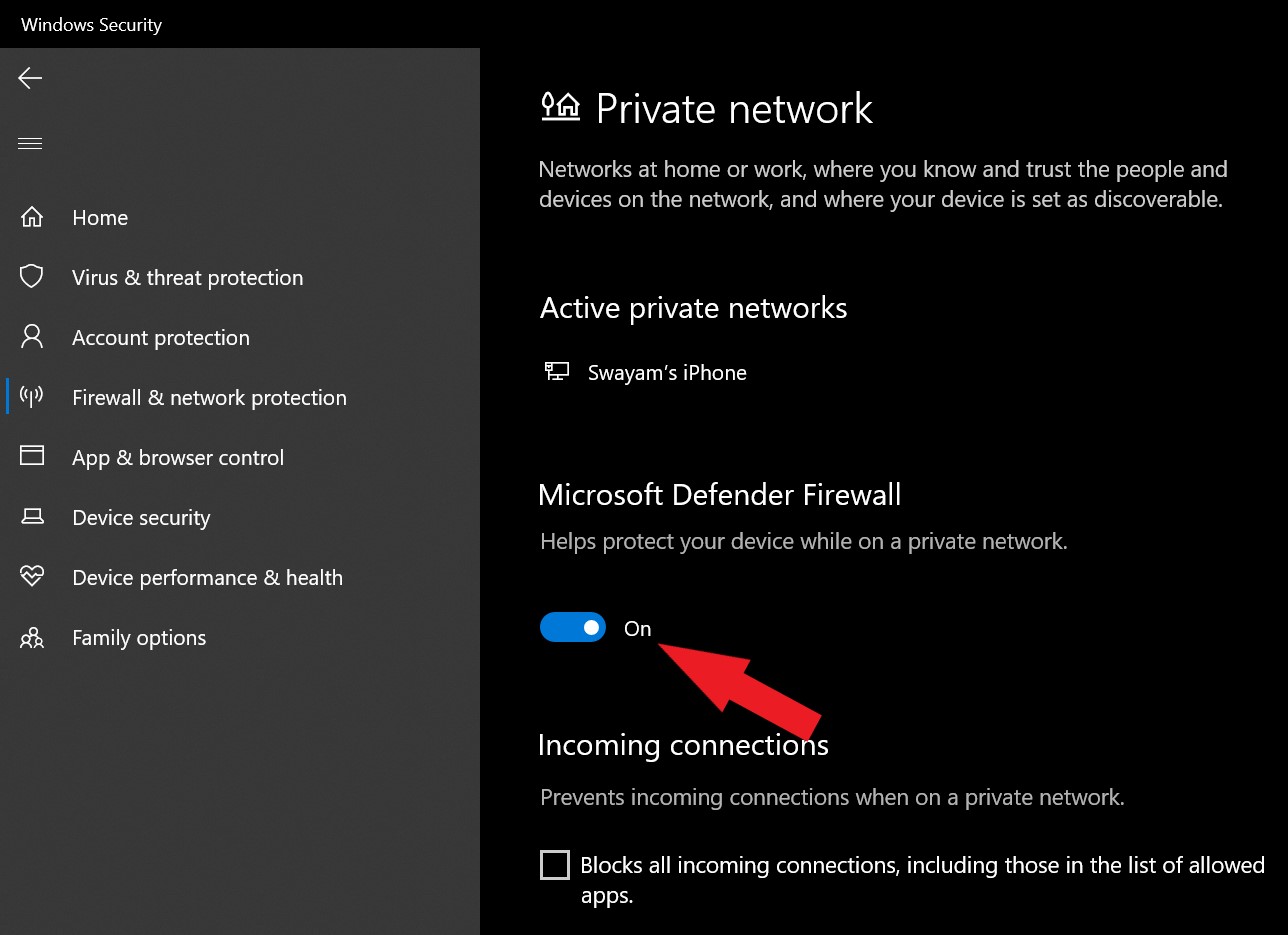
Assicurati che l’URL di Telegram Web sia consentito e non sia bloccato. Se non lo è, puoi aggiungere l’URL di Telegram Web alla sezione consentita e poi riavviare il PC affinché le modifiche abbiano effetto. Ora prova ad accedere a Telegram Web e verifica se questo risolve il problema o meno.
8. Disabilita l’accelerazione hardware e abilita JavaScript
Puoi provare a disabilitare la modalità di accelerazione hardware su Chrome e abilitare JavaScript. JavaScript consente alle app di funzionare senza problemi. Segui i passaggi seguenti per disabilitare la modalità di accelerazione hardware nel browser Chrome.
- Apri Google Chrome e clicca sull’icona del menu a 3 punti in alto a destra. Seleziona Impostazioni dall’elenco delle opzioni che appare.
- Espandi la sezione Avanzate nel pannello sinistro e clicca su Sistema.
- Ora, semplicemente disattiva l’opzione “ Usa l’accelerazione hardware quando disponibile ”.
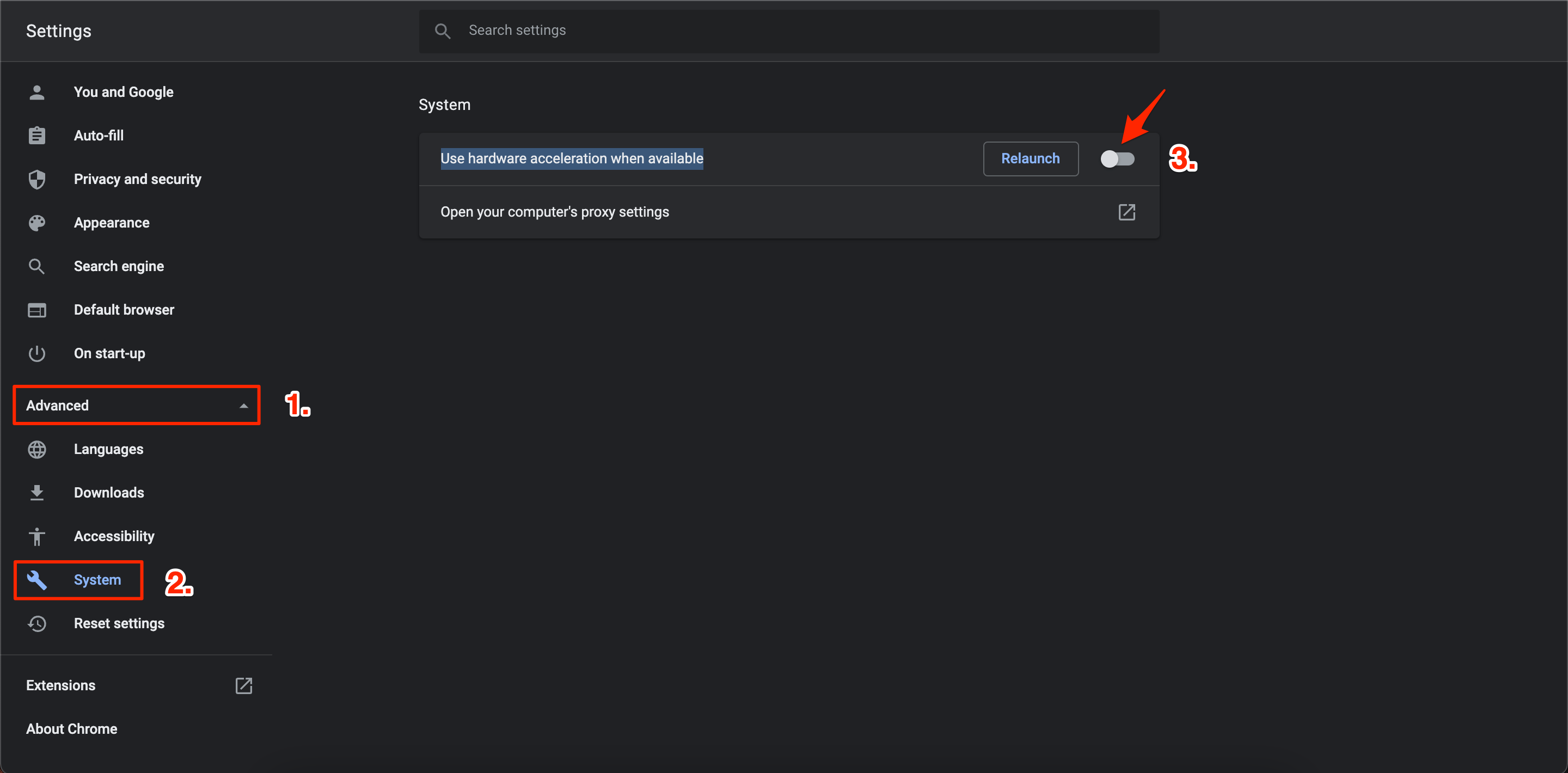
- Riavvia Chrome e verifica se questo risolve il problema o meno.
Ora, segui i passaggi seguenti per abilitare JavaScript su Chrome.
- Apri le Impostazioni di Chrome e seleziona Privacy e sicurezza dal pannello sinistro.
- Poi seleziona Impostazioni sito.
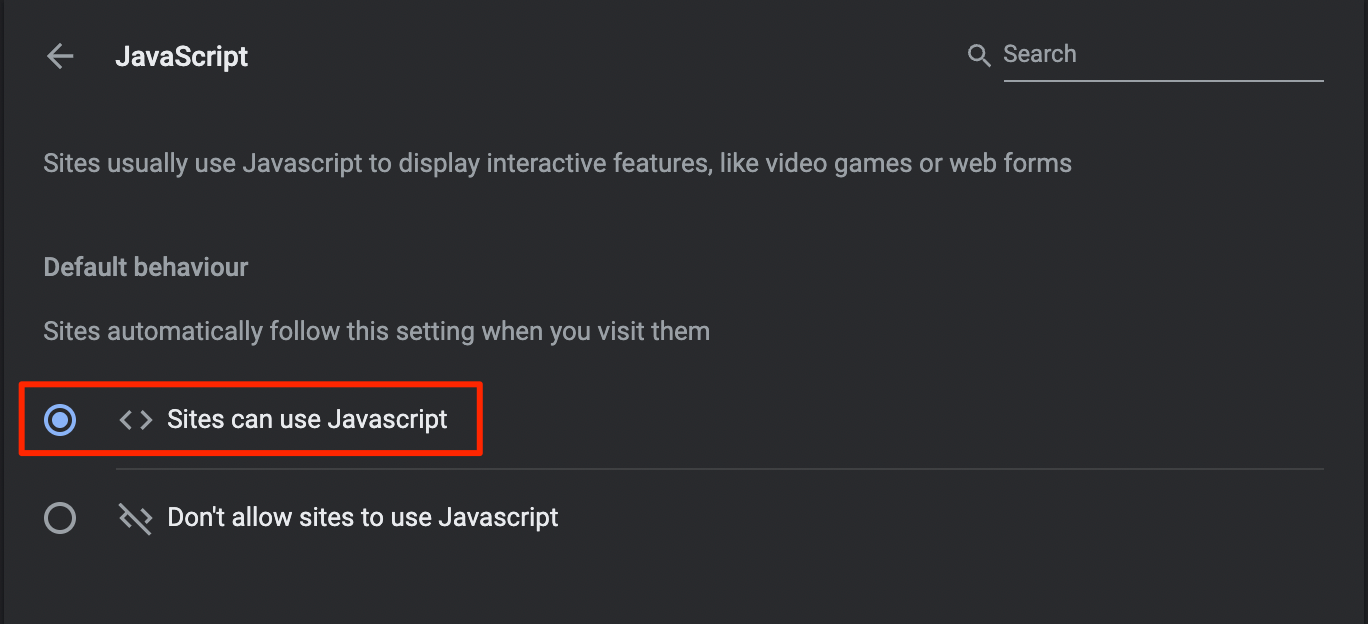
- Scorri verso il basso e seleziona JavaScript e controlla l’opzione “ I siti possono utilizzare JavaScript ”.
9. Cancella la cache e i cookie di Google Chrome
- Apri il menu Impostazioni di Google Chrome.
- Seleziona Cronologia dall’elenco delle impostazioni popolato.
- Nella finestra Cronologia, seleziona l’opzione Cancella dati di navigazione dal pannello sinistro.
- Si aprirà una finestra Cancella dati di navigazione da cui devi controllare le opzioni Cookie e altri dati dei siti e Immagini e file memorizzati nella cache.
- Imposta anche l’intervallo di tempo su Tutto il tempo.
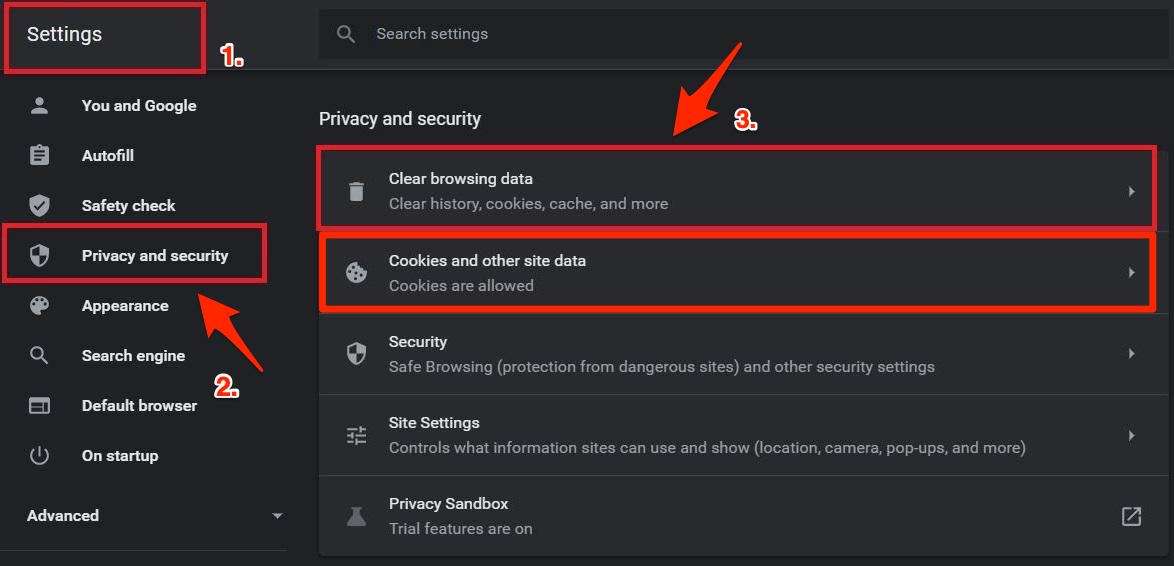
- Una volta cancellati, riavvia Google Chrome e visita il sito di YouTube per vedere se funziona correttamente o meno.
Una cache o file temporanei danneggiati possono impedire non solo a Telegram, ma anche ad altre app di funzionare senza problemi su Chrome. Possono anche compromettere le prestazioni complessive del browser. Si consiglia di pulire periodicamente la cache e i cookie per evitare tali problemi.
10. Ripristina il browser Chrome
Se nulla di tutto ciò funziona, puoi ripristinare il browser Chrome. Questo riformerà il browser e risolverà tutti i problemi tecnici.
- Apri il browser Chrome.
- Vai su Chrome://Settings.
- Sul lato sinistro, clicca su Avanzate.
- Clicca su Ripristina e pulisci.
- Successivamente, clicca su Ripristina le impostazioni ai valori predefiniti originali.
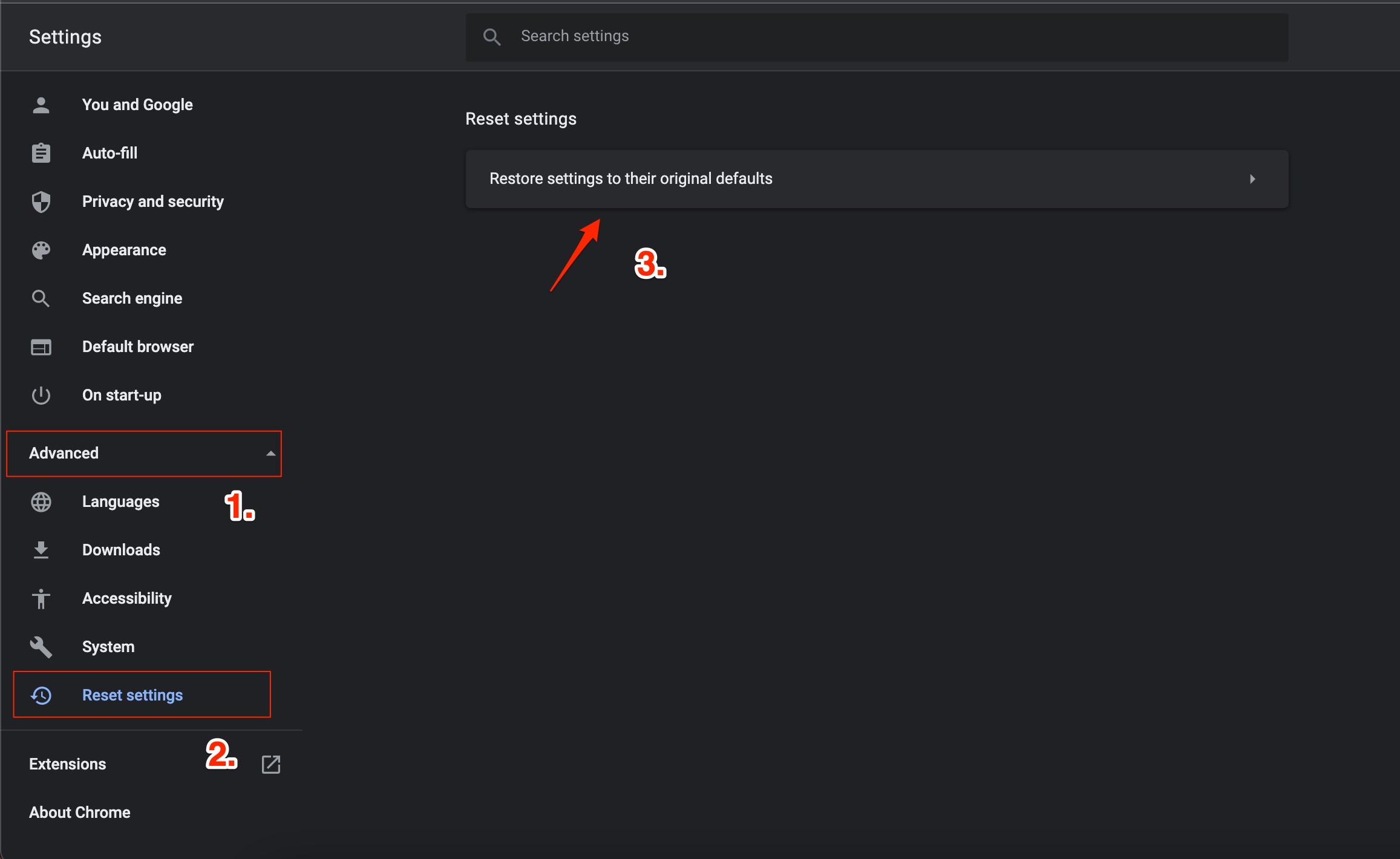
- Poi clicca su Ripristina impostazioni dalla finestra di dialogo che appare.
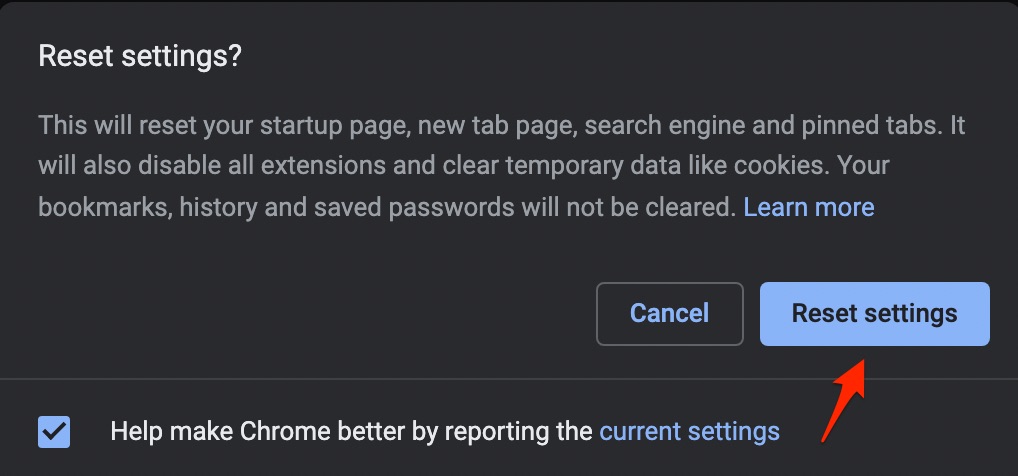
- Riavvia il browser Chrome e prova ad accedere a Telegram Web.
Lo scopo principale di qualsiasi app di messaggistica è facilitare la comunicazione tra due o più persone. Quindi, puoi utilizzare WhatsApp, Signal, Facebook Messenger, ecc., fino a quando il problema di Telegram Web non viene risolto.
Se hai qualche pensiero su Come risolvere il problema di Telegram Web che non funziona su Chrome?, sentiti libero di lasciare un commento qui sotto. Inoltre, ti preghiamo di iscriverti al nostro canale YouTube di DigitBin per video tutorial. Saluti!
Ricevi i nuovi post nella tua casella di posta.
Nessuno spam. Disiscriviti in qualsiasi momento.