Errore GPU · 7 min read · Dec 15, 2025
Come risolvere l'errore "GPU compatibile D3D11" in Windows 11
Supponiamo che tu sia pronto a tuffarti nel tuo gioco preferito o in un nuovo software e all’improvviso scopri che non funziona e ricevi un errore: “È necessaria una GPU compatibile D3D11 per eseguire il motore.”
Cosa farai allora? Non preoccuparti! Siamo qui per aiutarti. In questa guida, troverai alcune soluzioni che hanno aiutato e aiuteranno a risolvere questo problema sul tuo PC Windows 11. Quindi, iniziamo con la guida.
Cos’è un errore di GPU compatibile D3D11 necessario per eseguire un motore?
Direct3D 11 (D3D11) è fondamentalmente una parte dell’API DirectX che puoi utilizzare per gestire tutte le tue attività relative ai multimedia o qualsiasi attività che richiede grafica elevata.
Quindi, supponiamo che quando un gioco o il tuo software di editing necessitano di una GPU compatibile D3D11, indica direttamente che la tua GPU supporta anche le funzionalità di Direct3D 11.
Tuttavia, sfortunatamente, se il sistema non soddisfa questo requisito, è in qualche modo impossibile eseguire l’applicazione.
Quali sono le cause comuni?
Driver grafici obsoleti: Il tuo dispositivo potrebbe essere in esecuzione con un driver GPU obsoleto o danneggiato.
Hardware incompatibile: L’hardware del tuo dispositivo potrebbe non supportare Direct3D 11.
Glitch software: Potrebbe esserci un glitch nel tuo nuovo aggiornamento software.
Problemi con DirectX: Potresti non aver installato DirectX correttamente sul tuo dispositivo.
Problemi con l’aggiornamento di Windows: Se hai recentemente aggiornato il tuo Windows 11 con il nuovo aggiornamento, allora quell’aggiornamento potrebbe avere dei bug.
Come risolvere “È necessaria una GPU compatibile D3D11 per eseguire il motore” su PC Windows 11
Ecco alcune soluzioni iniziali che puoi provare per risolvere il problema di DirectX sul tuo PC Windows 11:
Soluzione 1: Controlla i requisiti del gioco
È comune per le persone che giocano acquistare hardware costoso, ma non è vero per tutti.
Non è raro che gli utenti stiano eseguendo configurazioni più vecchie per un motivo o per un altro, e quindi giocare a giochi moderni non è possibile.
È sicuramente una buona idea controllare i requisiti minimi di sistema prima di iniziare il gioco se stai eseguendo un computer con specifiche inferiori o ricevi un messaggio di errore “È necessaria una GPU compatibile D3D11” mentre tenti di avviare il gioco.
La maggior parte dei giochi ha queste informazioni disponibili sui loro siti ufficiali, su Steam (o altre piattaforme di gioco), o su siti web specifici per il gioco.
Soluzione 2: Aggiorna DirectX
Il tuo computer potrebbe non essere in grado di supportare le funzionalità di DirectX 11 se esegue una versione di DirectX più vecchia di DirectX 11. In questo caso, è consigliato aggiornare DirectX.
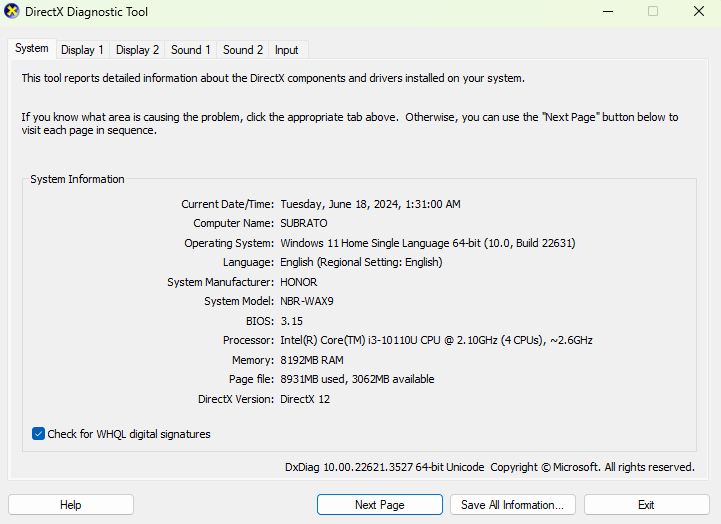
La prima cosa che devi fare è controllare la versione di DirectX sul tuo PC.
Per invocare Esegui, premi contemporaneamente il tasto Windows e R sulla tastiera. Puoi digitare dxdiag e fare clic su OK.
Assicurati di avere l’ultima versione di DirectX.
Soluzione 3: Disabilita il launcher del gioco e riavvia
Per risolvere il problema del gioco Direct3D 11, è consigliato terminare e riavviare il launcher del gioco prima di provare soluzioni avanzate.
Ci sono volte in cui le app si bloccano o si congelano bruscamente e smettono di funzionare, ma puoi risolvere questo problema riavviando il computer. Segui di nuovo questi passaggi:
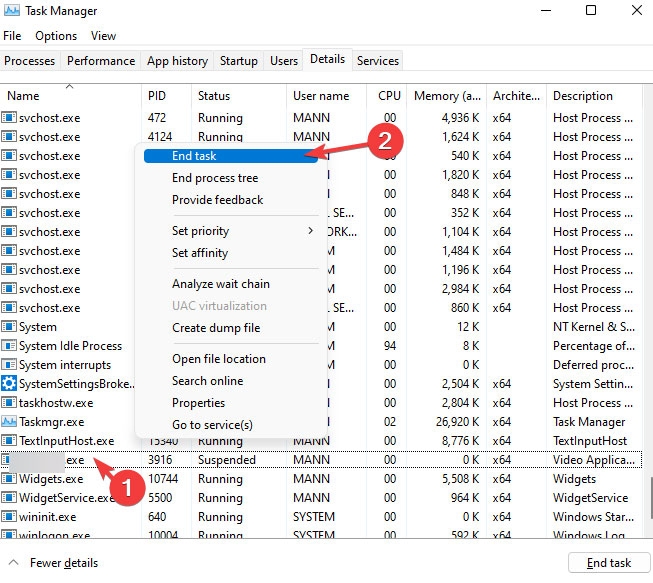
Per avviare il Task Manager, premi Control + Shift + Esc.
Fai clic con il tasto destro sull’applicazione del launcher del gioco dall’elenco dei processi attivi. Fai clic sul pulsante Termina attività.
È ora di chiudere Task Manager.
Puoi aprire il gioco e controllare se il problema persiste.
Soluzione 4: Controlla se la tua GPU supporta Direct3D
Sebbene la tua scheda grafica possa supportare i requisiti minimi, potrebbe mancare di alcuni supporti direct3D. Ecco i passaggi che devi seguire per scoprirlo:
Il primo passo è aprire la casella di ricerca di Windows, digitare dxdiag e premere Invio.
Nello Strumento di diagnostica DirectX, seleziona la scheda Display.
Dovrebbe esserci un driver Direct3D elencato nella sezione Driver.
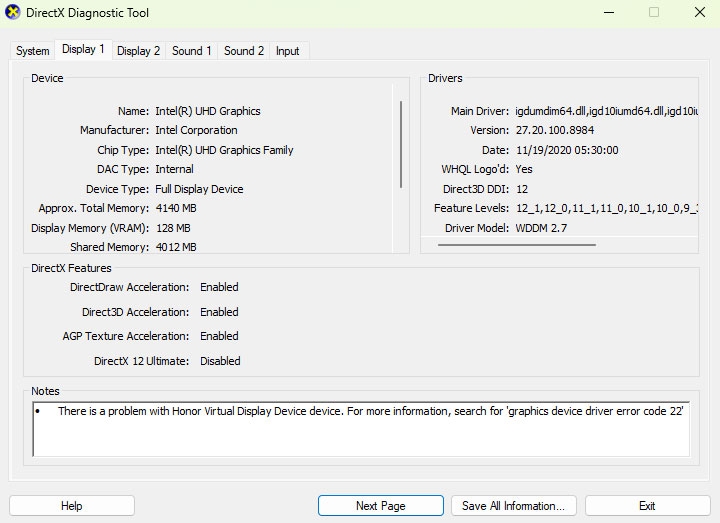
Se non è installato, potrebbe essere perché non è disponibile. È passato un po’ di tempo da quando DirectX è stato integrato nella consegna degli aggiornamenti di Windows, quindi se non hai aggiornato, prova questi passaggi:
Inizialmente, nella casella di ricerca di Windows, digita Aggiornamenti e premi Invio.
Quindi fai clic su Aggiornamenti aggiuntivi.
Installa tutti gli aggiornamenti facoltativi (molto importante!).
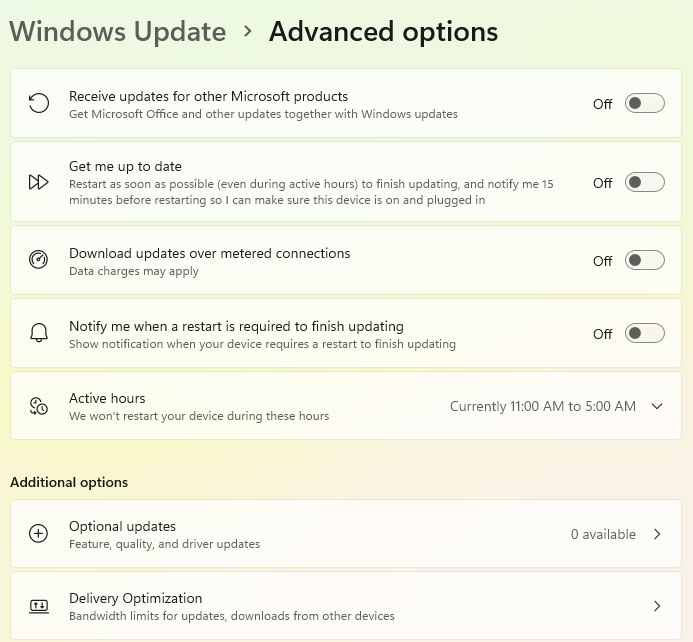
Riavvia il PC dopo aver fatto questo e prova a giocare di nuovo.
In alternativa, puoi scaricare e installare i componenti legacy del SDK DirectX, anche se questo è rilevante solo per i giochi più vecchi e non funzionerà su quelli più recenti.
Soluzione 5: Esegui il gioco utilizzando la GPU dedicata
I giochi potrebbero utilizzare la GPU integrata se i giochi non funzionano con DirectX 11 nonostante la tua GPU discreta supporti DirectX 11.
Invece di utilizzare la GPU discreta, devi forzare il gioco a utilizzare la GPU integrata. Per iniziare, segui questi passaggi:
Avvia l’app Impostazioni, premi Windows + I.
Vai alla sezione Sistema > Display. Seleziona Grafica.
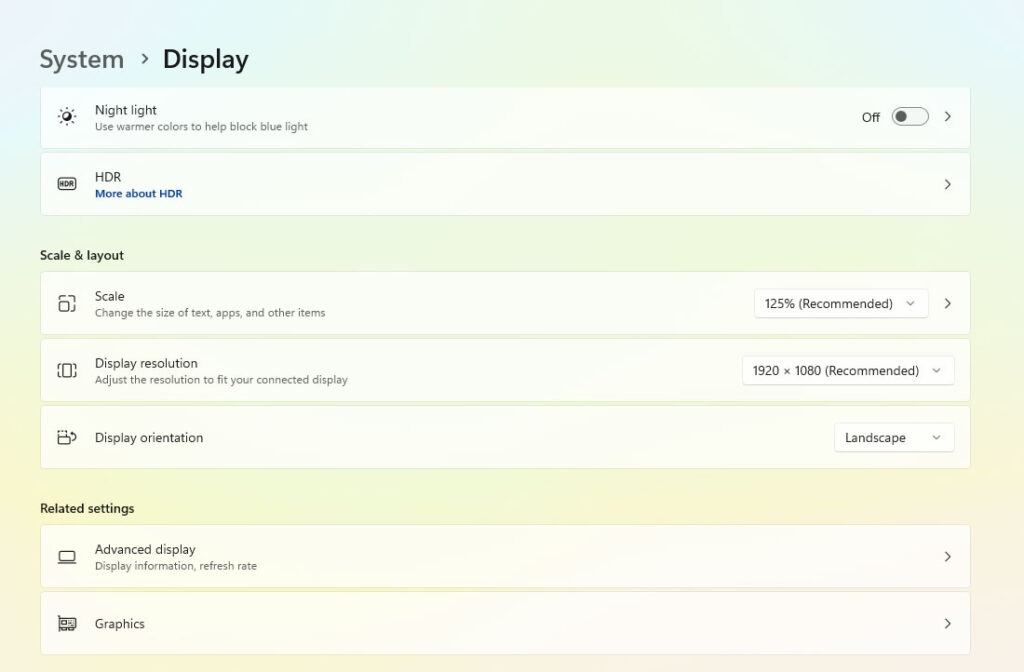
Per personalizzare l’applicazione, scorri verso il basso alla sezione ‘ Impostazioni personalizzate ‘. Nell’elenco, fai clic sull’icona freccia per accedere al gioco.
Seleziona Preferenze GPU dal menu a discesa. Seleziona Alta prestazione.
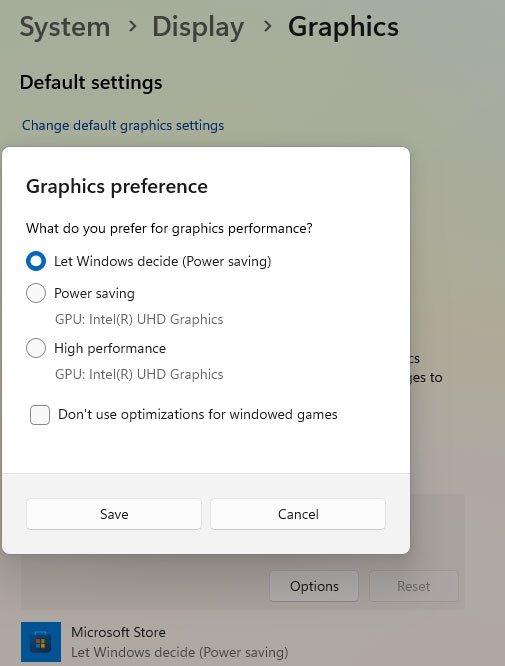
- Ora puoi chiudere l’app Impostazioni.
Soluzione 6: Ripara i Visual C++ Redistributables
Per eseguire giochi e app su Windows OS, sono necessarie le librerie di runtime Visual C++. È possibile riparare un’installazione esistente senza disinstallare l’intero pacchetto se è danneggiato. Segui questi passaggi:
Inizialmente, per aprire il menu Start, premi il tasto Windows e digita appwiz.cpl.
Nell’elenco dei programmi installati, cerca il Visual C++ Redistributable. Per modificarlo, fai clic con il tasto destro su di esso e seleziona Cambia.
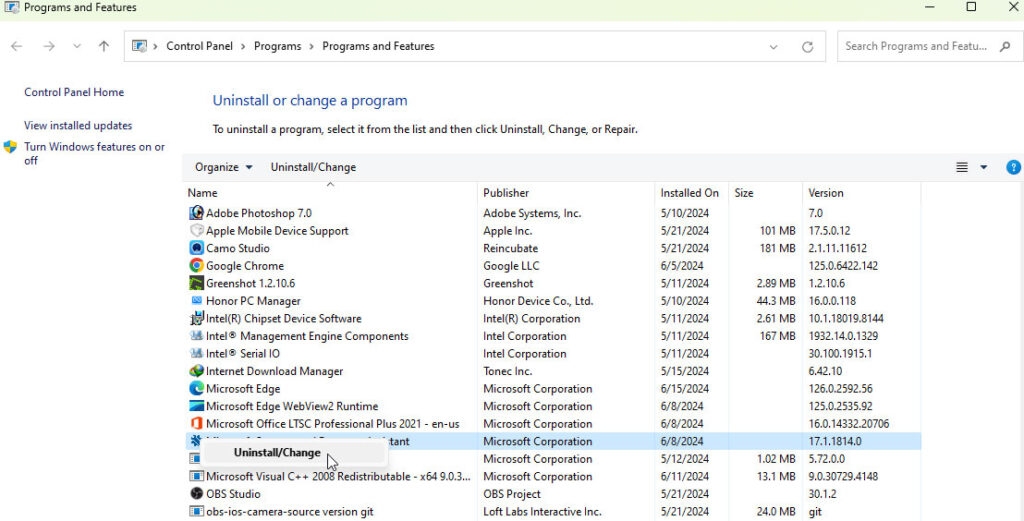
Quindi fai clic sul pulsante Ripara.
Vedrai aprirsi il Controllo dell’account utente. Fai semplicemente clic sul pulsante Sì.
Dovresti aspettare fino a quando l’utilità ripara l’installazione di Visual C++ Redistributable. Quindi fai clic su Chiudi.
Devi riavviare il computer.
Soluzione 7: Aggiorna Windows 11
In alcuni casi, mantenere Windows 11 aggiornato può risolvere problemi di compatibilità.
Per aprire Impostazioni, premi Win + I.
Fai clic su Aggiornamento di Windows.
Successivamente, per controllare gli aggiornamenti, fai clic su Controlla aggiornamenti.
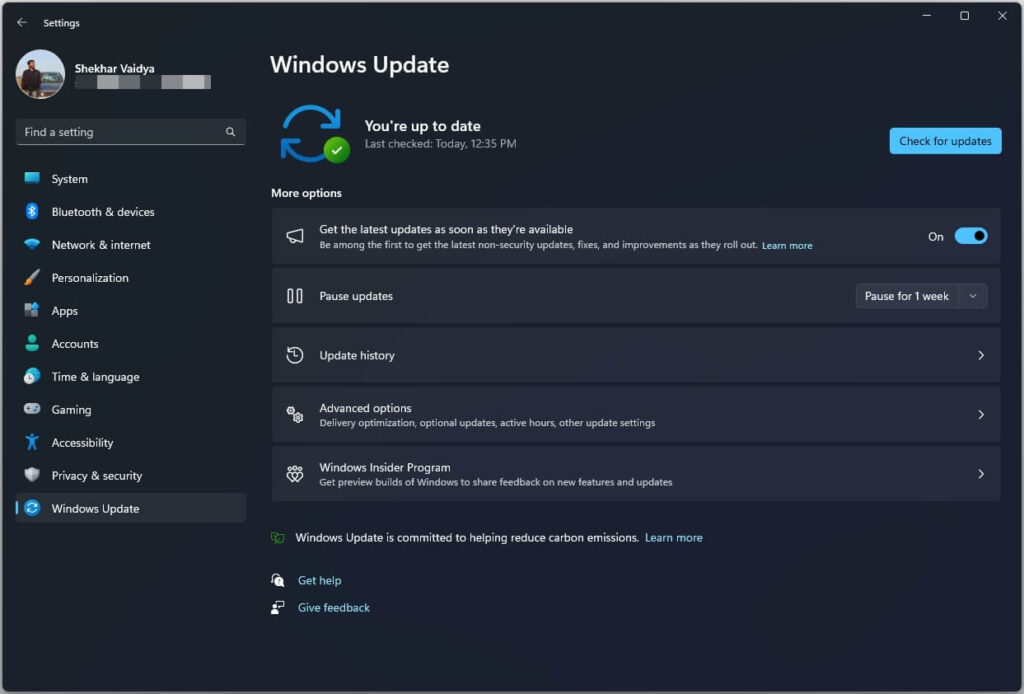
- Tuttavia, se ci sono aggiornamenti disponibili, installali e riavvia il computer.
Soluzione 8: Regola le impostazioni grafiche
Nel caso in cui tu stia ancora riscontrando problemi, potresti voler regolare le impostazioni grafiche.
Sul desktop, fai clic con il tasto destro e seleziona Impostazioni di visualizzazione.
Successivamente, fai clic su Impostazioni di visualizzazione avanzate in fondo alla pagina.
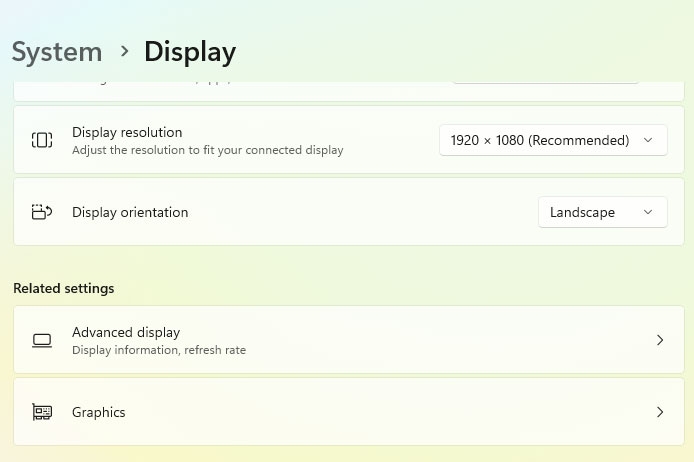
- Dovresti regolare il tasso di aggiornamento e la risoluzione della tua GPU alle impostazioni consigliate sul tuo monitor.
Soluzione 9: Modifica il Registro (Avanzato)
Può essere pericoloso modificare il Registro di Windows se lo fai in modo errato. Ogni volta che apporti modifiche al tuo registro, assicurati di eseguire prima il backup.
Assicurati di seguire ogni passaggio con attenzione e procedere con cautela.
Per aprire il programma regedit, premi Win + R, quindi inserisci regedit.
Individua HKEY_LOCAL_MACHINE\SOFTWARE\Microsoft\Direct3D.
Assicurati che tutte le chiavi associate alla tua GPU siano corrette.
Soluzione 10: Aggiorna i driver GPU
È possibile che l’errore DirectX sia causato da una consueta ignoranza degli aggiornamenti delle app e dei driver. I giochi funzionano senza problemi ogni volta che vengono rilasciati driver GPU per correggere bug nelle versioni precedenti.
In questo caso, dovresti aggiornare il driver GPU utilizzando il Gestore dispositivi:
Per accedere al menu Power User, fai clic con il tasto destro sul pulsante Start. Scegli Gestore dispositivi.
Fai clic sulla sezione Adattatori video per espanderla. Fai clic con il tasto destro sull’adattatore GPU e seleziona Aggiorna driver.
Seleziona ‘ Cerca automaticamente i driver ‘. Ci vorranno alcuni minuti per scaricare e installare i driver GPU.
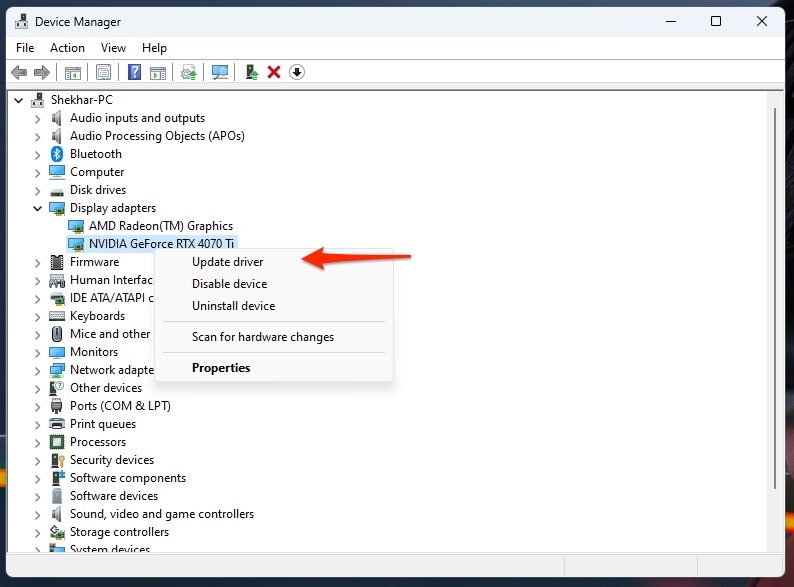
- Dovresti chiudere il Gestore dispositivi e riavviare il computer.
Soluzione 11: Scarica il programma di installazione web del runtime DirectX End-User
Potrebbe essere possibile risolvere il problema di compatibilità D3D11 sostituendo i file DirectX mancanti o danneggiati con il programma di installazione web del runtime DirectX End-User.
Vai al sito di download Microsoft e installa DirectX End-User Runtime.
Per installare il software sul tuo computer, apri dxwebsetup.exe e segui le istruzioni sullo schermo.
Una volta applicate le modifiche, riavvia il computer per assicurarti che i file DirectX siano stati sostituiti.
Quindi, questo è tutto ciò che abbiamo per te su come risolvere l’errore “È necessaria una GPU compatibile D3D11 per eseguire il motore”. Speriamo che tu trovi utile questo articolo. Per ulteriori informazioni, commenta qui sotto e facci sapere.
Ricevi i nuovi post nella tua casella di posta.
Nessuno spam. Disiscriviti in qualsiasi momento.