errore Windows · 4 min read · Oct 30, 2025
Come risolvere l'errore DistributedCOM 10016 in Windows 10?
È importante notare che l’errore DistributedCOM 10016 è visibile in ogni versione di Windows, da Windows XP a Windows 10. Inoltre, l’errore DistributedCOM 10016 non è un errore particolarmente pericoloso poiché non causerà l’improvvisa chiusura del computer o una schermata blu della morte.
In effetti, l’errore non bloccherà nemmeno il sistema, ma non intendiamo dire che il problema non debba essere preso sul serio. È comunque un errore nel tuo sistema e deve essere risolto il prima possibile. In questo articolo, risolveremo l’errore DistributedCOM 10016 su Windows 10.
Cos’è DistributedCOM?
Prima di sapere come risolvere l’errore DistributedCOM 10016 su Windows 10, dobbiamo prima capire cos’è DistributedCOM. Fondamentalmente, DistributedCOM è un aspetto integrale delle comunicazioni in rete sui PC Windows.
Ogni volta che un’applicazione si connette a Internet, il DistributedCOM viene avviato sul tuo PC Windows. Da questo, puoi capire che è piuttosto importante perché quasi tutte le app sul nostro sistema si connettono a Internet.
Il DistributedCOM è in grado di accedere ai dati da server remoti, mentre il COM tradizionale è in grado di accedere solo ai dati dalla stessa macchina.
L’errore DCOM è generalmente visibile quando le app o i servizi tentano di utilizzare DCOM ma non hanno le autorizzazioni appropriate. Ora che sappiamo a cosa serve il DistributedCOM, dobbiamo risolvere l’errore DCOM 10016 su Windows 10.
Come risolvere l’errore DCOM 10016 su Windows 10?
1. Modifica il Registro di Windows
Il Registro di Windows è uno dei migliori strumenti per risolvere eventuali problemi che abbiamo sul nostro PC Windows, e lo stesso vale per la risoluzione dell’errore DCOM 10016.
Il primo metodo per risolvere questo errore è modificare il Registro di Windows. Per aprire e modificare il Registro di Windows, segui questi passaggi:
- Digita registro nel menu Start e apri il primo risultato.
- Prima di procedere, è importante eseguire il backup dei file di registro esistenti prima di modificare qualsiasi cosa.
- A tal fine, vai su File > Esporta e seleziona Tutti nell’intervallo di esportazione. Ora, dai un nome al file e salvalo in una posizione dove puoi trovarlo facilmente.
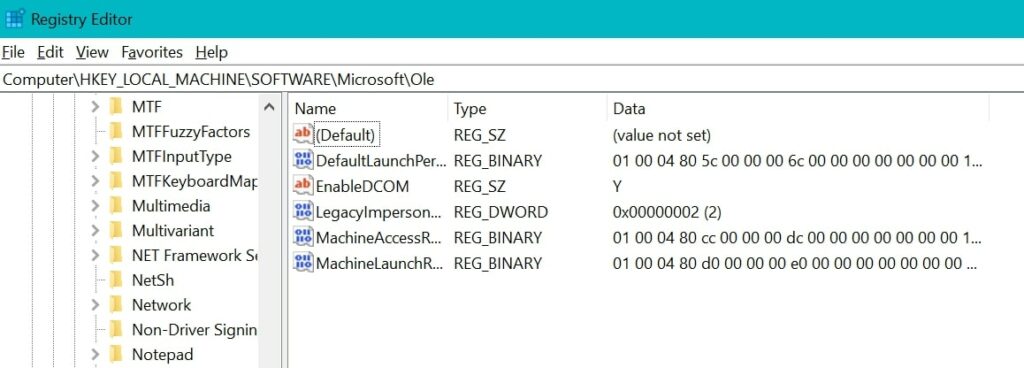
- Dopo di che, vai su HKEY_LOCAL_MACHINE > SOFTWARE > Microsoft > Ole e elimina le seguenti chiavi di registro:
DefaultAccessPermission
DefaultLaunchPermission
MachineAccessRestriction
MachineLaunchRestriction
- Una volta eliminate queste chiavi di registro, chiudi il Registro di Windows, riavvia il sistema e verifica se il tuo errore DCOM 10016 è stato risolto o meno.
2. Abilita le autorizzazioni DCOM
L’errore DCOM 10016 è generalmente causato da autorizzazioni mancanti, quindi se forniamo le autorizzazioni necessarie, possiamo facilmente risolvere questo errore.
Come abbiamo accennato in precedenza, gli errori DCOM possono essere visualizzati solo all’interno del Visualizzatore eventi di Windows e sono così innocui che non ti avvisano nemmeno che c’è un avviso fino a quando non visualizzi il tuo Visualizzatore eventi.
Tuttavia, andremo a controllare se c’è qualche errore DCOM 10016 su Windows 10 che è stato rilevato dal nostro Visualizzatore eventi o meno.
- A tal fine, vai nel menu Start, digita visualizzatore eventi, e apri il primo risultato.
- Ora, fai clic su Registri di Windows e fai clic su Sistema e vai nella finestra a destra.
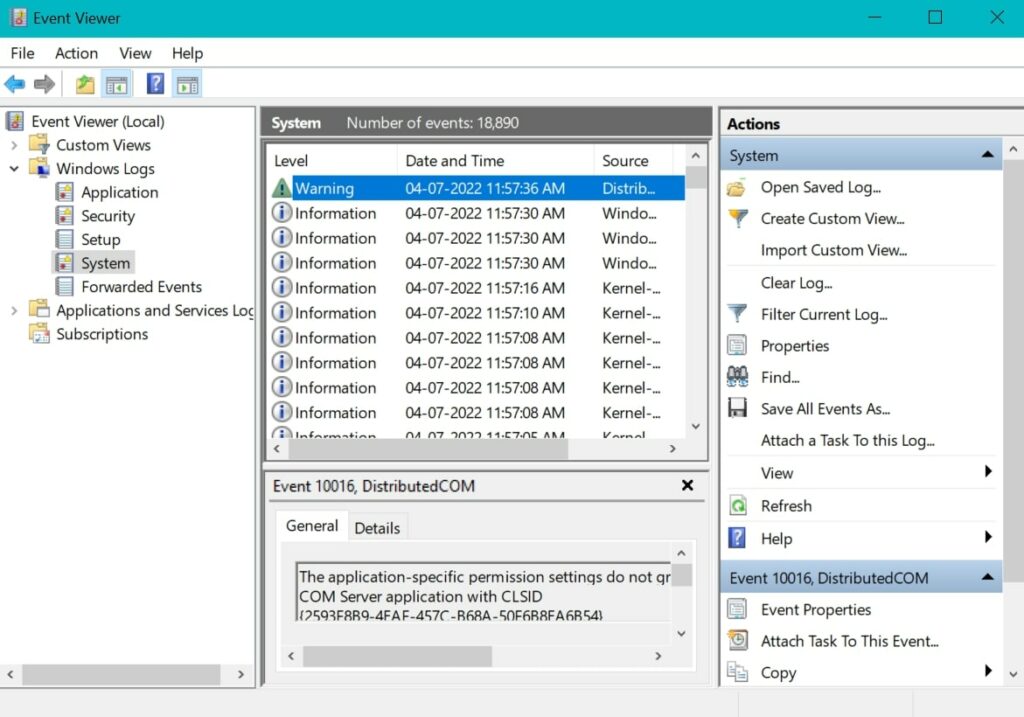
- Fai clic su uno qualsiasi degli avvisi, e lì lo hai. Errore DCOM 10016 è stato trovato anche sul nostro PC.
Ora, dobbiamo individuare perché questo errore DCOM 10016 è causato sul nostro PC perché ci sono molte ragioni per cui ciò accade. Quindi, apri il Registro di Windows sul tuo PC digitando registro nel menu Start e aprendo il primo risultato.
Copia e incolla il seguente indirizzo nella barra degli indirizzi all’interno del Registro di Windows:
HKEY_CLASSES_ROOT\CLSID\{Incolla il tuo CLSID qui}Assicurati di copiare il CLSID dal tuo Visualizzatore eventi all’interno della sezione “incolla il tuo CLSID qui” nell’URL.
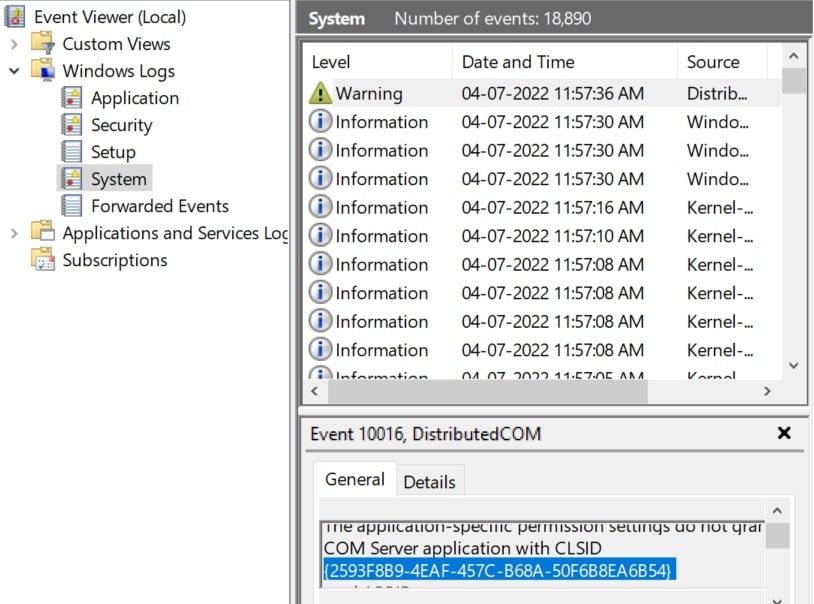
Il CLSID può essere trovato dal visualizzatore eventi scorrendo verso il basso nella sezione Generale in fondo allo schermo del Visualizzatore eventi, come mostrato sopra.
Una volta inserito l’URL nel tuo Editor del Registro, vedrai un output come mostrato di seguito. Assicurati di inserire l’input corretto nel tuo campo indirizzo per ottenere i migliori risultati.
Da questa immagine, puoi sapere che l’errore DCOM 10016 è causato da “PerAppRuntimeBroker” che è solitamente il caso con ogni PC Windows. Ora che sappiamo perché si verifica questo errore, possiamo finalmente risolverlo.
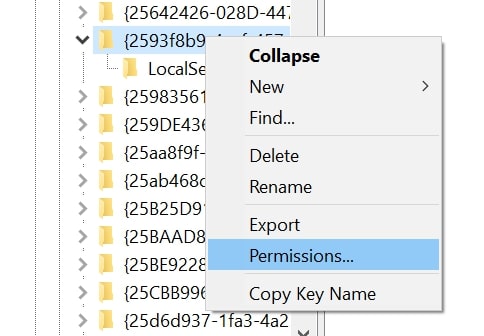
Nell’Editor del Registro, vai sul lato sinistro e fai clic con il tasto destro sul CLSID evidenziato, e fai clic su Autorizzazioni….
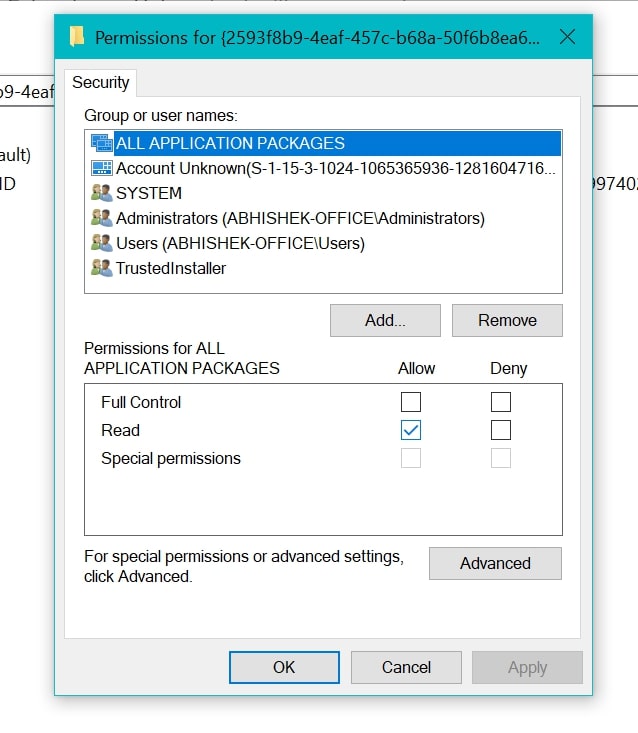
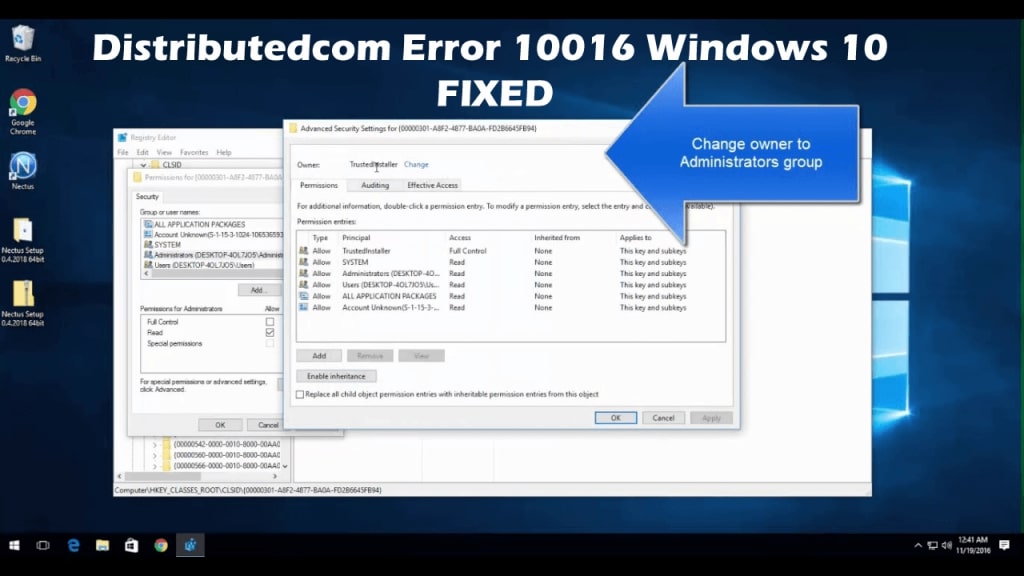
Ora, fai clic su Avanzate e poi evidenzia l’opzione Amministratori e fai clic su Modifica. Abilita l’opzione Controllo completo all’interno di questa finestra e poi fai clic su OK e Applica e chiudi tutte le finestre. Ora, il tuo errore DCOM 10016 su Windows 10 sarà risolto e non vedrai mai più questo errore sul tuo PC.
Conclusione
Questo articolo spiega tutto ciò di cui hai bisogno per risolvere l’errore DistributedCOM 10016 su Windows 10. Il primo metodo richiede di modificare il Registro di Windows, quindi è importante eseguire un backup dei tuoi file di registro, come abbiamo già menzionato.
Se il primo metodo non funziona per qualche motivo, allora il secondo metodo funzionerà sicuramente poiché troviamo l’errore, comprendiamo perché si verifica e forniamo anche le autorizzazioni necessarie. Se ti è piaciuto questo articolo, condividilo con i tuoi amici e familiari che stanno cercando di risolvere l’errore DCOM 10016 su Windows 10.
Ricevi i nuovi post nella tua casella di posta.
Nessuno spam. Disiscriviti in qualsiasi momento.