Errore Google Docs · 6 min read · Jan 19, 2026
Come risolvere l'errore “docs.google.com ha rifiutato la connessione”?
A volte, a causa di problemi di rete, possiamo riscontrare difficoltà nell’accesso agli strumenti ufficiali di Google come Google Sheets, Google Docs, ecc. E non sempre l’internet è la causa principale di questi problemi.
Bene, recentemente, gli utenti di Google Docs hanno iniziato a segnalare che, mentre accedevano al loro file di Google Docs, ricevevano un messaggio di errore che diceva che docs.google.com ha rifiutato la connessione.
Tuttavia, non devi preoccuparti di questo poiché abbiamo alcune soluzioni a questo problema. Quindi, nel caso tu riscontri questo messaggio di errore, assicurati di leggere la guida fino alla fine.
Cosa causa l’errore “docs.google.com ha rifiutato la connessione”?
È facile creare, condividere, collaborare, modificare e collaborare su documenti utilizzando Google Docs. La popolarità del programma è paragonabile a quella di Microsoft Word.
Non riesce a connettersi quando alcuni utenti provano a usarlo perché “docs.google.com ha rifiutato la connessione.” Quindi, ecco alcune ragioni per cui potresti riscontrare questo errore:
Sei connesso a più account Google nel tuo browser web contemporaneamente.
In Google Docs, stai cercando di installare un componente aggiuntivo.
Quando visiti la pagina di un componente aggiuntivo per installarlo o accedere alla libreria dei componenti aggiuntivi.
Risolvere l’errore “docs.google.com ha rifiutato la connessione”
Quindi, ecco alcune soluzioni che hanno il potenziale di risolvere il messaggio di errore docs.google.com ha rifiutato la connessione sul sito di Google Docs:
Risoluzione 1: Cancella la cache e i cookie del tuo browser
In alcuni casi, Google Docs rifiuta di connettersi a causa di una cache di Chrome danneggiata. Potresti trovare una soluzione a questo problema cancellando la tua cache e i cookie. Puoi farlo seguendo questi passaggi:
Prima, clicca sui tre punti in alto a destra di Google Chrome.
Vai su Altri strumenti e clicca su Cancella dati di navigazione.
Nella scheda Avanzate, seleziona Tutto il tempo.
Dovresti controllare la tua cronologia di navigazione, cronologia dei download, cookie e immagini memorizzate nella cache.
Una volta applicata questa modifica, clicca su Cancella dati.
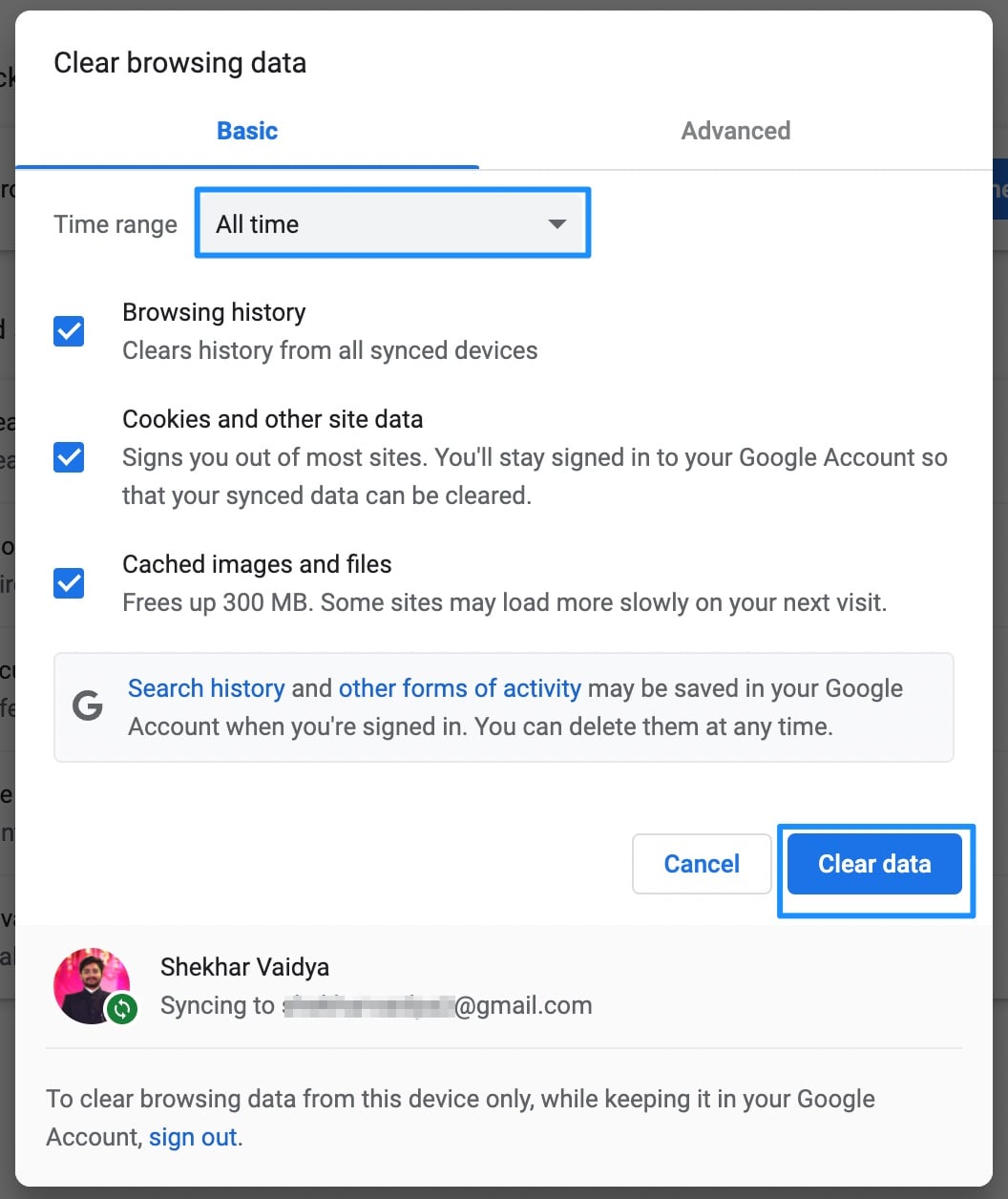
- Una volta completato questo passaggio, assicurati di controllare se l’errore “docs.google.com ha rifiutato la connessione” è stato risolto.
Risoluzione 2: Prova la modalità Incognito
Puoi utilizzare la modalità incognito per evitare di dover disconnetterti da tutti i tuoi account Google. Con questo metodo, è anche possibile risolvere il problema di “docs.google.com ha rifiutato la connessione.” Ecco i passaggi che devi seguire:
Apri il tuo browser.
Usa la scorciatoia da tastiera Control+Shift+N. (o clicca sui tre punti e poi Nuova finestra di navigazione in incognito)
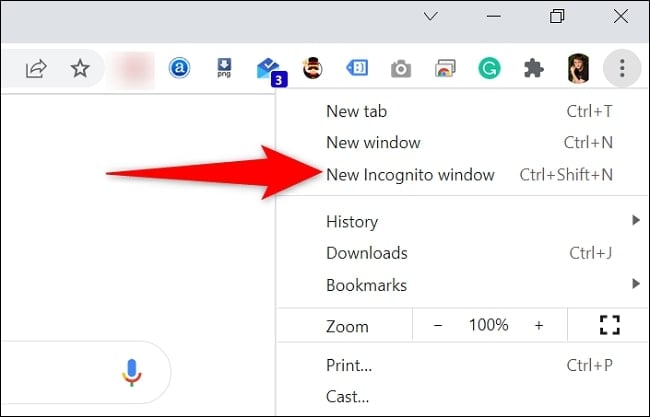
Visita Google Docs nella finestra di navigazione in incognito che si apre.
Dovrai accedere con l’account desiderato.
Installa il componente aggiuntivo.
Risoluzione 3: Crea un nuovo profilo del browser
È possibile creare un profilo Chrome separato per ogni account Google che hai. Dalle password alla cronologia, ai dati di completamento automatico e tutto il resto, tutto sarà mantenuto separato dagli altri profili di Chrome.
Avvia Chrome.
In alto a destra, clicca sull’icona del tuo profilo.
Clicca su Aggiungi.
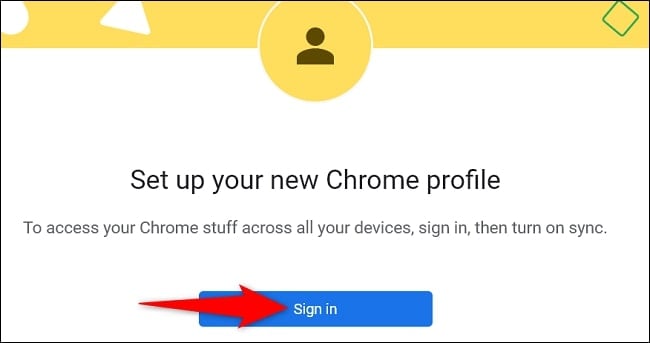
Seleziona un nome e un tema per il profilo.
Poi, vai su Google Docs dalla finestra del tuo nuovo profilo.
Accedi con il tuo account Google.
Installa il componente aggiuntivo.
Se stai usando Firefox, segui i passaggi menzionati di seguito:
- Apri il browser Firefox e digita about:profiles nella sezione URL. Ora scoprirai che la pagina dei profili è aperta e mostra una breve descrizione.
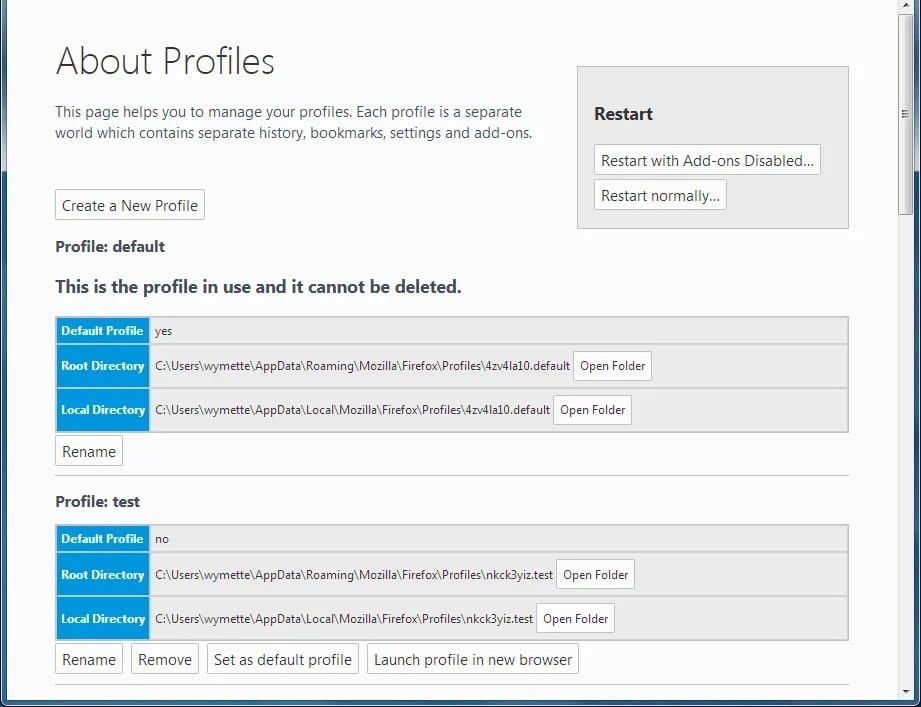
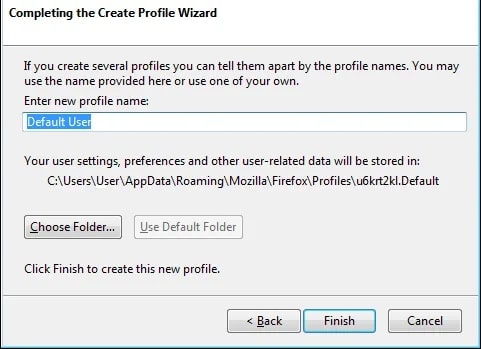
- Clicca su ‘ Crea un nuovo profilo ’ e segui i passaggi come richiesto. Una volta completati tutti i passaggi, clicca su ‘ Fine.’
- Una volta creato il nuovo profilo, torna alla sezione ‘ about:profiles ’ per trovare il nuovo utente di Firefox.
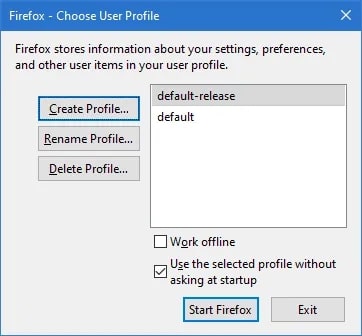
Ora, clicca sul nuovo nome utente e seleziona ‘ Avvia Firefox ’.
In alternativa, puoi premere la scorciatoia ‘ Windows + R ’, digitare ‘ firefox.exe -p ’ e premere invio per creare un nuovo profilo.
Dopo aver effettuato il login nel nuovo profilo di Firefox, naviga su Google Drive e accedi con l’indirizzo Gmail desiderato.
Risoluzione 4: Disconnetti gli altri account
Potresti ricevere un messaggio di errore che dice “docs.google.com ha rifiutato la connessione” se sei connesso a più account Google contemporaneamente. Potrebbe essere necessario disconnettersi da altri account in questa situazione. Ecco come:
Nella homepage di Google, clicca sull’icona del profilo.
Dal menu a discesa, seleziona Disconnetti da tutti gli account.
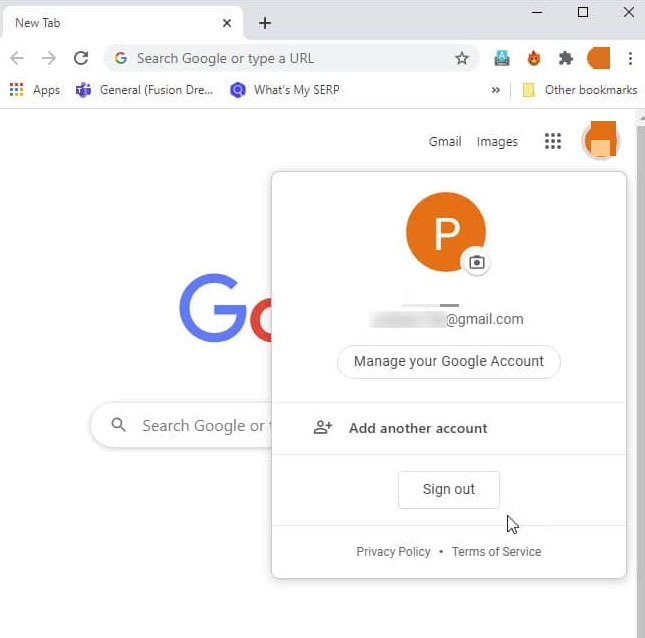
Ora puoi accedere a Google Docs una volta disconnesso da tutti gli account.
Dovrai accedere con l’account che desideri utilizzare.
Una volta risolto l’errore, verifica che sia stato corretto.
Risoluzione 5: Aggiorna il tuo browser
Se ricevi un errore come “docs.google.com ha rifiutato la connessione,” aggiornare il tuo browser potrebbe aiutarti a risolverlo. Se vuoi provare, puoi farlo. Ecco come:
Avvia Google Chrome sul tuo computer.
In alto a destra, clicca sui tre punti.
Vai su Guida > Informazioni su Google Chrome.
Poi clicca su Aggiorna Google Chrome.
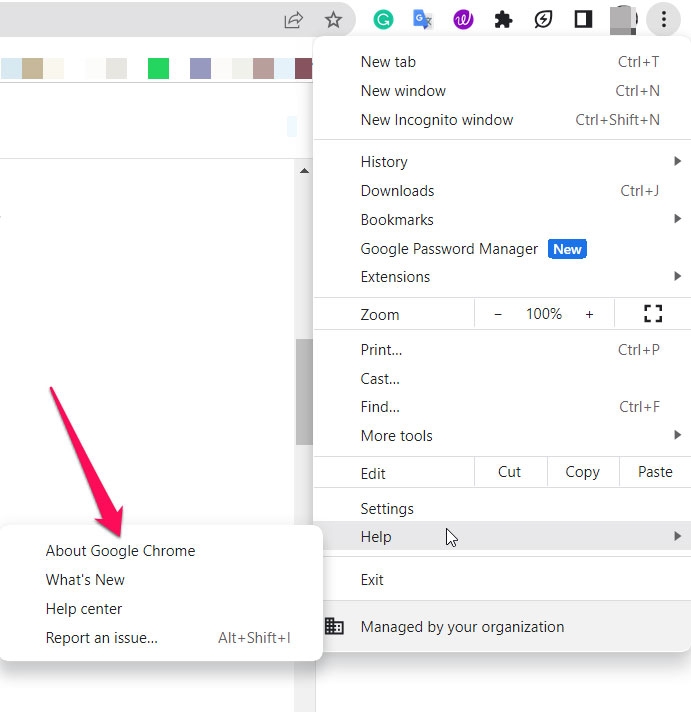
- Clicca su Rilancia.
Risoluzione 6: Rimuovendo componenti aggiuntivi/estensioni
Ecco i passaggi che devi seguire se desideri rimuovere completamente un componente aggiuntivo. Puoi accedere ai componenti aggiuntivi installati ovunque tu possa aprire un Google Doc, Slide o Sheet:
- Nella barra dei menu di Google Docs, clicca su Estensioni. Seleziona Gestisci estensioni.
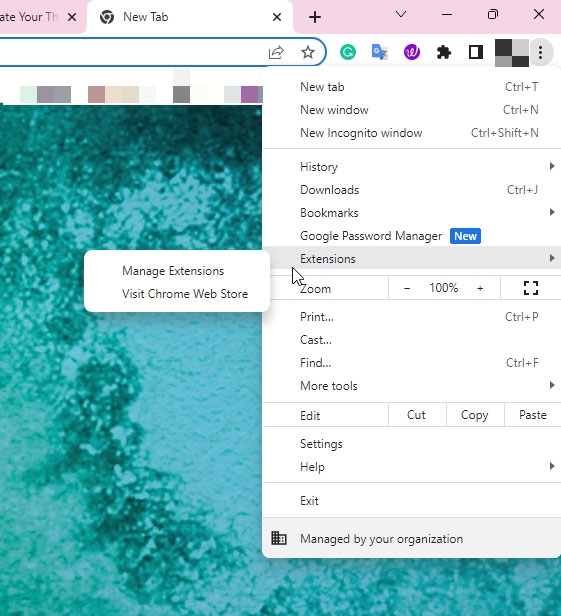
- Sarai portato a un pop-up per Gestisci app, dove puoi vedere tutti i componenti aggiuntivi che hai installato. Dai tre pulsanti verticali sul lato destro di qualsiasi componente aggiuntivo, seleziona Disinstalla.
Risoluzione 7: Prova a cambiare browser
È possibile che un particolare browser stia riscontrando problemi a connettersi a un particolare sito a causa di un bug. Inoltre, alcuni browser potrebbero avere difficoltà a caricare il sito. Per risolvere il problema, potresti voler provare a caricare il sito su un browser diverso e vedere se questo aiuta.
Risoluzione 8: Concedere accesso al firewall
Occasionalmente, il firewall di Windows interferisce con la capacità del browser di connettersi a determinati siti web e ne impedisce la connessione. Pertanto, questo passaggio implica concedere accesso al firewall di Windows al nostro browser.
Inizialmente, vai al menu di avvio e seleziona “ Impostazioni.”
Seleziona “ Privacy e sicurezza.”
Dal pannello di sinistra, seleziona “ Sicurezza di Windows.”
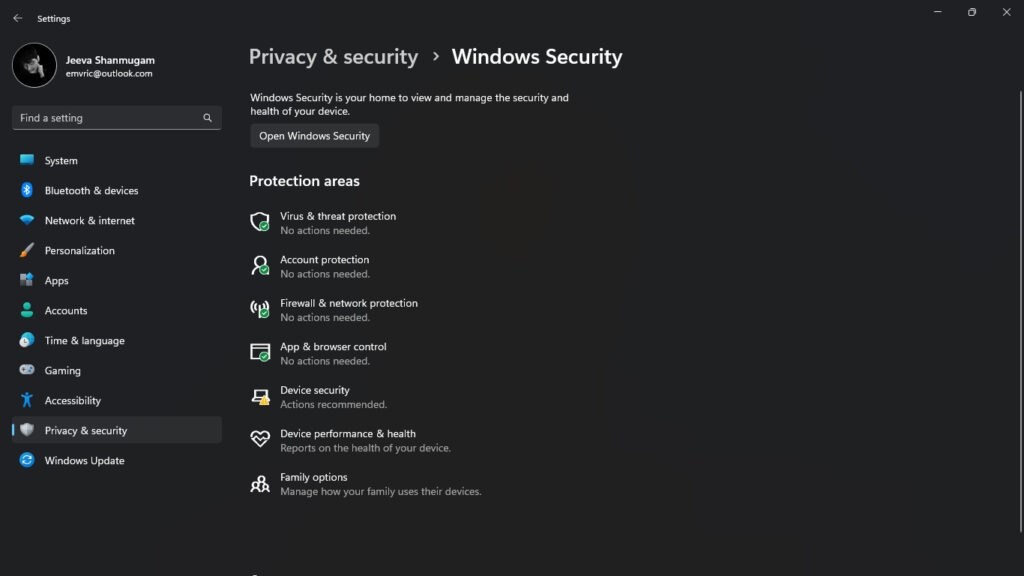
Seleziona “ Protezione firewall e rete.”
Scegli “ Consenti un’app attraverso il firewall.”
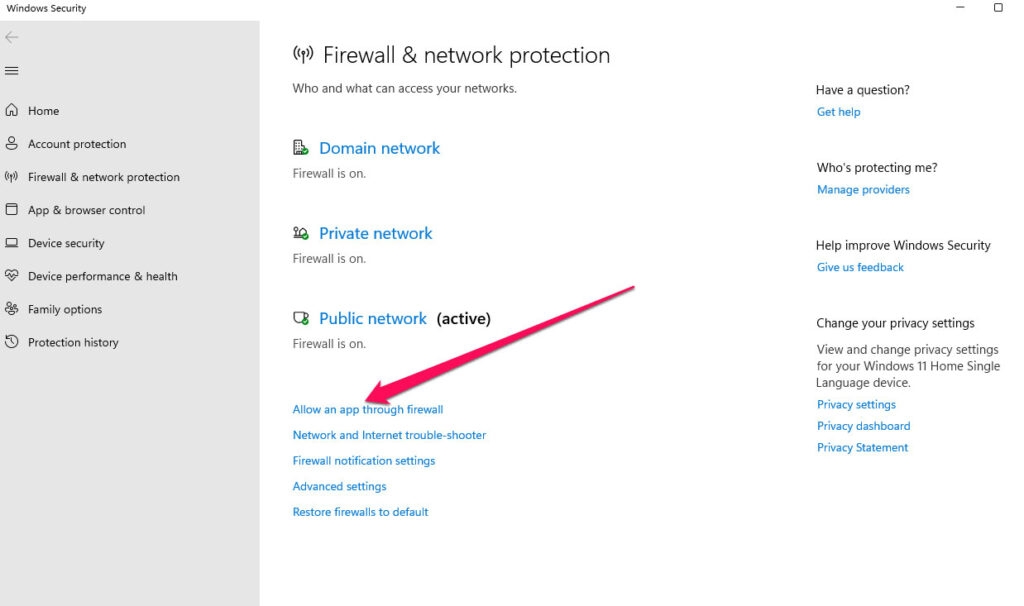
Assicurati di aver consentito al tuo browser di accedere a reti pubbliche e private cliccando su “ Modifica impostazioni.”
Per salvare le tue impostazioni, clicca su “ OK.”
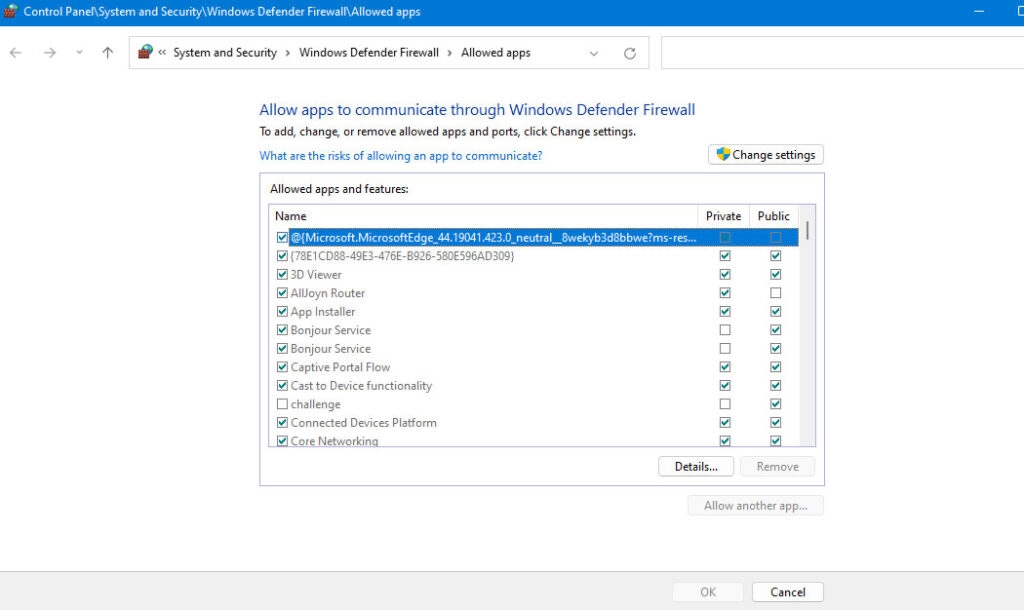
- Puoi provare a connetterti nuovamente al sito di Google Docs e vedere se il problema persiste.
Conclusione – Risolvere l’errore docs.google.com ha rifiutato la connessione
Quindi, questo è tutto ciò che abbiamo per te su come risolvere il messaggio di errore docs.google.com ha rifiutato la connessione di Google Docs. Speriamo che questa guida ti sia stata utile. Nel frattempo, commenta qui sotto e facci sapere se hai bisogno di ulteriore aiuto.
Ulteriori letture:
Come scaricare PDF protetti da Google Drive
Come configurare e utilizzare Google Drive su Mac?
Come risolvere ‘Il tuo video sarà pronto a breve’ di Google Foto?
Ricevi i nuovi post nella tua casella di posta.
Nessuno spam. Disiscriviti in qualsiasi momento.