errore Windows · 7 min read · Dec 20, 2025
Come risolvere l'errore "Punto di ingresso non trovato" in Windows?
Se sei un utente Windows, potresti imbatterti in diversi messaggi di errore che sono frustranti da risolvere.
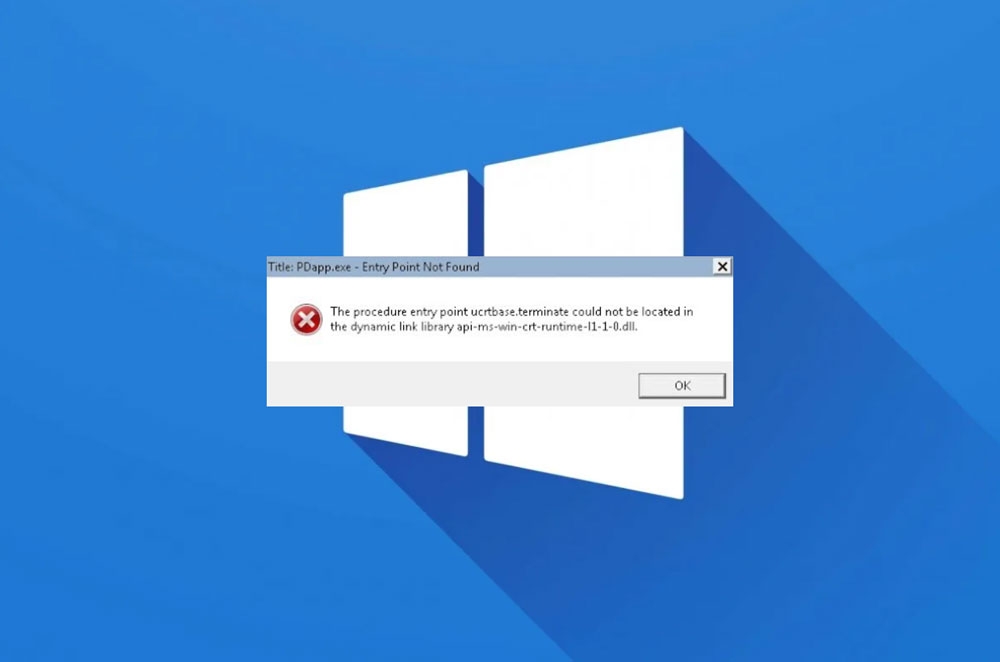
Uno di questi messaggi di errore è “Punto di ingresso non trovato”, che indica che una funzione o un punto di ingresso richiesto non può essere trovato in un particolare programma o file DLL.
Ci sono diverse ragioni per cui questo errore può verificarsi, inclusi file di sistema mancanti o danneggiati, driver obsoleti o infezioni da malware. Questo articolo discute alcune soluzioni efficaci per risolvere l’errore “Punto di ingresso non trovato” di Windows.
Comprendere l’errore “Punto di ingresso non trovato”
Per risolvere questo errore, dobbiamo prima capire cosa significa. Per eseguire compiti specifici, un programma può richiedere al sistema operativo o ad altri programmi di eseguire determinate funzioni o punti di ingresso.
Il programma visualizza un messaggio di errore ogni volta che non riesce a trovare il punto di ingresso o la funzione richiesta.
Ad esempio, supponiamo che tu stia cercando di eseguire un software di editing video sul tuo PC Windows, ma ricevi il messaggio di errore “Punto di ingresso non trovato”. In alcuni casi, questo errore è causato da un file DLL mancante o danneggiato.
Cause comuni dell’errore “Punto di ingresso non trovato”
Ci sono una varietà di motivi per cui si verificano errori “Punto di ingresso non trovato”, inclusi:
File di sistema mancanti o danneggiati: In alcuni casi, l’errore è causato da file di sistema mancanti o danneggiati.
Driver obsoleti: Driver obsoleti possono entrare in conflitto con il programma che stai cercando di eseguire, causando l’errore.
Infezioni da malware: Queste infezioni possono danneggiare o corrompere i file di sistema, portando a un messaggio di errore.
Installazione del programma danneggiata: L’errore può verificarsi se il programma che stai cercando di eseguire non è stato installato correttamente.
Come risolvere l’errore Punto di ingresso non trovato
Ora che comprendiamo cosa causa gli errori “Punto di ingresso non trovato”, discutiamo alcuni modi per risolverli.
Soluzione 1: Reinstalla il programma
È probabile che l’installazione danneggiata del programma “Punto di ingresso non trovato” causi un errore. Reinstallare il programma potrebbe risolvere il problema. Per reinstallare il programma, segui questi passaggi:
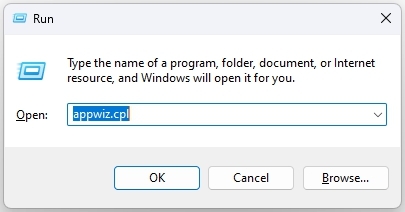
Innanzitutto, premi il tasto Windows + R sulla tastiera per aprire Esegui.
Successivamente, nella finestra di dialogo Esegui, digita “ appwiz.cpl “.
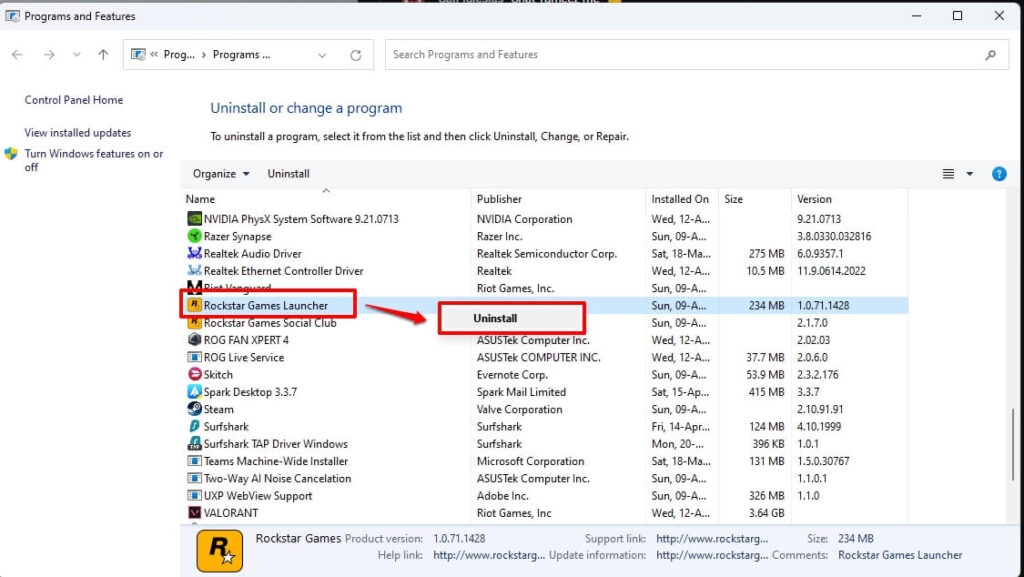
Cerca il programma che causa l’errore nella finestra Programmi e funzionalità.
Per disinstallare il programma, fai clic su Disinstalla e segui le istruzioni sullo schermo.
- Quindi, scarica l’ultima versione del programma dal sito ufficiale e installala.
Soluzione 2: Aggiorna i tuoi driver
I driver che hai installato per i tuoi componenti hardware potrebbero essere obsoleti, il che potrebbe causare l’errore “Punto di ingresso non trovato”. Per aggiornare i tuoi driver, segui questi passaggi:
Premi il tasto Windows + X sulla tastiera e seleziona Gestione dispositivi.
Espandi la categoria del componente hardware che desideri aggiornare in Gestione dispositivi.
Fai clic destro sul componente hardware e scegli Aggiorna driver.
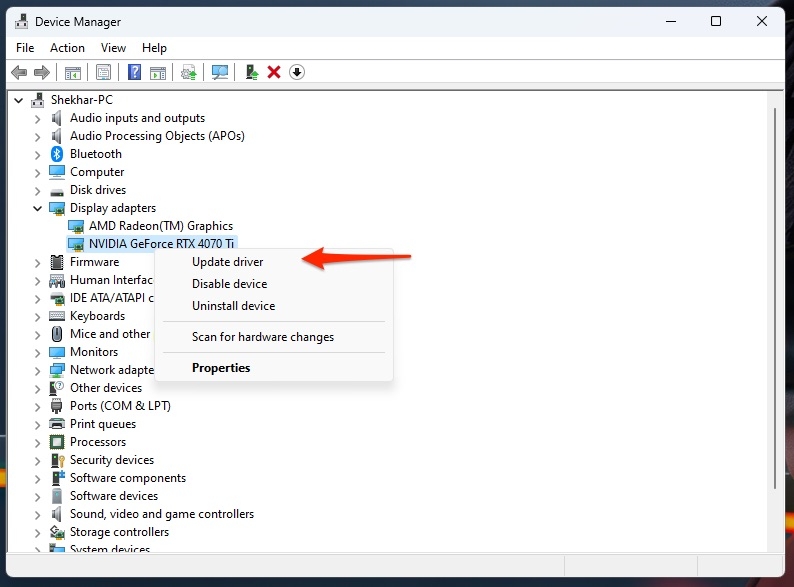
Sullo schermo, segui le istruzioni per aggiornare il driver.
Segui gli stessi passaggi per tutti i componenti hardware di cui devi aggiornare i driver.
Soluzione 3: Esegui il Controllo file di sistema
L’errore “Punto di ingresso non trovato” è tipicamente causato da file di sistema danneggiati o mancanti, che possono essere corretti eseguendo l’utilità Controllo file di sistema (SFC). Essa scansiona il tuo sistema e sostituisce i file di sistema danneggiati o mancanti con le versioni appropriate. Per eseguire SFC, segui questi passaggi:
Premi il tasto Windows + X utilizzando la tastiera e seleziona Prompt dei comandi (Amministratore).
Quindi digita “ sfc /scannow “ e premi Invio.
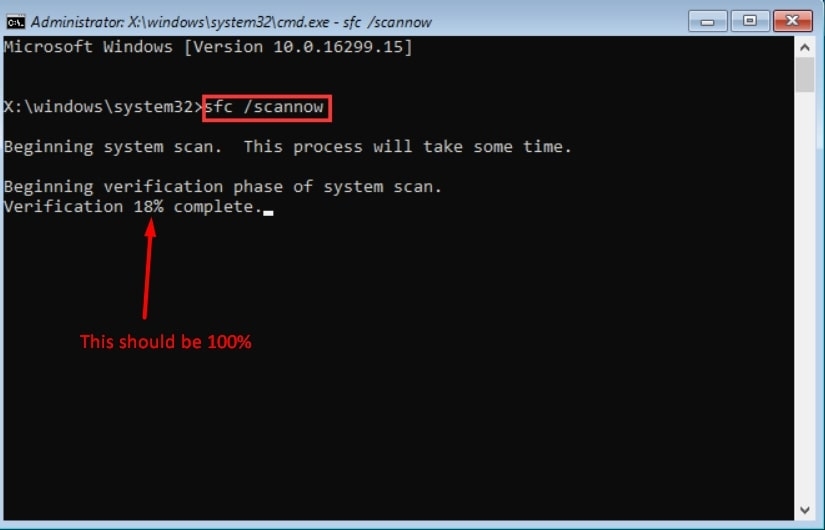
Quando l’utilità SFC ha terminato di scansionare il tuo sistema, riporterà eventuali file di sistema mancanti o danneggiati. Il processo di scansione potrebbe richiedere del tempo, quindi ti preghiamo di avere pazienza.
L’utilità SFC mostrerà i risultati una volta completato il processo di scansione. Sostituirà eventuali file di sistema mancanti o danneggiati con quelli corretti se li trova.
Infine, potrebbe essere necessario riavviare il PC per risolvere l’errore “Punto di ingresso non trovato”.
Soluzione 4: Esegui una scansione antivirus
Potrebbe essere necessario eseguire una scansione antivirus per risolvere l’errore “Punto di ingresso non trovato” se è causato da infezioni da malware. Per eseguire una scansione antivirus, segui questi passaggi:
Inizialmente, scarica e installa l’ultima versione del tuo software antivirus.
Usa il tuo programma antivirus per eseguire una scansione completa del tuo sistema.
Se il tuo sistema è infetto da malware, il programma antivirus lo rileverà e lo rimuoverà.
Riavvia il PC dopo che la scansione antivirus è completata per vedere se l’errore “Punto di ingresso non trovato” è stato risolto.
Soluzione 5: Ripara o reinstalla Windows
Per risolvere l’errore “Punto di ingresso non trovato”, potrebbe essere necessario riparare o reinstallare Windows. Per riparare o reinstallare Windows, segui questi passaggi:
Inizialmente, per garantire la sicurezza dei tuoi file e dati, esegui un backup su un disco rigido esterno o un servizio di archiviazione cloud.
Avvia il PC e inserisci il supporto di installazione di Windows (CD/DVD o USB).
Premi F12 o Del per entrare nel menu di avvio per avviare dal supporto di installazione di Windows.
Per riparare o reinstallare Windows, segui le istruzioni sullo schermo.
Quindi, ripristina i tuoi file e dati dal backup una volta completata la riparazione o la reinstallazione.
Risorse correlate:
Scarica e installa l’ultima versione di Windows 10
Scarica e installa l’ultima versione di Windows 11
Soluzione 6: Aggiorna Windows
A volte è possibile risolvere l’errore “Punto di ingresso non trovato” aggiornando il sistema operativo Windows. Per aggiornare Windows, segui questi passaggi:
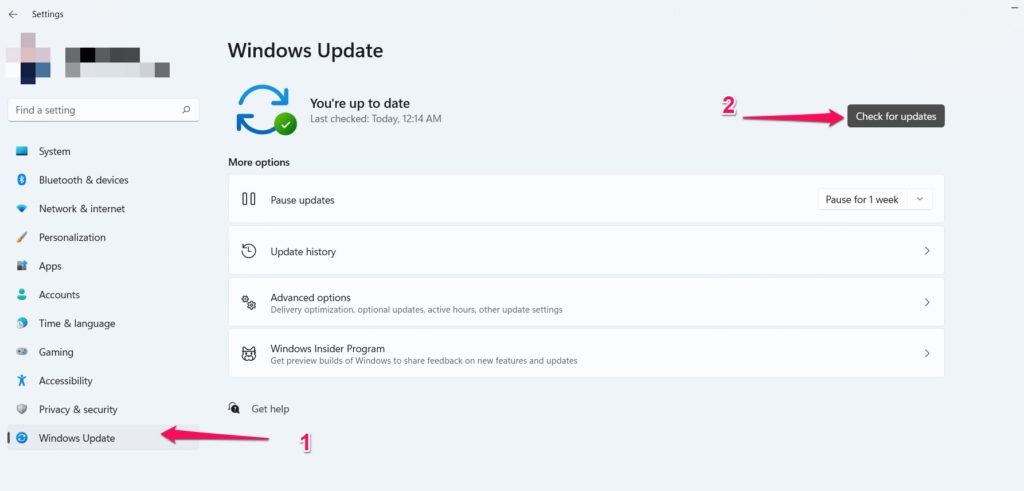
Innanzitutto, premi il tasto Windows + I sulla tastiera per aprire l’app Impostazioni.
Fai clic su “ Aggiornamento di Windows.”
Fai clic su “ Controlla aggiornamenti.”
Fai clic su “ Scarica e installa aggiornamenti “ se sono disponibili.
- Infine, riavvia il computer una volta installati gli aggiornamenti e verifica se l’errore “Punto di ingresso non trovato” è stato risolto.
Soluzione 7: Termina i programmi in conflitto
Il programma in conflitto “Punto di ingresso non trovato” può a volte causare errori. Se il problema persiste, potrebbe essere necessario disabilitare o disinstallare i programmi in conflitto. Per terminare i programmi in conflitto, segui questi passaggi:
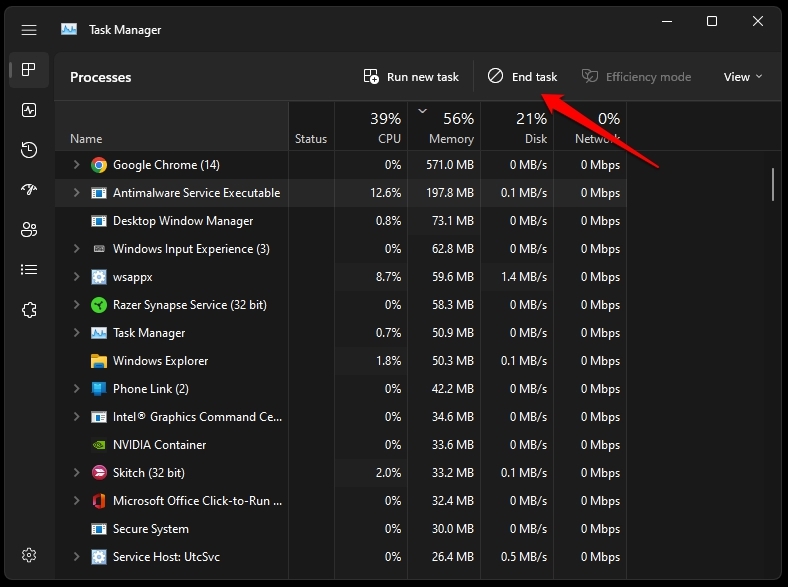
Inizialmente, premi Win + X e seleziona Gestione attività.
Ora, seleziona le applicazioni che pensi possano essere la causa.
Quindi, premi il pulsante Termina attività.
Soluzione 9: Esegui un avvio pulito
Potrebbe essere utile eseguire un avvio pulito per identificare e risolvere il problema. Per eseguire un avvio pulito, segui questi passaggi:
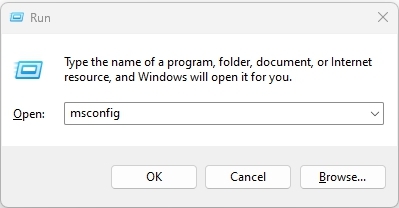
Innanzitutto, sulla tastiera, premi il tasto Windows + R per aprire Esegui.
Nella casella Esegui, digita “ msconfig.”
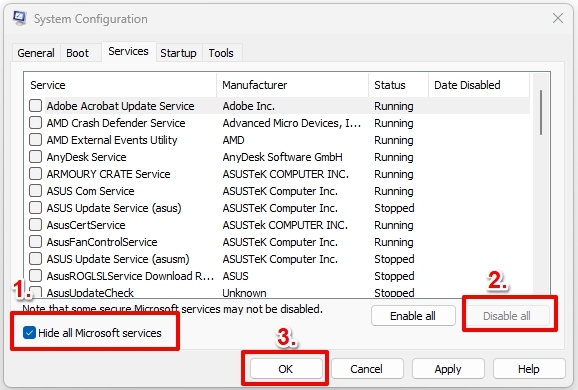
Vai alla scheda “ Servizi “.
Assicurati che “ Nascondi tutti i servizi Microsoft “ sia selezionato.
Quindi fai clic su “ Disabilita tutto.”
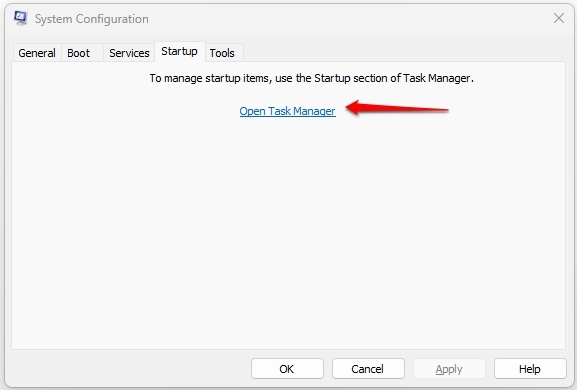
Vai alla scheda “ Avvio “.
Scegli “ Apri Gestione attività.”
Assicurati che nessun programma di terze parti sia in conflitto con il programma che causa l’errore.
Chiudi il Gestore attività e fai clic su “ OK.”
- Dovresti riavviare il PC per verificare se l’errore “Punto di ingresso non trovato” è stato risolto.
Riepilogo
Può essere frustrante affrontare errori “Punto di ingresso non trovato”, ma puoi risolvere il problema con le soluzioni sopra.
È importante eseguire il backup dei tuoi dati e file prima di tentare una delle soluzioni discusse in questo articolo.
Indipendentemente dal fatto che tu provi tutte le soluzioni, è meglio contattare un tecnico certificato o il team di supporto del programma che stai cercando di eseguire se l’errore persiste.
Quindi, questo è tutto ciò che abbiamo per te. Speriamo che questa guida ti sia stata utile. Per ulteriori informazioni, commenta qui sotto e facci sapere.
Ulteriori letture:
Migliore alternativa a Steam Wallpaper Engine per PC
[Risolto] Errore DNS Probe Finished No Internet
Top 10 migliori widget per Windows 11 per portare il tuo PC al livello successivo
Ricevi i nuovi post nella tua casella di posta.
Nessuno spam. Disiscriviti in qualsiasi momento.