Errore SSL · 6 min read · Sep 27, 2025
Come risolvere l'err_ssl_protocol_error su Google Chrome?
Google Chrome offre una delle esperienze di navigazione web più fluide di sempre. Un’interfaccia user-friendly è uno dei maggiori vantaggi anche per chi non è molto esperto di tecnologia e può navigare in rete. Inoltre, anche gli appassionati di tecnologia lo preferiscono.
Tuttavia, eventuali errori renderebbero la tua esperienza miserabile. Se stai affrontando il problema err_ssl_protocol_error, allora abbiamo la soluzione per te!
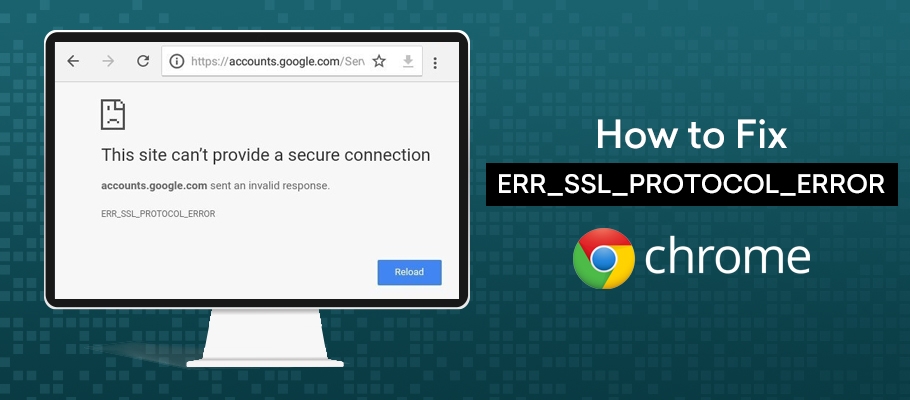
Come risolvere err_ssl_protocol_error?
Ogni volta che affronti un problema riguardante un sito web, aggiorneresti la pagina e continueresti a farlo fino a quando l’errore non viene risolto. Tuttavia, ciò risolverebbe raramente il problema, quindi devi concentrarti su una soluzione permanente all’errore.
Metodo 1: Aggiorna la data e l’ora del tuo sistema
La maggior parte delle volte, la causa sottostante dell’err_ssl_protocol_error è una data e un’ora inaccurate. Se la data o l’ora del tuo sistema non sono corrette secondo il tuo fuso orario, allora affronterai il problema.
Pertanto, apri il tuo browser Chrome e, se la data o l’ora sono errate, aggiornale secondo il tuo fuso orario. Spesso, ti verrà chiesto di regolare la data e l’ora.
Metodo 2: Cancella la cronologia di navigazione
Se la data e l’ora del tuo sistema sono corrette, i dati di navigazione interferiscono con le funzionalità di navigazione e potresti affrontare l’errore del protocollo ssl. Quindi, per contrastarlo, devi cancellare la tua cronologia di navigazione da Chrome.
Segui i passaggi indicati di seguito per cancellare i dati di navigazione su Chrome:
- Apri Google Chrome
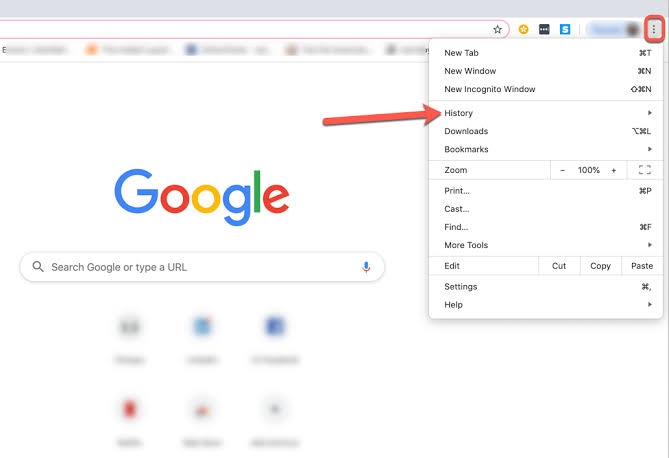
- Nell’angolo in alto a destra dello schermo, vedrai un’icona a tre punti; cliccaci sopra
- Naviga su Cronologia
- Sul lato sinistro, clicca su Cancella dati di navigazione
- Sotto la scheda Base, imposta l’intervallo di tempo su Tutto il tempo e seleziona la casella su Cookie e dati dei siti
- Ora premi il pulsante blu sullo schermo che mostra Cancella dati
- Vedrai una finestra di dialogo; in essa, premi cancella per procedere con la tua azione.
Dopo che Chrome ha cancellato i tuoi dati di navigazione, ricarica il tuo sito web. Si ricaricherà correttamente se la cronologia di navigazione era la causa che lo influenzava. Se non lo fosse, allora un’altra soluzione è anche nascosta nelle impostazioni del tuo browser.
Metodo 3: Cancella lo stato SSL
Se ancora ricevi l’err_ssl_protocol_error, devi cancellare lo stato SSL dalle impostazioni del browser.
La maggior parte di voi non sa come cancellare lo stato SSL, quindi segui i passaggi indicati di seguito per farlo:
- Apri Google Chrome
- Accanto alla barra degli indirizzi, vedrai un’icona a tre punti, premi su di essa
- Naviga su Impostazioni
- Scorri verso il basso e clicca su Avanzate
- Ora, seleziona l’opzione Impostazioni avanzate
- In essa, naviga su Sistema
- Clicca su Apri impostazioni proxy
- Si aprirà la sezione Proprietà di Internet
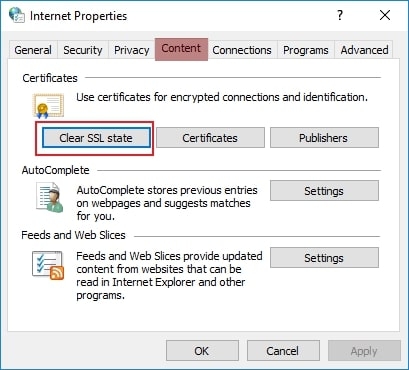
- Naviga alla scheda Contenuto
- Ora, clicca sull’opzione Cancella stato SSL e premi il pulsante OK.
Chiudi Chrome e prova di nuovo ad aprire il sito web.
Metodo 4: Disabilita il protocollo QUIC
Se cancellare il tuo stato SSL non ha aiutato, puoi disabilitare il protocollo QUIC. La maggior parte di voi potrebbe non sapere come farlo e quindi sembra un compito arduo, ma è facile!
Segui i passaggi indicati di seguito per disabilitare il protocollo QUIC:
- Apri Google Chrome
- Nella barra degli indirizzi, incolla il seguente URL e cerca:
chrome://flags/#enable-quic - Sotto il Protocollo QUIC sperimentale evidenziato in giallo, premi il pulsante Predefinito
- Si aprirà un elenco di opzioni; clicca su Disabilitato per disabilitare il protocollo QUIC
Ora, riapri Chrome per controllare se ha funzionato o meno!
Metodo 5: Disabilita temporaneamente l’antivirus
Potrebbe sembrare strano, ma spesso il tuo antivirus causa l’err_ssl_protocol_error. La maggior parte dei software antivirus che utilizzano tecnologie avanzate scansionano ogni sito web visitato per verificare se contiene malware o qualsiasi cosa che possa minacciare la tua sicurezza.
Come parte di ciò, l’antivirus valuta la versione SSL dei siti che apri. Supponiamo che il sito web che apri stia utilizzando una versione SSL obsoleta, allora l’antivirus non permetterebbe l’apertura del sito e invece lo bloccherebbe.
Tuttavia, puoi risolvere il problema disabilitando il programma antivirus. Non devi pensarci troppo, poiché dopo aver finito di navigare, puoi riattivarlo. Disabilitare temporaneamente l’antivirus risolverà il problema se il tuo antivirus lo ha causato.
Metodo 6: Controlla i firewall
Se utilizzi l’Intranet o l’Extranet, avrai i firewall attivi. Supponiamo che tu apra un sito web che esiste in una lista di blocco dei firewall; allora, impedirà a Chrome di caricare il sito web per te. In tal caso, controlla la lista di blocco sui firewall, rimuovi il sito se è presente e ricaricalo.
Metodo 7: Disabilita le estensioni e i componenti aggiuntivi
Chrome consente l’uso di estensioni e componenti aggiuntivi che ti permettono di estendere le funzionalità dei browser. Tuttavia, queste estensioni e browser diventano un problema per te poiché causano errori non necessari come l’err_ssl_protocol_error.
Tuttavia, per risolvere il problema, puoi disabilitare le estensioni di Chrome una alla volta e ricaricare il sito per controllare se funziona. Dopo aver disabilitato un’estensione, se il problema è risolto, allora mantieni quell’estensione disabilitata e abilita le altre. Usa un approccio simile anche per i componenti aggiuntivi.
Ma se anche questo non funziona, le impostazioni di rete del tuo sistema stanno causando il problema. Ecco come puoi risolverlo!
Metodo 8: Cambia i tuoi livelli di sicurezza e privacy di Internet
Se il tuo sistema ha alti livelli di sicurezza e privacy di Internet, allora blocca diversi siti dal caricamento sul tuo sistema, risultando nell’err_ssl_protocol_error.
Puoi modificare i livelli di privacy e sicurezza di Internet seguendo i passaggi indicati di seguito:
- Apri il Pannello di controllo del tuo PC
- Nella casella di ricerca, inserisci Opzioni Internet e premi il tasto Invio
- Si aprirà la finestra di dialogo Proprietà di Internet
- Vai alla scheda Sicurezza
- Il cursore sarà impostato troppo in alto, quindi impostalo su medio spostandolo verso il centro e premi il pulsante OK
Avvia Chrome e apri il sito web che generava l’err_ssl_protocol_error. Il problema ora dovrebbe essere risolto!
Domande frequenti
Qual è la causa dell’err_ssl_protocol_error?
L’errore si verifica quando il tuo browser web non riesce a caricare il certificato ssl del sito web o lo trova dannoso anche quando non lo è. Ci sono diverse ragioni per l’err_ssl_protocol_error.
Alcune di esse includono data e ora inaccurate, sito web bloccato dall’antivirus, sito web bloccato dai firewall, file hosts danneggiato, cache del browser, protocollo QUIC abilitato. Anche a volte, le estensioni o i componenti aggiuntivi di Chrome sono molto probabilmente la causa del problema.
Cos’è un errore di protocollo del sito web?
L’errore di protocollo del sito web si verifica quando il tuo browser non riesce a stabilire una connessione di rete sicura con il sito web che stai cercando di aprire.
Parola finale
L’err_ssl_protocol_error ora dovrebbe essere risolto. Tuttavia, assicurati di leggerlo attentamente prima di provare qualsiasi soluzione. Facci sapere nella sezione commenti quale metodo ti ha aiutato a risolvere il problema. Inoltre, se hai domande, sentiti libero di condividerle!
Ricevi i nuovi post nella tua casella di posta.
Nessuno spam. Disiscriviti in qualsiasi momento.