errore Windows · 6 min read · Dec 30, 2025
Come risolvere l'errore “Impossibile enumerare gli oggetti nel contenitore”?

In Windows, l’errore “Impossibile enumerare gli oggetti nel contenitore” viene ricevuto ogni volta che un utente tenta di modificare le autorizzazioni su una cartella o un file.
Nella maggior parte dei casi, questo errore si verifica quando le autorizzazioni sono inappropriate o le autorizzazioni del file sono state corrotte.
Ci sono diversi problemi che possono causare frustrazione, ma fortunatamente possono essere risolti. Tuttavia, in questo articolo, ti spiegheremo come puoi facilmente risolvere questo problema senza alcun problema.
Qual è il significato dell’errore “Impossibile enumerare gli oggetti nel contenitore”?
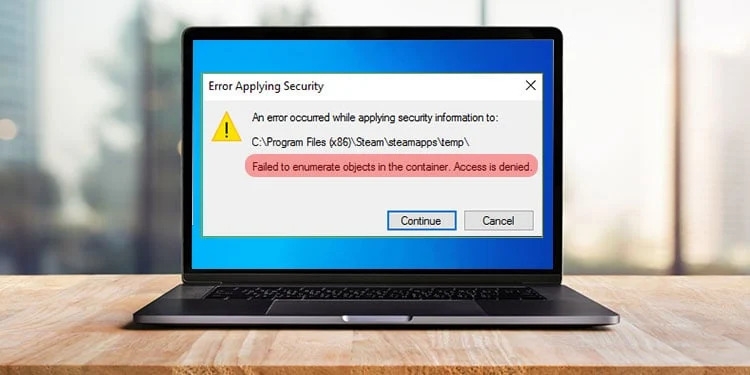
Nei sistemi operativi Microsoft Windows, l’errore “Impossibile enumerare gli oggetti nel contenitore” si riferisce a errori di autorizzazione.
Il problema si verifica quando un utente tenta di modificare le autorizzazioni o la proprietà di una cartella o dei suoi contenuti, ma il sistema non può applicare le autorizzazioni o la proprietà modificate all’intera cartella.
Quali sono le cause di questo errore?
Il fallimento del sistema indica che il contenitore specificato (cartella) non può enumerare (elencare) gli oggetti (file e sottocartelle).
Questa enumerazione è richiesta dal sistema affinché le impostazioni delle autorizzazioni o della proprietà vengano applicate a tutti gli oggetti all’interno di una cartella.
Inoltre, una varietà di fattori può contribuire al problema, ma questi sono spesso tra i più comuni:
Autorizzazioni insufficienti: Nessuna autorizzazione è assegnata a questo account utente per modificare questa cartella o file.
Autorizzazioni del file corrotte: Se le autorizzazioni della cartella o del file sono corrotte, il sistema non può elencarle o modificarle correttamente.
Problemi di autorizzazioni ereditate: Possono verificarsi conflitti ed errori a causa delle autorizzazioni ereditate dalle cartelle padre.
Come risolvere l’errore impossibile enumerare gli oggetti nel contenitore?
Questo problema può essere risolto comodamente e facilmente grazie a pochi semplici passaggi. Poi, sarai in grado di assegnare facilmente le autorizzazioni agli utenti a una cartella modificando le impostazioni di Windows. Vorrei mostrarti alcuni di essi.
Correzione 1: Imposta il tuo account come amministratore
Nella maggior parte dei casi, l’errore si verifica perché l’account dell’utente non è impostato come amministratore. Ecco come puoi farlo:
Nel campo di ricerca di Windows, digita cmd.
Utilizzando il menu clic destro, seleziona Esegui come amministratore nella finestra del Prompt dei comandi.
Dovresti cliccare su Sì quando il Controllo dell’account utente ti chiede se desideri consentire modifiche.
Ecco il comando da incollare nella nuova finestra: net user administrator /active:yes
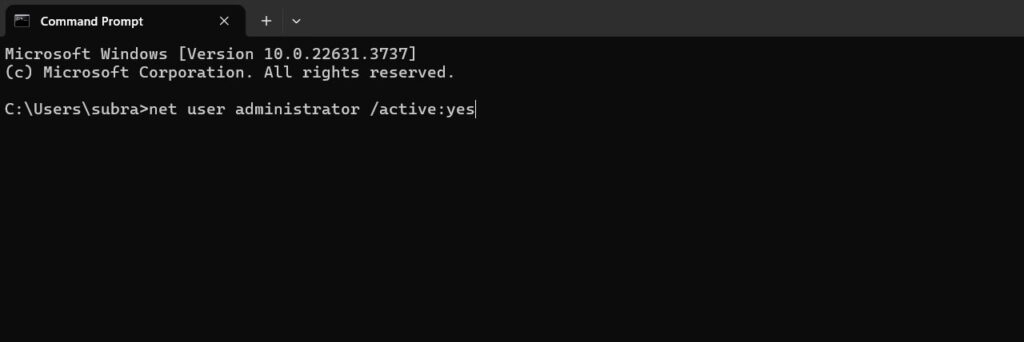
- Poi, premi il tasto Invio.
Correzione 2: Prendi possesso (tramite la finestra Proprietà)
Questo errore ti impedisce di accedere a specifiche cartelle. Per prevenire questo, puoi prendere possesso come segue:
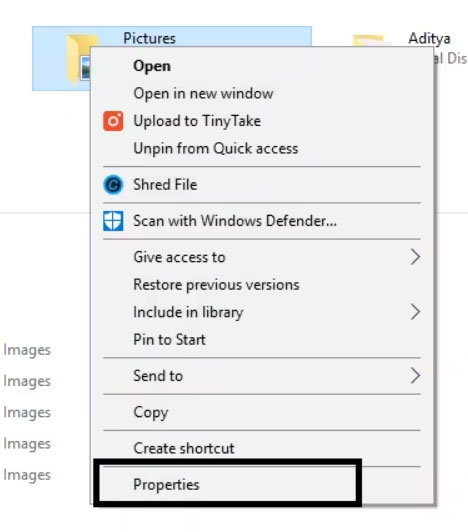
- Se non riesci ad accedere a una cartella, clicca con il tasto destro su di essa e seleziona Proprietà.
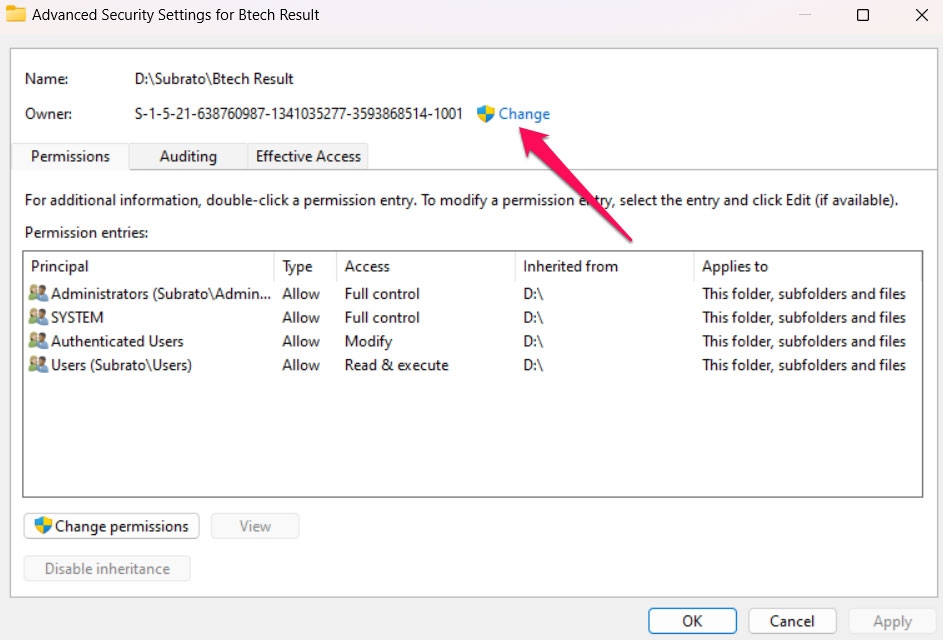
- Nella scheda Sicurezza, clicca su Avanzate.
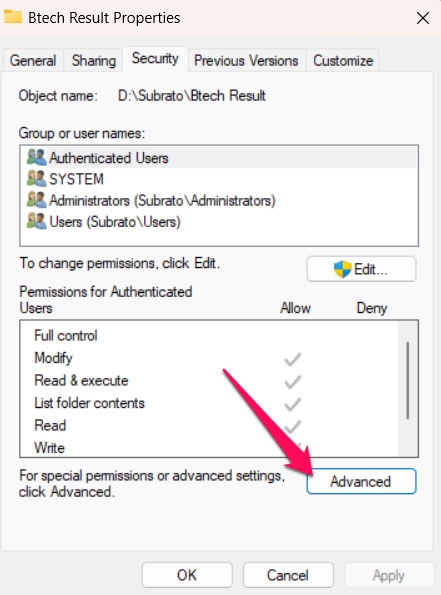
- Clicca su Cambia sotto Proprietario.
- Successivamente, nella sezione Seleziona utente o gruppo, digita il tuo nome utente o Amministratore e clicca su Controlla nomi.
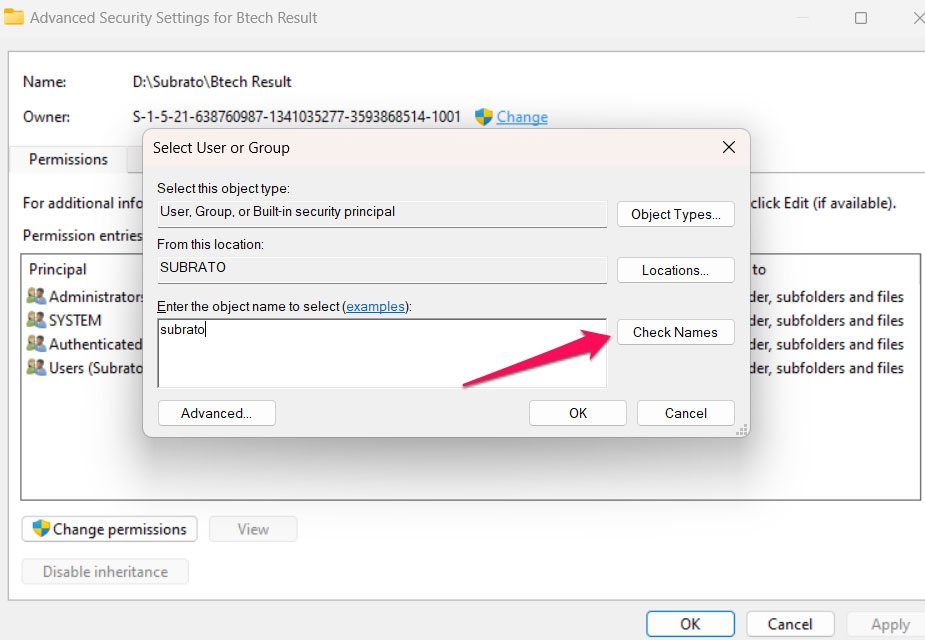
Nella schermata successiva, seleziona il tuo account e clicca su OK.
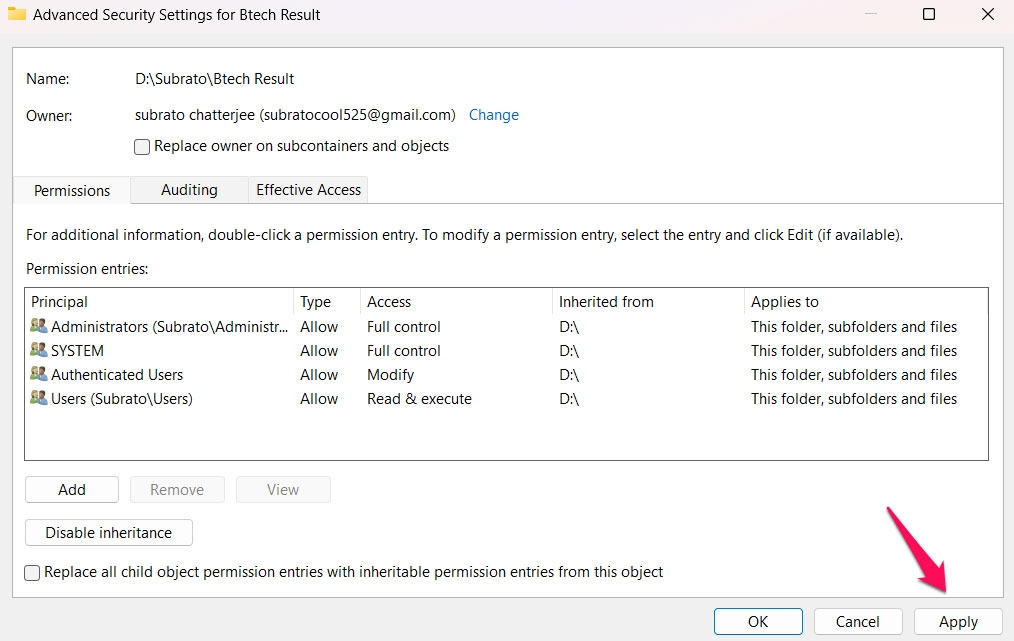
Puoi contrassegnare quelle caselle di controllo per sostituire il proprietario su sottocontenitori e oggetti, così come sostituire le voci di autorizzazione per gli oggetti figli con le voci di autorizzazione di questo oggetto.
Tocca Applica, e poi OK.
Per modificare le autorizzazioni sulla cartella, vai su Proprietà > scheda Sicurezza, e sotto Autorizzazione, seleziona Modifica.
Se stai utilizzando un gruppo (ad esempio, il gruppo Utenti), seleziona Controllo completo.
Clicca su Applica e OK.
Riapri la finestra Proprietà per la cartella problematica e clicca sulla scheda Sicurezza.
Nella lista, dovresti vedere Everyone presente. Dovrebbe essere incluso se non lo è già.
Scorri verso il basso e clicca su Avanzate.
Nella sezione Voci di autorizzazione, clicca su Aggiungi (o clicca prima).
Nella sezione Principale, clicca su Seleziona un principale.
Inserisci Everyone nel campo, clicca su Controlla nomi, e poi clicca su OK.
Se il problema persiste, chiudi tutte le finestre e riprova.
Correzione 3: Prendi possesso (utilizzando CMD)
Potrebbe funzionare se utilizzi un Prompt dei comandi elevato invece del metodo sopra.
Utilizzando lo stesso metodo di prima, apri Prompt dei comandi come amministratore.
Dovrai copiare e incollare ciascuno di questi comandi nel Prompt dei comandi e poi premere Invio ogni volta:
(Per favore sostituisci PERCORSO CARTELLA con il percorso che stai cercando di accedere. Potrebbe apparire così: C:\ o G:\Documenti – puoi trovare il percorso nella barra degli indirizzi di Esplora file.
takeown /F X:\PERCORSO CARTELLA
takeown /F X:\PERCORSO CARTELLA /r /d y
icacls X:\PERCORSO CARTELLA /grant Administrators:F
icacls X:\PERCORSO CARTELLA /grant Administrators:F /t
Ora puoi chiudere il Prompt dei comandi.
Correzione 4: Sopprimere avvisi
Quando accedi alle Impostazioni del Controllo dell’account utente, puoi disabilitare l’opzione di notifica, che ti consentirà di modificare le autorizzazioni delle cartelle senza vedere alcun pop-up o notifica. Segui questi passaggi per modificare le autorizzazioni delle cartelle utilizzando questo metodo:
Vai al menu Start e cerca UAC nella barra di ricerca. Nei risultati della ricerca, clicca su Cambia impostazioni del Controllo dell’account utente.
In questa sezione, troverai un cursore. Sposta il cursore su Mai notificare. Una volta terminato, clicca su OK. Premi Sì se appare una finestra di dialogo per le autorizzazioni.
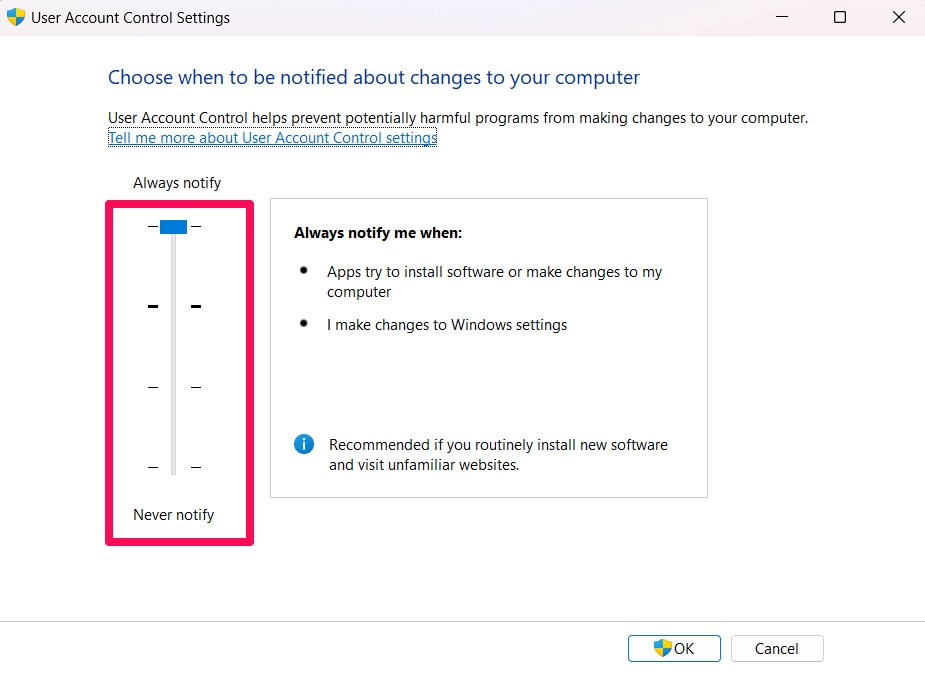
Una volta fatto, riavvia il computer. Assicurati che le autorizzazioni delle cartelle siano impostate una volta riavviato il computer.
Utilizzando questo metodo, sarai in grado di assegnare rapidamente le autorizzazioni alla cartella.
Correzione 5: Disabilitare l’eredità
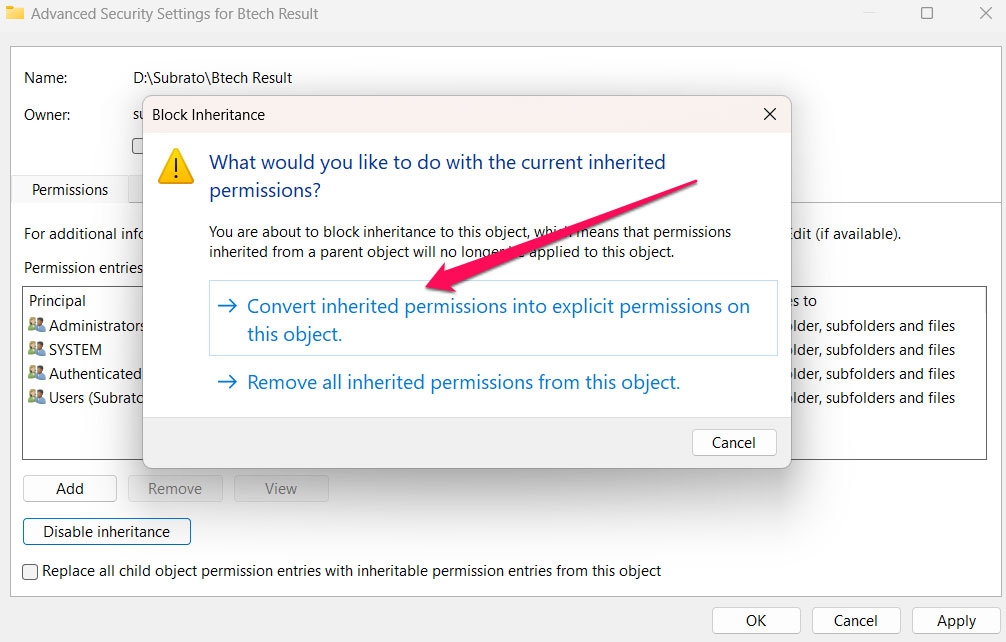
È possibile che le autorizzazioni della cartella padre causino conflitti con le autorizzazioni della cartella figlia. Può essere utile disabilitare l’eredità e convertire le autorizzazioni ereditate in autorizzazioni esplicite.
Inizialmente, clicca con il tasto destro sulla cartella o sul file e seleziona “Proprietà.”
Vai alla scheda “Sicurezza”.
Seleziona “Avanzate”.
Per disabilitare l’eredità, clicca su “Disabilita eredità” nella finestra delle Impostazioni di sicurezza avanzate.
Se richiesto, seleziona “Le autorizzazioni ereditate di questo oggetto vengono convertite in autorizzazioni esplicite.”
Per far sì che le modifiche abbiano effetto, clicca su “Applica” e poi su “OK”.
Correzione 6: Utilizzare software di terze parti
Il software di terze parti può essere utilizzato per gestire le autorizzazioni dei file se i metodi manuali non funzionano o sono troppo complessi. TakeOwnershipEx e NTFS Permissions Tools semplificano il processo di assunzione e modifica delle autorizzazioni.
Correzione 7: Reinstallare Windows
Se tutto il resto fallisce e continui a riscontrare problemi di autorizzazione, potresti dover reinstallare Windows.
L’uso di questo metodo di risoluzione dei problemi dovrebbe essere considerato solo dopo aver provato tutti gli altri metodi senza successo.
Se intendi reinstallare Windows, assicurati di eseguire il backup di tutti i dati critici su un’unità esterna o un servizio cloud prima di farlo.
I file di installazione di Windows possono essere creati con il Windows Media Creation Tool.
Utilizzando il supporto di installazione di Windows, avvia e segui le istruzioni sullo schermo. Questo ti aiuterà a reinstallare il sistema operativo.
Se hai eseguito il backup dei tuoi dati, puoi ripristinarli dopo aver reinstallato Windows.
Quindi, questo è tutto ciò che abbiamo per te su come risolvere il problema Impossibile enumerare gli oggetti nel contenitore. Grazie per aver dedicato del tempo a leggere questa guida. Speriamo che sia stata utile. Ti preghiamo di commentare qui sotto se desideri ulteriori informazioni.
Ricevi i nuovi post nella tua casella di posta.
Nessuno spam. Disiscriviti in qualsiasi momento.