errore Windows · 5 min read · Dec 03, 2025
Come risolvere l'errore “File troppo grande per il file system di destinazione” in Windows?
Mentre Windows ha fatto molta strada ed è diventato molto più stabile nel corso degli anni, continuiamo a ricevere errori di tanto in tanto.
Allo stesso modo, se stai ricevendo l’errore “file troppo grande per il file system di destinazione” in Windows, non sei solo.
Questo messaggio di errore viene solitamente visualizzato quando si cerca di trasferire un file tra il PC e un’unità USB, nota anche come pen drive.
L’errore può sembrare strano perché sai che c’è molto spazio di archiviazione disponibile sul tuo dispositivo.
Ma l’errore continua a comparire e non puoi trasferire file nemmeno con spazio disponibile.
Potresti dover leggere il testo fine di questo errore per capire cosa sta succedendo, ma sappiamo che la maggior parte di voi non è esperta in materia.
Fondamentalmente, il messaggio di errore dice che il “file system di destinazione” non può gestire i file e non la destinazione stessa.
Questo significa semplicemente che il problema è con il file system nella destinazione, che è il tuo pen drive o chiavetta USB.
Ci sono due file system su una chiavetta USB, uno è FAT32 e l’altro è NTFS.
Mentre il file system NTFS è in grado di gestire quasi tutto ciò che gli lanci, il file system FAT32 è in grado di gestire solo file di 4GB alla volta.
Ecco perché ricevi l’errore “File troppo grande per il file system di destinazione” perché invariabilmente, il tuo file sarà più grande di 4GB e il file system di destinazione sarà FAT32 e non NTFS.
Ora, in questo articolo, qui sotto, ti diciamo come risolvere l’errore File troppo grande per il file system di destinazione in Windows.
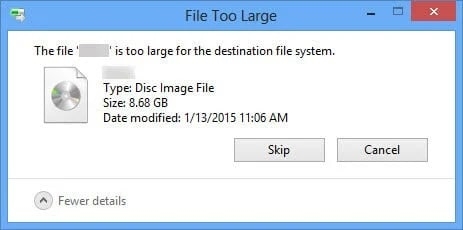
Come risolvere l’errore File troppo grande per il file system di destinazione in Windows
Metodo 1 – Formattare FAT32 in NTFS
Fondamentalmente, come abbiamo accennato in precedenza, il problema è con il file system FAT32, e la semplice soluzione a questo problema è cambiare il file system di destinazione.
Un problema con questo metodo è che tutti i dati che hai già memorizzato sulla tua chiavetta USB verranno cancellati perché formatteremo il nostro pen drive in questo metodo.
Tuttavia, la soluzione a questo problema è che puoi eseguire un backup dei file sul tuo dispositivo di archiviazione prima di procedere con questo metodo.
Per cambiare il tuo file system di destinazione in NTFS, segui questi passaggi:
- Prima di tutto, inserisci la tua unità rimovibile nello slot USB del tuo PC e controlla l’unità che viene aggiunta.
- Fai clic con il tasto destro su quell’unità e seleziona l’opzione Formatta dall’elenco.
- Potresti notare che sotto la scheda File System, il predefinito sarà FAT32.
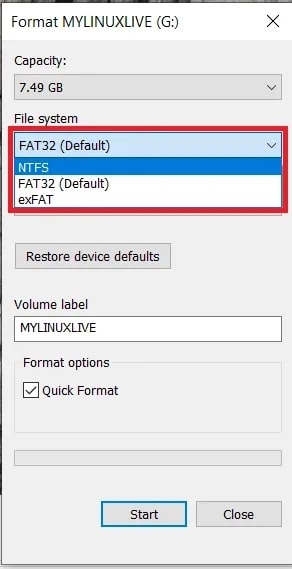
- Dobbiamo cambiare questo in file system NTFS, quindi scegli NTFS dal menu a discesa.
- Una volta fatto, seleziona l’opzione di Formattazione Veloce e fai clic su Avvia.
- Ora, la tua chiavetta USB verrà formattata e il suo file system verrà cambiato in file system NTFS.
- Dopo questo, puoi trasferire file di dimensioni superiori a 4GB sulla tua chiavetta USB, e non ti darà l’errore File troppo grande per il file system di destinazione.
Metodo 2- Convertire FAT32 in NTFS senza perdita di dati
Se ci sono dati importanti nella tua unità e non vuoi formattarla, ecco un’opzione migliore: puoi convertire FAT32 in NTFS senza alcuna perdita di dati utilizzando uno strumento di partizione di terze parti - EaseUS Partition Master.
Questo ti permetterà di risolvere l’errore ‘File troppo grande per il file system di destinazione’ senza alcuna perdita di dati. Per sapere come funziona, segui le istruzioni fornite.
- Scarica EaseUS Partition Master e installalo.
- Dopo l’installazione, avvia il programma sul tuo computer.
- Inserisci la chiavetta USB o la scheda SD esterna nel PC.
- Vai su Il mio computer o Questo PC e individua l’unità che hai inserito.
- Fai clic con il tasto destro su di essa.
- Naviga su Formatta.
- Scegli la partizione FAT32, fai clic con il tasto destro su di essa.
- Fai clic su “Converti in NTFS.”
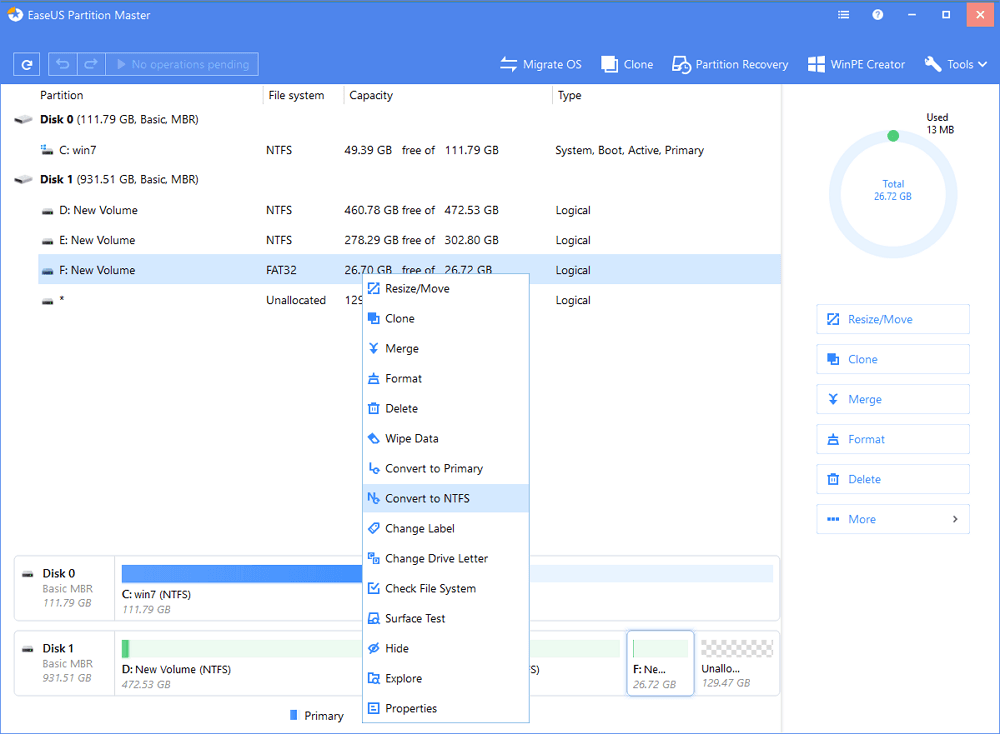
- Apparirà una finestra di dialogo pop-up; fai clic su OK.
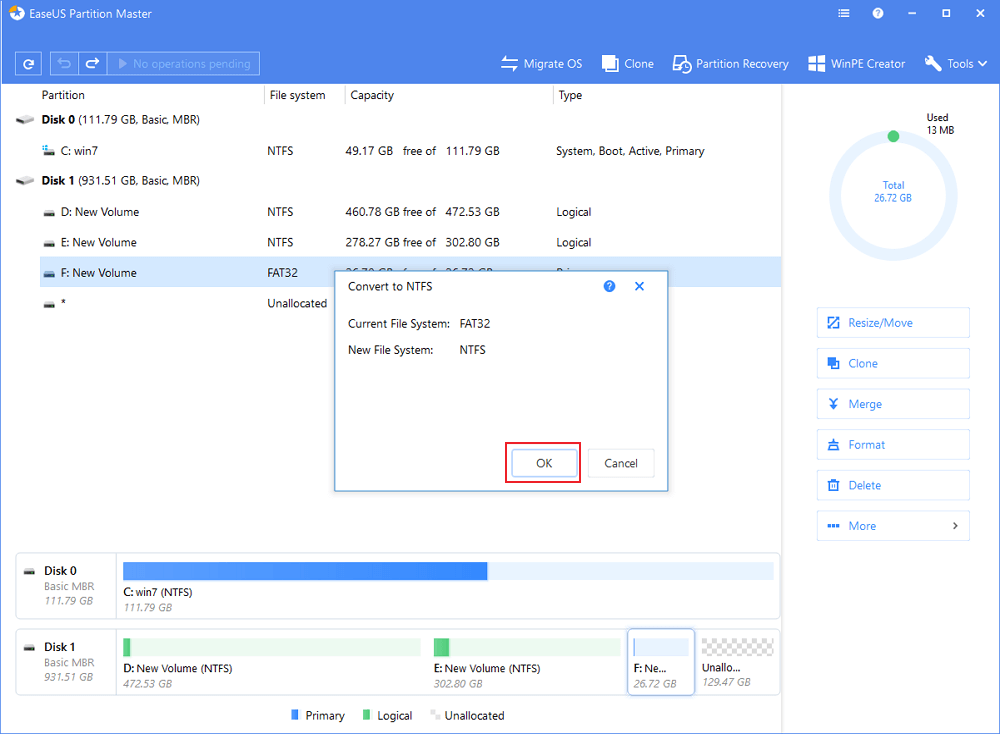
- In alto a sinistra, fai clic su Esegui 1 operazione.
- Tutti i dettagli dell’operazione appariranno sullo schermo.
- Fai clic su Applica e poi su Fine per completare il processo.
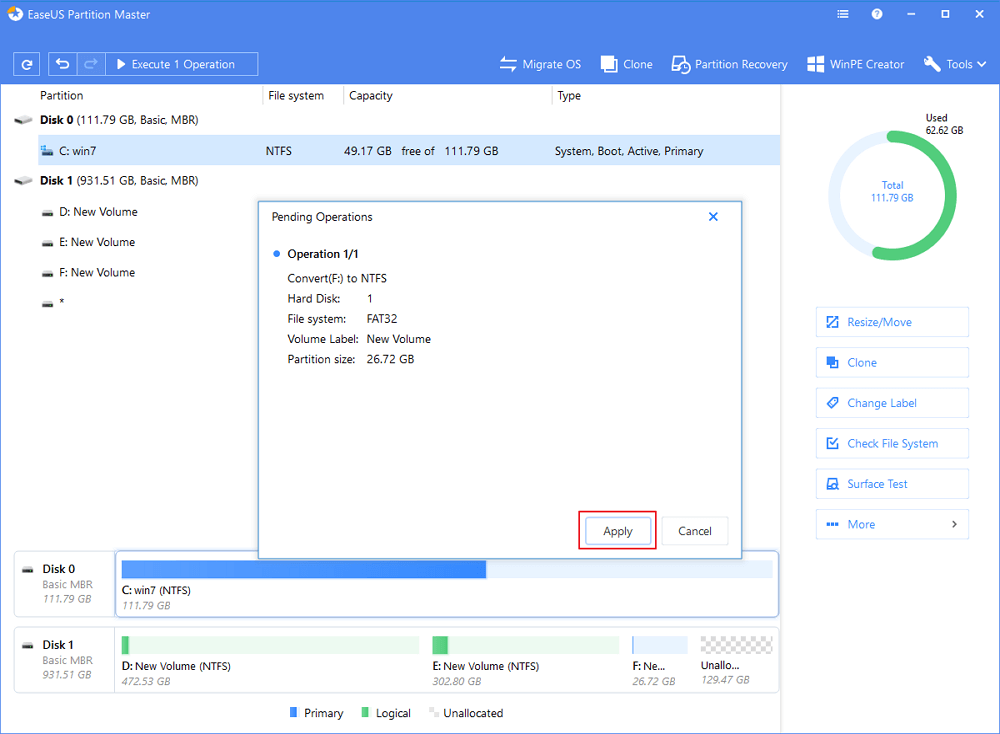
Dopo aver completato tutti i passaggi sopra menzionati, hai convertito con successo il file system FAT32 in NTFS senza alcuna perdita di dati. Ora puoi condividere file fino a 256TB di dimensione senza alcun errore che dice “File troppo grande per il file system di destinazione.”
Metodo 3- Dividere il file
Se non vuoi seguire entrambi i metodi menzionati sopra, né vuoi formattare i dati della tua unità, né vuoi utilizzare uno strumento di partizione di terze parti - EaseUS Partition Master.
Quindi ecco il terzo e più efficiente metodo attraverso il quale puoi facilmente risolvere l’errore “File troppo grande per il file system di destinazione”, cioè dividere il tuo file; se stai cercando di condividere un file di dimensioni 6GB, puoi dividerlo in due file ciascuno di 3GB di dimensione e poi puoi trasferirlo sulla chiavetta USB.
Per farlo, segui i seguenti passaggi e risolvi l’errore “File troppo grande per il file system di destinazione.”
- Archivia il tuo file in formato .rar utilizzando qualsiasi software gratuito disponibile su Internet.
- Fai clic sull’archivio sul file mirato per dividerlo in due pezzi.
- Copia o trasferisci questi due file divisi sull’unità disco rigido o sulla chiavetta USB.
- Dopo il trasferimento, fai clic con il tasto destro su di esso.
- Scegli l’opzione “Estrai archivio qui” o “Estrai qui”.
- Tutti i file all’interno dell’estensione .rar verranno estratti lì.
Ecco fatto; hai trasferito con successo il file dal tuo PC alla chiavetta USB senza alcun errore che segnala File troppo grande per il file system di destinazione.
Conclusione
In questo articolo, abbiamo menzionato uno dei migliori metodi per risolvere l’errore File troppo grande per il file system di destinazione in Windows: semplicemente cambiare il file system dell’unità di destinazione, come un’unità rimovibile.
Questo metodo funzionerà per il tuo pen drive, disco rigido e qualsiasi altro dispositivo rimovibile che aggiungi al tuo PC.
Assicurati solo di formattarli e cambiare il loro file system in NTFS; non dovresti avere problemi a trasferire file.
Detto ciò, condividi questo articolo con i tuoi amici e familiari e racconta loro di questo metodo per cambiare i file di destinazione e risolvere gli errori di file troppo grande per il file system di destinazione in Windows.
Ricevi i nuovi post nella tua casella di posta.
Nessuno spam. Disiscriviti in qualsiasi momento.