errore Windows · 5 min read · Oct 30, 2025
Come risolvere l'errore 'LogiLDA.dll mancante'?
Microsoft fornisce ai suoi utenti molti aggiornamenti di Windows. Tuttavia, con ogni aggiornamento, potrebbero esserci anche alcuni problemi. Alcuni utenti hanno segnalato che dopo aver aggiornato Windows, hanno riscontrato un errore ‘LogiLDA.dll mancante’.
In questo articolo, trattiamo varie soluzioni per risolvere l’errore ‘LogiLDA.dll mancante’ sul tuo sistema Windows 10.
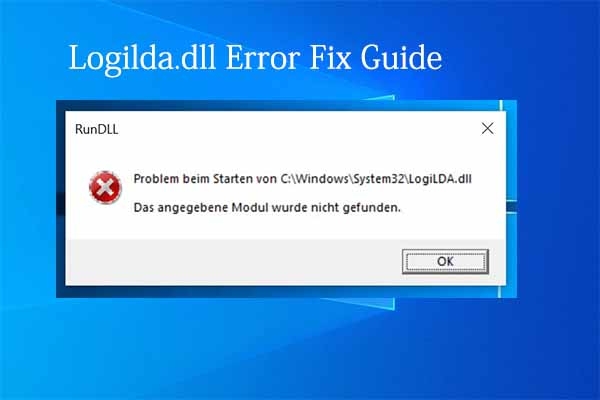
Cos’è l’errore ‘LogiLDA.dll mancante’?
LogiLDA.dll è una notifica di errore che appare sul tuo sistema Windows 10 subito dopo che si avvia dalla modalità di sospensione o si riavvia.
Nel caso in cui diversi compiti siano in esecuzione in background, potresti vedere l’errore ‘LogiLDA.dll mancante’ sul tuo sistema.
Di solito, il formato comune dell’errore visualizza questo: ‘ c:\windows\system32\logilda.dll /.’
Cosa causa l’errore LogiLDA.dll?
Di solito, quando gli utenti installano il programma Logitech Download Assistant, potrebbe sorgere l’errore LogiLDA.dll. Questo viene notato dopo aver installato il mouse o la tastiera Logitech sul tuo sistema Windows 10.
Logitech Download Assistant cerca automaticamente aggiornamenti, e ogni volta che c’è un problema con gli aggiornamenti dei file più recenti, potresti vedere un errore LogiLDA.dll sul tuo sistema. Oppure, quando avviene un aggiornamento di Windows, il file potrebbe essere migrato nella posizione sbagliata.
Soluzioni per risolvere l’errore ‘LogiLDA.dll mancante’
Soluzione 1: Disabilitare LogiLDA all’avvio con il Task Manager di Windows
- Innanzitutto, utilizza la combinazione di tasti ‘Windows + R’ per aprire il comando di esecuzione.
- Ora, digita taskmgr e premi il tasto ‘ Invio ’ per aprire il task manager. In alternativa, puoi anche fare clic con il tasto destro sull’icona di Windows e fare clic sull’opzione ‘ Task Manager ’.
- Ora, dall’elenco dei programmi attivamente in esecuzione, seleziona LogiLDA e seleziona ‘ Termina attività ’ per disabilitare il programma.
- Se trovi altri programmi Logitech in esecuzione in background, prova a terminare quelle attività.
Soluzione 2: Ripristinare il file LogiLDA
A volte il file LogiLDA.dll scompare o si corrompe, e questo causa l’errore LogiLDA.dll sul tuo sistema Windows. Puoi scaricare il file LogiLDA.dll da fonti affidabili per risolvere l’errore.
- Naviga sul sito ufficiale per i file DLL come dll-files.com.
- Continua a scorrere verso il basso sul sito fino a trovare il file LogiLDA.dll. Controlla anche il numero di versione e l’architettura del file DLL prima di scaricarlo.
Soluzione 3: Effettuare una modifica al Registro
Se i due metodi sopra non hanno funzionato per risolvere l’errore LogiLDA.dll, puoi provare a effettuare una modifica al registro per risolvere il problema.
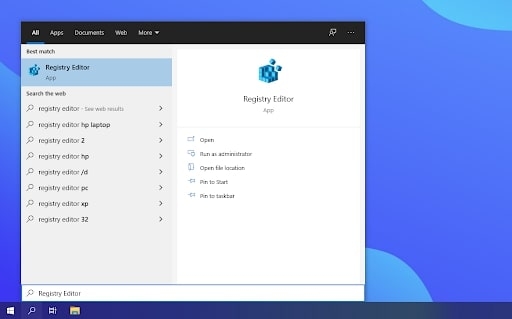
- Innanzitutto, apri la barra di ricerca di Windows premendo la combinazione di tasti ‘ Windows + S ’ o posizionando manualmente il mouse vicino alla barra di ricerca.
- Ora, digita ‘ Editor del Registro ’ nella finestra di ricerca e aprilo.
- Nella barra degli indirizzi dell’ ‘ Editor del Registro,’ digita il seguente comando,
HKEY_LOCAL_MACHINE\Software\Microsoft\Windows\CurrentVersion\Run- Puoi trovare il ‘Logitech Download Assistant sul lato destro del pannello.’ Seleziona quello e fai clic con il tasto destro su di esso. Troverai l’opzione di eliminazione. Elimina il file.
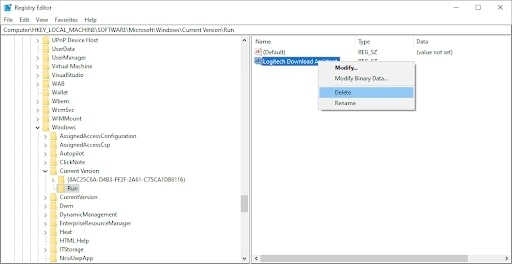
- Dopo averlo eliminato, prova a riavviare il sistema Windows affinché le modifiche vengano applicate.
Soluzione 4: Utilizzare un’app di terze parti
Se ci sono errori con l’approccio manuale, ti consigliamo di provare app di terze parti per scansionare e riparare i file DLL mancanti.
Puoi controllare qualsiasi software ‘ DLL Fixer ’ affidabile e installarlo sul tuo sistema. Una volta completata l’installazione, il software scansionerà il tuo sistema e riparerà i file .dll mancanti. In caso di errori, ripara anche i file.
Soluzione 5: Disinstallare Logitech SetPoint da Windows
Sebbene non sia sicuro se l’errore sia causato al 100% dal software Logitech, puoi provare a disinstallare il software e vedere se il sistema funziona senza problemi. Per disinstallare Logitech SetPoint, puoi seguire il processo indicato di seguito:
- Innanzitutto, apri il comando di esecuzione premendo la combinazione di tasti ‘ Win + R ’.
- Ora, digita ‘ control ’ nella casella di esecuzione e premi il tasto ‘ Invio ’. Questo comando apre il ‘ Pannello di Controllo.’
- Una volta aperto il ‘ Pannello di Controllo,’ seleziona l’opzione ‘ Disinstalla programma ’.
- Cerca manualmente il software ‘ Logitech SetPoint ’ nella casella di ricerca. Una volta trovato, fai clic con il tasto destro sul software e fai clic su disinstalla.
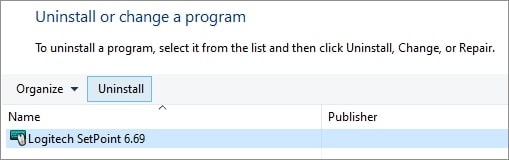
- Dopo aver disinstallato il software ‘ Logitech SetPoint ’, è consigliabile riavviare il sistema affinché le modifiche vengano applicate.
Soluzione 6: Reinstallare i driver del mouse Logitech
Nel caso in cui sia passato molto tempo dall’aggiornamento dei driver del mouse Logitech, puoi provare a reinstallarli per risolvere l’errore LogiLDA.dll. Segui i passaggi seguenti per reinstallare i driver del mouse Logitech:
- Innanzitutto, fai clic con il tasto destro sull’icona di Windows e seleziona l’opzione ‘ Gestione dispositivi ’.
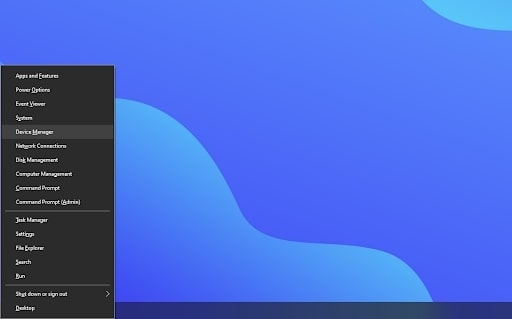
- Ora, espandi l’elenco dei driver e cerca l’opzione ‘ Mouse e altri dispositivi di puntamento.’ Seleziona il tuo mouse Logitech e fai clic con il tasto destro su di esso. Riceverai un popup per disinstallare il driver. Fai clic su di esso.
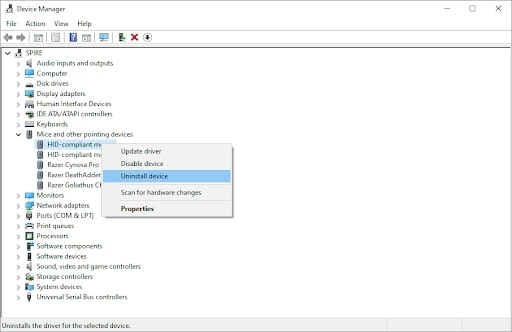
- Una volta disinstallati i driver del mouse, è consigliabile riavviare il sistema.
Soluzione 7: Aggiornare Windows
Un altro modo migliore per risolvere l’errore LogiLDA è aggiornare la versione di Windows. A volte, aggiornare il sistema all’ultima versione risolve i bug nella build attuale. Per aggiornare Windows, segui i passaggi seguenti:
- Innanzitutto, apri la barra di ricerca di Windows e digita ‘ Impostazioni.’
- Ora, fai clic sulla scheda ‘ Aggiornamento e sicurezza ’ e seleziona quando ricevere gli aggiornamenti di Windows.
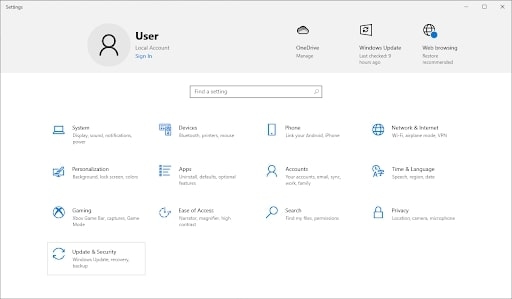
- Vai alla scheda degli aggiornamenti di Windows e verifica se ci sono nuovi aggiornamenti di Windows.
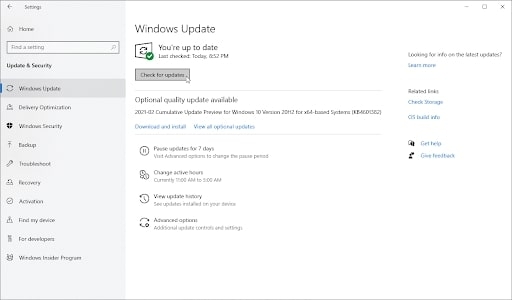
- Se vedi aggiornamenti visualizzati da Windows 10, fai clic sul pulsante ‘Installa’ e aggiornalo.
Conclusione
Speriamo che questo articolo abbia risolto i tuoi problemi con l’errore ‘LogiLDA.dll mancante’. Una volta disinstallati e reinstallati i driver Logitech, puoi utilizzare le periferiche Logitech senza problemi.
Ricevi i nuovi post nella tua casella di posta.
Nessuno spam. Disiscriviti in qualsiasi momento.