errore Windows · 7 min read · Dec 24, 2025
Come risolvere l'errore “Operazione non riuscita 0x0000011b” su Windows 10 e 11
Se vedi il messaggio “Operazione non riuscita con errore 0x0000011b” sul tuo computer, non preoccuparti! È un errore abbastanza comune e la sua causa è solitamente legata all’hardware o al software del computer.
Qui spiegheremo cosa causa questo errore e ti daremo alcuni suggerimenti su come risolverlo.
Cosa causa l’errore 0x0000011b?
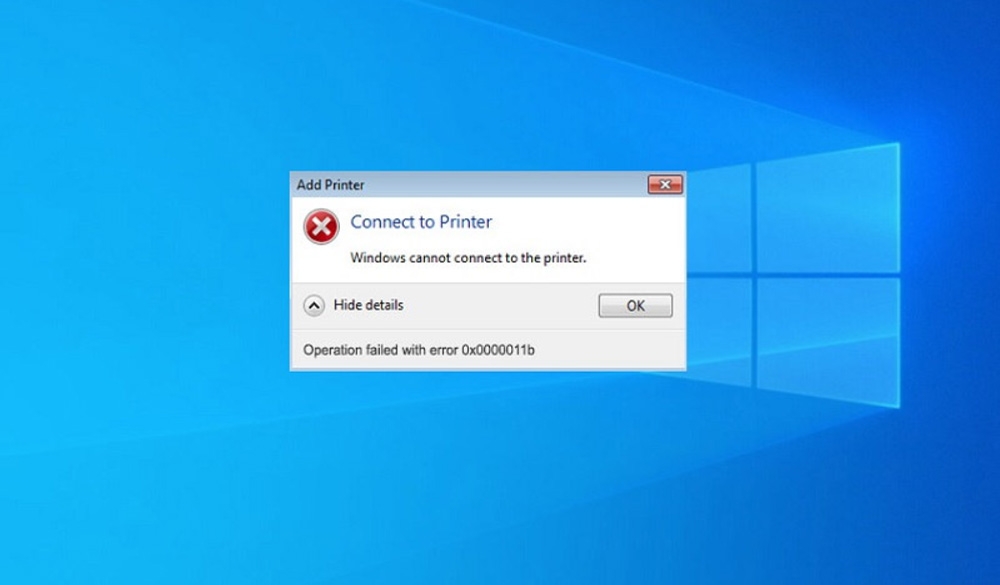
Quando provi a stampare qualcosa utilizzando la tua stampante, il computer potrebbe visualizzare un messaggio “Operazione non riuscita con errore 0x0000011b”. Le cause comuni includono:
Guasto hardware: Il computer potrebbe visualizzare questo messaggio di errore se l’hardware è malfunzionante, come un disco rigido rotto o un controller difettoso.
Problemi di driver: Questo messaggio di errore può apparire se uno dei driver del computer è danneggiato o obsoleto.
Infezione da malware o virus: Virus e malware possono causare una vasta gamma di problemi, incluso questo messaggio di errore.
Problemi di registro: Questo messaggio di errore può essere causato da una chiave di registro danneggiata o da un problema con il registro del computer.
Come risolvere l’errore 0x0000011B
Ora che sai cosa causa il messaggio “Operazione non riuscita con errore 0x0000011B”, vediamo alcune soluzioni. Puoi provare i seguenti passaggi di risoluzione dei problemi:
Risoluzione 1: Esegui una scansione malware
Per prima cosa, dovresti eseguire una scansione malware sul tuo computer se sospetti che possa essere infettato da malware. È possibile farlo con l’aiuto di un programma antivirus gratuito come Malwarebytes o Windows Defender. Puoi eseguire una scansione completa del sistema una volta scaricato, installato e avviato il programma.
Il tuo computer verrà scansionato per malware e virus, che verranno rimossi se trovati. Quando la scansione è completata, riavvia il computer e verifica se il messaggio di errore Operazione non riuscita con errore 0x0000011B è scomparso.
Risoluzione 2: Aggiorna i tuoi driver
Il passo successivo da compiere se sospetti che un problema di driver stia causando il messaggio di errore è aggiornare i tuoi driver. Puoi ottenere i driver più recenti per il tuo computer visitando il sito web del produttore. Tuttavia, puoi anche aggiornare il driver manualmente utilizzando i passaggi menzionati di seguito:
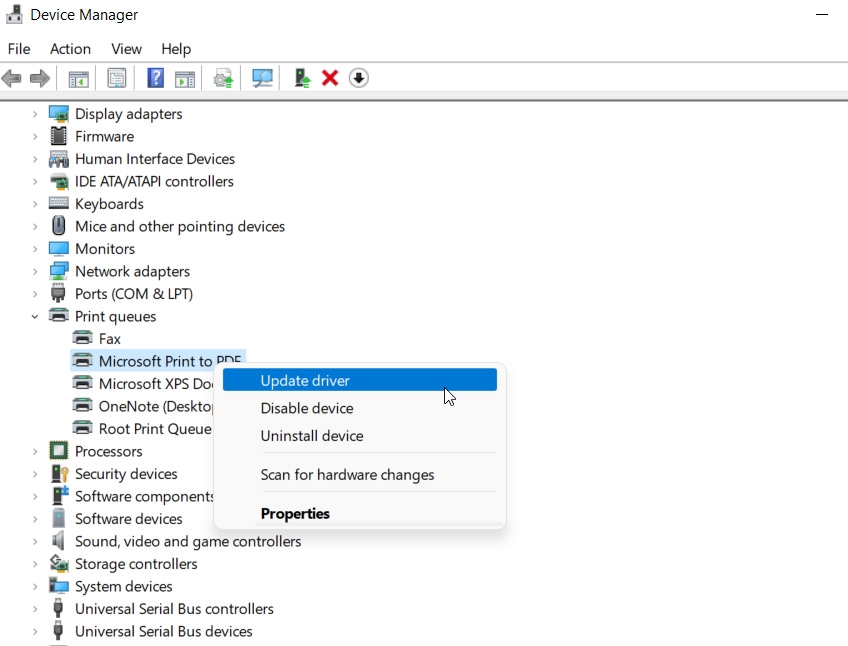
Inizialmente, apri il Gestore dispositivi.
Quindi, espandi l’opzione Code di stampa.
Infine, fai clic con il tasto destro sul nome dell’hardware, seleziona Aggiorna driver e fai clic su Cerca automaticamente i driver.
Risoluzione 3: Controlla il tuo hardware
Dovresti controllare il tuo hardware se sospetti che un guasto hardware stia causando il messaggio di errore. Pertanto, devi controllare il disco rigido, la RAM e qualsiasi altro componente hardware che potrebbe causare problemi.
Ci sono molte applicazioni di terze parti che puoi utilizzare per sapere facilmente se qualche hardware sta causando il problema dell’Operazione non riuscita con errore 0x0000011B.
Risoluzione 4: Riavvia il servizio di spooler di stampa
Puoi risolvere i problemi della stampante riavviando il servizio di spooler di stampa. I lavori di stampa vengono inviati tra un computer e una stampante tramite questo servizio. È possibile avviare manualmente il servizio di spooler di stampa dal componente Servizi se non è in esecuzione. Ecco come fare.
- Per aprire Esegui, premi Win + R.
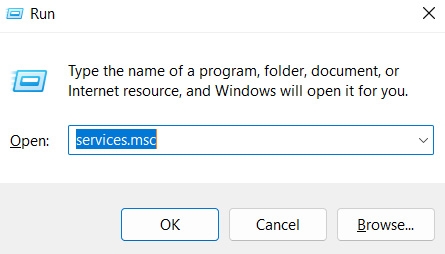
Quindi digita services.msc e fai clic su OK.
Individua il servizio Spooler di stampa nel componente Servizi.
Fai clic con il tasto destro sul servizio e seleziona Proprietà.
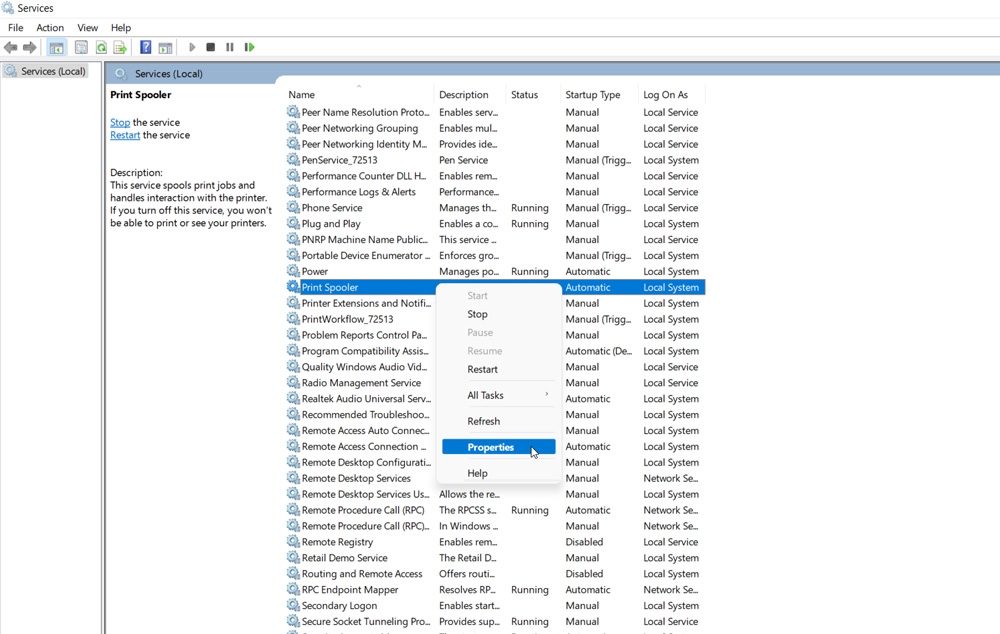
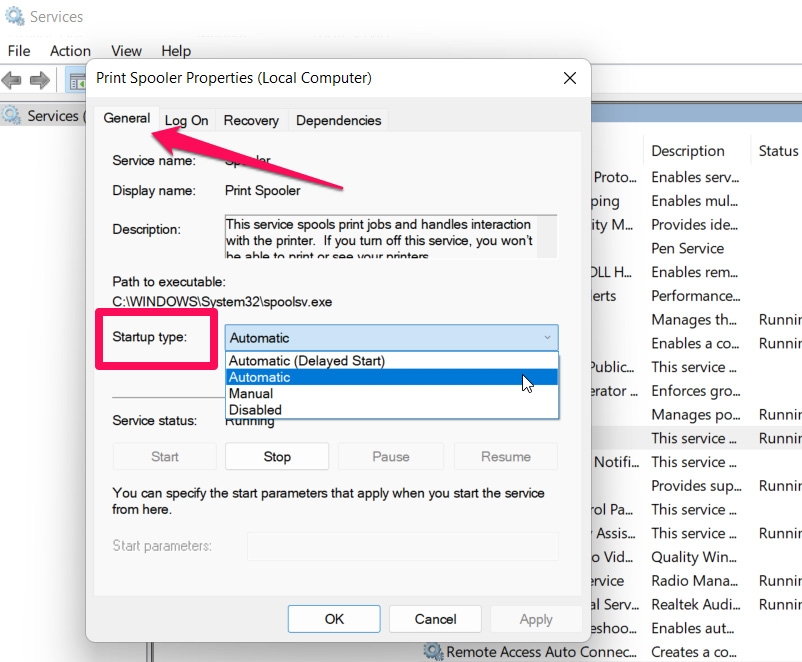
Successivamente, seleziona la scheda Generale nella finestra di dialogo Proprietà.
Imposta il Tipo di avvio su Automatico nel menu a discesa.
Ora, fai clic su Applica e OK per salvare le modifiche.
Fai clic con il tasto destro su Spooler di stampa di nuovo e fai clic su Riavvia.
- Avvia lo Spooler di stampa e crea un nuovo lavoro di stampa per vedere se ci sono stati miglioramenti.
Risoluzione 5: Aggiorna Windows
È probabile che tu riceva una correzione di bug tramite gli aggiornamenti di Windows se si tratta di un problema diffuso. Controlla se ci sono nuovi aggiornamenti di Windows disponibili. Spesso si tratta di una piccola correzione rilasciata per affrontare una vasta gamma di problemi.
Per controllare e installare gli aggiornamenti di Windows, segui questi passaggi:
Per aprire l’app Impostazioni, premi Win + I.
Sul lato sinistro, fai clic su Aggiornamento di Windows. Apri Aggiornamento e sicurezza su Windows 10.
Quindi fai clic su Controlla aggiornamenti. Ogni volta che un aggiornamento è in attesa, Windows lo visualizzerà qui.
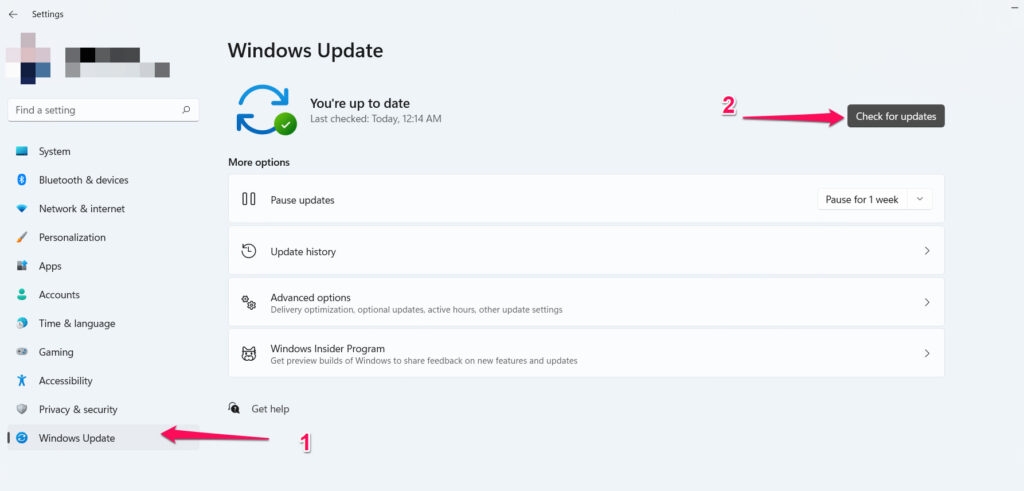
Per installare gli aggiornamenti, fai clic su Scarica e installa.
Dopo aver installato, riavvia il PC e verifica se il messaggio di errore Operazione non riuscita con errore 0x0000011B viene risolto.
Risoluzione 6: Disabilita la correzione del registro CVE-2021-1678
Un aggiornamento di sicurezza non è riuscito a correggere una vulnerabilità denominata CVE-2021-1678 che ha causato la falsificazione dello spooler di stampa. Tuttavia, ci sono nuove modifiche che hanno attivato l’errore di sistema 0x0000011B.
Dovrai creare una nuova voce di registro per disabilitare la funzionalità senza disinstallare l’aggiornamento di sicurezza. Ecco come puoi farlo.
È importante notare che stai assumendo un rischio quando modifichi il registro di Windows. Se desideri procedere con i passaggi seguenti, ti consigliamo di eseguire il backup del registro di Windows e creare un ripristino di sistema. Per disabilitare la mitigazione per CVE-2021-1678, segui questi passaggi:
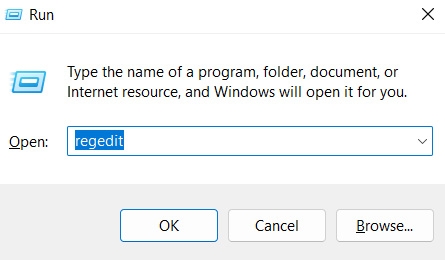
Per aprire Esegui, premi Win + R.
Per aprire l’Editor del registro, digita regedit e fai clic su OK.
Apri l’Editor del registro e naviga a questa posizione: Computer\HKEY_LOCAL_MACHINE\SYSTEM\CurrentControlSet\Control\Print
Fai clic con il tasto destro su Print e seleziona Nuovo > Valore DWORD (32 bit).
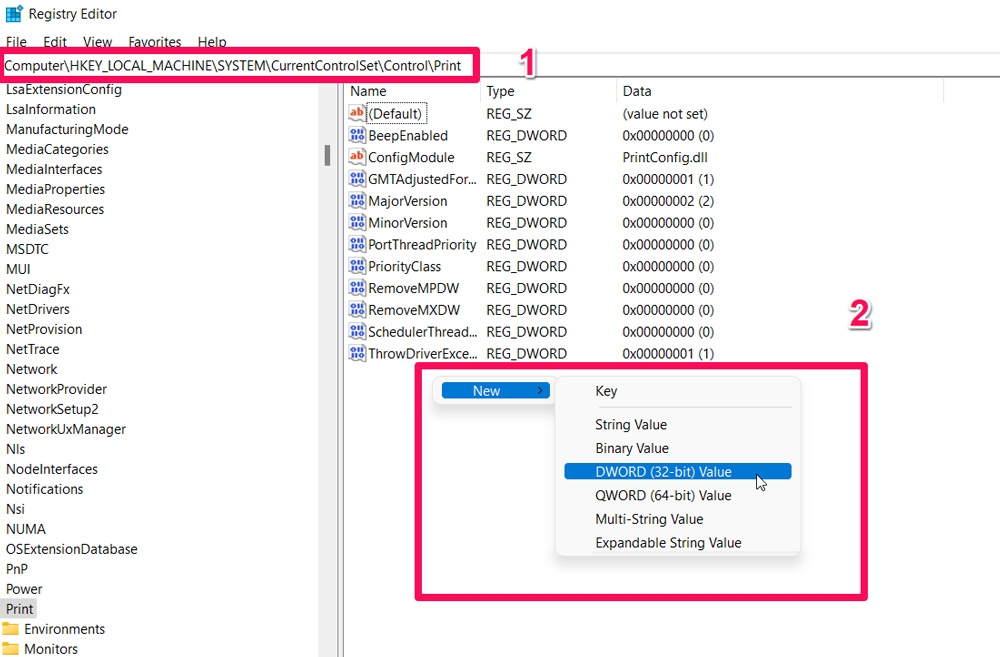
Devi rinominare il valore DWORD in RpcAuthnLevelPrivacyEnabled.
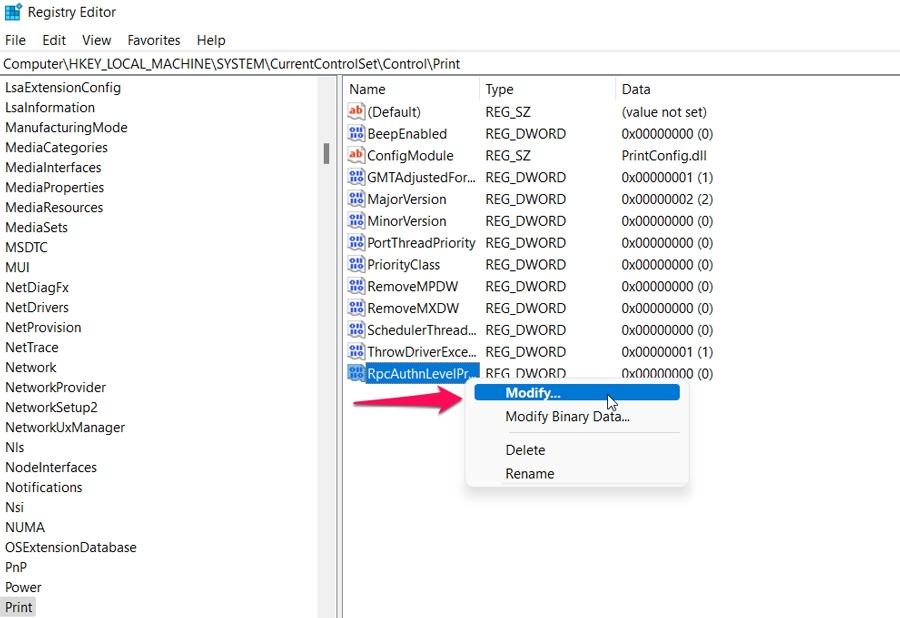
Per modificare RpcAuthnLevelPrivacyEnabled, fai clic con il tasto destro su di esso e scegli Modifica.
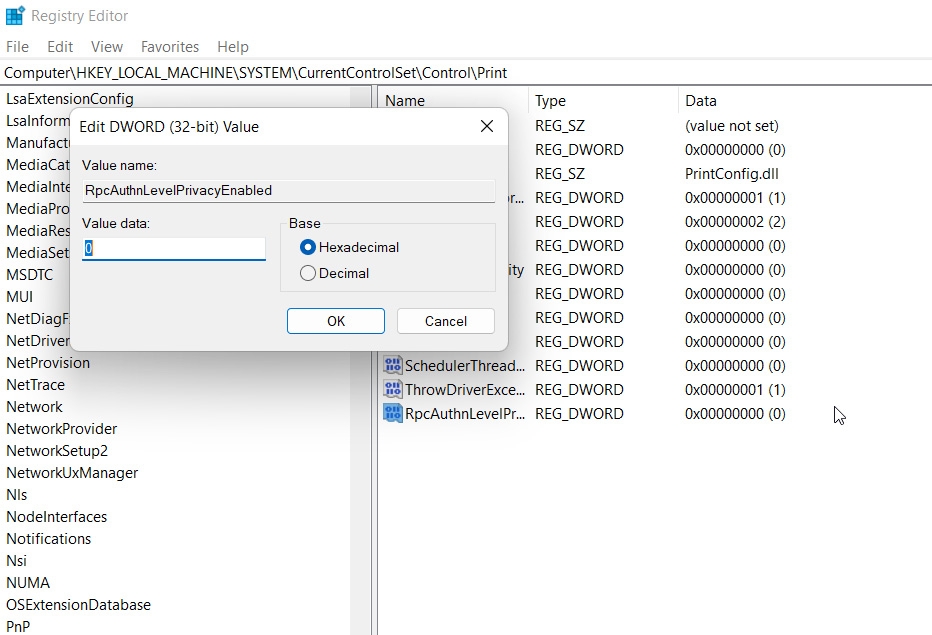
Cambia il campo Dati valore in 0 e fai clic su OK.
Per applicare le modifiche, chiudi Editor del registro e riavvia il PC.
- Una volta riavviato il computer, utilizza la stampante condivisa per vedere se l’errore è stato risolto.
Risoluzione 7: Installa manualmente la stampante tramite la porta locale
Puoi aggiungere manualmente la tua stampante a Windows per la porta locale per risolvere l’errore di operazione non riuscita 0x0000011B. Ecco come farlo.
Per aprire Impostazioni, premi Win + I.
Successivamente, fai clic su Dispositivi e poi su Stampanti e scanner.
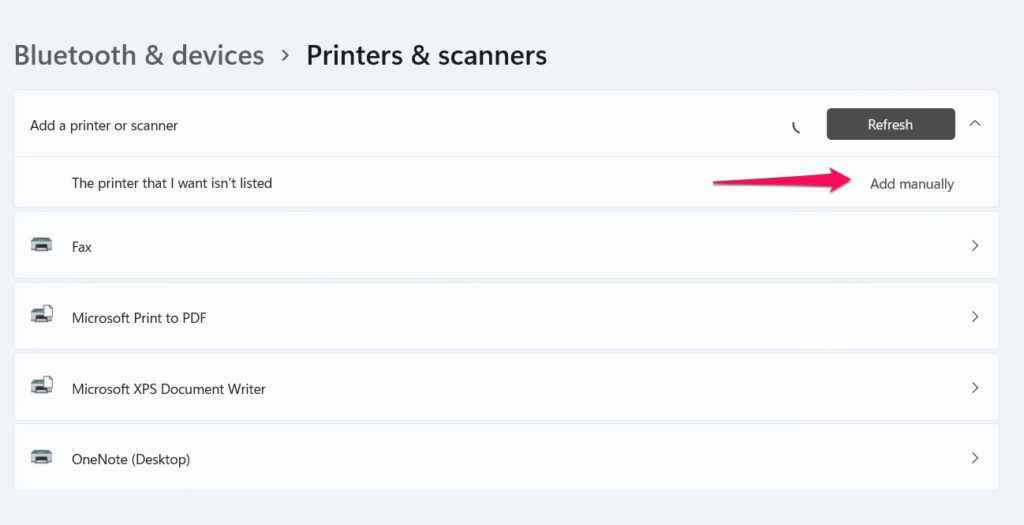
Nella schermata successiva, fai clic su Aggiungi una stampante o uno scanner. Quando Windows scansiona le stampanti, visualizzerà quelle che trova.
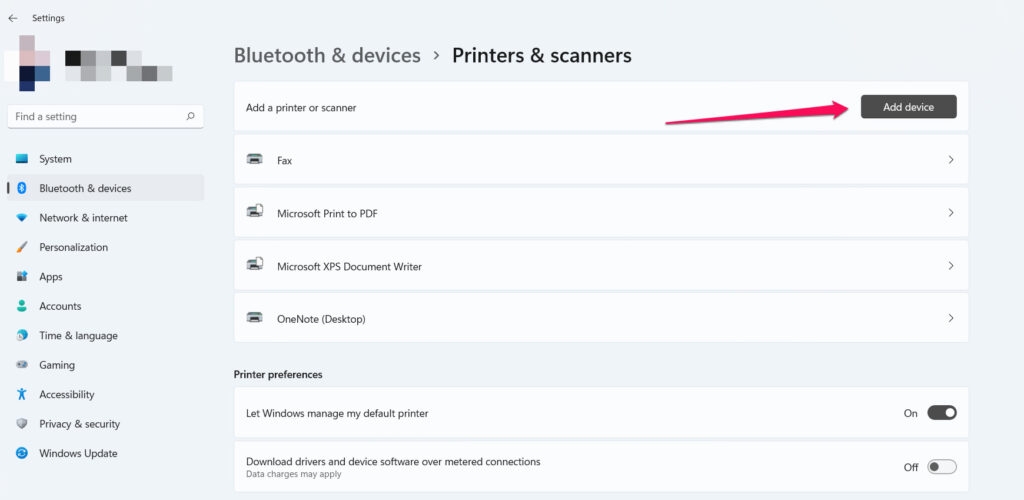
- Per aggiungere una stampante che non è elencata, fai clic su La stampante che voglio non è elencata. Aspetta qualche secondo dopo aver fatto clic su Aggiungi una stampante o scanner se non vedi l’opzione subito.
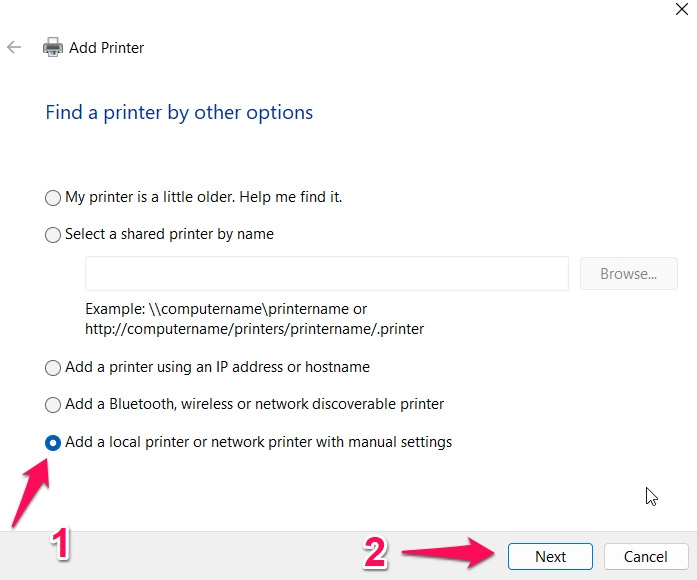
- Seleziona Aggiungi una stampante locale o Aggiungi una stampante di rete con impostazioni manuali dalla finestra di dialogo Aggiungi stampante.
Per creare una nuova porta per la stampante, seleziona Crea una nuova porta sotto Scegli una porta per la stampante.
Nel menu a discesa Tipo di porta, seleziona Porta locale.
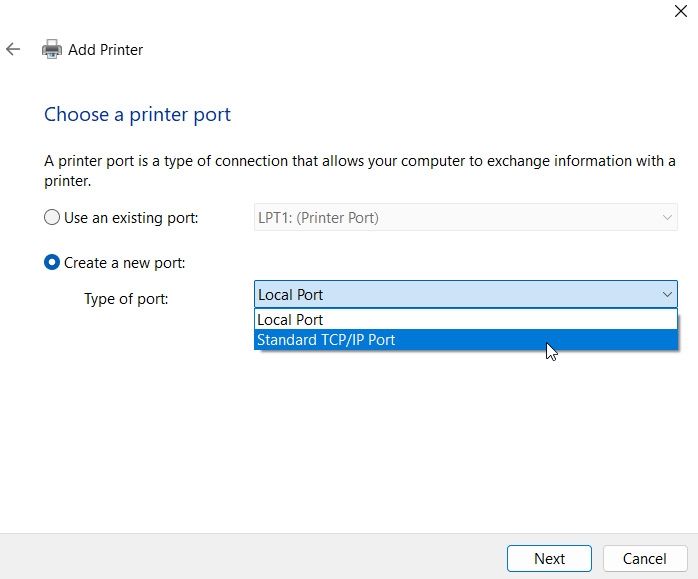
Fai clic su Avanti.
Nel campo Inserisci un nome porta, digita il percorso del file e il nome della tua stampante di rete. Se desideri condividere una stampante, dovresti utilizzare il nome del computer o l’indirizzo IP.
Fai clic su OK per salvare la stampante.
Per installare il driver della stampante, seleziona il produttore della stampante dall’elenco.
Il passo successivo è scegliere il driver della stampante corretto dalla colonna Stampanti.
Fai clic su Avanti.
Seleziona un nome per il driver della stampante e fai clic su Installa.
Una volta completata l’installazione, fai clic su Avanti.
La stampante appena aggiunta apparirà ora sotto Dispositivi e stampanti nel Pannello di controllo e nelle Impostazioni. Prova un nuovo lavoro di stampa per vedere se il problema è stato risolto.
Riepilogo – Errore Operazione non riuscita 0x0000011B su Windows
Quindi, ecco come puoi facilmente risolvere l’errore Operazione non riuscita con errore 0x0000011B con la tua stampante su PC Windows 10/11. Speriamo che questa guida ti sia stata utile.
Tuttavia, se hai bisogno di ulteriore aiuto, commenta qui sotto e facci sapere se hai domande o dubbi.
Ulteriori letture:
5 migliori alternative a GarageBand per Windows 10/11
Notizie e interessi che occupano memoria: cos’è e come risolverlo?
Le 10 migliori widget per Windows 11 per portare il tuo PC al livello successivo
Ricevi i nuovi post nella tua casella di posta.
Nessuno spam. Disiscriviti in qualsiasi momento.