Errore Mac · 5 min read · Jan 03, 2026
Come risolvere l'errore “PDE.plugin danneggerà il tuo computer” su Mac?
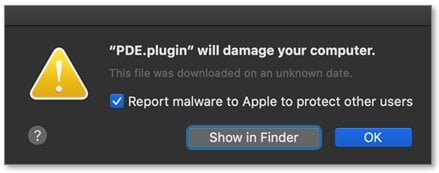
Hai mai visto l’errore “PDE.plugin danneggerà il tuo computer” apparire all’improvviso sul tuo dispositivo Mac?
Se sì, siamo sicuri che tu debba essere preoccupato. Soprattutto per il fatto che dice “danneggerà il tuo computer” proprio alla fine, il che potrebbe essere piuttosto serio.
Parlando di questo errore, vale la pena notare che il file PDE.plugin non è dannoso. Infatti, è correlato al driver della stampante HP e può essere risolto in pochi semplici passaggi.
macOS utilizza una tecnologia di gatekeeping che controlla il software affidabile da eseguire sul computer in modo che nessun software non autorizzato entri nel sistema.
Vale la pena notare che nel 2020, HP ha revocato involontariamente i certificati dei driver su alcuni dispositivi Mac più vecchi, il che ha causato questo errore PDE.plugin.
Abbiamo compilato un elenco di soluzioni per risolvere questo errore PDE.plugin che danneggerà il tuo computer su Mac dopo aver controllato sia i forum di supporto HP che quelli di macOS.
Quindi, assicurati di seguire questi passaggi qui sotto e risolvere questo errore:
Come risolvere l’errore “PDE.plugin danneggerà il tuo computer” su Mac
1. Controlla gli aggiornamenti di Mac
Come abbiamo accennato in precedenza, HP ha revocato involontariamente i certificati dei driver nel 2020, il che significava che il Gatekeeper di Mac vedeva questo software come non autorizzato.
Questo è il motivo per cui lo etichetta come malware, ma non è dannoso e devi far sapere al tuo Mac di questo.
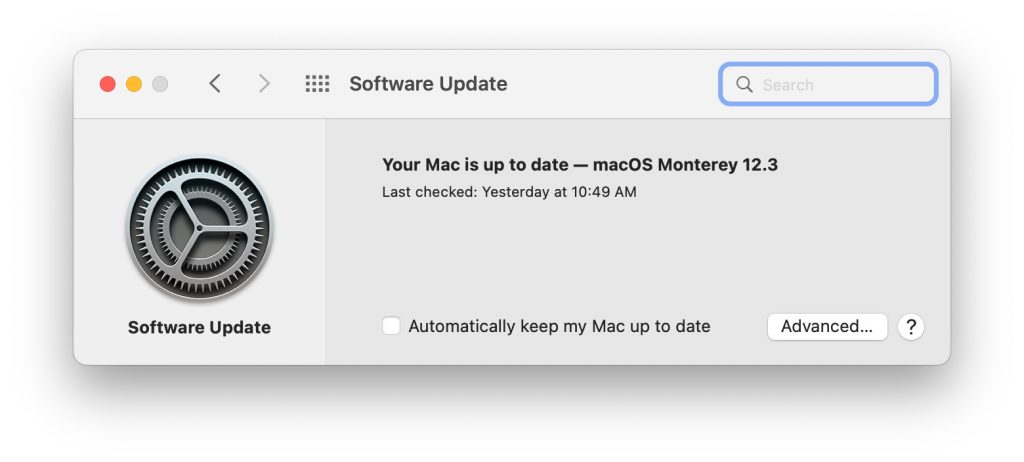
Puoi controllare gli aggiornamenti di Mac e aggiornare il tuo dispositivo se ce ne sono disponibili per assicurarti che questo problema venga risolto con l’ultimo aggiornamento.
Per aggiornare il tuo Mac, fai quanto segue:
- Apri il menu Apple situato nell’angolo dello schermo e seleziona Preferenze di Sistema.
- Clicca su Aggiornamento Software e poi verifica se ci sono aggiornamenti disponibili.
- Se ci sono aggiornamenti disponibili, clicca su Aggiorna Ora o Aggiorna Adesso per scaricare e installare l’aggiornamento.
Una volta installato l’aggiornamento, potresti non vedere più l’errore “PDE.plugin danneggerà il tuo computer”.
Ma se vedi di nuovo questo errore, assicurati di seguire gli altri passaggi di risoluzione dei problemi menzionati qui sotto.
2. Elimina e aggiungi di nuovo la stampante HP
Abbiamo visto molti utenti di stampanti HP dire che il loro Mac ha iniziato a riconoscere il PDE.plugin dopo aver eliminato e riaggiunto la loro stampante HP al dispositivo.
Quindi ti mostreremo come puoi eliminare e riaggiungere la tua stampante HP:
- Prima di tutto, vai su Preferenze di Sistema e clicca su Stampanti e Scanner.
- Scorri l’elenco e seleziona la tua stampante HP.
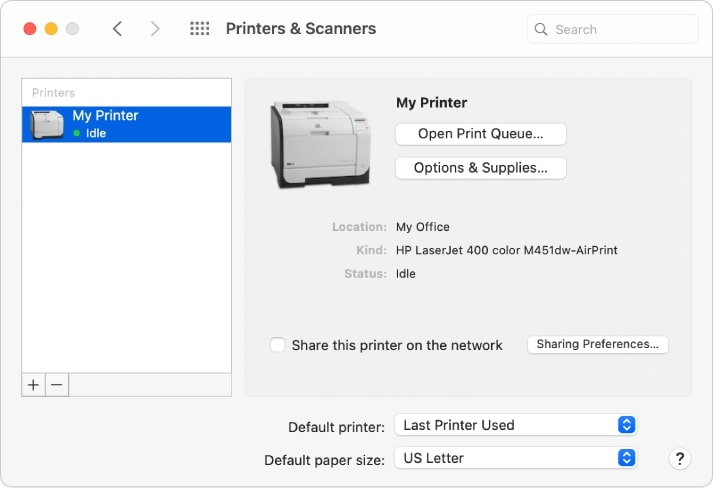
- Clicca sul pulsante Rimuovi e seleziona Elimina Stampante.
- Scarica e installa il software più recente per la stampante HP per il tuo Mac da qui.
- Riaggiungi la tua stampante HP andando su Preferenze di Sistema > Stampanti e Scanner > Aggiungi.
- Verifica che la stampante funzioni stampando una prova.
Una volta fatto questo, siamo sicuri che il tuo errore PDE.plugin danneggerà il tuo computer scomparirà.
Ma se non lo fa, abbiamo anche altre soluzioni che puoi provare e implementare.
3. Rimuovi e reinstalla i driver della stampante HP
Se la soluzione di eliminare e riaggiungere la tua stampante HP non ha funzionato, puoi provare a rimuovere e reinstallare i driver della stampante HP per il tuo Mac.
Abbiamo visto che alcuni utenti hanno persino sperimentato un errore “Matterhorn.framework danneggerà il tuo computer”, che è un altro errore falso.
Quindi, per risolvere questi errori, devi rimuovere e reinstallare i driver della stampante HP come segue:
- Vai su Finder e cerca la cartella Applicazioni.
- Trova e apri la cartella HP o Hewlett Packard e clicca su HP Uninstaller. Segui le istruzioni sullo schermo per rimuovere i driver della stampante HP dal tuo Mac.
- Riavvia il tuo Mac una volta completate le operazioni dell’HP Uninstaller.
- Ora, dobbiamo riaggiungere i driver della stampante HP, quindi dovremo prima scaricarli sul nostro Mac da qui.
- Fai doppio clic sul file DMG scaricato e segui le istruzioni sullo schermo.
- Una volta installato il driver, vai su Preferenze di Sistema e clicca su Stampanti e Scanner e aggiungi la tua stampante HP.
Se il problema persiste, puoi provare una delle soluzioni menzionate qui sotto.
4. Aggiorna i driver della stampante HP tramite HP Easy Start
HP sa che non tutti sono esperti di tecnologia e non possono capire quale driver della stampante HP sia la scelta perfetta per il loro sistema.
Quindi hanno creato un software chiamato HP Easy Start che imposta i driver più compatibili con la tua stampante HP.
- Per scaricare HP Easy Start, vai a questo link e scaricalo e installalo sul tuo Mac.
- Una volta installato il software, esegui HP Easy Start e vai alla sua barra dei menu. Qui, clicca su Disinstalla Software HP per rimuovere tutte le istanze del precedente software HP installato sul Mac.
- Aspetta che la disinstallazione sia completata e clicca su Configura Nuovo Dispositivo.
- Segui le istruzioni sullo schermo e riavvia il computer dopo che l’installazione è completata.
Siamo sicuri che questo metodo risolverà il tuo errore “PDE.plugin danneggerà il tuo computer” perché il processo è automatizzato e ci sono minime possibilità di errore.
Ma se il problema persiste, c’è un’ultima soluzione che puoi provare sul tuo Mac, che è menzionata qui sotto.
5. Reinstalla la stampante utilizzando AirPrint
AirPrint è una funzione di Apple fornita all’interno di macOS che consente agli utenti di iPad e iPhone di stampare senza fili utilizzando la stampante.
Se la stampante è compatibile con AirPrint, puoi stampare i tuoi documenti da qualsiasi luogo tramite questa funzione.
Assicurati di aggiungere la tua stampante HP tramite AirPrint al tuo Mac e assicurati anche che sia la stampante HP che il tuo Mac siano connessi alla stessa rete WiFi.
Per fare ciò, segui i passaggi menzionati qui sotto:
- Vai al Menu Apple e clicca su Preferenze di Sistema e poi clicca su Stampanti e Scanner.
- Controlla se la tua stampante è già nell’elenco. Se lo è, selezionala ed eliminala.
- Clicca su Aggiungi Stampante o Scanner e cerca il nome della tua stampante HP.
- Clicca sul menu Usa o Stampa utilizzando e seleziona AirPrint e clicca su Aggiungi il nome della tua stampante.
- Verifica se la stampante abilitata AirPrint funziona con l’aiuto di una prova di stampa.
Siamo sicuri che questa soluzione funzionerà sicuramente per eliminare il tuo errore “PDE.plugin danneggerà il tuo computer” perché questa soluzione non richiede di installare alcun driver HP.
Conclusione
In questo articolo, abbiamo menzionato i migliori metodi per risolvere l’errore “PDE.plugin danneggerà il tuo computer” e siamo sicuri che almeno una di queste soluzioni farà scomparire il tuo problema.
Quindi assicurati di provare ciascuna soluzione se quella sopra non funziona e facci sapere nella sezione commenti quale metodo ha funzionato per te.
Ricevi i nuovi post nella tua casella di posta.
Nessuno spam. Disiscriviti in qualsiasi momento.