errore Windows · 5 min read · Dec 24, 2025
Come risolvere l'errore Stdole32.tlb in Windows 11
Quando cerchi di aprire Microsoft Excel, ti appare l’errore Stdole32.tlb? L’applicazione Excel impiega molto tempo per aprirsi. A volte potrebbe anche bloccarsi. Per risolvere questo problema, ho condiviso alcuni suggerimenti per la risoluzione dei problemi in questa guida. Stdole32.tlb è un file di sistema sotto i file di libreria dinamica di Windows. Se il file DLL per l’applicazione Excel è stato danneggiato, ciò potrebbe causare l’apparizione dell’errore Stdole32.tlb.
La presenza di qualsiasi file di sistema danneggiato o malware sul PC può causare l’errore Stdole32.tlb. Poiché Microsoft Excel è parte della suite Microsoft Office 365, se la suddetta suite Office è danneggiata, porterà all’errore Stdole32.tlb. Infine, se finisci per installare un aggiornamento software di Windows che porta con sé alcuni bug fastidiosi, ciò può causare l’errore Stdole32.tlb in Windows 11.
Modi principali per risolvere l’errore Stdole32.tlb in Excel su Windows 11
Ecco i vari possibili rimedi che puoi implementare per eseguire Microsoft Excel senza alcun errore.
1. Aggiorna il sistema operativo Windows
Poiché c’è la possibilità che la versione difettosa del sistema operativo Windows installata sul PC possa causare l’errore Stdole32.tlb, dovresti provare ad aggiornare a una versione più recente del sistema operativo Windows.
Per cercare un nuovo aggiornamento di Windows,
- Premi Windows + I e vai alle impostazioni del PC.
- Nella colonna a sinistra, fai clic su Aggiornamento di Windows.
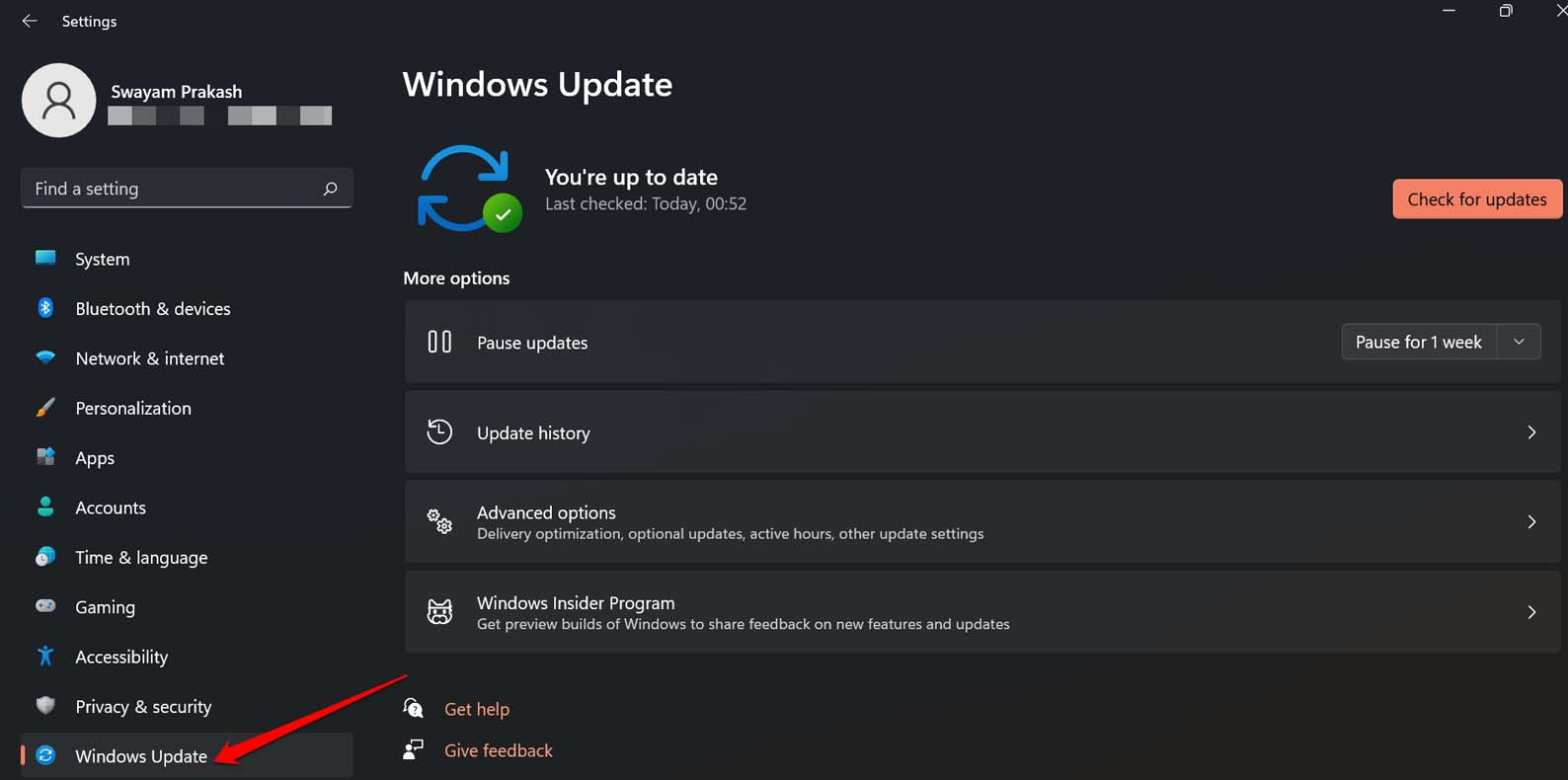
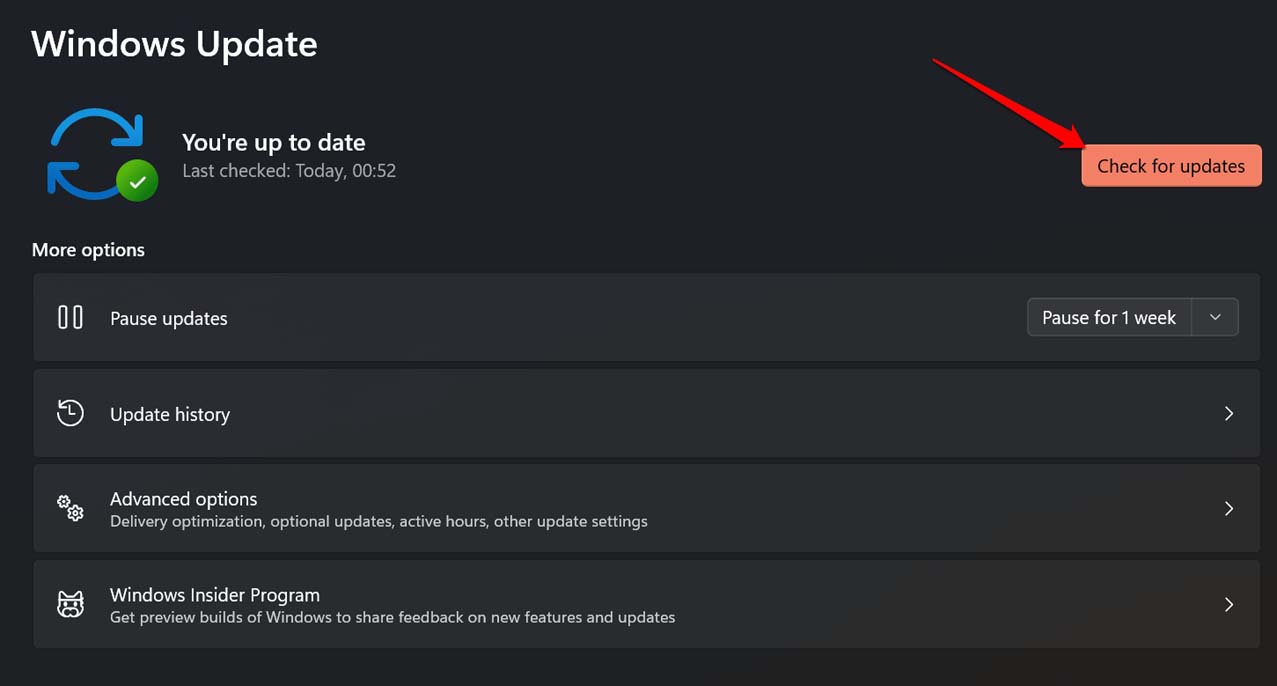
- Quindi fai clic su Controlla aggiornamenti nell’angolo in alto a destra. La ricerca di una nuova versione del sistema operativo Windows inizierà.
- Se è disponibile un aggiornamento, ti verrà chiesto di fare clic su Scarica ora per ottenere l’aggiornamento software.
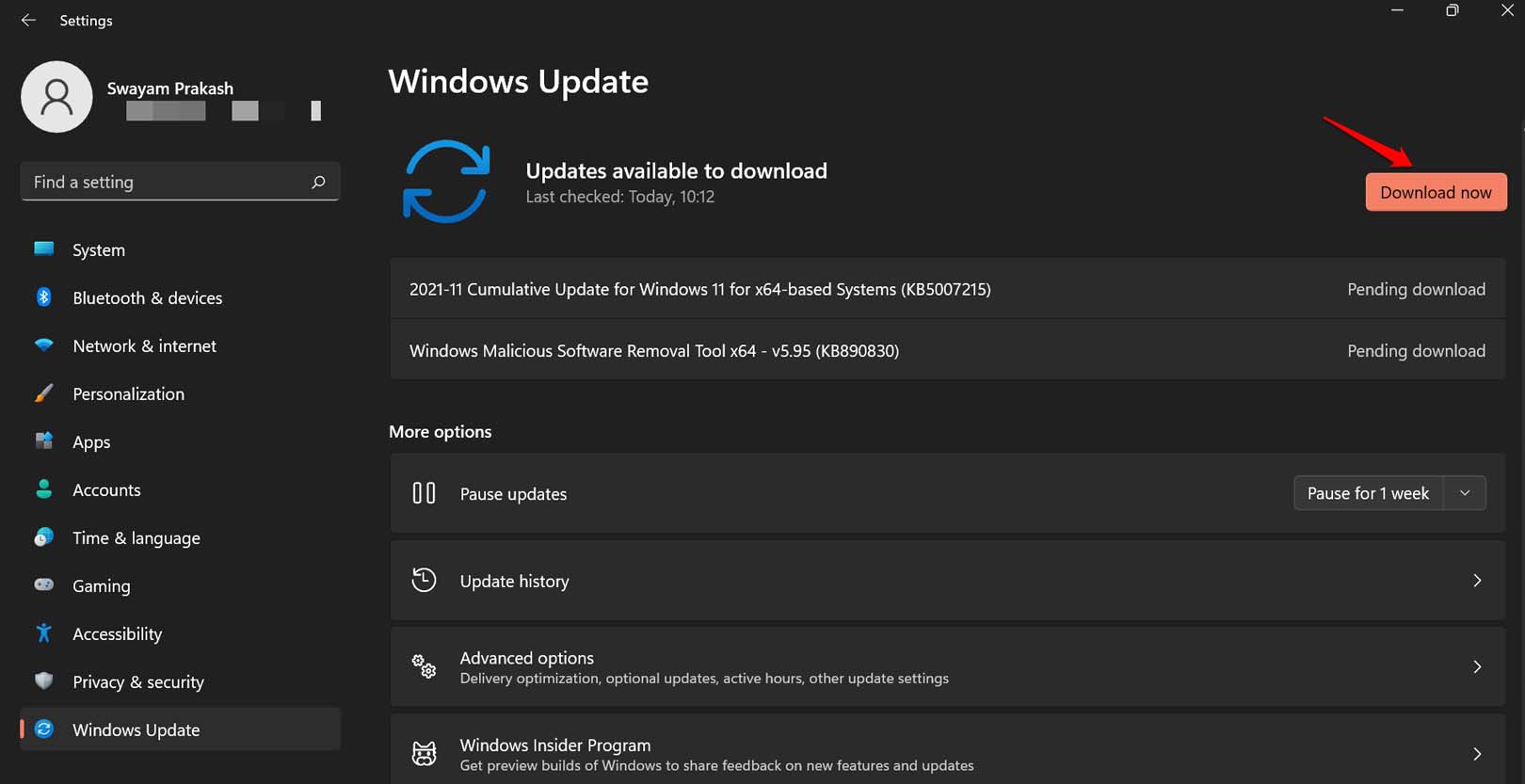
Dopo aver installato la nuova versione del sistema operativo Windows, prova ad accedere a Microsoft Excel. Dovrebbe caricarsi più velocemente e funzionare senza messaggi di errore.
2. Scansiona i file di sistema danneggiati
Se in precedenza stavi cercando di riparare un file di sistema o hai interrotto un aggiornamento di sistema, potrebbe aver danneggiato alcuni file di sistema. Per controllare e riparare tali file,
- Apri il prompt dei comandi.
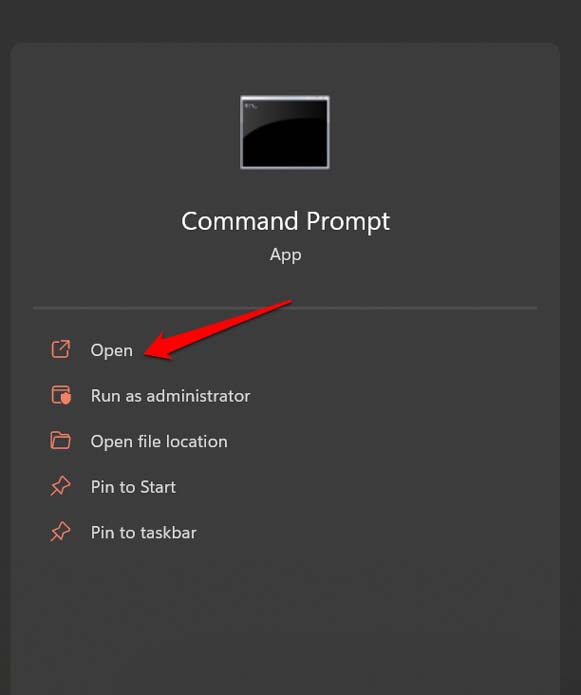
- Esegui il comando
sfc /scannow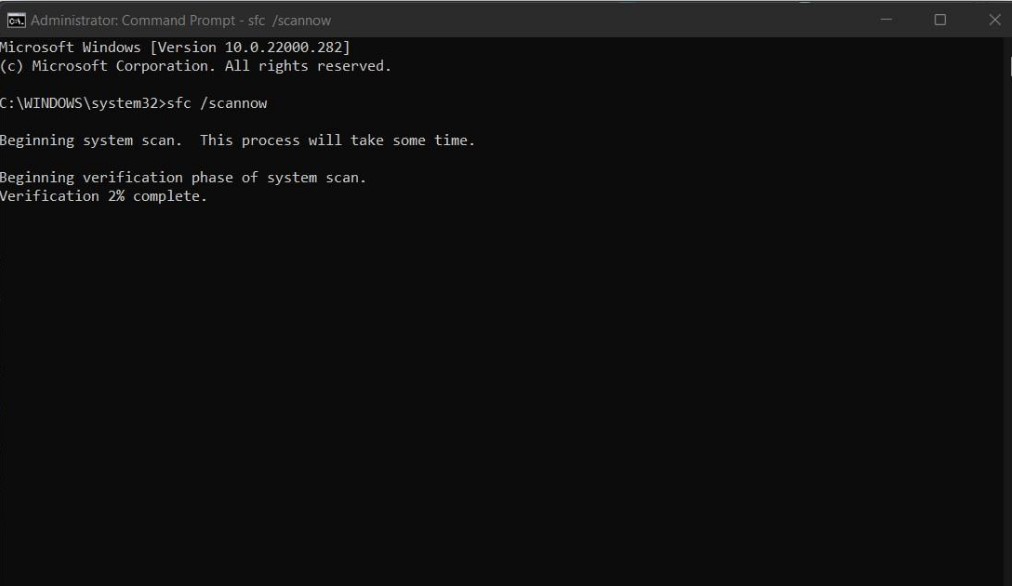
- Non interrompere il processo e localizzerà e riparerà automaticamente i file di sistema danneggiati.
Una volta terminato il processo, riavvia il PC Windows e prova a utilizzare Microsoft Excel.
3. Scansiona per malware
Se hai installato qualche app o estensione sospetta da Internet, potresti aver accolto involontariamente del malware. Normalmente, Windows Security è abbastanza intelligente da catturare tale malware. Tuttavia, per essere sicuro, puoi eseguire una scansione manuale per malware.
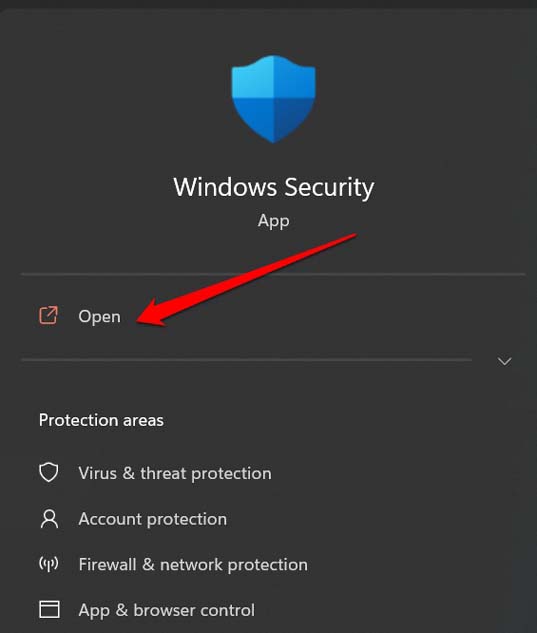
- Premi Windows + S per aprire la console di ricerca.
- Digita Sicurezza di Windows e fai clic su Apri.
- Quindi fai clic su Protezione da virus e minacce.
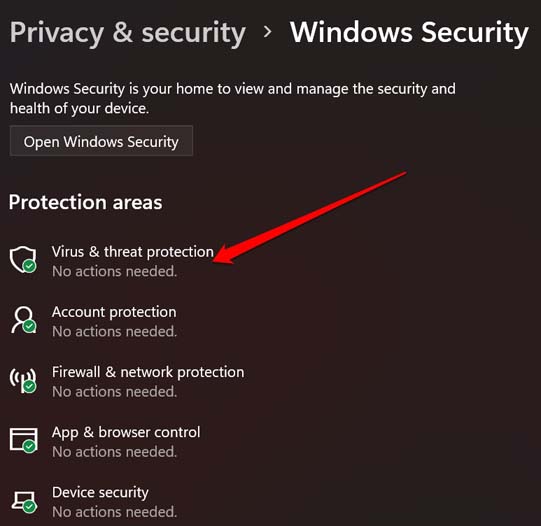
- Sotto di esso, fai clic su Scansione rapida per iniziare a cercare malware.
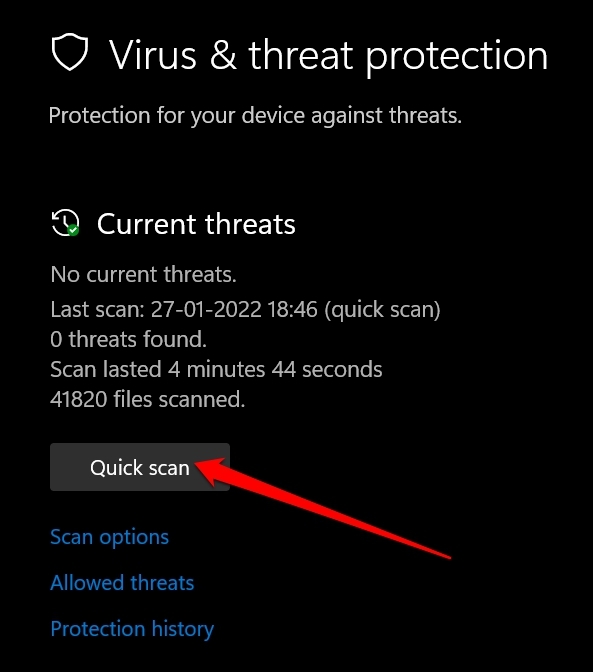
Puoi anche optare per una scansione completa del sistema per trovare e rimuovere attentamente eventuali file o app dannosi che si nascondono all’interno del sistema operativo Windows 11.
4. Ripara la suite Microsoft Office 365
Puoi utilizzare gli strumenti integrati delle impostazioni di Windows per risolvere i possibili problemi che Microsoft Office 365 sta causando sotto forma di errore Stdole32.tlb.
- Accedi alle impostazioni di Windows premendo i tasti di scelta rapida Windows + I.
- Quindi, nel pannello a sinistra, fai clic su App.
- Successivamente, fai clic su App e funzionalità.
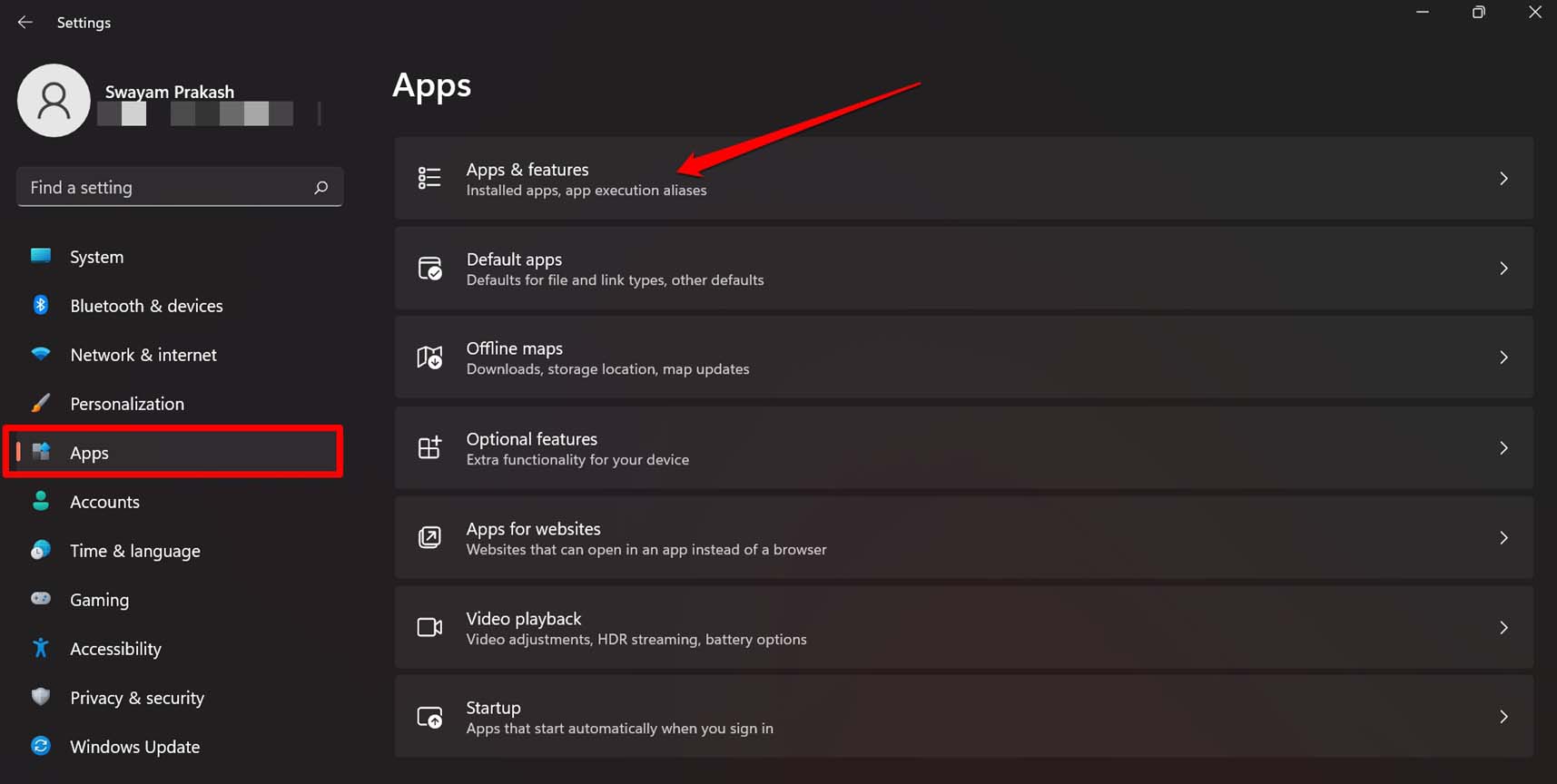
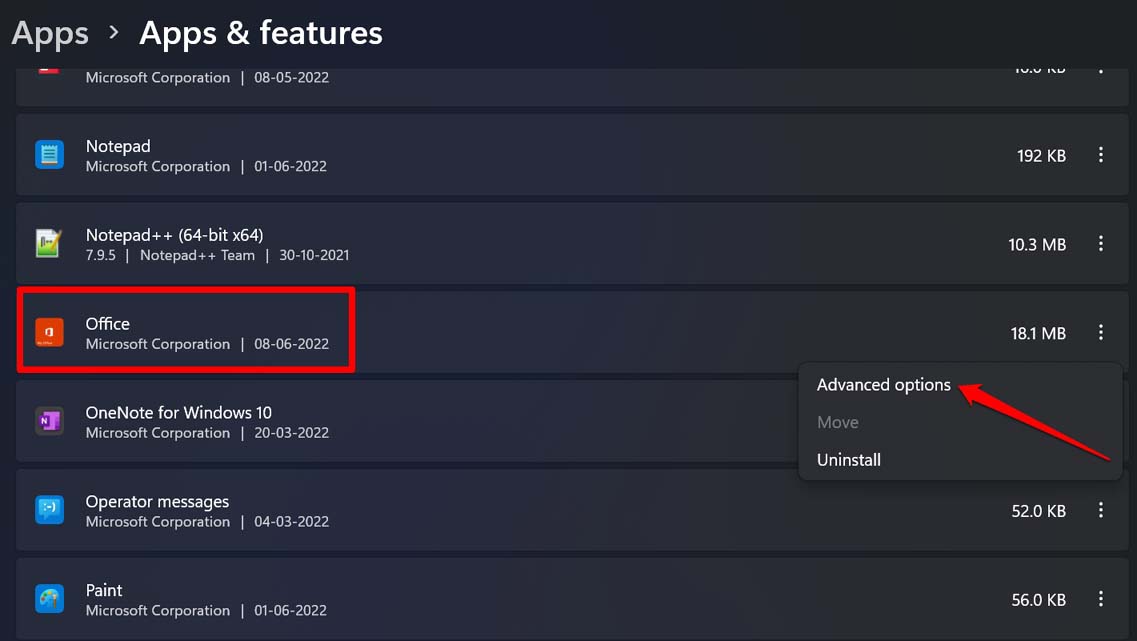
- Scorri verso il basso fino a Office, che sarà elencato tra le app installate sul tuo PC.
- Fai clic sul pulsante a 3 punti accanto a Office e seleziona Opzioni avanzate.
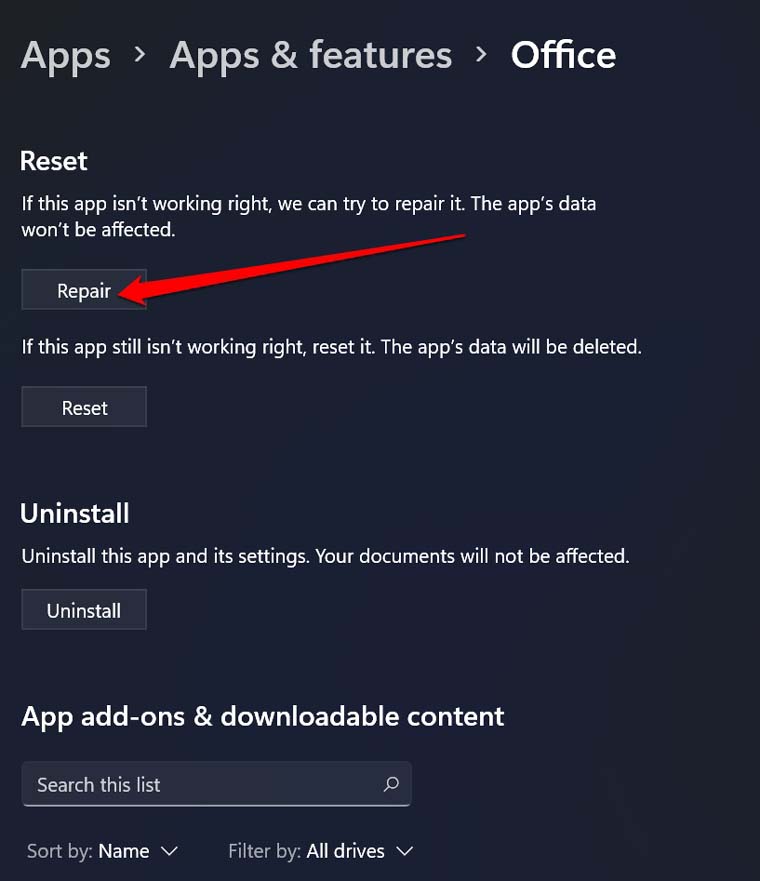
- Naviga su Ripara e fai clic su di esso.
5. Sostituisci il file DLL mancante
Se nell’errore Stdole32.tlb ti viene notificato un file DLL mancante, segui questa soluzione. Prendi nota del nome del file DLL specifico che viene menzionato come mancante. Se il file DLL di quella rispettiva app non è disponibile o è stato danneggiato, allora quell’applicazione non funzionerà.
Per trovare quel particolare file DLL mancante per quell’app, devi visitare i forum ufficiali di Microsoft su Internet. Di solito, troverai diversi utenti con domande simili sui file DLL mancanti che postano in quei forum.
Probabilmente troverai qualcuno del supporto Microsoft o un altro utente Windows che posta un file zip per quel file DLL mancante. Scaricalo e copialo nella directory che costituisce i file DLL per l’app interessata.
Tieni presente di scaricare solo file DLL dai forum ufficiali di Microsoft. Controlla sempre il nome del file prima di scaricarlo. Su siti o forum non ufficiali, spesso malware con estensione di nome file .exe si mascherano come file DLL. Quando gli utenti ignari lo scaricano, il malware colpisce il PC.
6. Ripristina la suite Microsoft Office 365
Se cercare di riparare la suite Office 365 non ha funzionato o non sei riuscito a trovare un file DLL, allora puoi reinstallare la suite Office 365. Ecco i passaggi che dovresti seguire.
Vai alla sezione delle impostazioni di Windows premendo la scorciatoia Windows + I.
Sul lato sinistro, fai clic su App.
Successivamente, fai clic su App e funzionalità.
Naviga fino alla suite Office o digita nel campo di ricerca fornito per trovarla facilmente.
Fai clic sul pulsante a 3 punti accanto a Office e seleziona Opzioni avanzate.
Vai all’opzione Ripristina e fai clic su di essa.
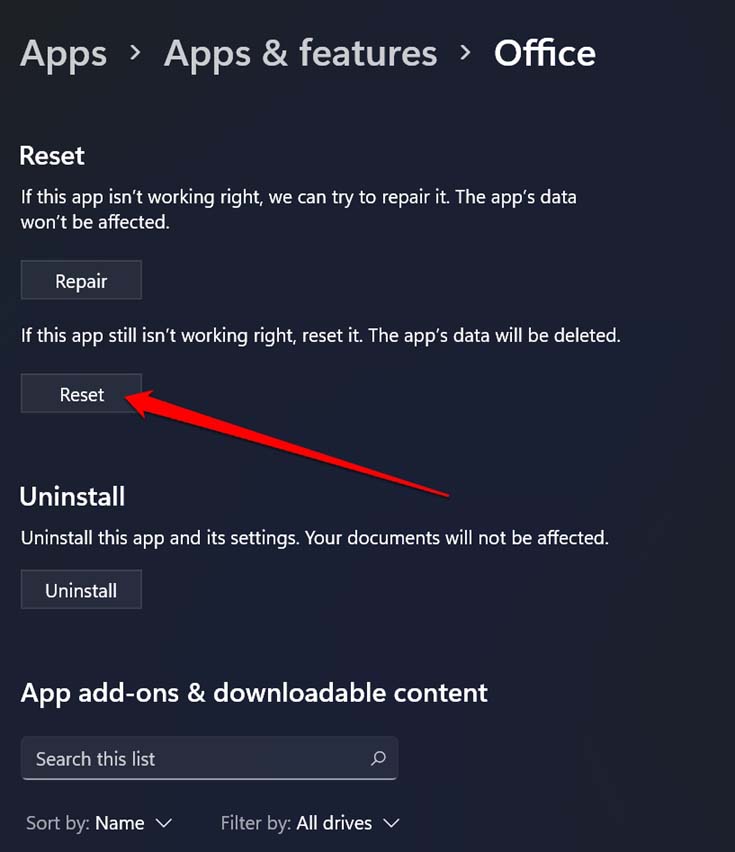
Segui le istruzioni necessarie sullo schermo e procedi con il ripristino.
Conclusione
Microsoft Excel è una delle principali applicazioni utilizzate dalle organizzazioni aziendali e anche per uso personale. Se l’app non si carica e mostra l’errore Stdole32.tlb, allora è piuttosto indesiderabile poiché ostacola il tuo lavoro. Per riprendere il tuo flusso di lavoro, devi risolvere questo errore. Segui i suggerimenti menzionati in questa guida e risolverai i problemi.
Se hai qualche pensiero su Come risolvere l’errore Stdole32.tlb in Windows 11, sentiti libero di lasciare un commento qui sotto. Inoltre, iscriviti al nostro canale YouTube DigitBin per video tutorial. Saluti!
Ricevi i nuovi post nella tua casella di posta.
Nessuno spam. Disiscriviti in qualsiasi momento.