Excel Error · 5 min read · Oct 15, 2025
Come risolvere l'errore “Il documento non può essere salvato” in Excel?

Stai cercando modi per risolvere l’errore “Il documento non può essere salvato” in Excel? Allora sei nel posto giusto. In questa guida, imparerai alcune soluzioni efficaci e semplici per risolvere questo errore di Excel.
Inoltre, conoscerai un software avanzato di riparazione di Excel che può aiutarti a risolvere l’errore se è causato da una corruzione nel file di Excel.
Puoi ricevere diversi errori durante il salvataggio di un workbook in Excel. “Il documento che non può essere salvato” è uno di questi errori. Quando si verifica questo errore, potresti non essere in grado di salvare il tuo file, il che potrebbe ostacolare il tuo flusso di lavoro.
L’errore si verifica spesso quando provi a salvare il file di Excel con un nome non valido o quando il percorso di Excel supera il limite di 218 caratteri. L’errore può anche verificarsi se non hai il permesso di modificare la cartella in cui si trova il tuo workbook.
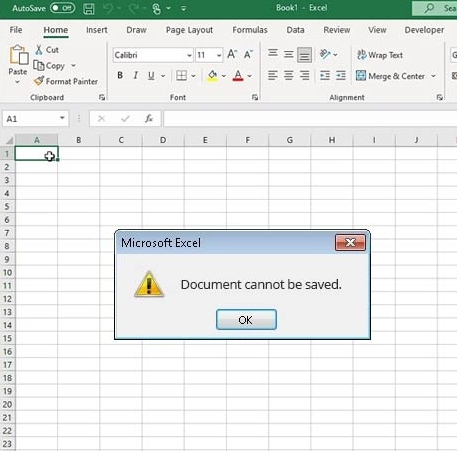
A volte, gli Add-in di Excel possono impedirti di salvare il file. L’errore può anche verificarsi quando provi a salvare il workbook sulla rete e la tua connessione internet è lenta. È anche possibile che il tuo sistema non abbia spazio sufficiente per salvare il file. Un’altra causa dell’errore è la corruzione nel file di Excel.
Ora che sei a conoscenza delle possibili cause di questo errore, vediamo come risolverlo.
Metodi per risolvere l’errore “Il documento non può essere salvato” in Excel
Segui i metodi qui sotto per risolvere rapidamente l’errore “Il documento non può essere salvato” in Excel:
Metodo 1: Prova a salvare il file con un nome diverso o in una posizione diversa
Potresti non essere in grado di salvare il documento di Excel se il nome del file è troppo lungo, cioè supera il limite di 218 caratteri. Puoi controllare se il file è entro il limite di caratteri e rinominarlo se necessario. Inoltre, puoi spostare il documento in una posizione con un percorso più breve.
Metodo 2: Apri il documento di Excel in modalità provvisoria
Per controllare se l’errore è dovuto agli add-in di Excel, puoi aprire Excel in modalità provvisoria. Ecco come:
Premi i tasti Windows+R per aprire la finestra Esegui.
Digita il comando excel /safe e fai clic su OK.
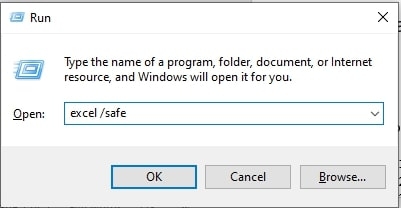
Excel si aprirà in modalità provvisoria.
Ora, apri il documento di Excel (che non riesci a salvare) e prova a salvarlo.
Se riesci a salvare il documento, significa che gli add-in stanno causando il problema. In questo caso, puoi disabilitare gli add-in seguendo i passaggi qui sotto:
Vai a File > Opzioni > Add-in.
Seleziona l’opzione Add-in di Excel nella sezione Gestisci e poi fai clic su Vai.
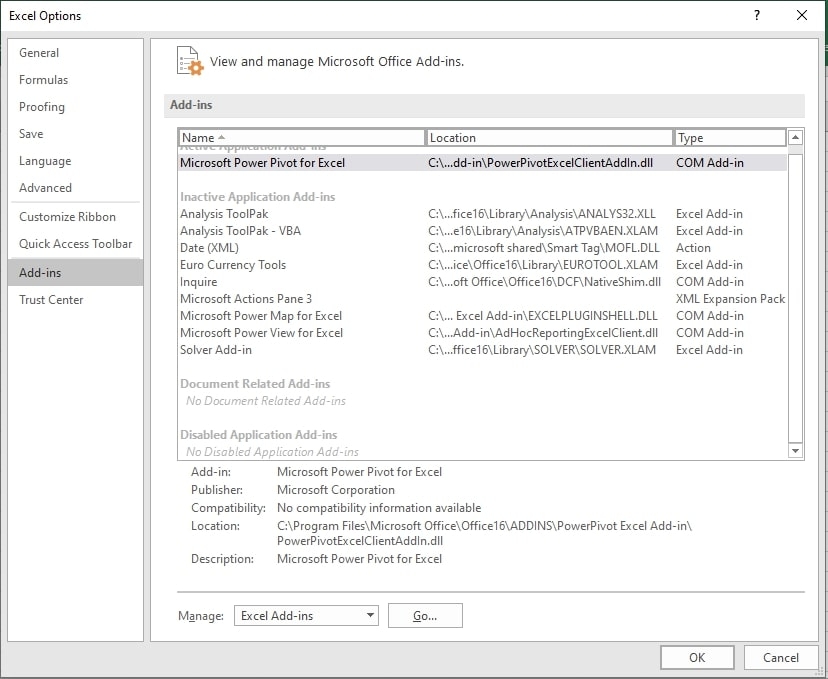
- Viene visualizzata la finestra di dialogo Add-in. Deseleziona gli add-in disponibili e poi fai clic su OK.
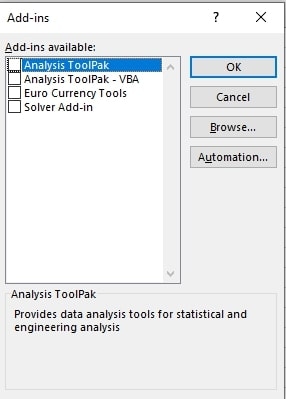
Ora, controlla se l’errore è stato risolto o meno. Se no, procedi con la prossima soluzione.
Metodo 3: Controlla la connessione Internet
L’errore “Il documento non può essere salvato” in Excel può verificarsi quando provi a salvare il file su una rete. Questo potrebbe accadere a causa di una connessione internet limitata o assente.
Puoi controllare che la tua connessione internet funzioni e sia stabile. Puoi anche contattare il tuo ISP per risolvere il problema relativo a Internet.
Metodo 4: Controlla i permessi del file
Per salvare il documento di Excel, dovresti avere permessi di lettura, scrittura, modifica e cancellazione. Se non hai il permesso di modificare il file, potresti ricevere l’errore. Puoi controllare e modificare i permessi del file per risolvere il problema. Ecco i passaggi:
Vai nella posizione in cui hai salvato il file di Excel.
Fai clic destro sul file e poi seleziona Proprietà.
Fai clic su Sicurezza.
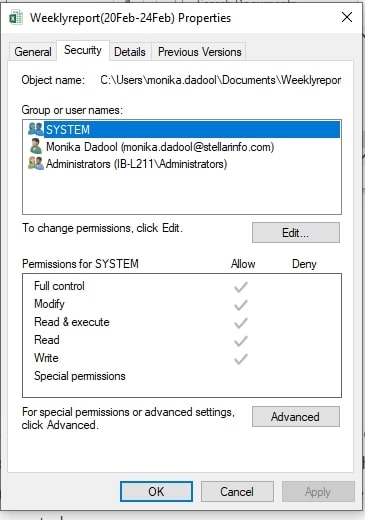
- Controlla i permessi. Se non hai permessi, come Controllo completo, Modifica e Leggi ed esegui, fai clic sul pulsante Modifica per cambiare i permessi.
Metodo 5: Esegui lo strumento Apri e ripara
Se la corruzione in un file di Excel è la causa dell’errore “Il documento non può essere salvato”, puoi utilizzare lo strumento integrato – “Apri e ripara” per riparare il file. Per utilizzare lo strumento, segui i passaggi qui sotto:
Apri la tua applicazione Excel.
Vai a File e poi fai clic su Apri.
Fai clic su Sfoglia.
Nella finestra di dialogo Apri, fai clic sul file interessato.
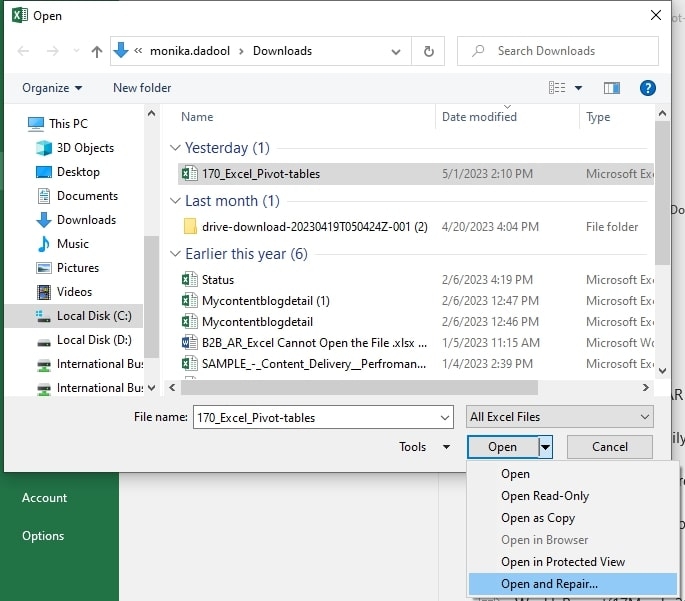
Fai clic sulla freccia accanto all’opzione Apri e seleziona Apri e ripara dal menu a discesa.
Ora, fai clic sul pulsante Ripara.
Soluzione alternativa
Se lo strumento Apri e ripara non riesce a risolvere la corruzione, puoi avvalerti di un software professionale di riparazione di file Excel.
Stellar Repair for Excel è uno di questi strumenti che può facilmente risolvere i problemi di corruzione nel file di Excel. Può recuperare tutti i dati dal file di Excel mantenendo intatta la formattazione originale. È compatibile con tutte le versioni di Microsoft Excel.
Chiusura
L’errore “Il documento non può essere salvato” appare quando si cerca di salvare il documento di Excel. Puoi provare i metodi sopra indicati per risolvere l’errore.
Se il file di Excel è corrotto, utilizza un software avanzato di riparazione di Excel, come Stellar Repair for Excel, per riparare il file di Excel.
Ripara il file corrotto e recupera ogni possibile dato. Puoi anche visualizzare in anteprima gli elementi recuperabili prima di salvarli. Prova una versione demo gratuita del software per esaminare la sua funzionalità.
Ulteriori letture:
Come cambiare la valuta in Microsoft Excel?
Come utilizzare Microsoft Office per Mac gratuitamente?
Come recuperare un documento Word non salvato?
Ricevi i nuovi post nella tua casella di posta.
Nessuno spam. Disiscriviti in qualsiasi momento.