Risoluzione problemi · 5 min read · Nov 06, 2025
Come risolvere l'errore “il tuo server DNS potrebbe non essere disponibile”?

Quando apri un sito web, stai riscontrando errori come “il tuo server DNS potrebbe non essere disponibile?” Non preoccuparti. Questo è un problema comune che ogni utente di internet affronta, e può essere risolto seguendo alcune delle migliori soluzioni fornite in questo articolo.
La maggior parte delle volte, quando risolvi i problemi del browser, potresti incontrare problemi con il server DNS. Ecco alcune delle soluzioni semplici che puoi provare per risolvere questo errore.
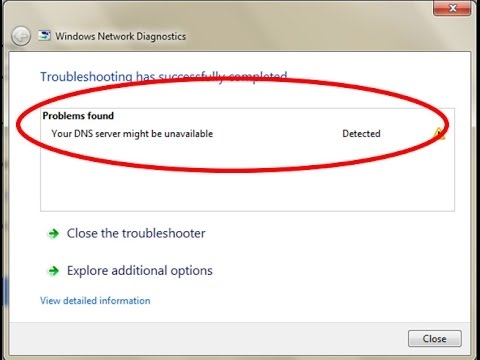
Come risolvere l’errore “il tuo server DNS potrebbe non essere disponibile”?
Soluzione 1: Cambiare il Browser
Prima di tutto, devi testare le connessioni DNS cambiando il tuo browser. Ad esempio. Se il tuo browser predefinito è Google Chrome, puoi passare ad altri browser come Mozilla, Brave, Safari, Microsoft Edge, ecc., e controllare se il sito web si apre in quei browser.
Se il sito web si apre in altri browser, significa che il browser attuale che stai utilizzando è obsoleto o ha problemi di cache. In questo caso, puoi disinstallare e aggiornare all’ultima versione del browser oppure impostare un altro browser come predefinito.
Soluzione 2: Svuotare il DNS
Svuotare il DNS utilizzando il Prompt dei comandi garantirà che i problemi del server siano risolti. Puoi svuotare il DNS seguendo i passaggi indicati di seguito:
- Prima di tutto, premi il tasto ‘Windows + R’ e apri la finestra di dialogo Esegui.
- Ora, digita ‘cmd’ e premi il tasto ‘Invio’.
- Quando si apre la finestra del prompt dei comandi, digita ‘ipconfig /flushdns’ e premi il tasto ‘Invio’.
- Dopodiché, inserisci il comando ‘ipconfig /release’ e premi il tasto ‘Invio’.
- E infine, digita il comando ‘ipconfig /renew’ e premi il tasto ‘Invio’.
Dopo aver eseguito i passaggi sopra, si consiglia di chiudere la finestra del prompt dei comandi e riavviare il sistema.
Soluzione 3: Ripristinare il Router
Questa è una delle soluzioni di risoluzione dei problemi da provare quando si affrontano errori del server DNS. Per ripristinare il router, devi scollegare il router e i cavi o premere il pulsante di ripristino.
Dopo che il router è stato ripristinato, collega i cavi e prova a connettere il tuo sistema a internet, e controlla se il problema DNS è risolto o meno.
Soluzione 4: Avviare il Computer in Modalità Sicura
Se il tuo sistema non funziona correttamente, potresti vedere l’errore ‘il tuo server DNS potrebbe non essere disponibile’. Per risolvere questo problema, si consiglia di avviare il computer in modalità sicura.
Avviare il sistema in modalità sicura ridurrà le risorse del sistema operativo e minimizzerà gli errori. Per avviare il sistema in Modalità Sicura, segui i passaggi indicati di seguito:
- Prima di tutto, fai clic sull’icona ‘Windows’ e passa sopra l’icona ‘Accensione’.
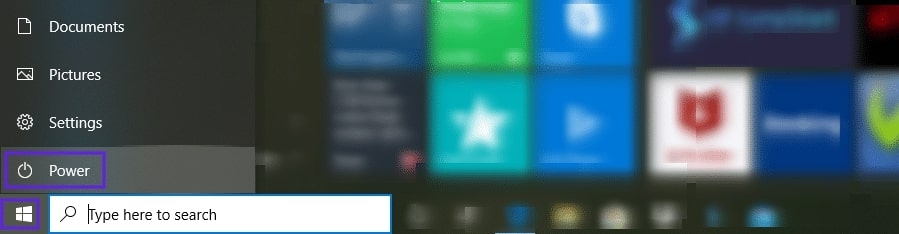
- Ora, fai clic sul tasto ‘Shift’ e sull’opzione ‘Riavvia’.
- Ora, vedrai un popup, fai clic su Risoluzione dei problemi → Avanzate, e poi fai clic su ‘Impostazioni di avvio’. Dopo questo, fai clic su ‘Riavvia’.
- Premi ‘Abilita Modalità Sicura’, e il sistema si riavvierà di conseguenza.
Se stai utilizzando un sistema precedente alla versione 10 di Windows, si consiglia di riavviare il sistema normalmente e premere il tasto F8 durante l’avvio del sistema.
Soluzione 5: Disabilitare più Antivirus
Avere più antivirus in un sistema può anche portare a problemi DNS. Se hai più di un software antivirus installato sul tuo sistema, prova a disinstallare un antivirus e vedere se il problema DNS è risolto.
Nel caso tu stia utilizzando l’antivirus predefinito ‘Windows Defender’, si consiglia di disabilitarlo per un po’ per controllare se il problema DNS si presenta ancora. Puoi disabilitare l’antivirus ‘Windows Defender’ navigando su Sicurezza di Windows > Protezione da virus e minacce > e poi, Gestisci impostazioni.
Soluzione 6: Eseguire lo Strumento di Risoluzione dei Problemi della Connessione Internet
Risolvi i problemi della tua connessione internet seguendo i passaggi indicati di seguito:
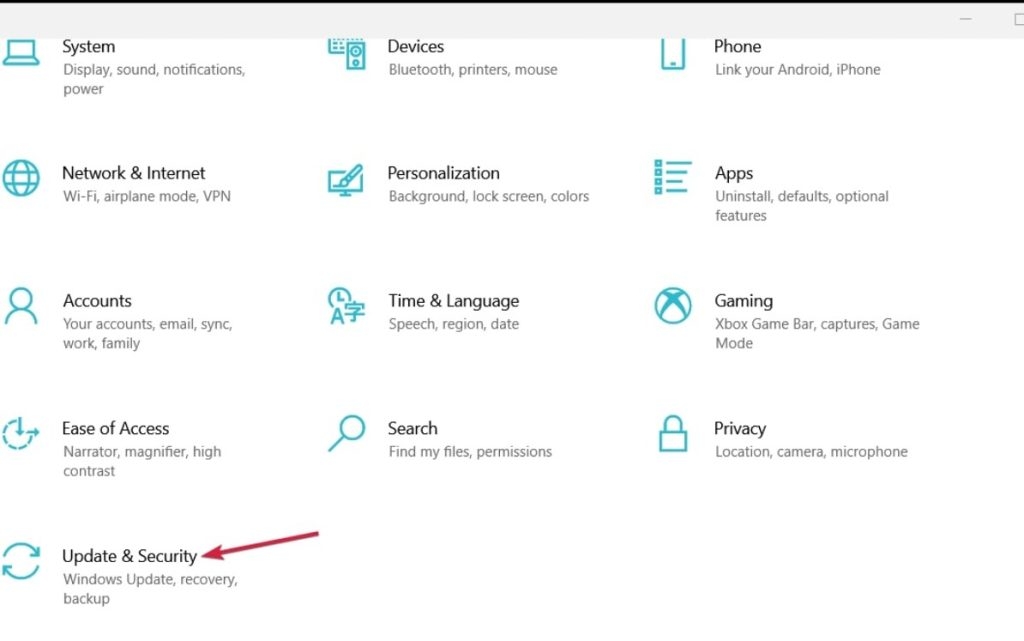
- Apri il ‘Start’ e fai clic sull’opzione ‘Impostazioni’.
- Ora, vai all’opzione ‘Aggiornamento e Sicurezza’.
- Fai clic sull’opzione ‘Risoluzione dei problemi’ e poi fai clic su ‘Risolutori di problemi aggiuntivi’ e naviga all’opzione ‘Connessioni Internet’.
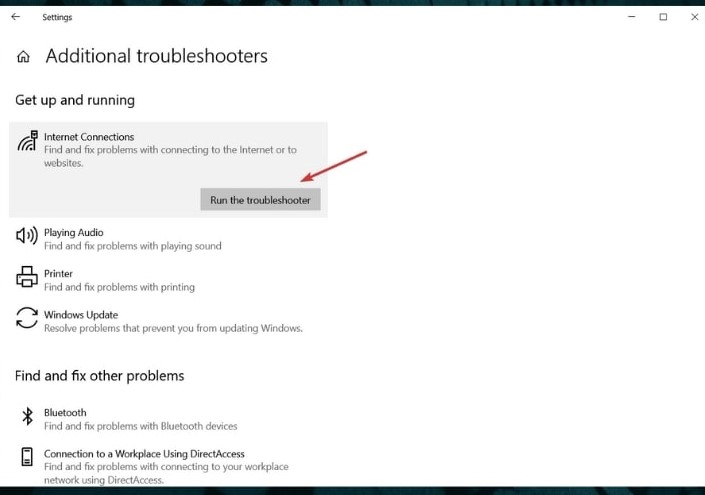
- Segui i passaggi come indicato sullo schermo e completa il processo.
- Nel caso il problema non venga risolto, puoi seguire i passaggi sopra e selezionare il ‘Risolutore di problemi di rete’ invece dell’opzione ‘Risolutori di problemi aggiuntivi’.
Soluzione 7: Apportare le modifiche DNS tramite Windows OS
Per apportare le modifiche DNS tramite il sistema operativo Windows, segui il processo indicato di seguito:
- Prima di tutto, apri la finestra di dialogo Esegui premendo il tasto ‘Windows + R’.
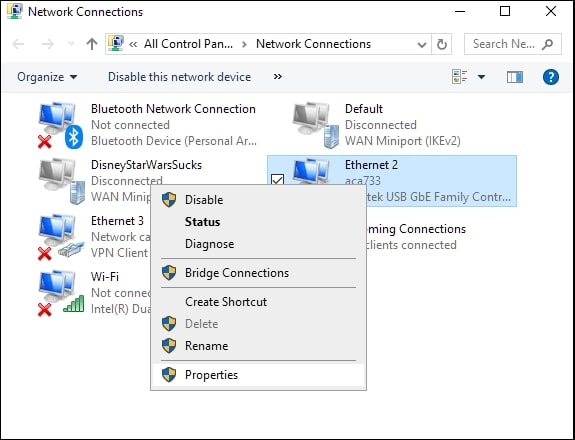
- Ora, digita ncpa.cpl nella finestra di dialogo Esegui e premi il tasto ‘Invio’. In alternativa, gli utenti Windows possono anche fare clic con il tasto destro sull’icona di Windows e selezionare ‘Connessioni di rete’ dal popup.
- Una volta aperte le ‘Connessioni di rete’, fai clic con il tasto destro sulla tua connessione ethernet e seleziona l’opzione ‘Proprietà’.
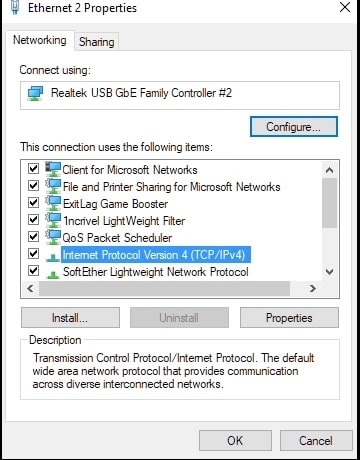
- Seleziona l’opzione TCP/IPv4 e fai clic su proprietà.
- Nella sezione degli indirizzi del server DNS, puoi inserire i dettagli dell’IP DNS che desideri utilizzare nella barra degli indirizzi e fare clic su ‘OK’.
Soluzione 8: Disabilitare la Funzione Peer-To-Peer
La funzione Peer-To-Peer riduce la larghezza di banda del dispositivo scaricando l’aggiornamento di Windows solo una volta e poi consente agli utenti di accedere alla versione aggiornata su altri sistemi locali.
Tuttavia, questa funzione potrebbe causare problemi DNS se non viene disabilitata. Quindi, per disabilitare la funzione Peer-To-Peer, segui i passaggi indicati di seguito:
- Prima di tutto, fai clic sull’icona di Windows e naviga su Impostazioni > Aggiornamento e Sicurezza.
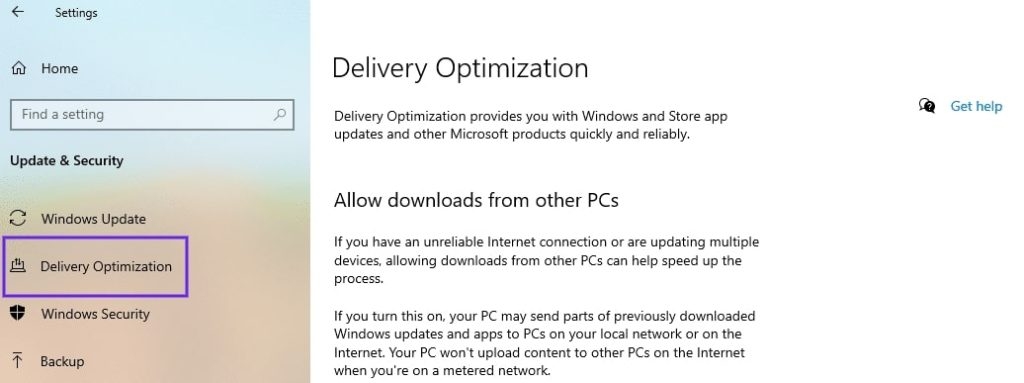
- Ora, sul lato sinistro, puoi trovare un’opzione chiamata ‘Ottimizzazione della consegna’. Fai clic su di essa.
- Fai clic sull’opzione ‘Consenti download da altri PC’.
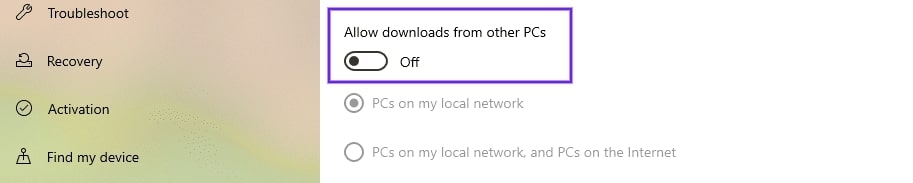
Una volta completate le modifiche sopra, puoi chiudere le schede e riavviare il sistema.
Conclusione
Può essere molto frustrante se provi ad accedere a qualsiasi sito web che mostra un errore ‘il tuo server DNS potrebbe non essere disponibile’. Anche se può essere dovuto a molte ragioni, abbiamo elencato alcune soluzioni sopra. Prova queste soluzioni e risolvi l’errore DNS sul tuo sistema.
Ricevi i nuovi post nella tua casella di posta.
Nessuno spam. Disiscriviti in qualsiasi momento.