Windows 11 · 7 min read · Jan 16, 2026
Come risolvere l'errore "Attualmente non sono disponibili opzioni di alimentazione" in Windows 11?

L’errore “Attualmente non sono disponibili opzioni di alimentazione” in Windows 11 appare quando un utente desidera aprire il pannello delle opzioni di alimentazione ma non riesce a farlo. Quando si verifica questo problema, l’utente non è in grado di eseguire operazioni come spegnere o riavviare il computer o modificare le impostazioni di alimentazione. L’utente potrebbe trovare frustrante non poter controllare quanta energia utilizza il proprio computer, il che potrebbe comportare difficoltà come una durata della batteria più breve o problemi di prestazioni.
Hai mai riscontrato l’errore “Attualmente non sono disponibili opzioni di alimentazione” quando spegni o riavvii il tuo computer Windows 11? In tal caso, non preoccuparti se non sei sicuro di come risolverlo. Pertanto, ecco alcune soluzioni per aiutarti a risolvere questo errore sul tuo PC Windows 11. Iniziamo.
Cosa causa l’errore “Attualmente non sono disponibili opzioni di alimentazione”?
Prima di passare alle soluzioni, dobbiamo sapere perché si verifica l’errore “Attualmente non sono disponibili opzioni di alimentazione”. L’errore può verificarsi per vari motivi, tra cui:
File di sistema danneggiati
Il problema “Attualmente non sono disponibili opzioni di alimentazione” in Windows 11 può essere causato da file di sistema danneggiati. Il sistema potrebbe non essere in grado di rilevare e visualizzare correttamente le impostazioni di alimentazione se file di sistema importanti collegati alla gestione dell’alimentazione sono danneggiati.
Problemi con i driver
L’errore “Attualmente non sono disponibili opzioni di alimentazione” in Windows 11 può essere causato da problemi con i driver relativi alla gestione dell’alimentazione. Il sistema potrebbe non essere in grado di identificare e visualizzare correttamente le impostazioni di alimentazione a causa di driver obsoleti o danneggiati.
Conflitti software
I conflitti software possono causare il problema delle opzioni di alimentazione non disponibili in Windows 11. A volte, questo problema può essere causato da incompatibilità tra Windows e software di terze parti. Puoi provare a eseguire un avvio pulito per controllare e risolvere i conflitti software. In alternativa, puoi attivare selettivamente le app e i servizi di avvio per trovare il software problematico. Una volta individuato il software difettoso, puoi provare ad aggiornarlo o disinstallarlo per risolvere il problema.
Errori di configurazione
L’errore di Windows 11 delle opzioni di alimentazione non disponibili può essere causato da errori di configurazione. La capacità del sistema di identificare e visualizzare correttamente le alternative di alimentazione può essere ostacolata da impostazioni errate nelle configurazioni del piano di alimentazione o nelle impostazioni di sistema.
Le migliori soluzioni per risolvere l’errore “Attualmente non sono disponibili opzioni di alimentazione” in Windows 11
Ci sono alcune soluzioni che puoi provare per risolvere l’errore “Attualmente non sono disponibili opzioni di alimentazione” in Windows 11:
Fix 1: Esegui lo strumento di risoluzione dei problemi di alimentazione di Windows
Puoi iniziare utilizzando lo strumento di risoluzione dei problemi di alimentazione di Windows, un’utilità integrata per risolvere i problemi con le impostazioni di alimentazione. Ecco come applicarlo:
- Avvia l’app Impostazioni utilizzando la combinazione di tasti Windows + I.
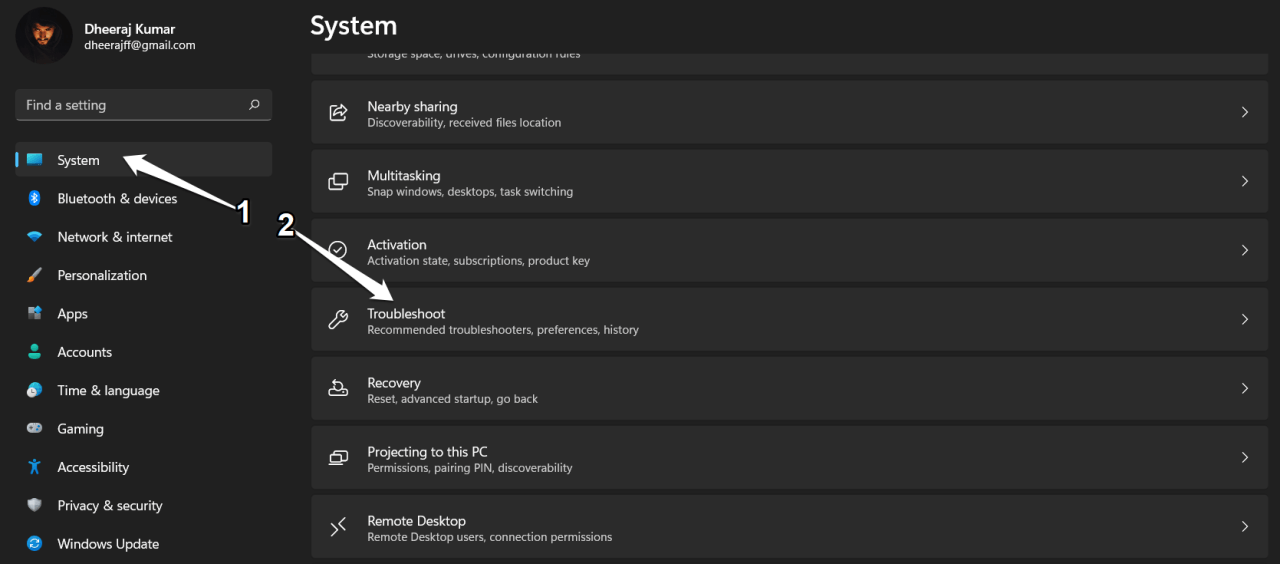
- Fai clic sull’opzione “ Sistema “.
- Nel menu a sinistra, scegli la scheda “ Risoluzione dei problemi “.
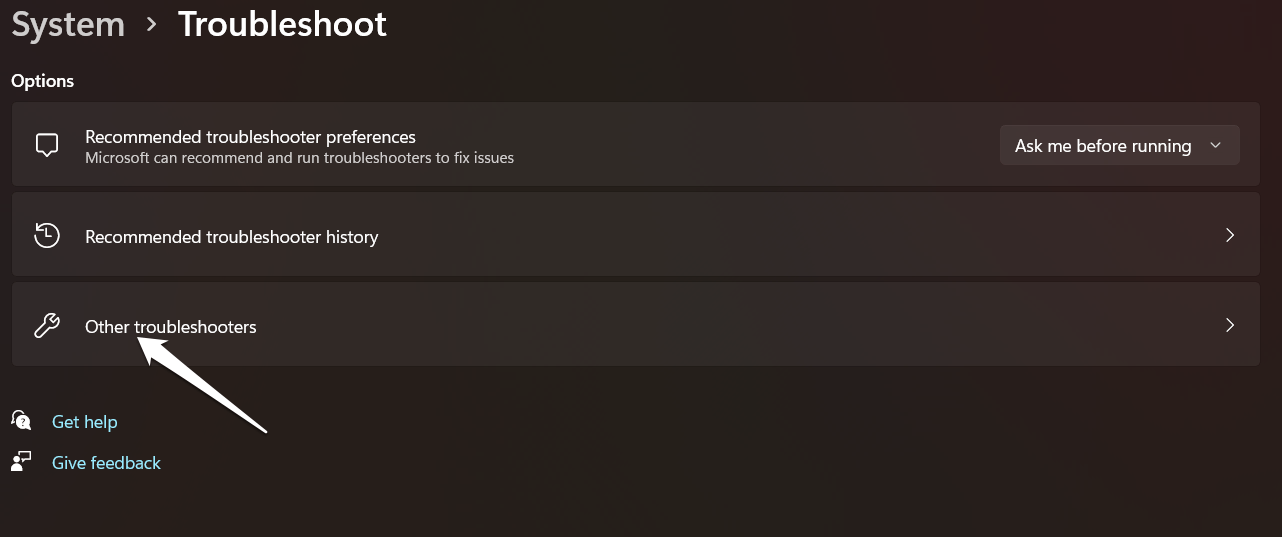
- Sul lato destro della finestra, fai clic su “ Altri strumenti di risoluzione dei problemi.”
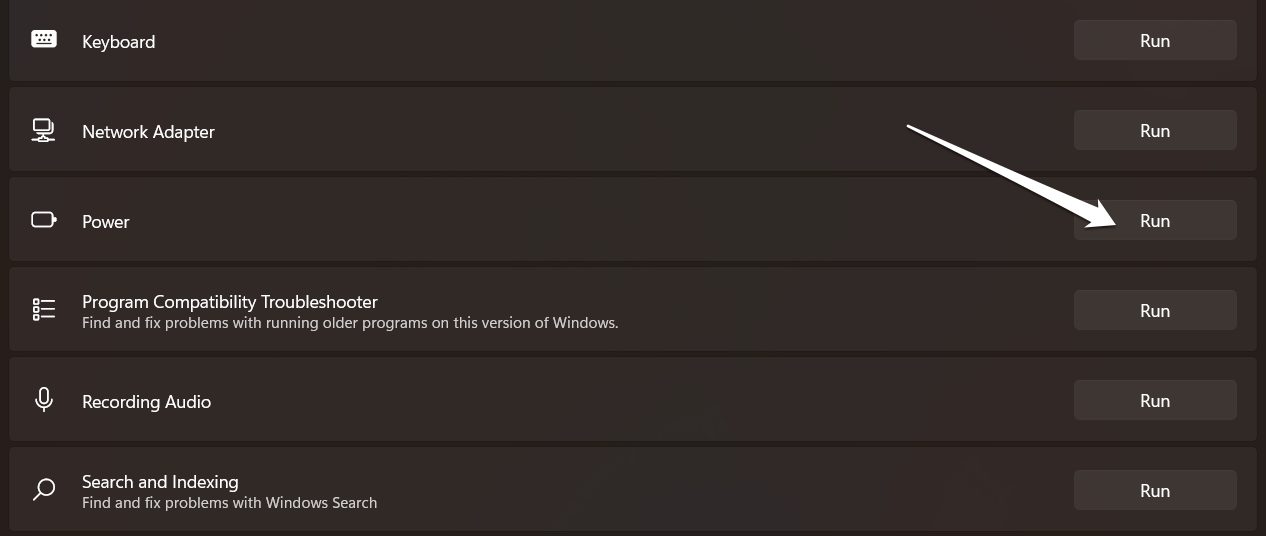
- Sotto “ Trova e risolvi altri problemi,” scorri verso il basso e seleziona “ Alimentazione.”
- Per completare la risoluzione dei problemi, fai clic sull’opzione “ Esegui “ e segui le istruzioni.
- Riavvia il computer dopo che lo strumento di risoluzione dei problemi è terminato per verificare se il problema è stato risolto.
Puoi provare gli altri metodi menzionati di seguito se lo strumento di risoluzione dei problemi di alimentazione non riesce a risolvere il problema.
Fix 2: Usa il Prompt dei comandi
Puoi utilizzare il Prompt dei comandi per ripristinare le opzioni di alimentazione. Ecco come fare:
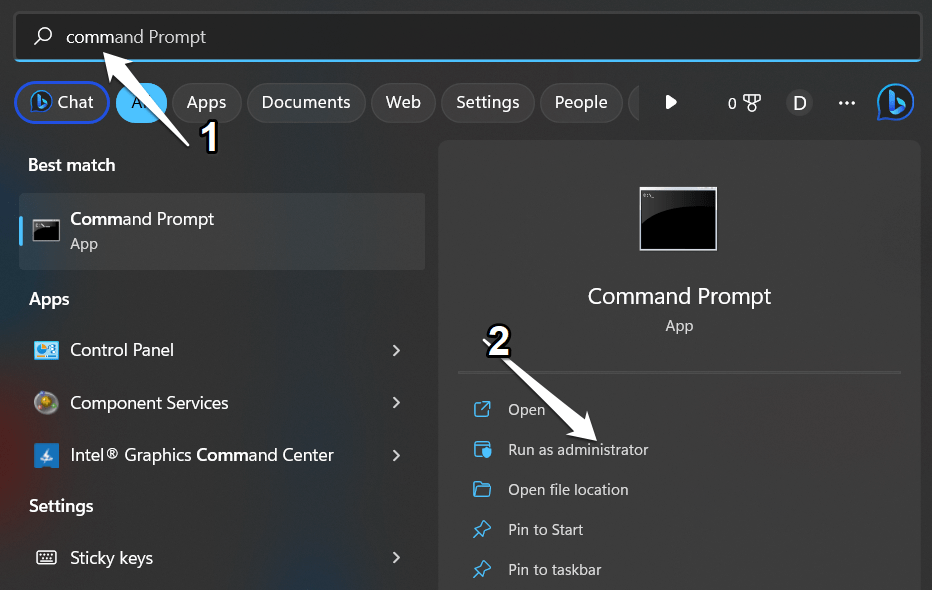
- Prima di tutto, apri il Prompt dei comandi come amministratore.
- Per fare ciò, cerca “ prompt dei comandi “ nel menu Start, fai clic destro su di esso e scegli “ Esegui come amministratore.
- Premi Invio dopo aver inserito il seguente comando: powercfg -restoredefaultschemes.
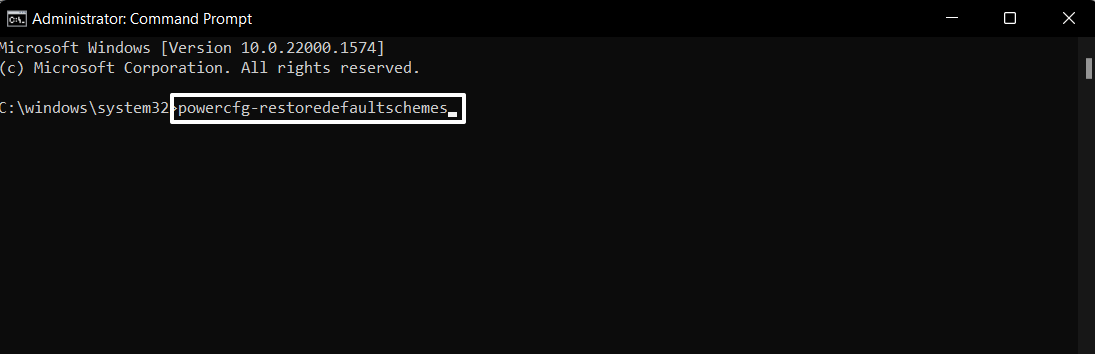
- Se il comando non funziona, ti preghiamo di tenerlo a mente. Puoi provare il comando alternativo:
secedit/configure/cfg%windir%\ inf\defltbase.inf/dbdefltbase.sdb/verbose - Quando esegui questo programma, i piani di alimentazione predefiniti di Windows verranno ripristinati, il che dovrebbe anche ripristinare eventuali opzioni di alimentazione perse.
- Chiudi il Prompt dei comandi quando il comando ha terminato l’esecuzione e riavvia il computer per vedere se il problema è stato risolto.
Fix 3: Esegui la scansione SFC
Eseguire una scansione SFC è una buona idea perché è in grado di ripristinare file di sistema danneggiati con copie memorizzate nella cache e prevenire che Windows 11 abbia opzioni di alimentazione accessibili a causa di file di sistema danneggiati.
Esegui il Prompt dei comandi come amministratore.
Digita il comando sfc /scannow e premi il tasto Invio.

Riavvia il computer per vedere se il processo ha risolto il problema. Se ci sono attualmente altre opzioni di alimentazione disponibili, passa semplicemente alla fase successiva.
Riapri il Prompt dei comandi, inserisci il comando dism /online /cleanup-image /restorehealth, quindi premi Invio per eseguire una scansione DISM.
Dopo di che, riavvia nuovamente il computer e il problema dovrebbe essere stato risolto.
Fix 4: Esegui il ripristino del sistema
Di solito, puoi accedere alle opzioni di alimentazione senza problemi prima che appaia il messaggio inaspettato “non sono disponibili opzioni di alimentazione”. Supponiamo che tu abbia precedentemente abilitato la protezione del sistema e creato un punto di ripristino. In tal caso, puoi eseguire un ripristino del sistema per riportare il computer a uno stato precedente in cui non si è verificato il problema delle opzioni di alimentazione non disponibili.
- Per aprire la finestra Proprietà di sistema, premi Windows + S.
- Inserisci “ ripristina “ nella casella di ricerca.
- Quindi fai clic su “ Crea un punto di ripristino “ nei risultati di ricerca.
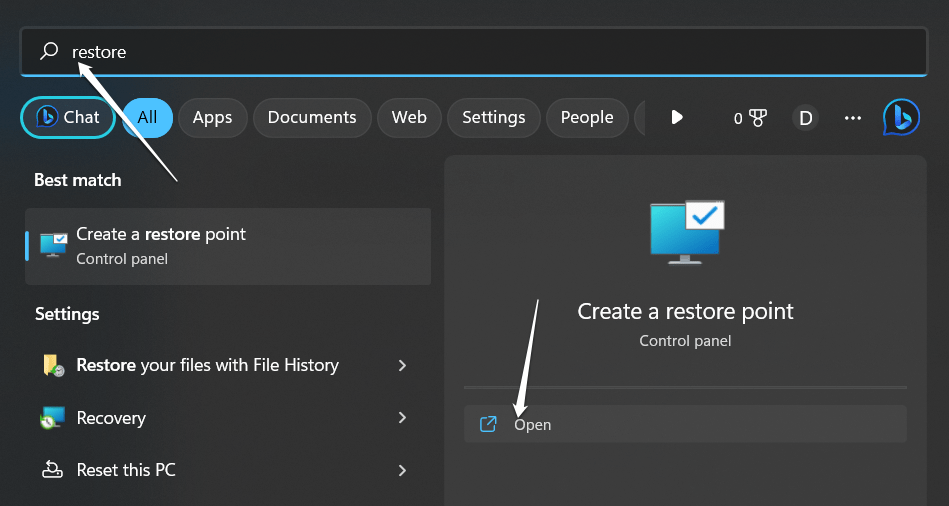
- Scegli il pulsante Ripristino del sistema dalla scheda Protezione del sistema.
- Fai clic sul pulsante Avanti per procedere.
- Fai clic su OK dopo aver selezionato un punto di ripristino.
- Per un elenco dei programmi e dei servizi che verranno rimossi durante il processo, fai clic su Scansiona programmi interessati.
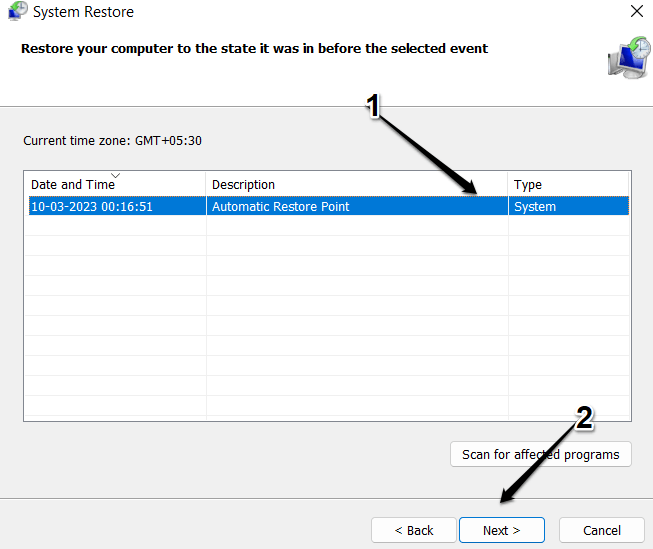
- Una volta verificato il punto di ripristino, fai clic su Fine per procedere.
Il problema dovrebbe essere stato risolto, si spera. I programmi e i servizi interessati potrebbero quindi dover essere reinstallati.
Fix 5: Controlla gli aggiornamenti
L’errore delle opzioni di alimentazione disponibili in Windows 11 potrebbe essere risolto controllando gli aggiornamenti e applicando eventuali aggiornamenti disponibili per il tuo sistema. Per controllare gli aggiornamenti, segui questi passaggi:
- Usa la combinazione di tasti Windows + I per avviare l’app Impostazioni.
- Fai clic sull’opzione “ Aggiornamento di Windows “.
- Dopo di che, fai clic sull’opzione “ Controlla aggiornamenti “ e attendi mentre Windows controlla eventuali nuovi aggiornamenti.
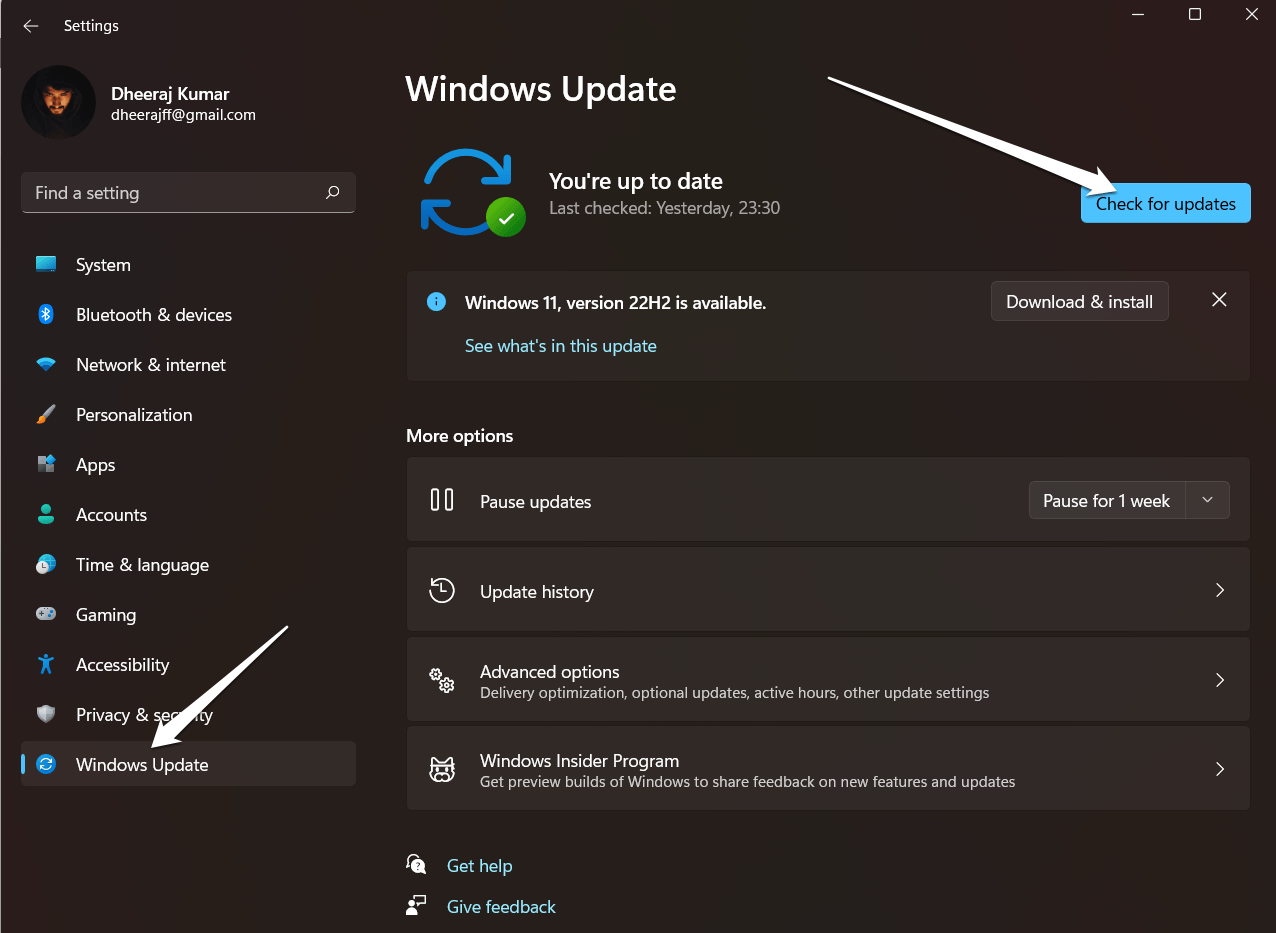
- Fai clic sul pulsante “ Scarica e installa “ per avviare la procedura di aggiornamento se sono disponibili aggiornamenti.
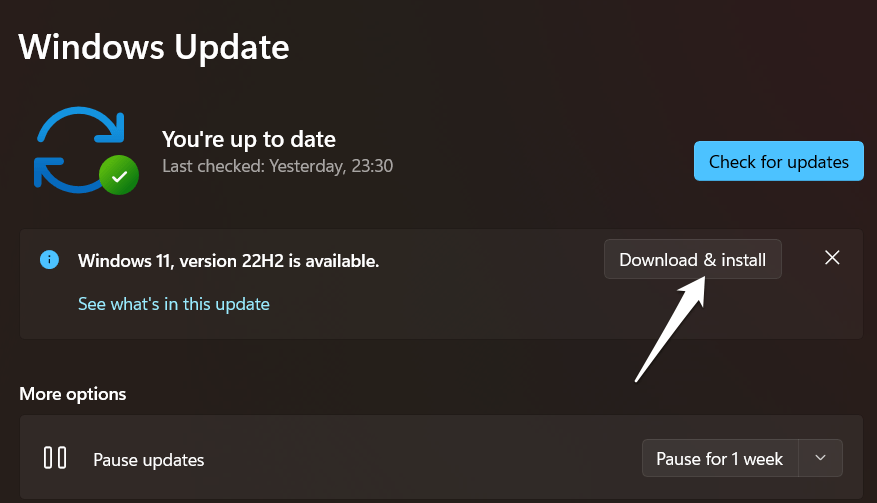
- Riavvia il computer quando gli aggiornamenti sono installati per vedere se il problema è stato risolto.
Va notato che controllare gli aggiornamenti potrebbe non funzionare se il tuo sistema è già aggiornato. In tal caso, puoi provare le altre soluzioni menzionate in precedenza in questa conversazione.
Fix 6: Ripristina il PC
Ripristinare il tuo sistema operativo è la tua ultima opzione se nessuna delle altre soluzioni funziona e non hai un punto di ripristino adeguato. Quando scegli di ripristinare il computer, hai due alternative. La prima opzione elimina solo i dati di sistema, mentre la seconda elimina tutti i dati sul tuo PC. Ti consigliamo comunque di eseguire il backup di tutti i tuoi dati importanti prima di utilizzare questa tecnica. Per fare ciò, segui questi passaggi:
- Per aprire le Impostazioni, fai clic su Windows + I.
- Quindi, fai clic sull’opzione Sistema.
- Scegli Ripristino dalla barra laterale sinistra nella nuova pagina.
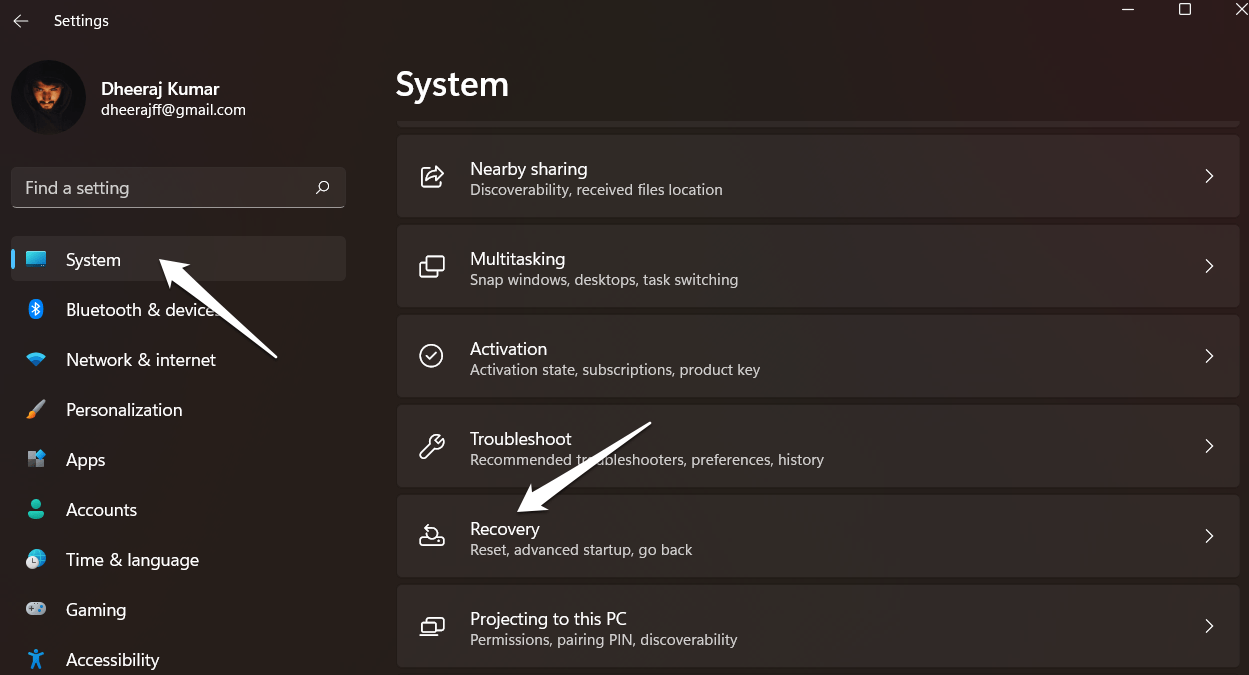
- Scegli Inizia dal menu Ripristina PC. Altre versioni potrebbero avere opzioni diverse per questo.
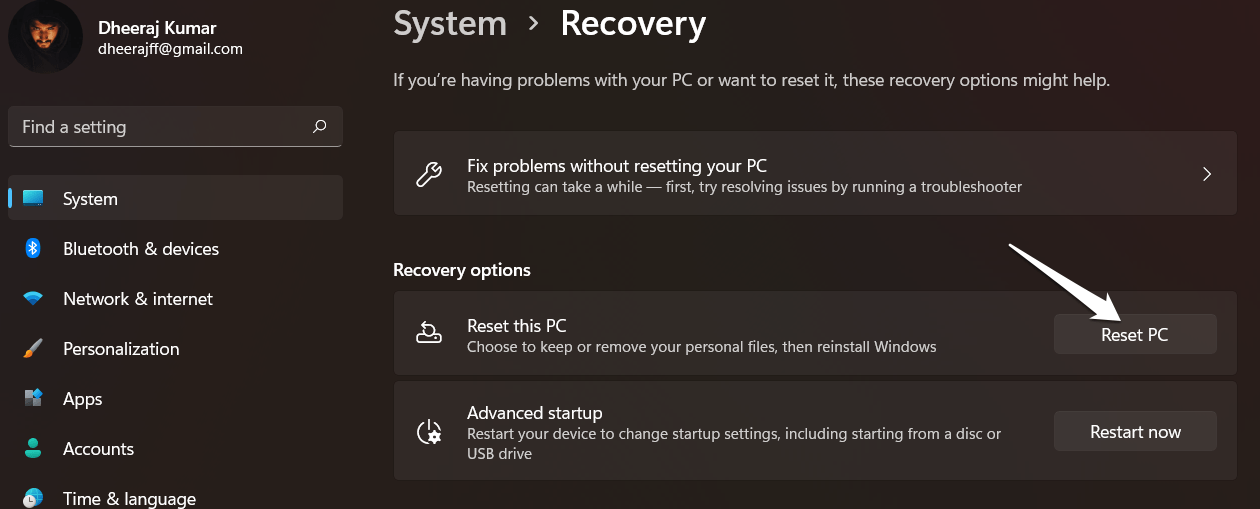
- Quindi, seleziona Mantieni i miei file quando richiesto e fai clic su Ok.
Conclusione
Windows 11 ha un problema difficile ma risolvibile: non sono disponibili opzioni di alimentazione. Se riscontri un problema con la mancanza di opzioni di alimentazione nel menu Start di Windows 11, puoi provare rapidamente e facilmente i sei metodi menzionati sopra.
Speriamo che le istruzioni nella sezione di questo articolo su Come risolvere l’errore “Attualmente non sono disponibili opzioni di alimentazione” in Windows 11 siano state utili. Speriamo sinceramente che questa guida ti aiuti a trovare una soluzione al tuo problema. Ti preghiamo di lasciare eventuali domande o suggerimenti nella casella dei commenti qui sotto se ne hai.
Se hai qualche pensiero su Come risolvere l’errore “Attualmente non sono disponibili opzioni di alimentazione” in Windows 11?, sentiti libero di lasciare un commento qui sotto. Inoltre, ti invitiamo a iscriverti al nostro canale YouTube DigitBin per video tutorial. Saluti!
Ricevi i nuovi post nella tua casella di posta.
Nessuno spam. Disiscriviti in qualsiasi momento.