ChatGPT errori · 5 min read · Oct 09, 2025
Come risolvere ‘Si è verificato un errore nella generazione di una risposta’ su ChatGPT?
ChatGPT è stato addestrato su un enorme corpus di dati testuali provenienti da Internet, consentendogli di apprendere una vasta gamma di conoscenze e schemi linguistici. Può comprendere e generare testo in molte lingue ed è stato utilizzato per una varietà di applicazioni, tra cui assistenza clienti, assistenti personali e strumenti educativi. Puoi utilizzare ChatGPT su qualsiasi dispositivo supportato dal browser.
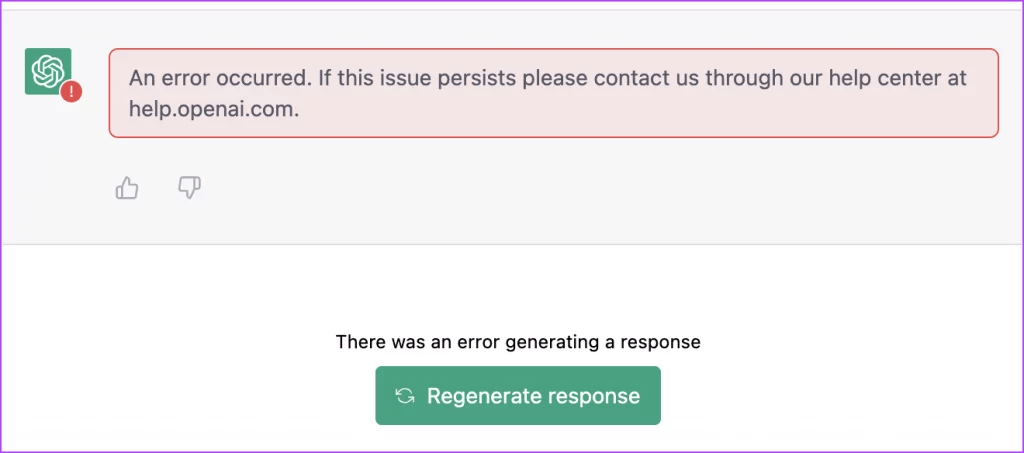
Se stai affrontando un errore di ChatGPT, ‘Si è verificato un errore. Se questo problema persiste, ti preghiamo di contattarci tramite il nostro centro assistenza su help.openai.com.’ Ecco una semplice guida per risolvere il problema ‘Si è verificato un errore nella generazione di una risposta’ su ChatGPT su Chrome o browser basati su Chromium.
1. Ricarica ChatGPT
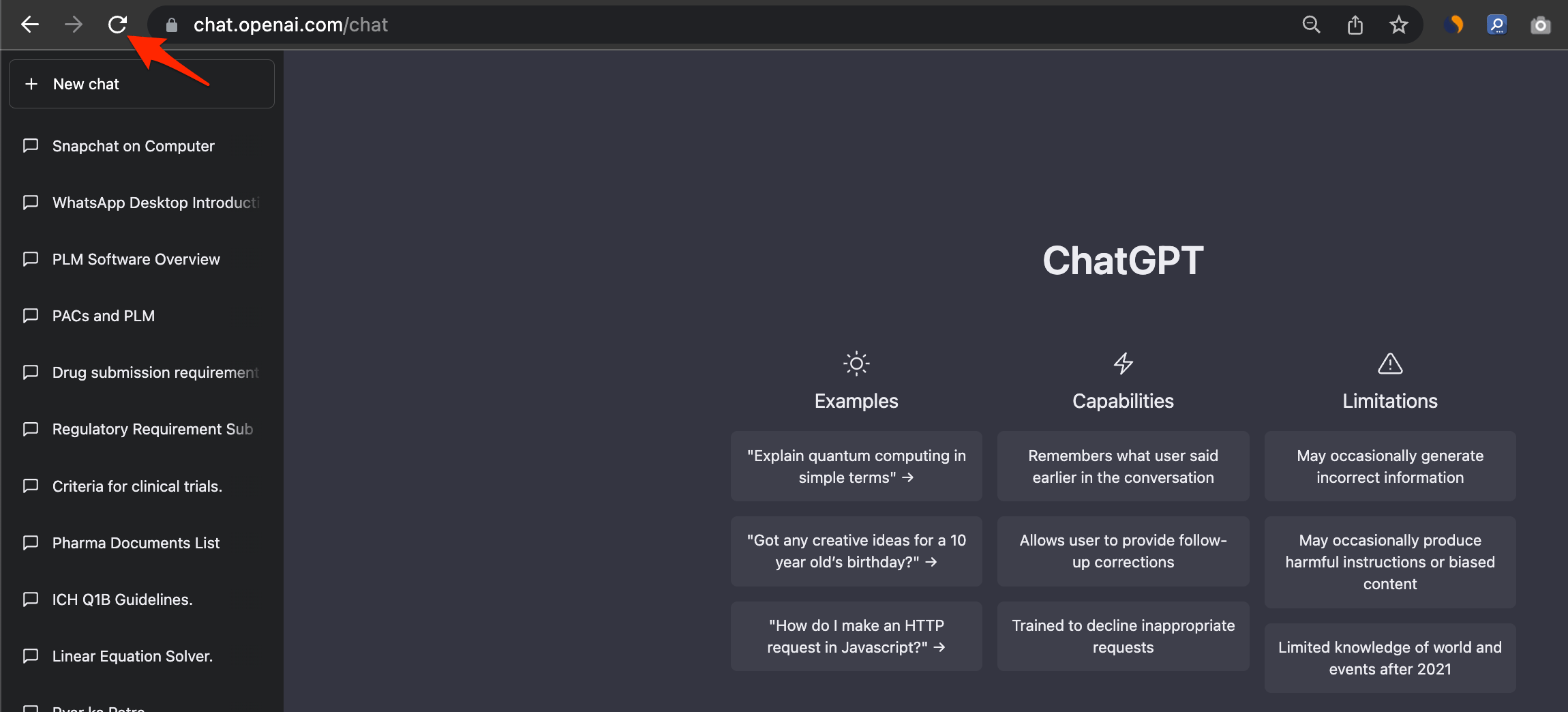
Ricaricare la pagina web di ChatGPT è la migliore soluzione per risolvere il problema ‘Si è verificato un errore nella generazione di una risposta’ su ChatGPT. Aggiornare la pagina ricaricherà tutti i servizi su ChatGPT e darà alla pagina web un nuovo inizio. La maggior parte dei problemi di ChatGPT possono essere risolti con un semplice riavvio della pagina. Ricaricare una pagina web può essere utile per aggiornare il contenuto della pagina, controllare nuove informazioni o modifiche, o risolvere errori o problemi che potrebbero essersi verificati durante il caricamento iniziale della pagina.
Poiché il sistema funziona in tempo reale e a causa di richieste elevate allo strumento di chat, l’errore è evidente, e anche OpenAI ha dichiarato apertamente che potresti affrontare errori vari mentre utilizzi ChatGPT.
Inoltre, è consigliato utilizzare query di input brevi quando chiedi qualcosa a ChatGPT. ChatGPT ha una lunghezza massima di input di 2048 caratteri. Se il tuo testo di input è troppo lungo, prova a ridurlo e mantieni la query concisa.
2. Aspetta qualche minuto
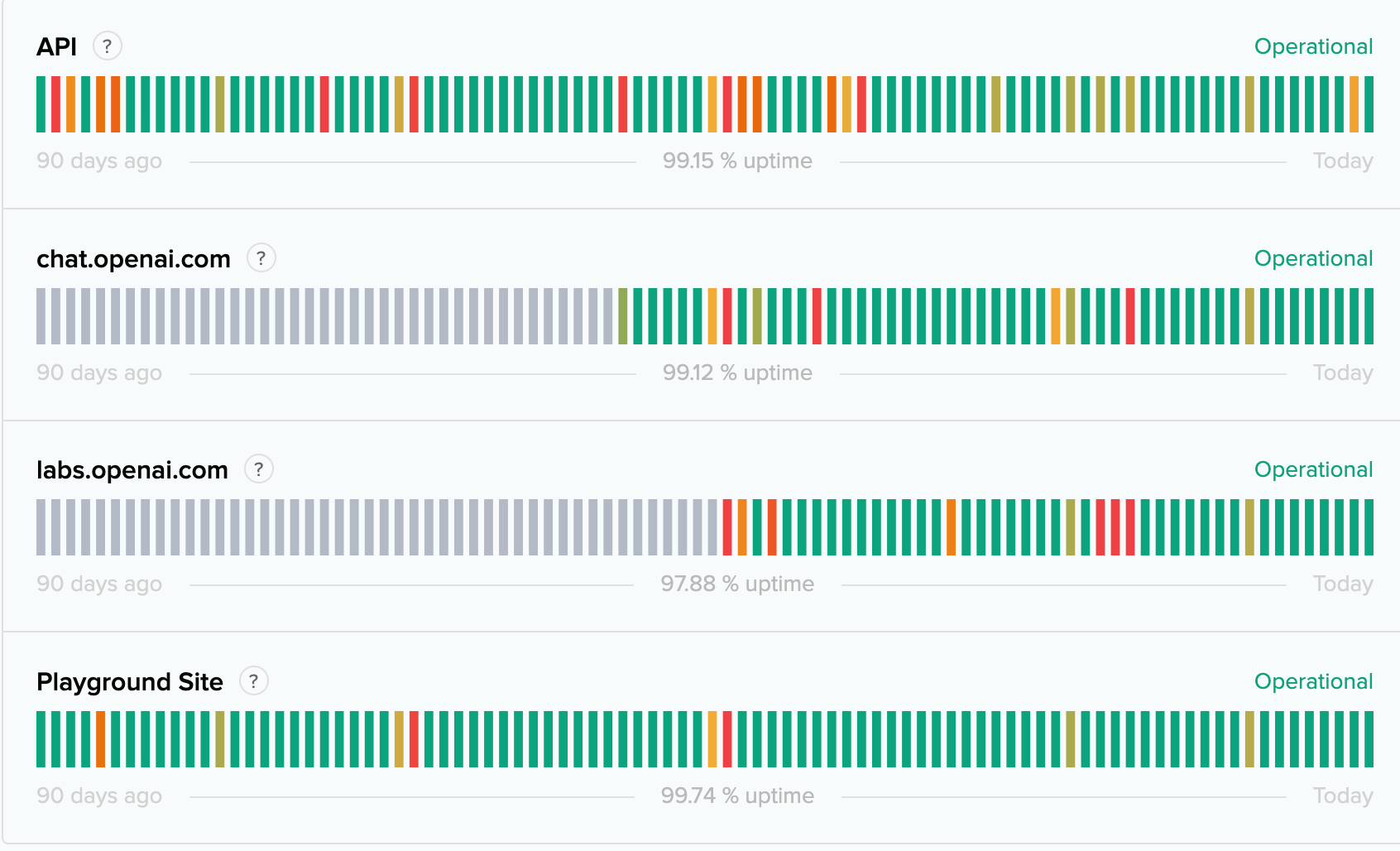
I server possono sovraccaricarsi a causa di un’enorme domanda per lo strumento gratuito. Pertanto, è meglio aspettare qualche minuto prima di ripetere la tua richiesta a Chatbot. A volte, il problema può essere su larga scala, come un’interruzione del server o un servizio temporaneamente non disponibile; in tali casi, è meglio aspettare fino a quando il problema non viene risolto. Puoi controllare lo stato del server OpenAI qui.
3. Cambia DNS
Cambiare DNS può aiutarti a risolvere problemi relativi al server; per impostazione predefinita, il browser seleziona il DNS impostato dall’ISP. Ma puoi passare ad altre reti DNS aperte per verificare se questo può aiutare a risolvere il problema di errore nella generazione della risposta di ChatGPT. Cambiare DNS non influirà sulle velocità di navigazione.
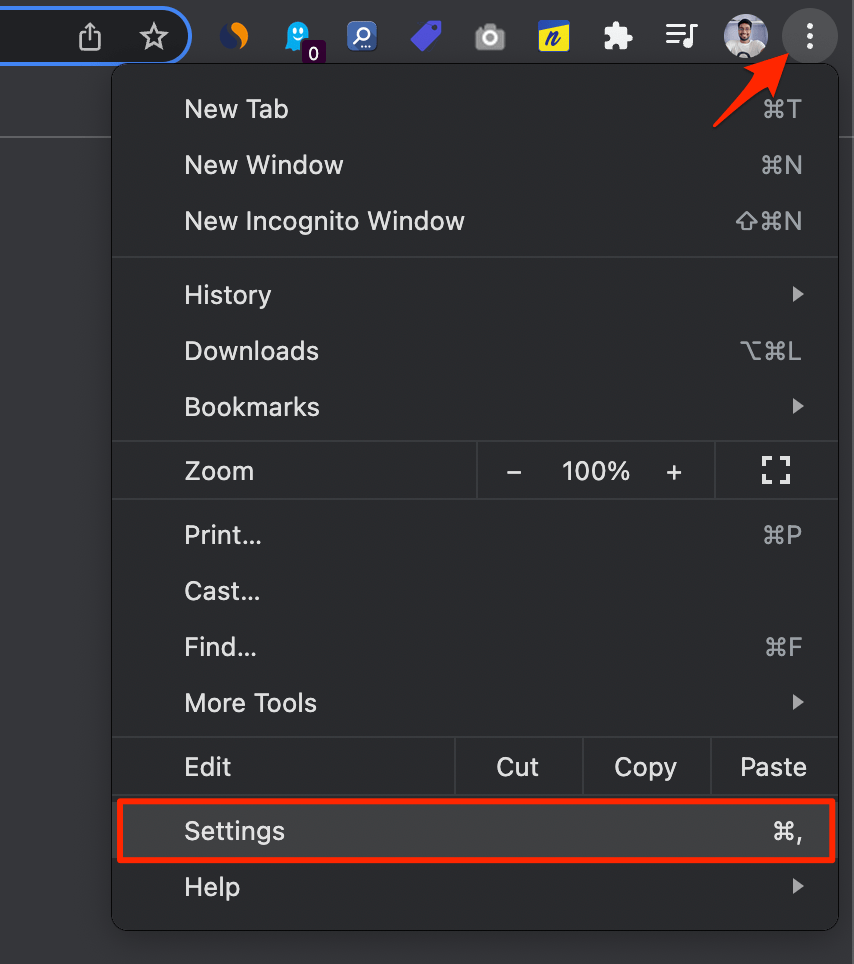
- Apri Impostazioni di Chrome.
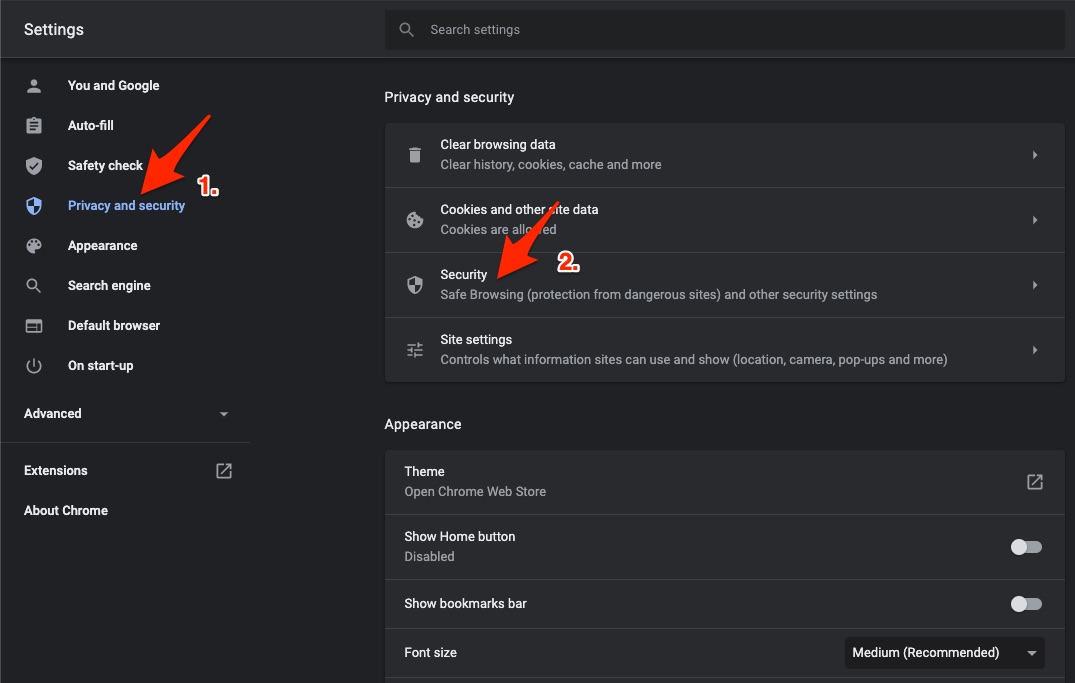
- Clicca su Sicurezza e Privacy.
- Clicca sull’opzione Sicurezza.
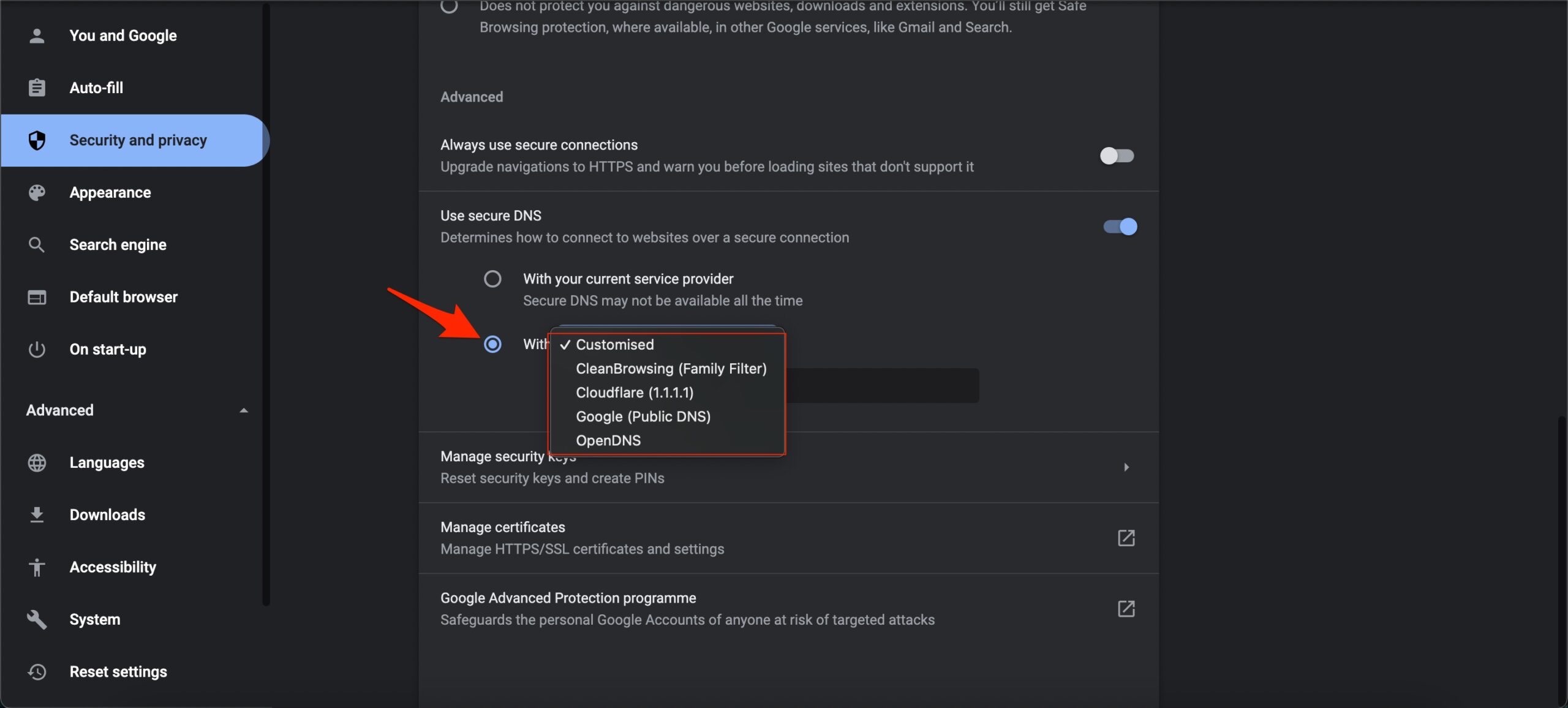
- Seleziona DNS personalizzato. Puoi aggiungere DNS personalizzati o utilizzare qualsiasi DNS elencato nel menu a discesa.
| Server DNS | DNS 1 | DNS 2 |
|---|---|---|
| Google Public DNS | 8.8.8.8 | 8.8.4.4 |
| Cloudflare DNS | 1.1.1.1 | 1.0.0.1 |
| Quad9 DNS (IPv4) | 9.9.9.9 | 149.112.112.112 |
| Quad9 DNS (IPv6) | 2620:fe::fe | 2620:fe::9 |
| OpenDNS | 208.67.222.222 | 208.67.220.220 |
4. Disabilita Proxy o VPN
VPN è utile per proteggere la tua attività online e anche per bypassare eventuali restrizioni. Anche se ChatGPT funziona bene con una VPN, a volte potrebbe attivare un errore a causa di una risposta lenta del server. Pertanto, è meglio disabilitare Proxy VPN sul tuo sistema per verificare se questo aiuta a risolvere il problema ‘Si è verificato un errore nella generazione di una risposta’ su ChatGPT.
5. Cancella i dati di Chrome
- Digita
chrome://settings/clearBrowserDatanella barra degli URL. Si aprirà la finestra di dialogo Cancella dati di navigazione. - Clicca sulla scheda Avanzate.
- Per impostazione predefinita, i cookie e altri dati del sito, immagini e file memorizzati nella cache avranno un segno di spunta. Se non lo hanno, seleziona manualmente queste due opzioni. Seleziona l’intervallo di tempo appropriato.
- Non è necessario selezionare i Dati di accesso/Password; altrimenti, le password che hai salvato su Chrome verranno rimosse.
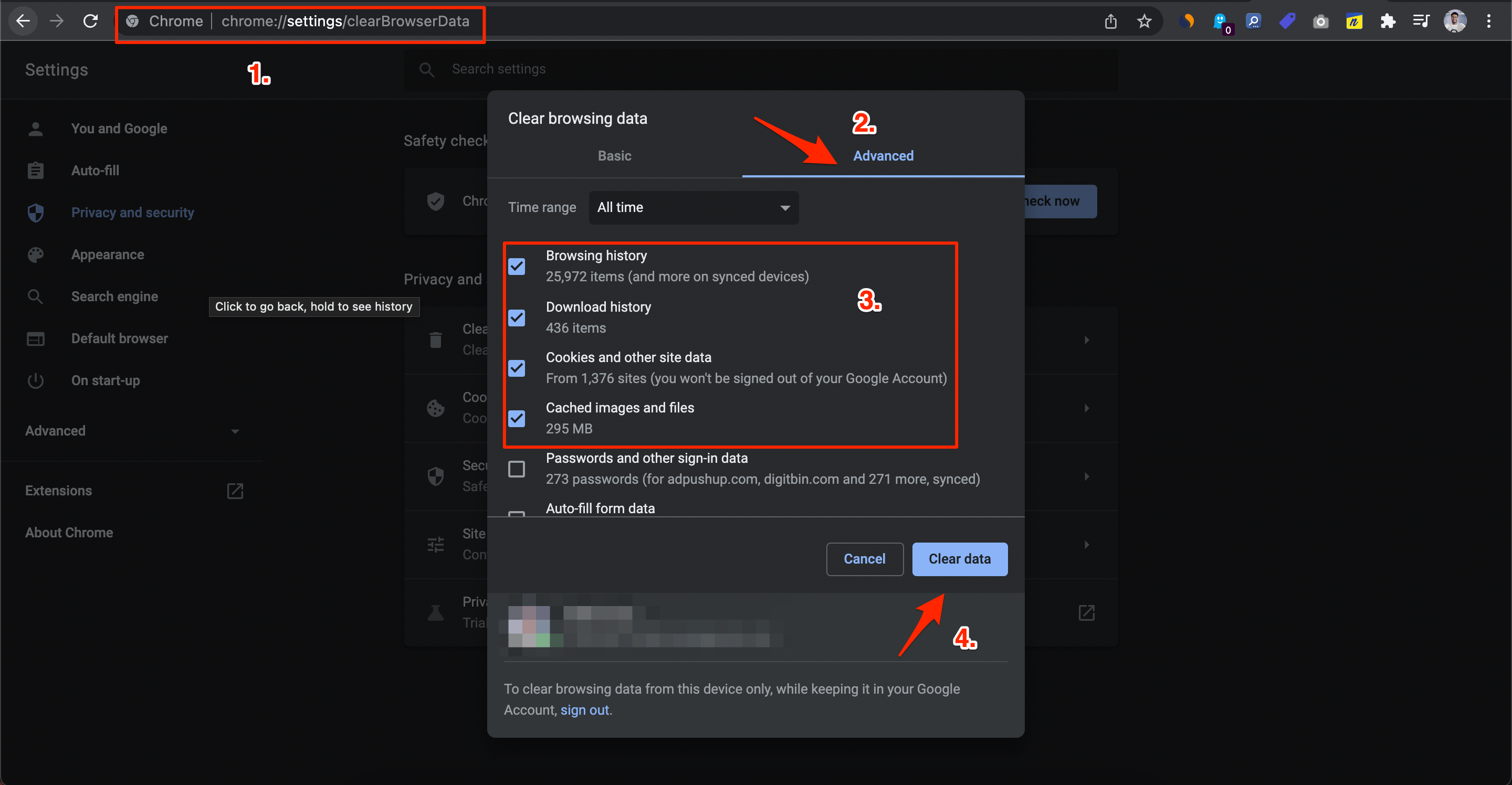
- Una volta fatto, clicca su Cancella dati.
6. Disabilita l’estensione del browser
Alcune estensioni del browser possono interferire con la funzionalità di ChatGPT, causando malfunzionamenti. Disabilitare le estensioni può aiutare a capire se una o più di esse stanno causando il problema.
Puoi disabilitare le estensioni del browser in Google Chrome seguendo questi passaggi:
- Avvia Google Chrome.
- Inserisci chrome://extensions/ nella barra degli URL.
- Trova l’estensione che desideri disattivare e clicca sull’interruttore.
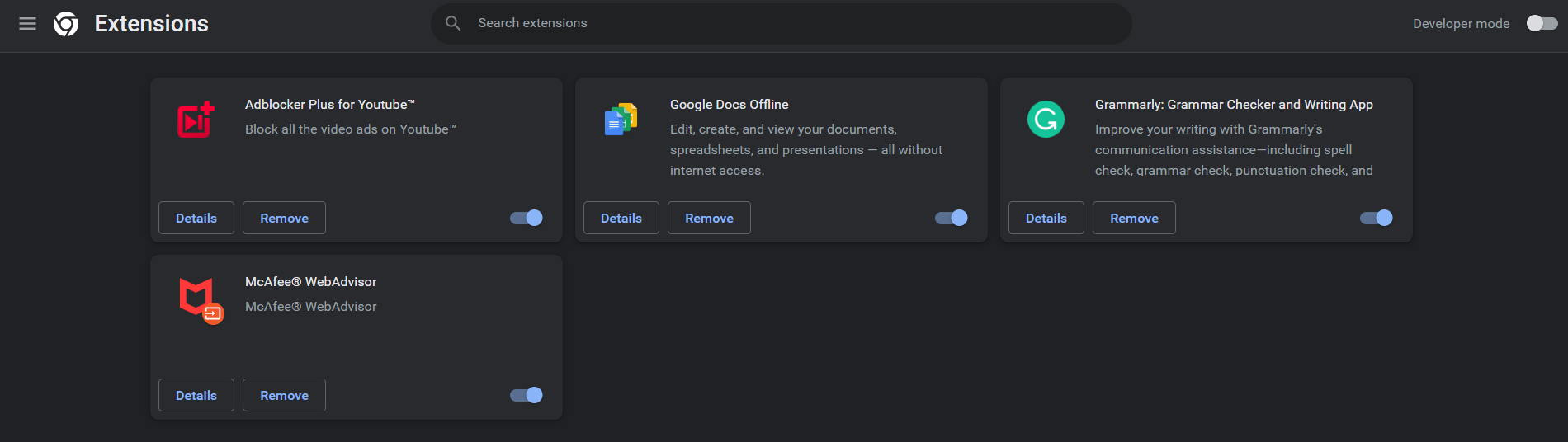
- Ripeti questa procedura per ogni estensione che desideri rimuovere.
- Dopo aver disabilitato le estensioni, riavvia Google Chrome per vedere se il problema è stato risolto.
7. Ripristina il browser Chromium
Puoi ripristinare il browser Chrome. Questo ripristinerà le impostazioni del browser e risolverà tutti i problemi tecnici con il browser e risolverà i problemi di caricamento di ChatGPT sul tuo browser PC.
- Apri il browser Chrome.
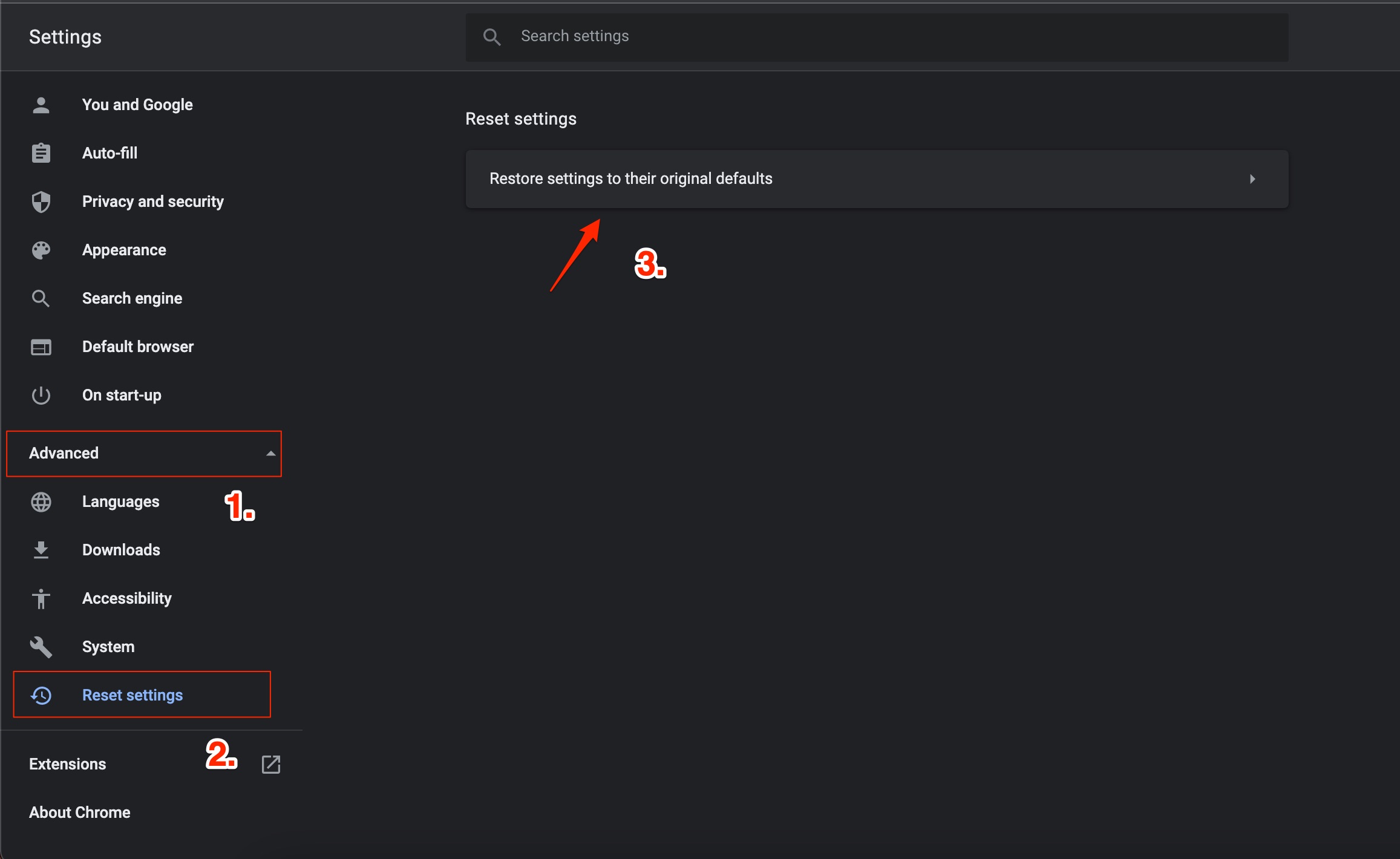
- Vai su Chrome://Settings.
- Sul lato sinistro, clicca su Avanzate.
- Clicca su Ripristina e Pulisci.
- Successivamente, clicca su Ripristina le impostazioni ai valori predefiniti originali.
- Poi clicca su Ripristina impostazioni dalla finestra di dialogo che appare.
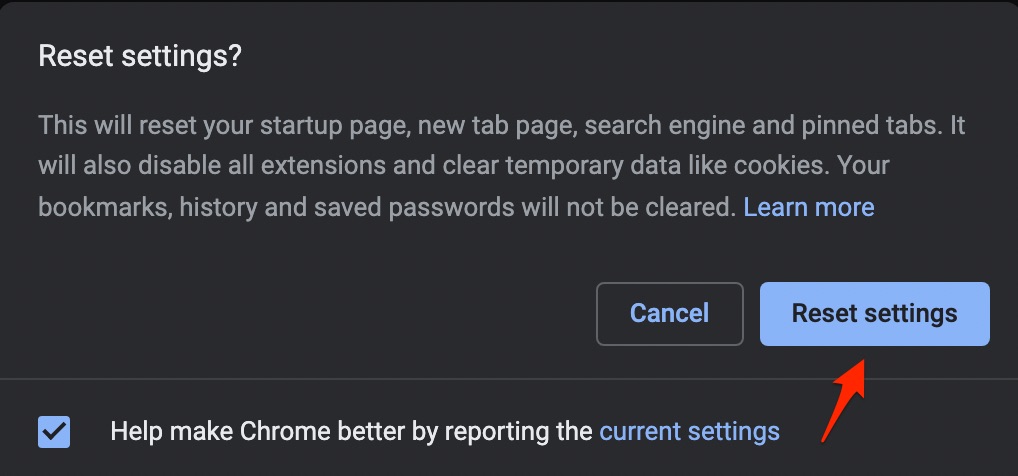
- Riavvia il browser Chrome e prova a utilizzare ChatGPT.
8. Contatta il supporto
Se il problema persiste, puoi contattare OpenAI per ottenere una risoluzione.
- Email: Puoi inviare un’email a OpenAI a in @ ** ai.com per domande generali o su * @ ** ai.com per supporto tecnico.
- Modulo di contatto: OpenAI ha un modulo di contatto sul suo sito web all’indirizzo https://openai.com/contact-us/. Puoi compilare il modulo con il tuo messaggio e qualcuno del team di OpenAI ti risponderà. Puoi contattare ChatGPT all’indirizzo https://help.openai.com/
Si prega di notare che OpenAI potrebbe non essere in grado di rispondere a tutte le richieste a causa dell’alto volume di messaggi che ricevono.
Conclusione
Questo è tutto con questa semplice guida, puoi risolvere ‘Si è verificato un errore. Se questo problema persiste, ti preghiamo di contattarci tramite il nostro centro assistenza su help.openai.com.
Se hai qualche pensiero su Come risolvere ‘Si è verificato un errore nella generazione di una risposta’ su ChatGPT?, sentiti libero di lasciare un commento qui sotto. Inoltre, ti preghiamo di iscriverti al nostro canale YouTube DigitBin per video tutorial. Saluti!
Ricevi i nuovi post nella tua casella di posta.
Nessuno spam. Disiscriviti in qualsiasi momento.