Instagram · 6 min read · Dec 24, 2025
Come risolvere "Questa storia non è disponibile" su Instagram

Come la funzione di stato di WhatsApp, la funzione storie di Instagram è simile a quella di WhatsApp. La piattaforma consente alle persone di caricare ciò che desiderano condividere con il proprio pubblico.
Molti utenti utilizzano spesso questa funzione e sono interessati a vedere le storie degli altri.
Tuttavia, quando tentano di visualizzare la storia di qualcuno, vedono: “Questa storia non è più disponibile.” Bene, non preoccuparti! Questa guida ti aiuterà a risolvere questo problema. Quindi, iniziamo con la guida.
Cosa significa il messaggio di errore “Questa storia non è disponibile” su Instagram?
Le storie di Instagram possono essere non disponibili se provi a visualizzarle. Non sei l’unico ad aver vissuto questa esperienza. Anche se questo messaggio di errore può essere frustrante, di solito non indica un problema serio. Ci sono diversi motivi che potrebbero causarti di vedere questo messaggio, e ci sono anche alcune cose che puoi fare per risolverlo.
Non c’è più una storia per questo. Dura solo 24 ore su Instagram, quindi se provi a visualizzare una vecchia storia, dirà: “Questa storia non è disponibile.”
Questa storia è stata eliminata dall’account che l’ha pubblicata. Non potrai vedere la storia se l’account che l’ha pubblicata è stato eliminato.
È stato imposto un blocco sul tuo account da parte dell’account che ha pubblicato la storia. Anche se le loro storie possono essere ancora disponibili per altri utenti, non potrai vedere le loro storie se sei stato bloccato dall’account che le ha pubblicate.
Né tu né l’account che ha pubblicato la storia vi seguite a vicenda. A meno che non abbiano impostato le loro storie aperte al pubblico, non potrai vedere le loro storie se non segui l’account.
Sembra che la tua connessione internet sia inattiva. Potresti vedere “Questa storia non è disponibile” se hai problemi a connetterti a Internet.
I server di Instagram hanno un problema. È possibile che i server di Instagram vadano giù o abbiano problemi in rare occasioni. È possibile che questo possa essere il caso, quindi vedrai un messaggio “Questa storia non è disponibile” per tutte le storie, non solo per una storia particolare.
Come risolvere “Questa storia non è disponibile” su Instagram
Quindi, ecco alcune soluzioni per risolvere il messaggio “questa storia non è più disponibile”.
Soluzione 1: Rimuovi e forza la chiusura dell’app Instagram
Il feed potrebbe non funzionare se è in background. Se il suo aggiornamento non ha funzionato, prova a rimuoverlo dal tuo computer. Per forzare l’app a chiudersi, segui questi passaggi:
Su Android:
Vai su Impostazioni.
Seleziona App.
Seleziona Gestione App.
Cerca Instagram e aprilo.
Premi Forza chiusura.
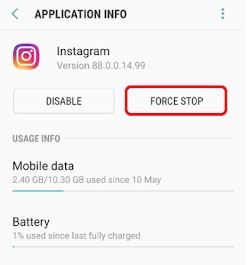
È possibile che il nome dell’opzione differisca leggermente a seconda del dispositivo. Nella maggior parte dei casi, i passaggi rimarranno gli stessi.
Su iOS e iPad:
Apri il selettore delle app.
Scorri verso l’alto per trovare l’app.
Soluzione 2: Disconnetti e riconnetti
Alcuni bug di Instagram possono essere riscontrati solo da un insieme specifico di utenti, e se sei uno di loro, congratulazioni! Cosa ne pensi? In ogni caso, potresti essere in grado di risolvere questo problema disconnettendoti e riconnettendoti a Instagram. Ecco come:
Puoi accedere al tuo profilo Instagram toccando l’angolo in basso a destra dell’app.
In alto a destra, tocca il menu hamburger.
Vai su Impostazioni.
Clicca su Disconnetti nell’angolo in basso a sinistra.
Se scegli di salvare le tue informazioni di accesso, potrebbe apparire una finestra. Fai la scelta appropriata.
Per confermare, clicca su disconnetti.
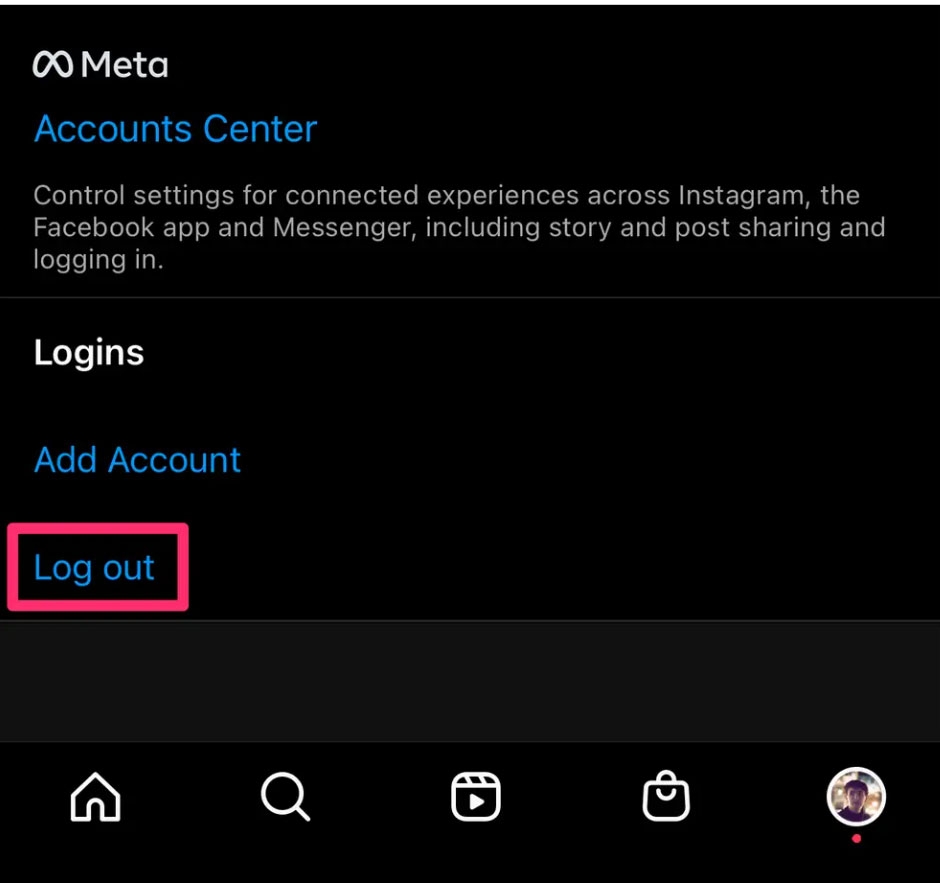
- Apri di nuovo l’app e accedi.
Soluzione 3: Riporta il problema a Instagram
Nel caso in cui nessuna delle soluzioni ti abbia aiutato a risolvere l’errore “questa storia non è disponibile”, puoi contattare Instagram. A seconda della gravità del problema, potresti ricevere una soluzione rapidamente. Ecco come segnalare un problema:
Dovresti aprire Instagram.
Prova a scuotere il dispositivo.
Scegli Segnala un problema.
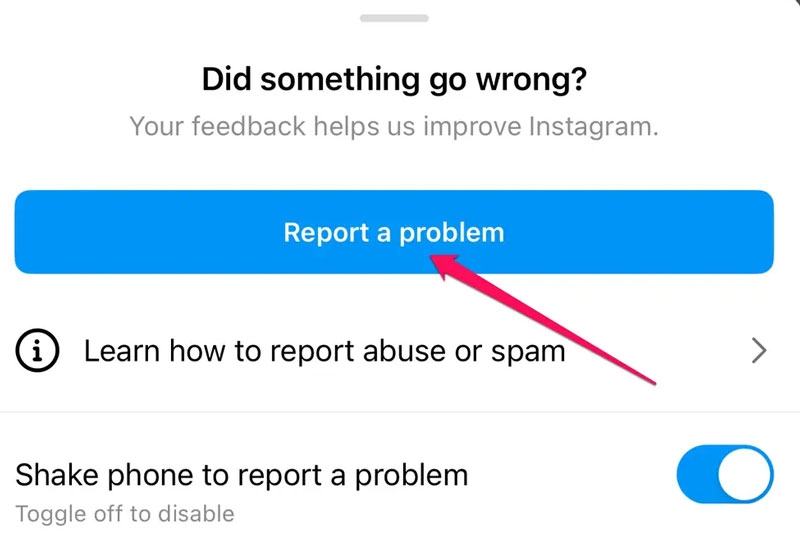
Assicurati che i tuoi log (attività) e diagnosi siano inclusi.
Di conseguenza, Instagram sarà in grado di trovare il problema più rapidamente.
Poi, spiega il problema e clicca su Invia rapporto.
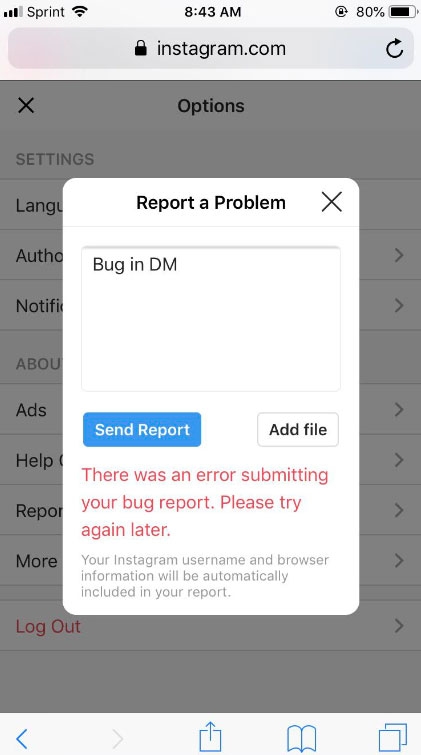
Soluzione 4: Usa un’app di terze parti per visualizzare la tua storia di Instagram
Un’altra opzione, se nessuna delle soluzioni sopra risolve l’errore della storia non disponibile, è utilizzare un’app di terze parti. Poiché il servizio richiede di accedere con il tuo ID Instagram, c’è la possibilità di una violazione dei dati. Di solito, questi servizi non possono fornire assistenza se l’account dell’utente è privato.
Soluzione 5: Cancella la cache di Instagram su iPhone
È necessario reinstallare l’app Instagram sul tuo iPhone per cancellare la cache di Instagram sul tuo iPhone. Per cancellare la cache di Instagram sul tuo iPhone, segui questi passaggi:
Sul tuo iPhone, tieni premuta l’app Instagram.
Seleziona l’opzione rimuovi.
Scegli elimina app dal menu.
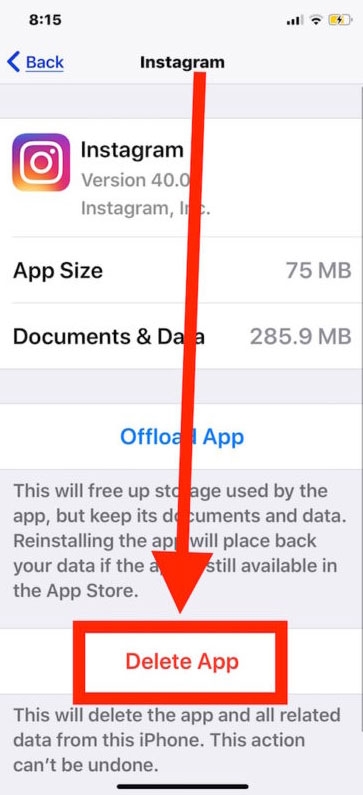
Vai all’app store e cerca Instagram.
Per installare Instagram, clicca sull’icona download,
Ora dovrai accedere con il tuo account Instagram.
Soluzione 6: Assicurati di avere una buona connessione internet
È un peccato, ma non puoi fare molto riguardo alla velocità lenta se causa il problema. Quando utilizzi i dati mobili, dovresti –
Mettere il telefono in modalità aereo per alcuni minuti.
Passare da dati mobili a Wi-Fi.
È una buona idea passare ai dati mobili se stai utilizzando il Wi-Fi.
Soluzione 7: Aggiorna la tua app Instagram
Se Instagram ha un bug, rilasceranno una nuova versione per risolverlo. È quindi necessario aggiornare Instagram all’ultima versione per ricevere le ultime funzionalità.
Per aggiornare Instagram su Android, segui questi passaggi:
Sul tuo telefono Android, apri l’app Play Store.
Digita “Instagram“ nella barra di ricerca.
Tocca l’opzione Aggiorna su Instagram.
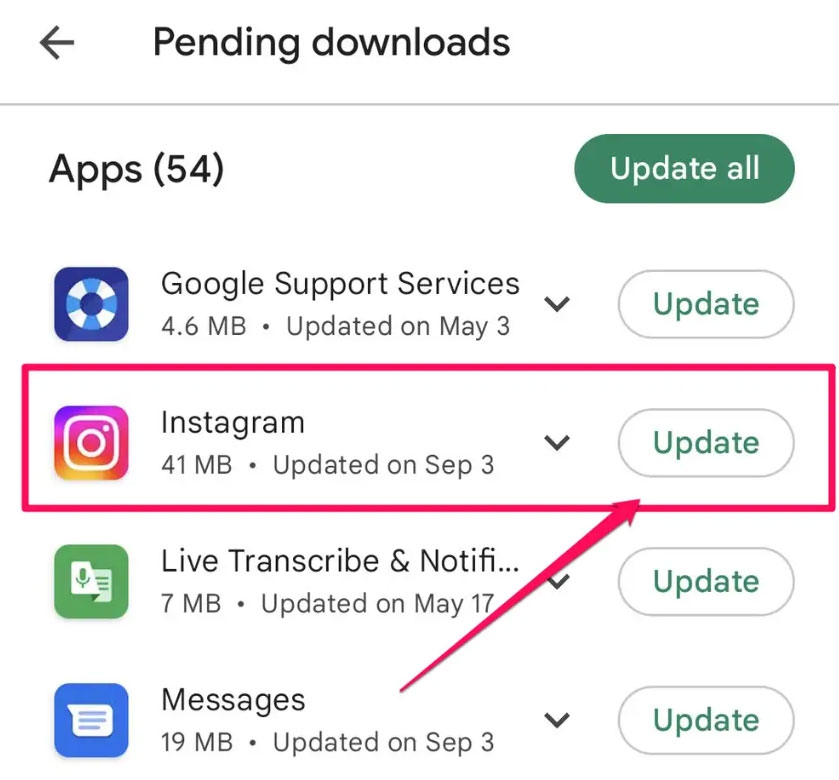
Per aggiornare Instagram su iPhone, segui questi passaggi:
Sul tuo iPhone, vai all’app store.
Clicca sull’icona di ricerca.
Cerca Instagram nella barra di ricerca.
Tocca il pulsante Aggiorna su Instagram una volta aperto.
Soluzione 8: Controlla se i server di Instagram sono giù
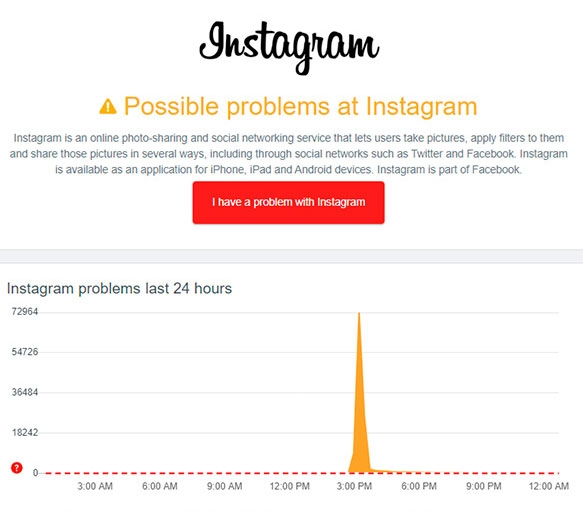
Dovresti controllare se Instagram è giù se continui a ricevere l’errore “Questa storia non è disponibile” su Instagram nonostante tutto sia a posto.
La maggior parte delle funzionalità di Instagram non funzionerà quando i suoi server sono giù, inclusa la sua funzione Storia. È possibile anche che si verifichino problemi come schermo nero di Instagram, storie di Instagram non funzionanti e altri problemi.
Se vuoi verificare lo stato dei server di Instagram, controlla la pagina di stato del server di Instagram di Downdetector.
Soluzione 9: Reinstalla l’app Instagram
È una buona idea reinstallare Instagram se tutti gli altri metodi non riescono a risolvere l’errore “Questa storia non è più disponibile”.
Reinstallandolo, è possibile escludere tutto ciò che potrebbe impedire all’app Instagram di funzionare, come bug, file di installazione danneggiati, glitch e impostazioni utente errate.
Inoltre, eliminerà problemi come i crash dell’app Instagram. Se desideri reinstallare Instagram, puoi toccare e tenere premuta l’icona di Instagram sulla schermata principale e selezionare Disinstalla dal menu. Una volta disinstallata l’app, installala di nuovo dal Google Play Store.
Riepilogo
Quindi, questo è tutto ciò che abbiamo per te su come risolvere il messaggio “questa storia non è più disponibile” su Instagram. Speriamo che questa guida ti sia stata utile. Per ulteriori informazioni, commenta qui sotto e facci sapere.
Ulteriori letture:
Cosa significa “Utente di Instagram”?
Twitter è stato rinominato con la lettera “X” - RIP Uccellino Blu
Instagram Restrict vs. Block | Tutto ciò che devi sapere
Ricevi i nuovi post nella tua casella di posta.
Nessuno spam. Disiscriviti in qualsiasi momento.