Errore video · 6 min read · Jan 17, 2026
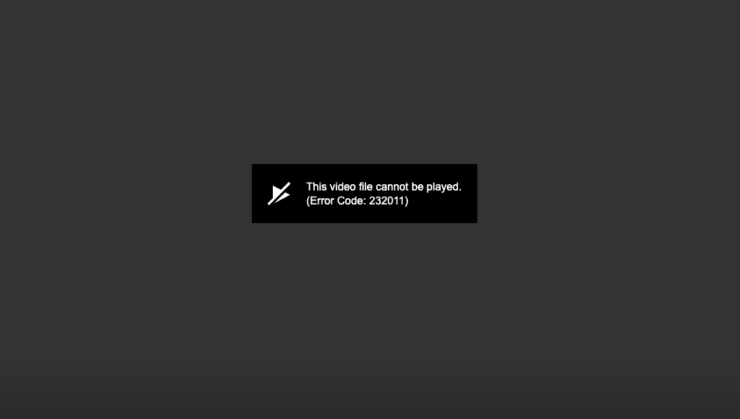
Come risolvere l'errore 'Questo file video non può essere riprodotto' Codice errore: 232011 per Windows?
Oggigiorno, molti siti web e blog preferiscono allegare un video accanto al loro contenuto scritto. Non solo aiuta il pubblico a ottenere una conoscenza completa dell’argomento, ma consente anche agli editori di aumentare la loro interazione e coinvolgimento con il pubblico. Questo si traduce immediatamente in una situazione vantaggiosa per entrambe le parti coinvolte.
A questo proposito, quando si tratta di incorporare video sulla loro piattaforma, JW Player è diventato la scelta preferita per molti sviluppatori. Sebbene sia stato inizialmente lanciato come Open Source, le tracce della sua versione non commerciale sono ancora disponibili su GitHub. Inoltre, ci sono già diverse grandi organizzazioni che stanno sfruttando appieno questo lettore multimediale.
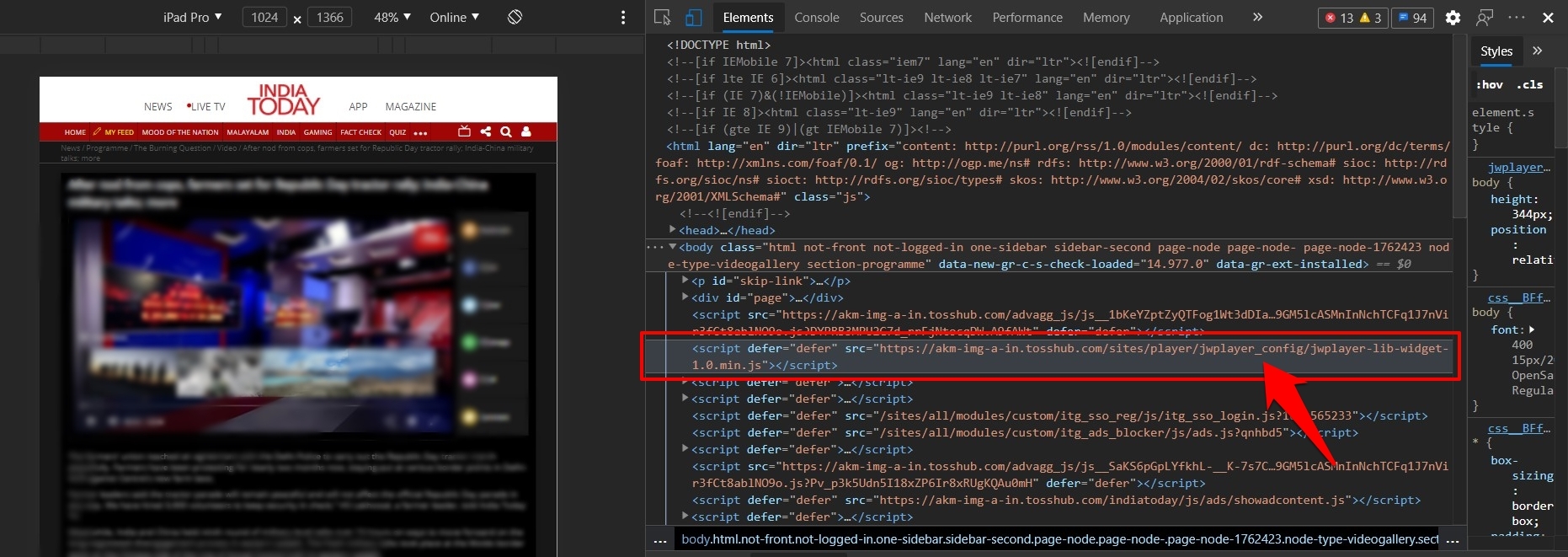
Queste includono nomi come Fox, Viacom, USTVGO.TV e alcuni noti media in India come India Today. Tuttavia, nonostante tutti i vantaggi, non è esente da una giusta dose di problemi. Parlando di questo, “Questo video non può essere riprodotto. Codice errore: 232011” sembra essere uno dei più frequentemente ricorrenti. Se stai affrontando anche tu questo errore, questa guida è qui per aiutarti. Segui i vari metodi per risolvere questo problema una volta per tutte.
Correggi il codice errore: 232011 su PC Browser
Ecco i migliori metodi per correggere ‘Questo file video non può essere riprodotto’, codice errore: 232011 su Windows 10, 8.1, 8, 7 PC
Correzione 1: Elimina cache e cookie
Una delle ragioni più comuni per questo problema deriva dall’accumulo di dati temporanei del browser. Sebbene la cache e i cookie consentano ai siti di caricarsi più velocemente e risparmino gli sforzi manuali per reinserire i tuoi dettagli su vari siti, potrebbero anche entrare in conflitto con il corretto funzionamento dei componenti del browser.
Questo di solito accade se nel tempo si è accumulato un gran numero di tali dati. Pertanto, è sempre consigliato eliminarli a intervalli regolari. Di seguito sono riportate le istruzioni per farlo su Chrome (sarà lungo linee simili anche per altri browser web basati su Chromium).
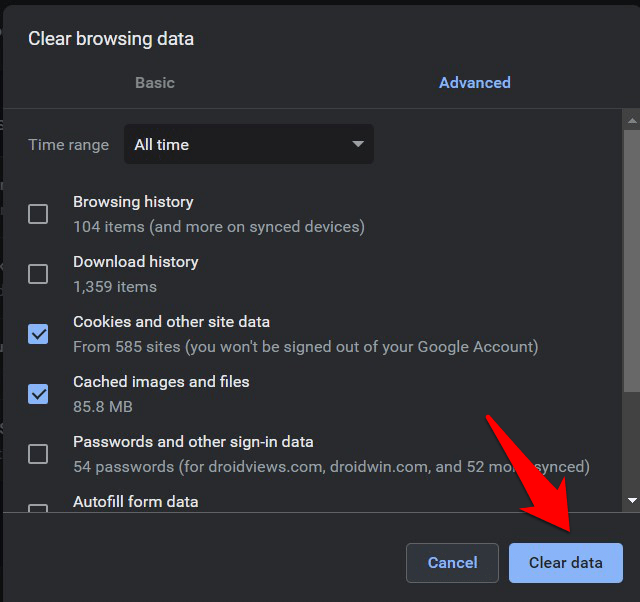
- Avvia Chrome e fai clic sull’icona di overflow situata in alto a destra.
- Quindi seleziona Impostazioni dal menu e vai alla sezione Privacy e sicurezza.
- Fai clic su Cancella dati di navigazione e seleziona ‘Cookie e altri dati dei siti‘ e ‘Immagini e file memorizzati nella cache‘.
- Infine, premi il pulsante Cancella dati. Una volta fatto, riavvia il browser.
- Ora naviga verso il sito che aveva visualizzato l’errore del video incorporato di JW Player codice: 232011 e verifica se è stato risolto o meno.
Correzione 2: Disabilita Proxy/VPN
Alcuni utenti desiderano nascondere o mascherare i propri indirizzi IP tramite Proxy per un ambiente di navigazione sicuro. Allo stesso modo, alcuni preferiscono instradare il trasferimento dei pacchetti di dati attraverso un canale alternativo con l’aiuto di una VPN. Tuttavia, in alcuni casi, utilizzare uno di questi due servizi potrebbe finire per fare più danni che benefici.
Se stai cercando di riprodurre un video tramite JW Player ma allo stesso tempo hai attivato la VPN o il Proxy, potrebbe crearsi un conflitto. Questo perché il Player potrebbe non essere in grado di stabilire una connessione riuscita tra il tuo indirizzo IP originale e il suo server. Pertanto, la migliore soluzione in questo caso è disabilitare la VPN e/o il Proxy. Ecco le istruzioni necessarie per farlo:
Disabilita Proxy su Windows
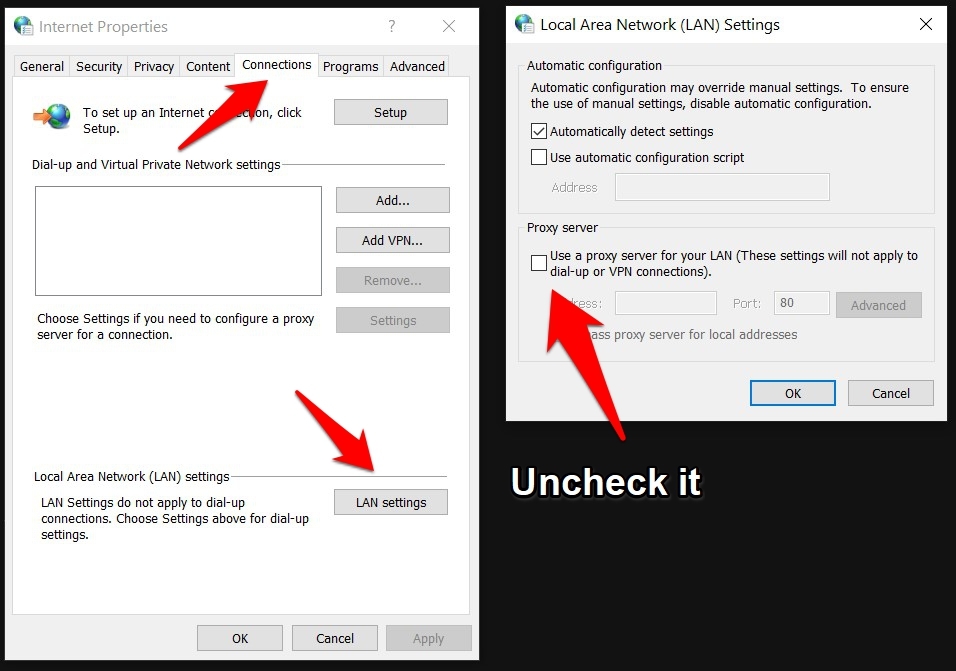
- Cerca Pannello di controllo dal menu Start.
- Cambia il tipo di visualizzazione in Icone grandi e poi fai clic su Opzioni Internet.
- Quindi vai alla scheda Connessioni e fai clic su Impostazioni LAN.
- Vai alla sezione Server Proxy e deseleziona l’opzione ‘Utilizza un server proxy per la tua LAN‘. Questo è tutto. Il server proxy è disabilitato.
Rimuovi il client VPN dal tuo PC
Vari servizi VPN di terze parti di solito hanno l’opzione di disabilitare il loro servizio per un periodo di tempo designato. Tuttavia, se l’opzione non è disponibile sulla tua VPN, potresti dover seguire un percorso più aggressivo disinstallando il client dal tuo PC.
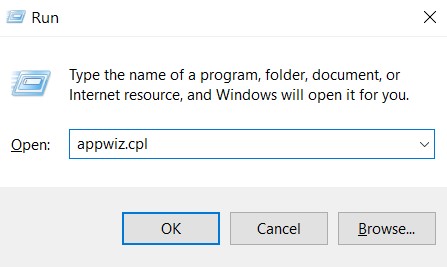
- Per farlo, avvia la finestra di dialogo Esegui tramite le combinazioni di tasti Windows+R.
- Quindi digita appwiz.cpl e premi Invio. Questo ti porterà all’elenco delle app installate.
- Seleziona l’app VPN dall’elenco e fai clic su Disinstalla.
Questi erano i passaggi per disabilitare il Proxy e disinstallare la VPN dal tuo PC. Controlla se eseguire il compito sopra menzionato è riuscito a risolvere l’errore codice: 232011 di JW Player. Se la tua risposta è ancora negativa, di seguito sono riportati alcuni altri metodi alternativi che meritano la tua attenzione.
Correzione 3: Disabilita le estensioni di terze parti
Le estensioni aggiungono più funzionalità alla tua esperienza di navigazione. Inoltre, le estensioni per il blocco degli annunci e la protezione della privacy sono tra i moduli più popolari in questo dominio. Tuttavia, essendo di natura eccessivamente protettiva, potrebbero a volte bloccare anche tracker e script Java utili.
Per i servizi di streaming multimediale, questo porterebbe immediatamente a problemi. Pertanto, si consiglia di disabilitare questo tipo di estensioni durante la visualizzazione o lo streaming di media online. Ecco le istruzioni necessarie per farlo, tenendo presente il browser Chrome.
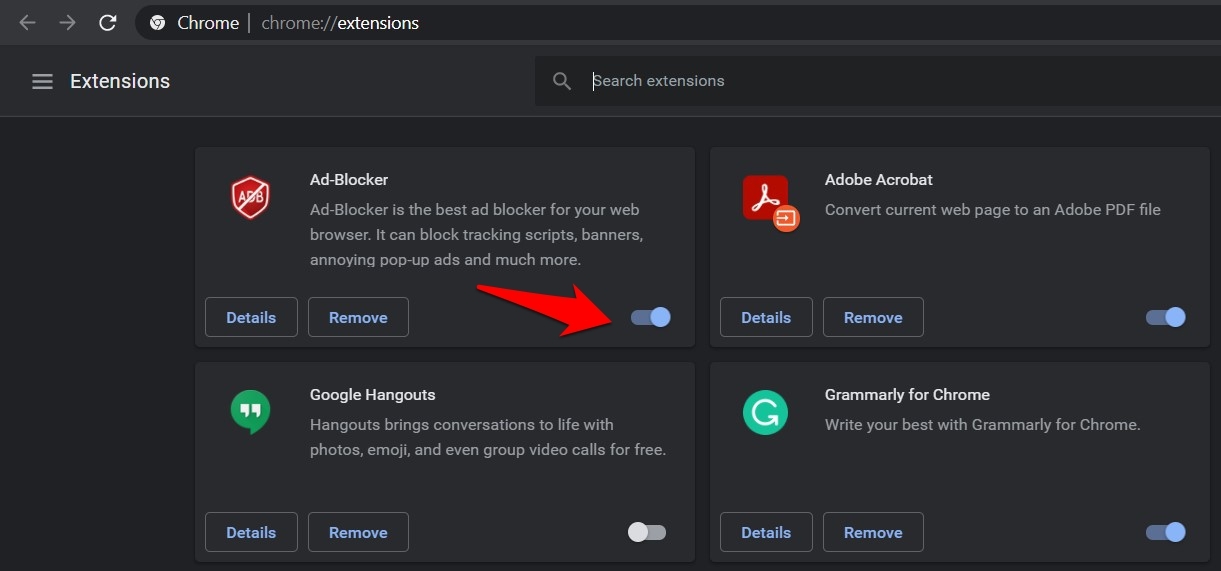
- Avvia il browser sul tuo PC e fai clic sui tre punti verticali in alto a destra.
- Quindi seleziona Altri strumenti > Estensioni dal menu.
- Ora disabilita semplicemente tutte le estensioni AdBlocker/Antivirus installate.
- Quando ciò è fatto, riavvia il browser e verifica se risolve l’errore codice: 232011 di JW Player.
Correzione 4: Prova una rete diversa
Potrebbe anche essere il caso che il video incorporato che stai cercando di riprodurre appartenga a un indirizzo IP ristretto. In altre parole, questo intervallo di IP potrebbe essere stato bloccato dal tuo fornitore di servizi Internet. La soluzione più semplice per questo di solito comporta l’uso di una VPN o di un server Proxy. Ma per quanto riguarda lo scenario attuale, entrambi potrebbero non essere un’opzione praticabile (come già discusso nella Correzione 2). Quindi, cosa altro si potrebbe fare?
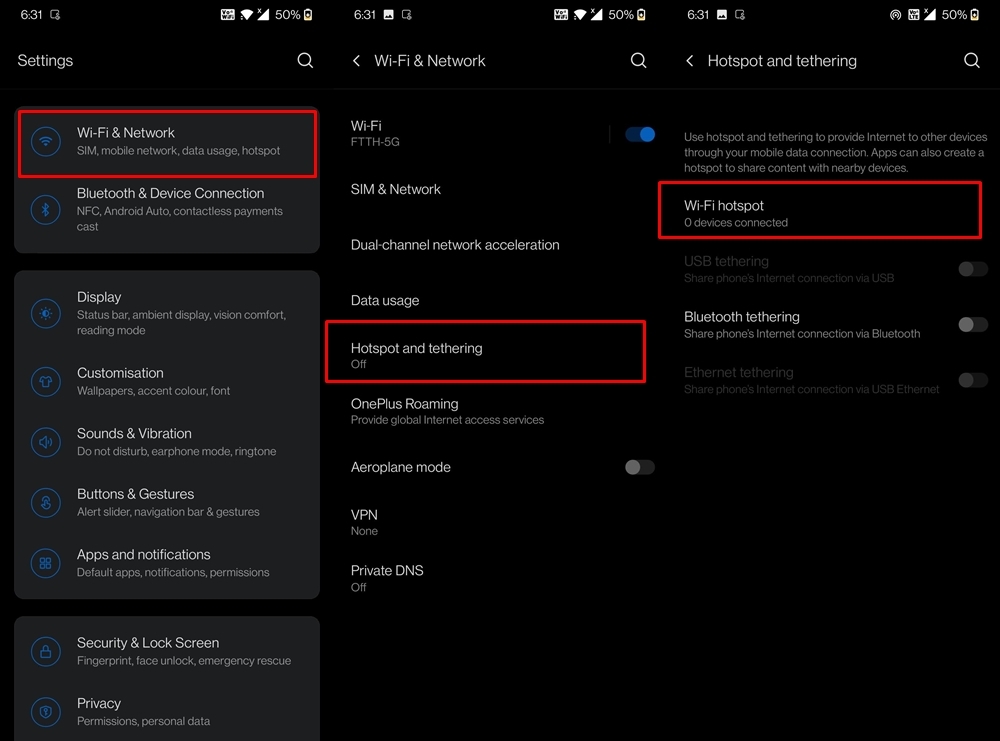
Bene, potresti provare a passare a una rete diversa. Ad esempio, potresti navigare su questo sito sul tuo smartphone tramite la rete del gestore. Allo stesso modo, potresti creare un hotspot e condividere i dati del dispositivo con il tuo PC. Prova queste modifiche alla rete e verifica se riescono a rettificare l’errore codice: 232011 di JW Player.
Correzione 5: Passa a un browser diverso
Se nessuno dei metodi alternativi sopra menzionati è riuscito a dare risultati favorevoli, allora il problema potrebbe essere legato al tuo browser. Alcuni browser web non sono in grado di gestire i contenuti video incorporati su vari siti in modo efficiente.
In tal caso, dovresti considerare di dire addio al tuo browser attuale e passare a uno nuovo. Fortunatamente, ci sono diverse alternative basate su Chromium e non Chromium che potresti considerare. Queste includono nomi come Microsoft Edge, Firefox, Opera, Brave e simili. Quindi prova uno di essi e il problema potrebbe essere risolto.
Conclusione
Con questo, concludiamo la guida su come risolvere “Questo video non può essere riprodotto. Codice errore: 232011” associato a JW Player. Abbiamo condiviso cinque diversi metodi per rettificare questo problema, uno dei quali dovrebbe funzionare nel tuo caso. Facci sapere nella sezione commenti quale ha avuto successo per te.
Se hai qualche pensiero su Come risolvere l’errore ‘Questo file video non può essere riprodotto’ codice errore: 232011 per Windows?, sentiti libero di lasciare un commento qui sotto. Inoltre, iscriviti al nostro canale YouTube di DigitBin per video tutorial. Saluti!
Ricevi i nuovi post nella tua casella di posta.
Nessuno spam. Disiscriviti in qualsiasi momento.