Tecnologia · 5 min read · Dec 29, 2025
Come risolvere il problema di attivazione di Touch ID su iPhone?
Touch ID si è rivelato essere una funzione davvero utile per ogni utente di iPhone che ha un pulsante home sul proprio dispositivo. Basta impostare la propria impronta digitale e posizionare il dito sul pulsante home per sbloccare il dispositivo. In altre parole, si è dimostrato essere il modo più conveniente per utilizzare il dispositivo.
Tuttavia, problemi rari come “ Touch ID non può essere attivato su questo iPhone ” o “ Impossibile attivare Touch ID su questo iPhone ” possono interferire drasticamente con l’esperienza dell’utente. Anche se si tratta di problemi molto rari, molte persone hanno affrontato questo problema fino ad oggi. E se diamo un’occhiata ai forum di discussione, troveremo anche utenti che affrontano tali problemi da settimane.
La buona notizia è che l’errore Impossibile attivare Touch ID su questo iPhone si verifica principalmente a causa di un problema software. E non significa necessariamente che il tuo pulsante home sia rotto ogni volta che affronti qualcosa del genere. Quindi, se segui i trucchi corretti, puoi risolverlo anche da solo. Oggi daremo un’occhiata ad alcuni metodi di risoluzione dei problemi che puoi utilizzare per risolvere facilmente questo problema.
Modi principali per risolvere l’impossibilità di attivare Touch ID su questo iPhone
Ogni volta che attivi le funzionalità per le quali desideri utilizzare Touch ID, ricevi il messaggio di errore “Touch ID non può essere attivato su questo iPhone”. Quindi, ecco le soluzioni che puoi seguire per risolvere definitivamente il problema.
Metodo 1: Riavvio forzato dell’iPhone
La nostra prossima soluzione ti chiede di riavviare forzatamente il tuo iPhone. Anche se i problemi software sono molto rari sugli iPhone, potrebbero comunque apparire di tanto in tanto. In tal caso, un semplice riavvio forzato risolverà il problema. Il processo per riavviare forzatamente varia a seconda del modello di iPhone. Quindi, se non sei sicuro di come riavviare forzatamente, cerca i passaggi per il tuo modello specifico.
Metodo 2: Pulisci il tuo pulsante home e il dito
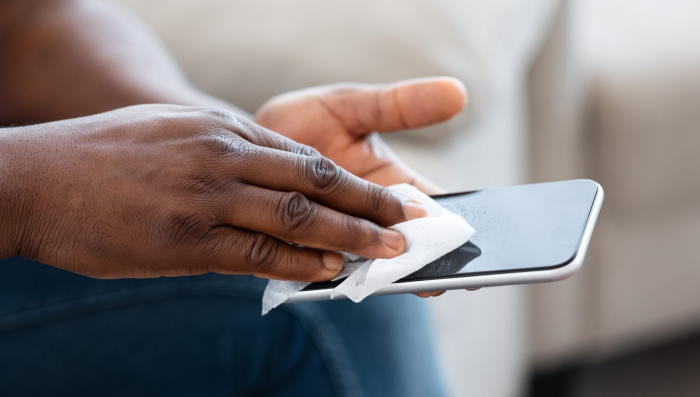
Nella maggior parte dei casi, è stato osservato che se provi a utilizzare la funzione Touch ID con un dito sporco o bagnato, l’iPhone non è in grado di leggere la tua impronta digitale. E in tali casi, mostra semplicemente il messaggio di errore “Impossibile attivare Touch ID su questo iPhone”.
Pulendo semplicemente il pulsante home e il tuo dito, puoi evitare tali problemi. Usa un panno privo di pelucchi e pulisci delicatamente il pulsante home. Inoltre, pulisci le tue dita e assicurati che il pulsante home e le tue dita siano entrambi asciutti. Quindi, prima di provare un altro trucco, assicurati che non sia causato da qualcosa del genere.
Metodo 3: Registrare un’altra impronta digitale
Se il dito particolare non viene identificato, crea un’altra impronta digitale usando un dito diverso. Ora, chiudi l’iPhone e prova ad aprirlo con la nuova impronta digitale impostata. A volte, quando ci tagliamo le dita o qualcosa di simile, diventa difficile per i sensori identificare la nostra impronta digitale. In tali momenti, provare una nuova impronta digitale spesso funziona.
Metodo 4: Abilita sblocco iPhone e iTunes & App Store
L’iPhone ti consente di selezionare le opzioni specifiche per le quali desideri abilitare Touch ID. Tutto ciò che devi fare è assicurarti di abilitare la funzionalità per lo sblocco dell’iPhone e iTunes & App Store. Ecco i passaggi per abilitare Touch ID per le opzioni specifiche. Inoltre, assicurati che il pulsante home non sia rotto e funzioni correttamente.
- Vai su Impostazioni del dispositivo.
- Scorri verso il basso e tocca Touch ID e codice.
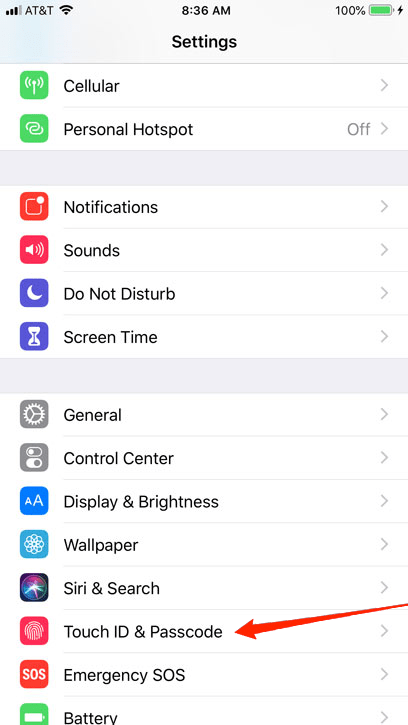
- Inserisci la tua password di sblocco dello schermo.
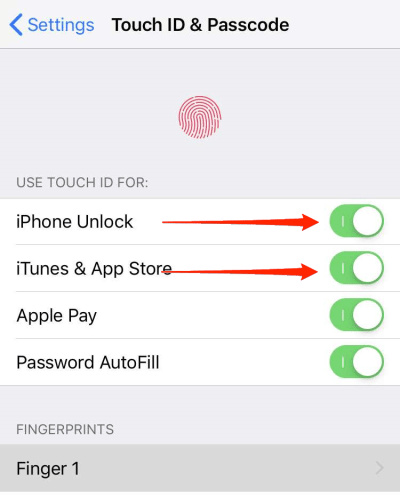
- Attiva per sblocco iPhone e iTunes & App Store.
Dopo averlo abilitato per entrambe le opzioni, chiudi l’app Impostazioni e blocca il tuo dispositivo. Ora, prova a sbloccarlo utilizzando il Touch ID e verifica se funziona o meno.
Metodo 5: Ripristina le impostazioni
Se nessuna delle soluzioni sopra riesce a risolvere il problema, potrebbe anche essere un malfunzionamento a causa delle modifiche apportate nelle Impostazioni. In tal caso, prova a ripristinare tutte le impostazioni per riportare il tuo dispositivo alle impostazioni predefinite. I passaggi per ripristinare le impostazioni sono riportati di seguito:
- Apri l’app Impostazioni.
- Vai su Generale e tocca Ripristina.
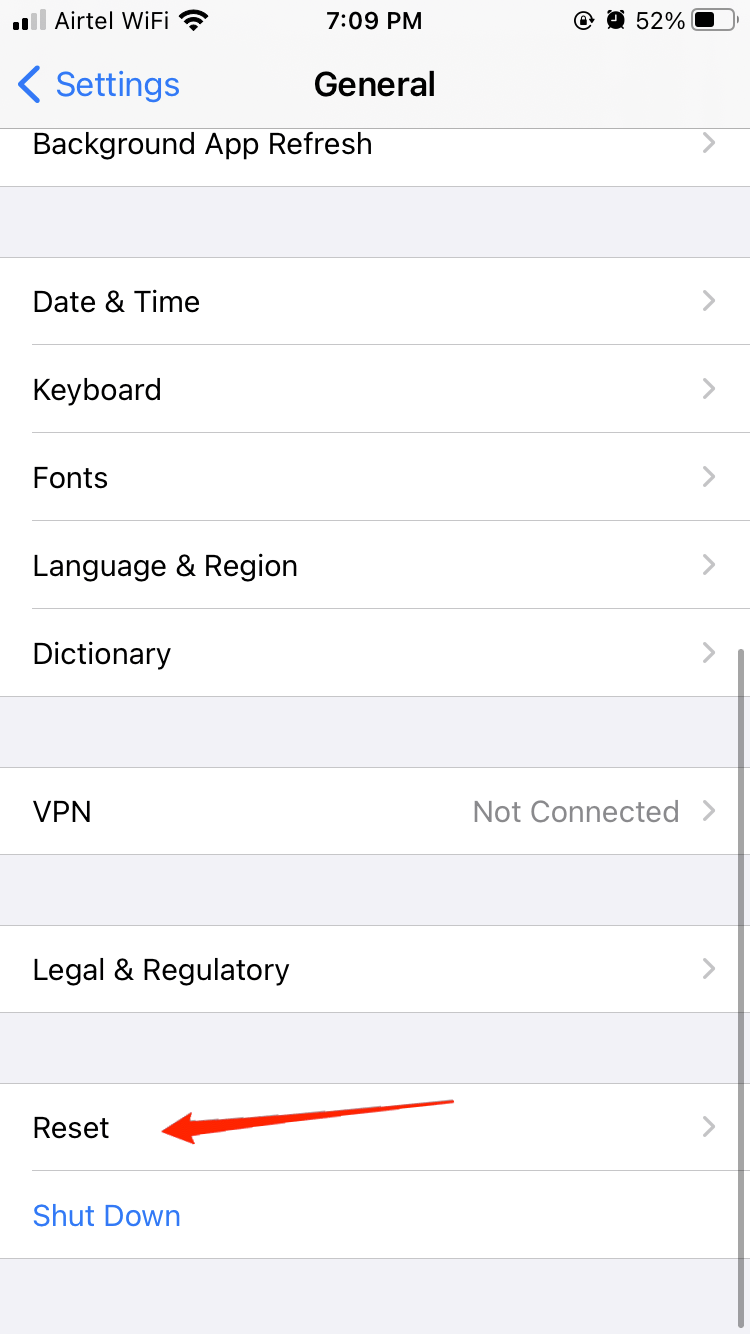
- Clicca su Ripristina tutte le impostazioni.
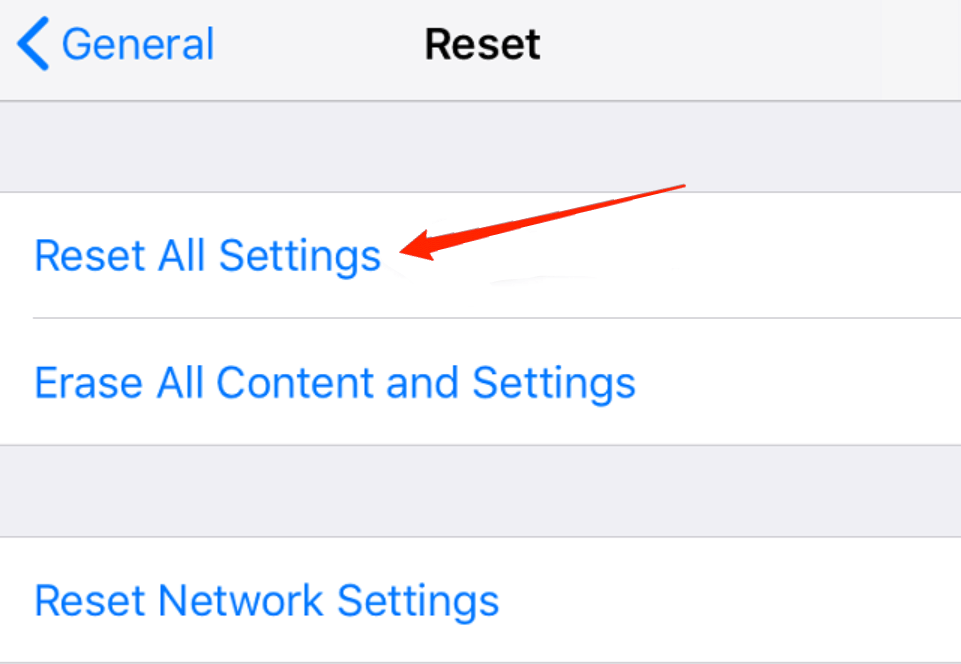
- Inserisci il tuo codice e tocca il pulsante Ripristina tutte le impostazioni per confermare.
Metodo 6: Reinstalla/ Aggiorna iOS utilizzando iTunes
Questa è una sorta di ultima risorsa se tutti gli altri metodi non mostrano risultati. Per questa soluzione, avrai bisogno di un computer con iTunes installato. Una volta che hai quello, segui i passaggi qui sotto per continuare con il processo.
- Collega il tuo iPhone al computer tramite il cavo.
- Ora, fai clic sull’icona dell’iPhone nella barra degli strumenti.
- Fai clic sul pulsante Aggiorna e attendi fino a quando non viene scaricato e installato.
- Una volta scaricato, iOS verrà automaticamente reinstallato sul tuo iPhone.
Disconnetti il dispositivo dopo che è stato aggiornato con successo. Controlla nelle Impostazioni e prova a utilizzare il Touch ID per vedere se ora va tutto bene.
Parole finali
Touch ID non può essere attivato su questo iPhone non è un problema molto comune. Questo è anche un motivo per cui gli utenti trovano difficile cercare una soluzione potenziale. Anche se cerchi qualcosa nei forum di discussione, hai bisogno di fortuna per trovare qualcosa di utile. Tuttavia, finché non si tratta solo di un problema software, le soluzioni sopra menzionate dovrebbero essere sufficienti per aiutarti a risolvere il problema. Ma se nessuna di esse si dimostra davvero utile, ti consigliamo di contattare il centro assistenza più vicino per una soluzione genuina.
Se hai qualche pensiero su Come risolvere il problema di attivazione di Touch ID su iPhone?, sentiti libero di lasciare un commento qui sotto. Inoltre, iscriviti al nostro canale YouTube di DigitBin per video tutorial. Saluti!
Ricevi i nuovi post nella tua casella di posta.
Nessuno spam. Disiscriviti in qualsiasi momento.