Errore TPM · 5 min read · Dec 18, 2025
Come Risolvere L'Errore TPM 2.0 In Valorant?

Se stai cercando di giocare a Valorant e ricevi un messaggio di errore TPM 2.0, che afferma, “ Questa versione di Vanguard richiede che la versione TPM 2.0 e l’avvio sicuro siano abilitati per poter giocare ”. Quindi, non preoccuparti – sono qui per aiutarti.
Un errore TPM 2.0 può verificarsi in Valorant quando l’avvio sicuro è disabilitato in Windows 11.
Quando non hai TPM 2.0 e l’avvio sicuro abilitato sul tuo PC, ricevi il temuto errore Vanguard TPM 2.0 che ti blocca fuori da Valorant.
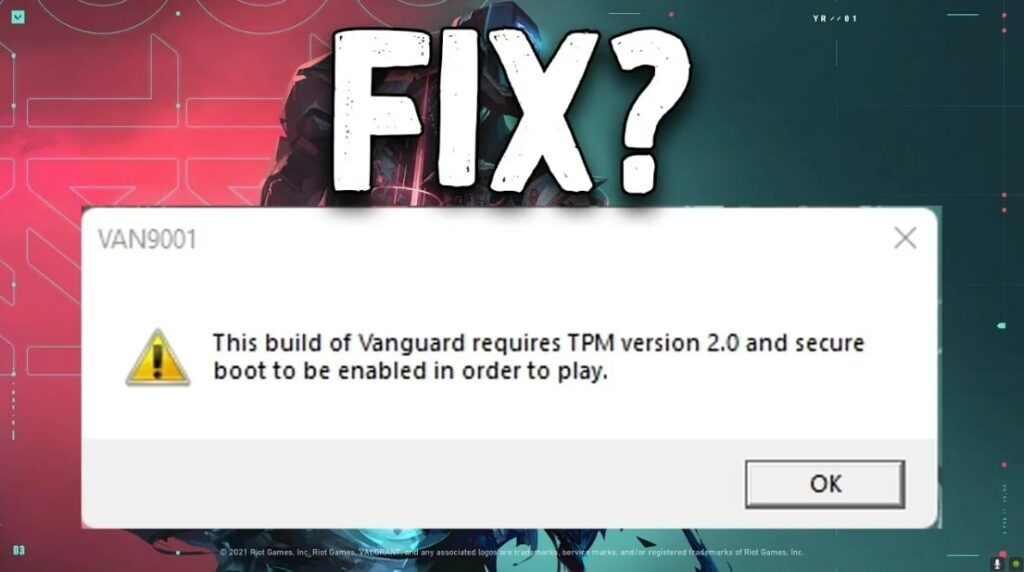
Molti giocatori di Valorant hanno segnalato problemi con l’avvio sicuro e TPM 2.0 da quando hanno aggiornato a Windows 11. Se ricevi l’errore TPM 2.0 in Valorant, non farti prendere dal panico.
In questo post, ti guideremo attraverso i passaggi per risolvere questo errore e riportarti nel gioco.
Quindi, senza ulteriori indugi, iniziamo!
Perché Si Verifica L’Errore TPM 2.0 In Valorant?
Quando vuoi giocare a Valorant su Windows 11, avrai bisogno di due componenti chiave noti come Avvio Sicuro e TPM 2.0.
L’Avvio Sicuro e il TPM 2.0 sono tecnologie che forniscono strati extra di sicurezza per il tuo PC, assicurandosi che il software dannoso non possa entrare nel tuo sistema.
Quando queste funzionalità sono abilitate in Windows 11, Valorant può funzionare in modo più sicuro ed efficiente.
Sfortunatamente, quando l’Avvio Sicuro è disabilitato o se non hai TPM 2.0, il gioco ti presenterà un messaggio di errore quando cerchi di avviarlo.
Tuttavia, un sistema che non supporta nessuna di queste funzionalità non sarà in grado di eseguire Valorant.
Una funzionalità dell’ultima Interfaccia di Firmware Estensibile Unificata (UEFI) è l’Avvio Sicuro, che protegge gli utenti dalle minacce alla sicurezza.
Utilizzare Windows 11 richiede l’uso di misure di sicurezza hardware TPM 2.0. Nella maggior parte dei casi, questo errore colpisce i giocatori che utilizzano versioni di anteprima di Windows 11.
Come Risolvere L’Errore TPM 2.0 in Valorant?
Se stai riscontrando un errore relativo a TPM 2.0 in Valorant, devi seguire questi passaggi:
Abilita TPM 2.0 E Sicurezza Dell’Avvio
La prima cosa che devi fare è assicurarti che l’Avvio Sicuro e TPM 2.0 siano abilitati sul tuo sistema.
Dovrai accedere al BIOS del tuo PC o laptop per farlo.
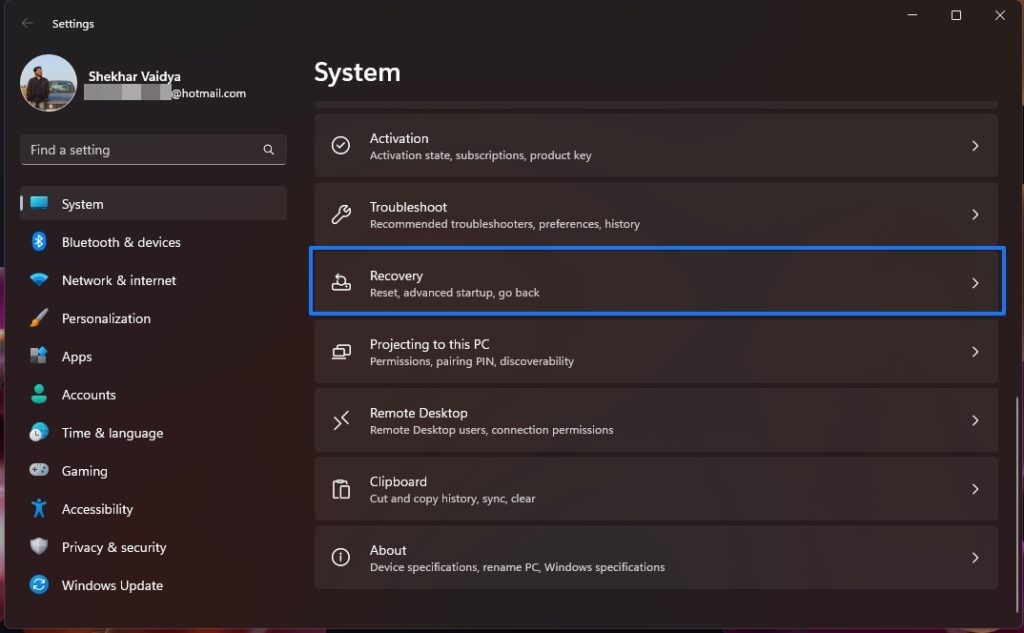
- Prima, vai su Impostazioni, quindi fai clic su recupero.
- Dopo, fai clic su Riavvia Ora nella sezione Avvio Avanzato.
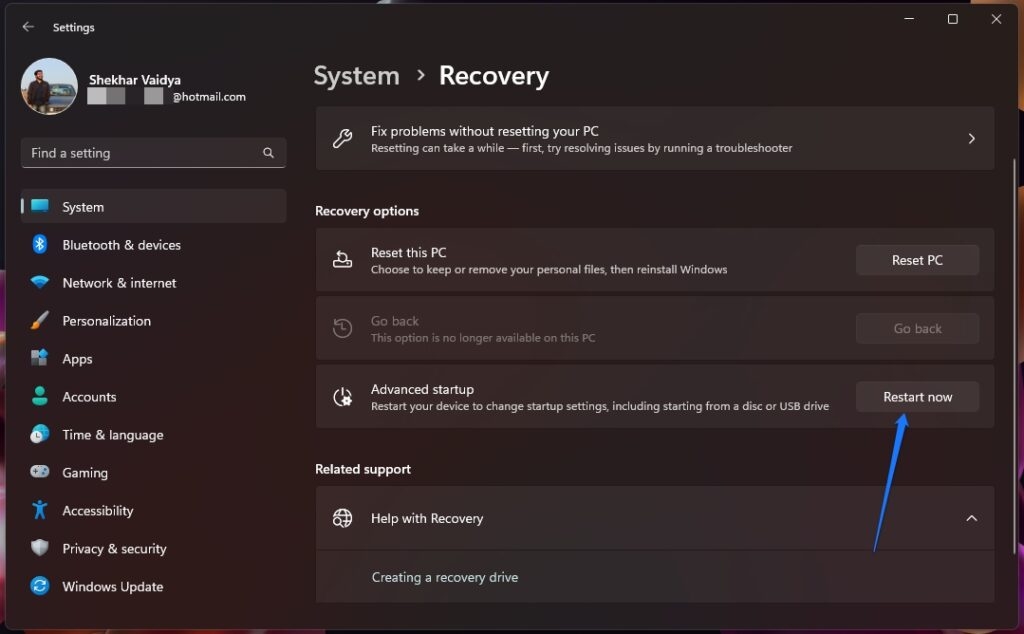
Premi il tasto DEL o F2 per aprire il menu BIOS quando riavvii il computer.
Ora, scegli Risoluzione dei problemi > Opzioni avanzate > Impostazioni firmware UEFI, e fai clic su Riavvia.
Facendo ciò, avrai accesso al BIOS.
Una volta nel BIOS, assicurati che sia in modalità avanzata, e poi assicurati che TPM sia abilitato.
Negli assemblaggi AMD, questo verrà visualizzato come TPM, mentre negli assemblaggi Intel apparirà come PTT.
Dopo aver abilitato TPM, trova Avvio Sicuro. Di solito si trova sotto un’opzione Avvio, ma questo può variare. Dopo aver trovato l’opzione Avvio Sicuro, abilitala. Devi impostare l’Avvio Sicuro su Standard dopo averlo abilitato.
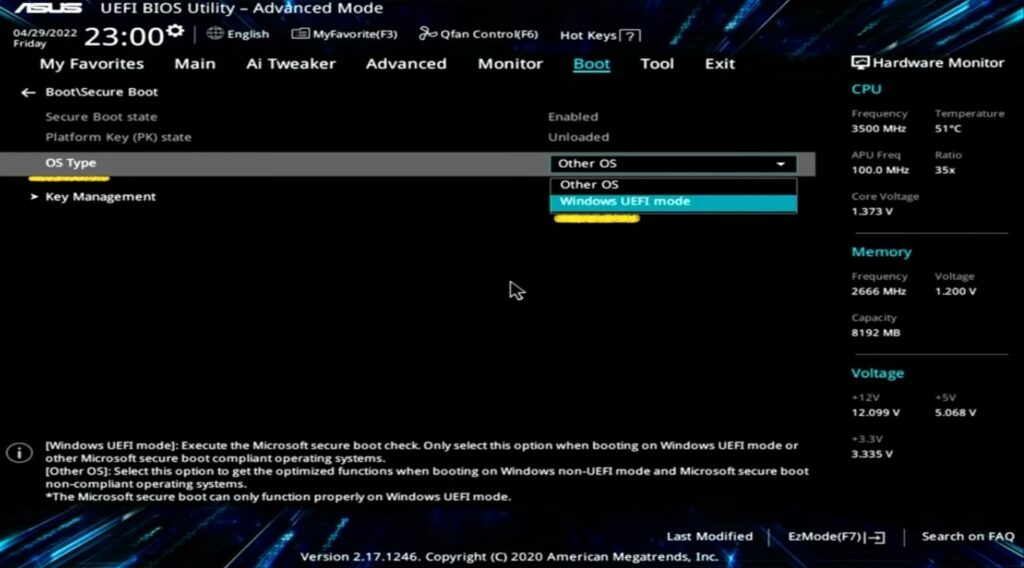
- Una volta fatto ciò, Salva le modifiche e esci, e riavvia il computer.
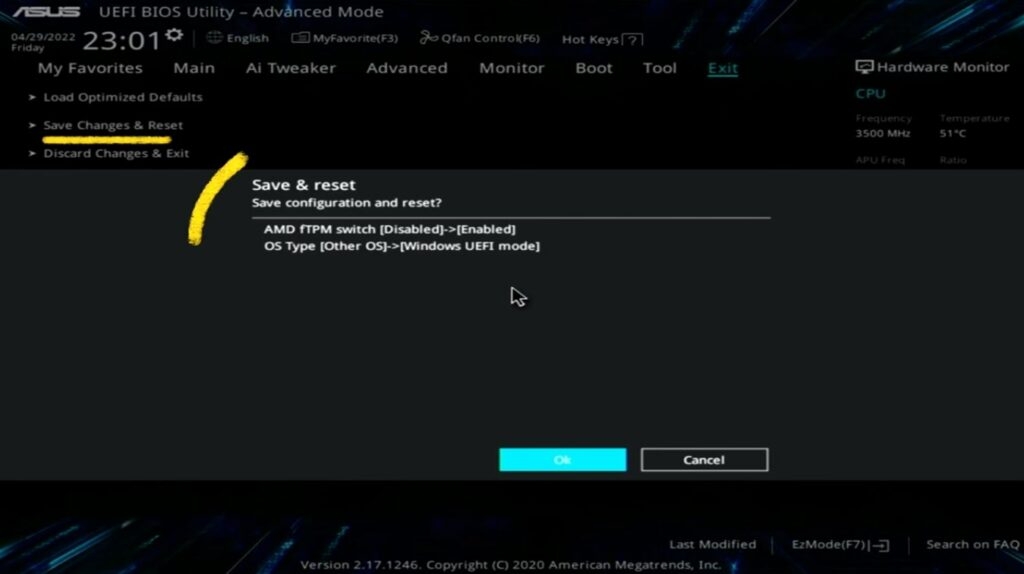
Ora prova a lanciare di nuovo Valorant – se tutto è stato configurato correttamente, il messaggio di errore non dovrebbe più apparire e potrai giocare.
Se hai ancora problemi, potrebbe valere la pena controllare la compatibilità hardware del tuo PC con Valorant – anche se l’Avvio Sicuro e TPM 2.0 sono abilitati, alcuni sistemi più vecchi potrebbero non avere i requisiti minimi necessari per eseguire il gioco.
Disabilita L’Avvio Automatico Di Discord
Molti utenti sono riusciti a risolvere rapidamente il problema disabilitando l’avvio automatico dell’app Discord.
Dovresti assolutamente provare questo metodo se hai impostato l’app per avviarsi automaticamente all’avvio di Windows.
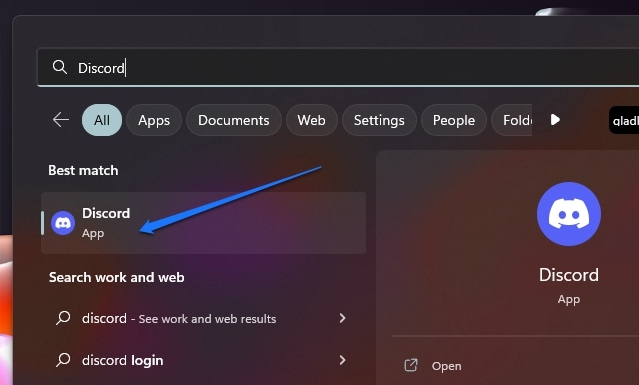
- Prima, apri il Menu Start e digita Discord nella casella di ricerca. Per aprire Discord, fai clic sulla tile Discord nei risultati di ricerca.
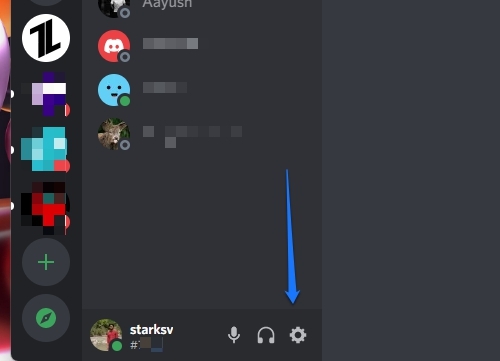
- Ora, fai clic sull’icona Impostazioni utente presente nell’angolo in basso a destra della barra laterale sinistra nella finestra di Discord.
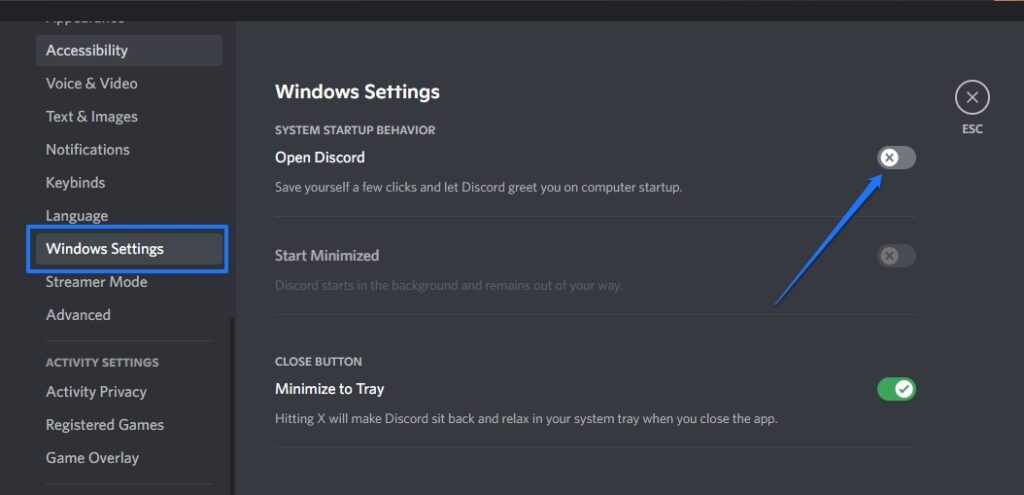
Poi, scorri verso il basso la barra laterale sinistra della schermata delle Impostazioni e fai clic sulla scheda Impostazioni di Windows per continuare.
Dopo, nella sezione destra della finestra, fai clic sul pulsante di attivazione accanto a ‘ Apri Discord ‘ per disattivarlo off.
Ora, come precauzione, disabilita anche il suo accesso al Task Manager.
Per farlo, fai clic sul Menu Start e digita Task Manager per trovarlo. Successivamente, fai clic sulla tile Task Manager nei risultati di ricerca. In alternativa, puoi anche aprirlo premendo Ctrl+Shift+Esc sul tuo computer.
Ora, per procedere, fai clic sull’icona App di Avvio nella finestra del Task Manager.
Dopo, fai clic sulla voce ‘Discord’ nella finestra delle App di Avvio per selezionarla. Successivamente, seleziona Disabilita in alto a destra della finestra per disabilitare l’app all’avvio.
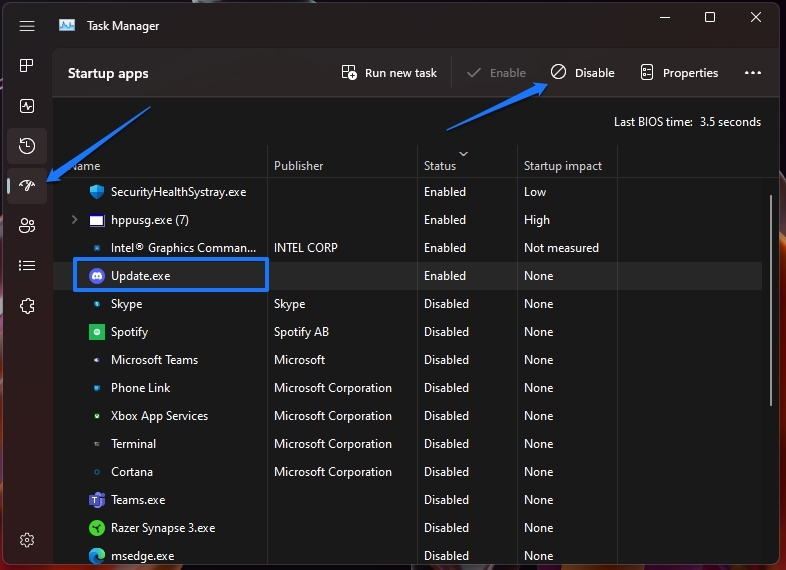
- Dopo aver disabilitato l’app, prova a eseguire di nuovo il gioco per vedere se il problema è stato risolto.
Controlla Gli Aggiornamenti Di Windows
Dovresti controllare per assicurarti che tutti gli ultimi aggiornamenti di Windows siano installati sul tuo sistema.
Per farlo, torna alla scheda Aggiornamento di Windows nelle impostazioni, e fai clic sul pulsante “ Controlla aggiornamenti ”.
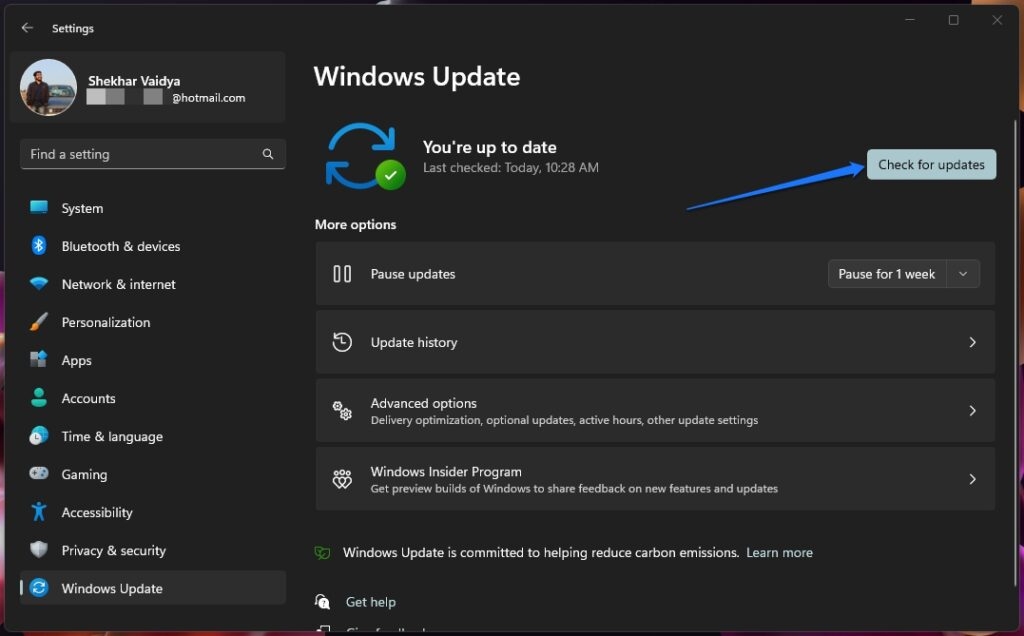
Se ci sono aggiornamenti in sospeso, scaricali e installali, poi riavvia il computer e avvia di nuovo Valorant.
Speriamo che questo risolva l’errore TPM 2.0, e potrai ricominciare a giocare a Valorant.
Contatta Il Supporto Di Valorant
Se tutto il resto fallisce, contatta il supporto di Valorant per assistenza. Puoi contattarli sul loro sito ufficiale o attraverso il gioco ufficiale e poi inviare un ticket per l’errore TPM 2.0.
Successivamente, il personale di supporto ti darà una risposta al tuo problema che non è stato risolto dopo aver seguito le istruzioni sopra.
Il team è disponibile 24 ore su 24 e sarà più che felice di assisterti nella risoluzione del tuo problema con l’errore TPM 2.0 in Valorant.
Conclusione
Con questo, siamo giunti alla fine della nostra guida su come risolvere l’errore TPM 2.0 in Valorant. Speriamo che uno dei passaggi che abbiamo delineato sopra ti aiuti a tornare a giocare.
Assicurati di avere l’Avvio Sicuro e TPM 2.0 abilitati nel tuo BIOS, così come assicurati che tutti gli ultimi aggiornamenti di Windows siano installati, e dovresti essere di nuovo operativo in pochissimo tempo.
Se hai ulteriori domande o feedback riguardo a questa risoluzione dei problemi, sentiti libero di farcelo sapere nella sezione commenti qui sotto. Siamo sempre qui per aiutarti!
Grazie per aver letto!
Ricevi i nuovi post nella tua casella di posta.
Nessuno spam. Disiscriviti in qualsiasi momento.