Tecnologia · 8 min read · Nov 19, 2025
Come Risolvere il Problema di Truecaller che Non Mostra i Nomi per le Chiamate in Arrivo su iPhone
![Come Risolvere il Problema di Truecaller che Non Mostra il Nome per le Chiamate in Arrivo su iPhone [2024]](https://cdn.digitbin.com/wp-content/uploads/How-To-Fix-Truecaller-Not-Showing-Name-for-Incoming-Call-on-iPhone-2024-740x414.png)
Trucaller è un’app molto utile quando si tratta di rilevare chiamanti sconosciuti e persino di evitare chiamate spam. Ma a volte la funzione semplicemente non funziona sugli iPhone a causa di restrizioni sulla privacy e altre limitazioni. Quando stavo migrando dal mio Samsung Galaxy S24 Ultra all’iPhone 15, mi sono reso conto che Truecaller non mostrava il nome per le chiamate in arrivo su iPhone come fa sui dispositivi Android.
Tuttavia, diventa molto frustrante tornare all’app Truecaller per cercare manualmente il numero. Se anche tu ti trovi in una situazione simile, ecco una guida per la risoluzione dei problemi per risolvere questa funzione sul tuo dispositivo iPhone.
L’app Truecaller per iPhone ha alcune restrizioni poiché iOS non consente alle app di utilizzare funzioni di sovrapposizione. D’altra parte, iOS consente funzioni di identificazione del chiamante che l’app Truecaller utilizza per visualizzare informazioni pertinenti riguardo al chiamante, specialmente se non sono nella tua rubrica.
Tuttavia, molti utenti, me compreso, hanno affrontato situazioni in cui Truecaller smette semplicemente di mostrare i nomi dei chiamanti per le chiamate in arrivo, il che può essere frustrante. Oggi in questa guida, ti aiuteremo a risolvere questo errore e a ripristinare la funzione di identificazione del chiamante.
Perché Truecaller su iOS Non Mostra i Nomi per le Chiamate in Arrivo
Truecaller viene fornito con la sua funzione di identificazione del chiamante che ti consente di identificare informazioni sui chiamanti sconosciuti. Ma a volte, questa funzione non funziona come previsto e se anche tu ti trovi in una situazione simile, non sei solo. Nonostante la popolarità diffusa dell’app Truecaller, gli sviluppatori dell’app non hanno ancora trovato un modo per offrire agli utenti iPhone un’esperienza senza soluzione di continuità nel rilevare chiamate sconosciute o spam.
Idealmente, Truecaller dovrebbe dirti chi sta chiamando, ma a volte si confonde, forse il tuo telefono non consente a Truecaller di vedere i tuoi contatti o le informazioni sull’identificazione del chiamante. Devi consentire a Truecaller di farlo nelle impostazioni del tuo telefono.
Inoltre, Truecaller ha bisogno di accesso a Internet per rilevare chiamanti sconosciuti, quindi se la tua connessione è debole o non funziona, non sarà in grado di mostrare i nomi. A volte, Truecaller semplicemente non ha informazioni sul chiamante per un numero nel suo database. Queste sono alcune delle ragioni comuni, ora passiamo a risolverle una per una.
Modi per Risolvere il Problema di Truecaller che Non Mostra l’ID del Chiamante per le Chiamate in Arrivo su iOS
L’app Truecaller è ampiamente conosciuta per identificare i chiamanti, ma a volte l’app si blocca, lasciando gli utenti al buio. Se anche tu stai affrontando il problema di Truecaller che non mostra l’ID del chiamante sul tuo iPhone, segui la guida alla risoluzione dei problemi qui sotto per risolvere il problema.
1. Riavvia Truecaller e iPhone
Spesso il problema sorge a causa di un malfunzionamento nell’app stessa. A causa di ciò, non riceverai aggiornamenti sull’ID del chiamante. Per risolvere questo problema, chiudi l’app Truecaller e rimuovila anche dalle tue app in background. Poi riavvia l’app e verifica se aiuta. Se l’app continua a non mostrare l’ID del chiamante come previsto, riavvia il tuo iPhone e riprova.
Passaggi per Riavviare Truecaller e iPhone:
- Scorri verso l’alto dal fondo dello schermo e pausa a metà dello schermo se hai un iPhone X o successivo.
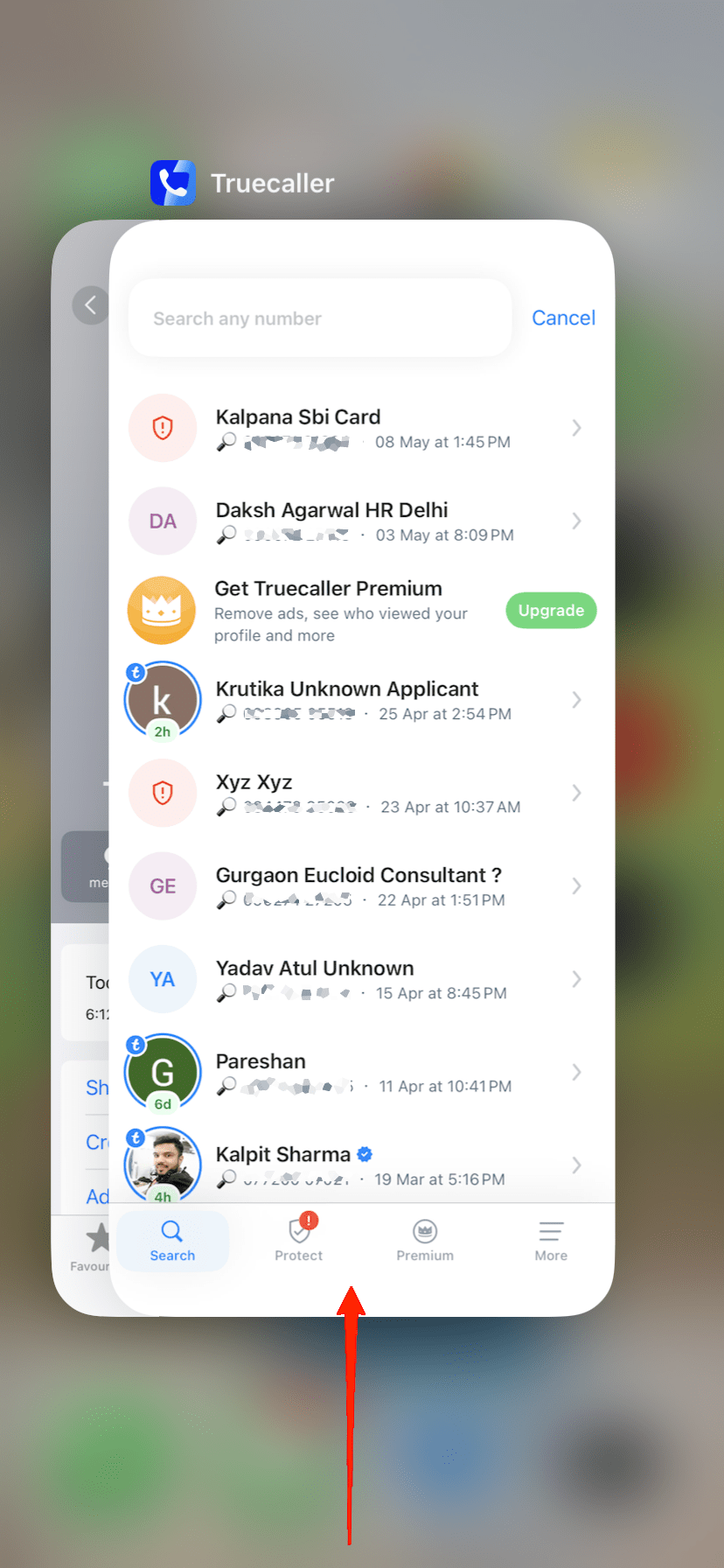
- Scorri a destra o a sinistra per trovare l’app Truecaller.
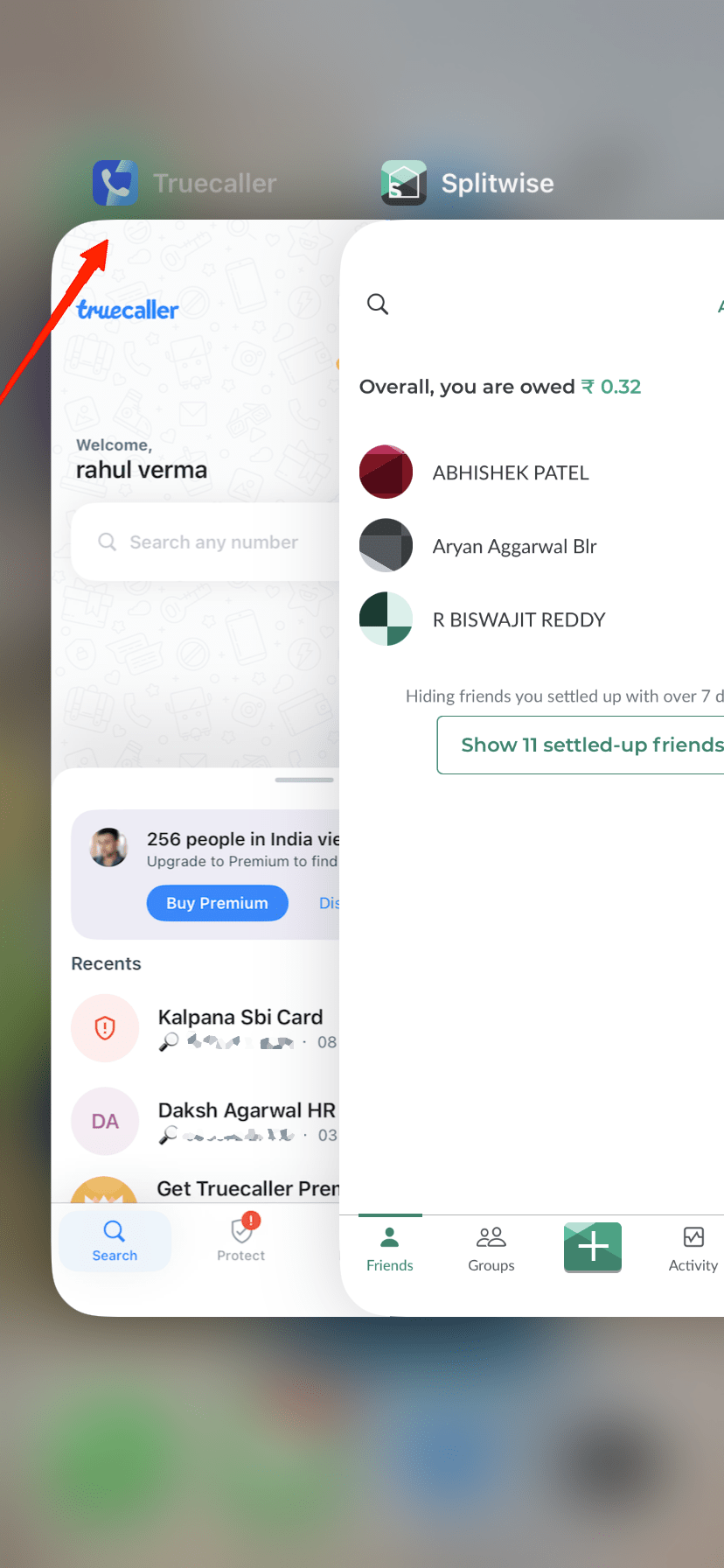
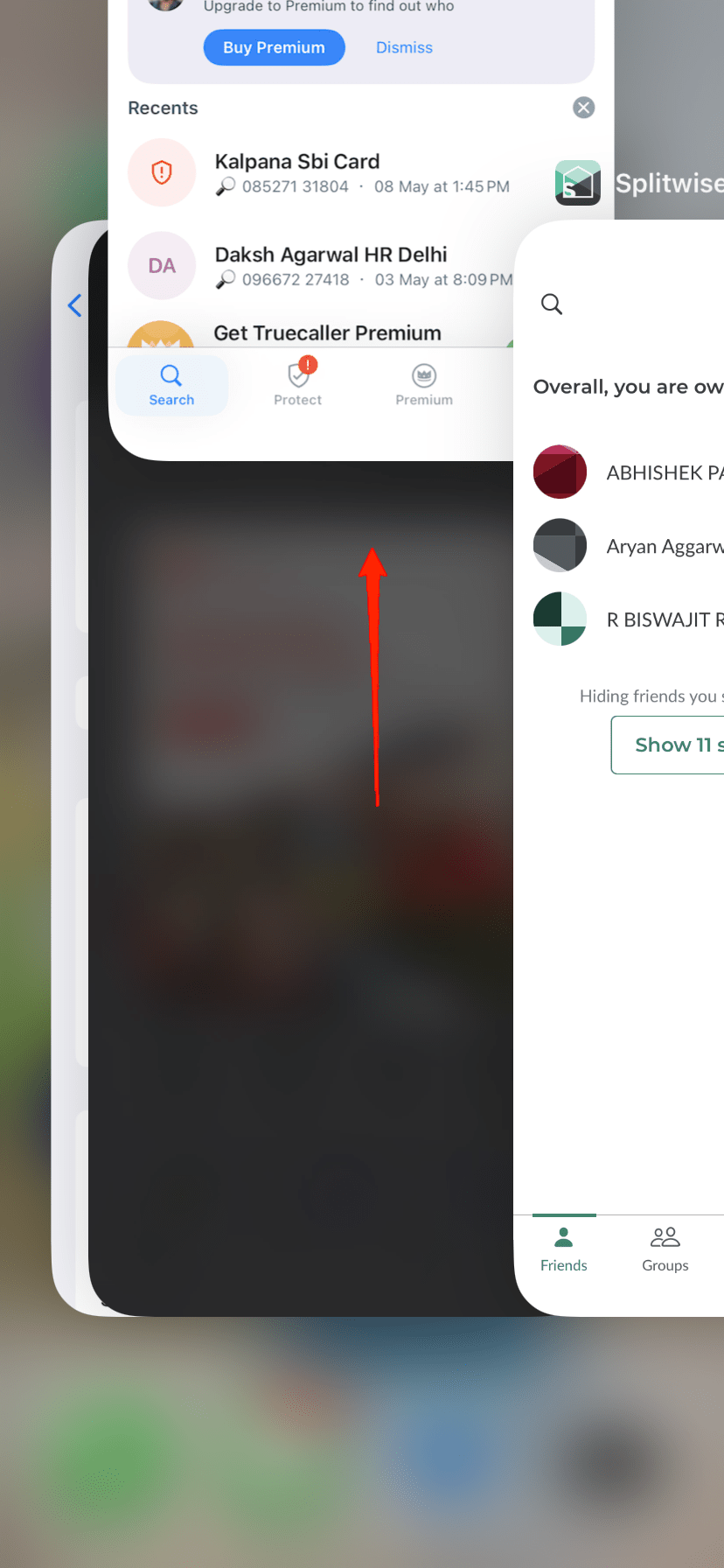
- Scorri verso l’alto sull’anteprima dell’app Truecaller per forzarne la chiusura.
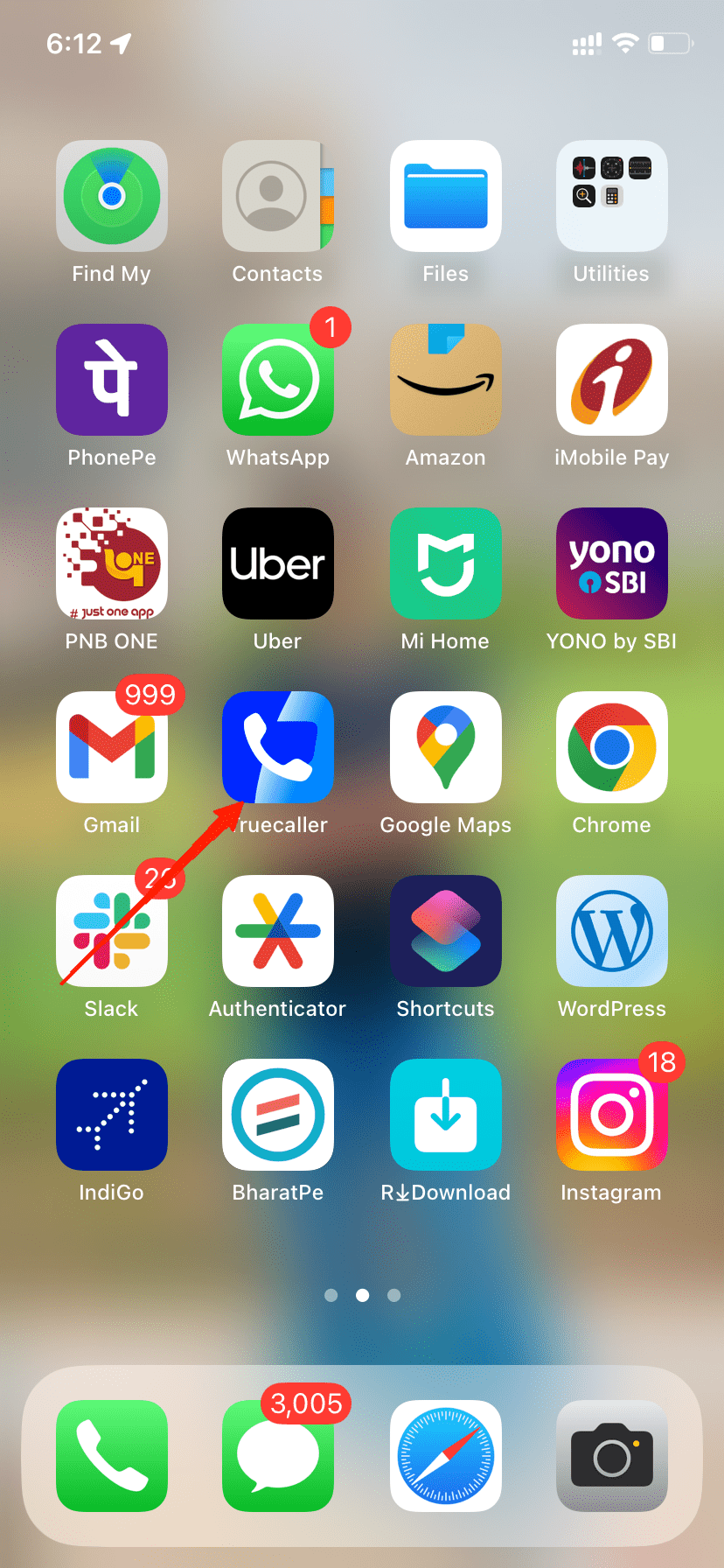
- Poi torna alla schermata principale e tocca l’icona di Truecaller per riavviare l’app.
- Controlla se la funzione di identificazione del chiamante ora funziona come previsto.
2. Connessione Internet
Truecaller è un’app di identificazione del chiamante che necessita di una connessione Internet attiva per cercare l’identificazione delle chiamate in arrivo. Quindi assicurati che il tuo iPhone sia connesso a una rete cellulare o Wi-Fi affidabile affinché la funzione funzioni senza problemi. Per gli utenti iPhone con funzionalità dual SIM, prova a mantenere attivata l’opzione cellulare per entrambe le schede SIM in ogni momento. Questo garantirà che l’app Truecaller abbia una connessione Internet attiva per mostrarti le chiamate in arrivo e l’ID del chiamante.
3. Mantieni Truecaller in Esecuzione in Background
Secondo le istruzioni di Truecaller, l’app deve essere in esecuzione in background per aiutare a identificare i chiamanti sconosciuti sul tuo iPhone. La funzione a volte funziona senza l’app in esecuzione in background, ma idealmente dovresti mantenere l’app in esecuzione in background.
Passaggi per mantenere Truecaller in esecuzione in background:
Apri l’app Truecaller e attendi che si carichi correttamente.
Una volta caricato, premi il pulsante Home e l’app Truecaller andrà in background.
4. Controlla i Permessi
Truecaller ha diverse impostazioni associate alla funzione di identificazione delle chiamate. Senza questi permessi, Truecaller non sarà in grado di visualizzare accuratamente i nomi dei chiamanti. Apri le impostazioni dell’app Truecaller per verificare che le funzioni di identificazione del chiamante siano abilitate e configurate correttamente.
Passaggi per impostare i permessi per l’app Truecaller:
- Apri l’app Impostazioni sul tuo iPhone e vai all’opzione Truecaller.
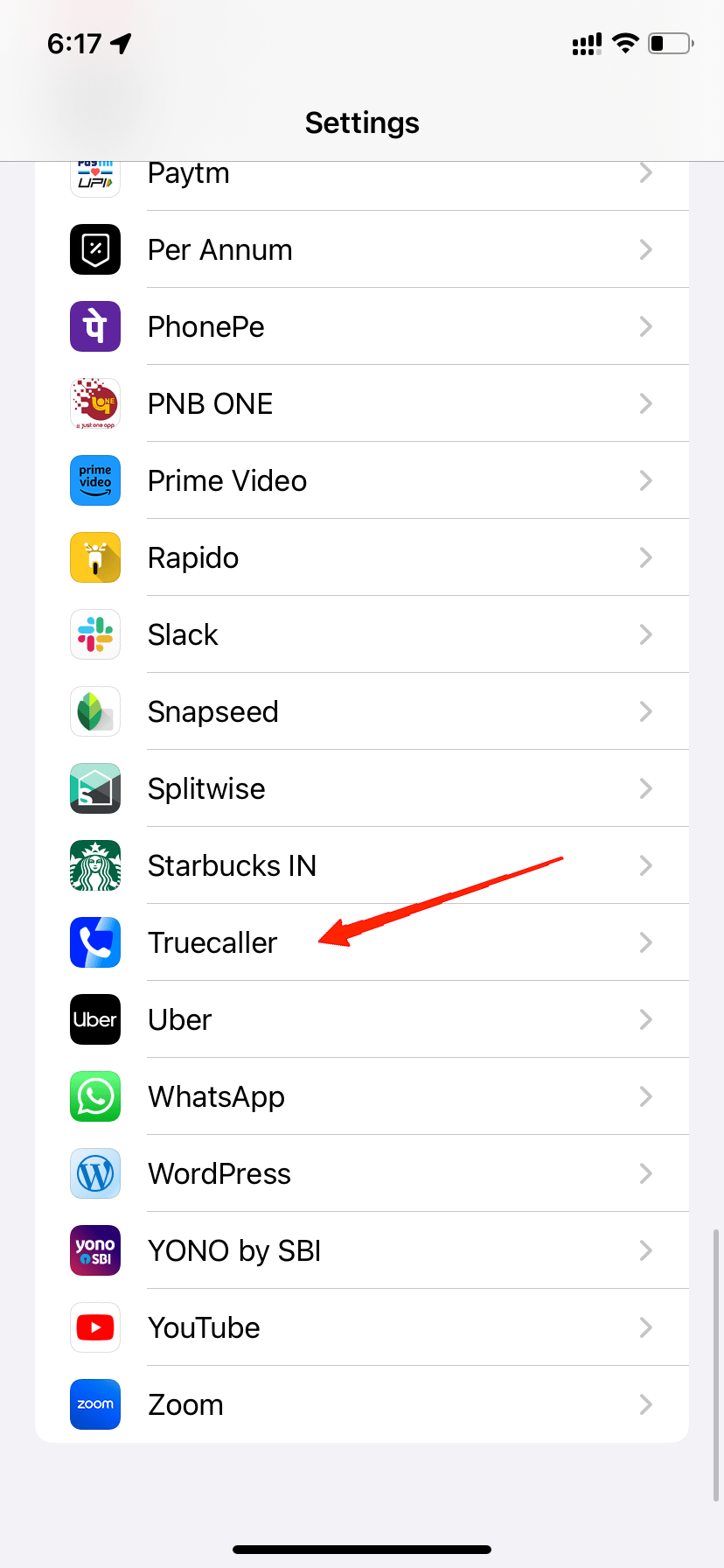
- Qui fai clic sulla sezione delle notifiche.
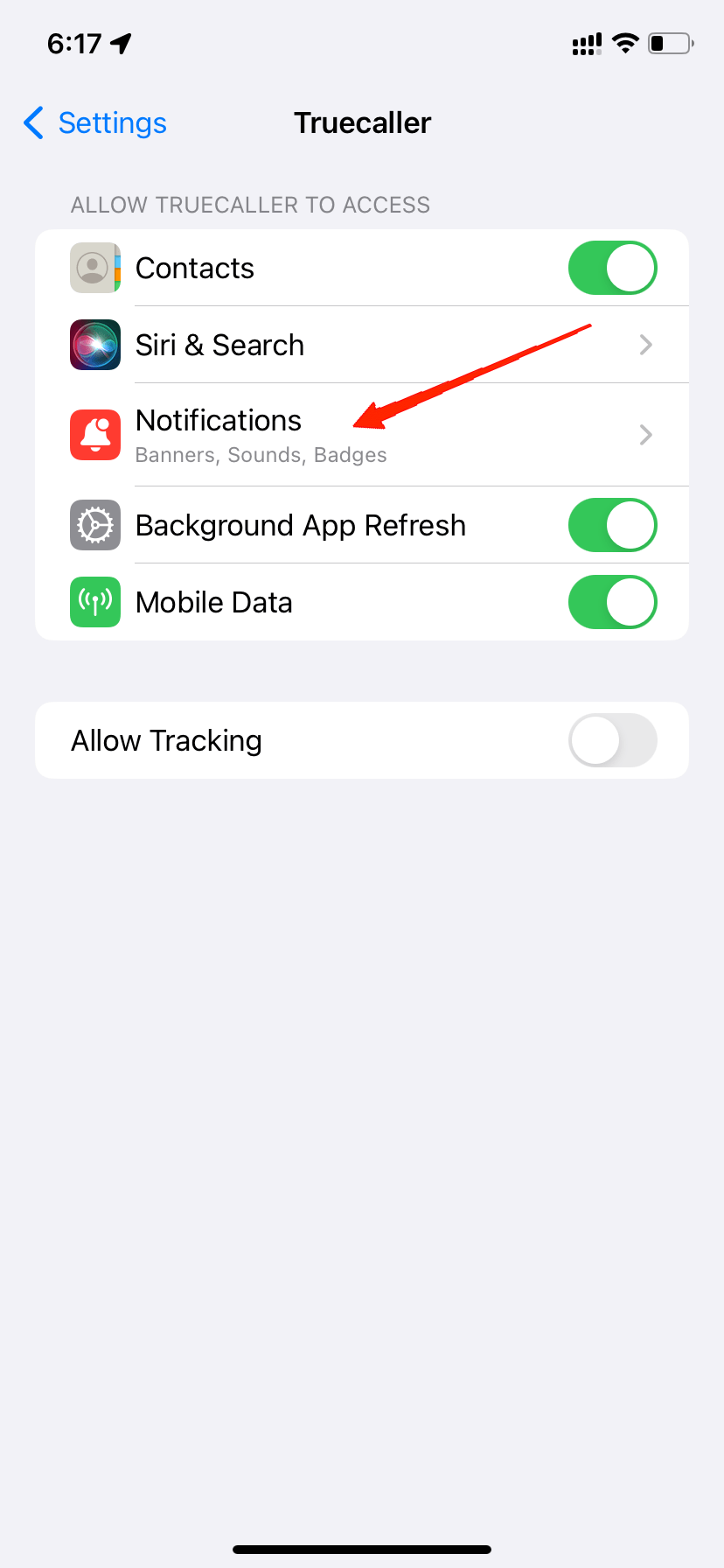
- Assicurati di aver abilitato tutte le preferenze di notifica.
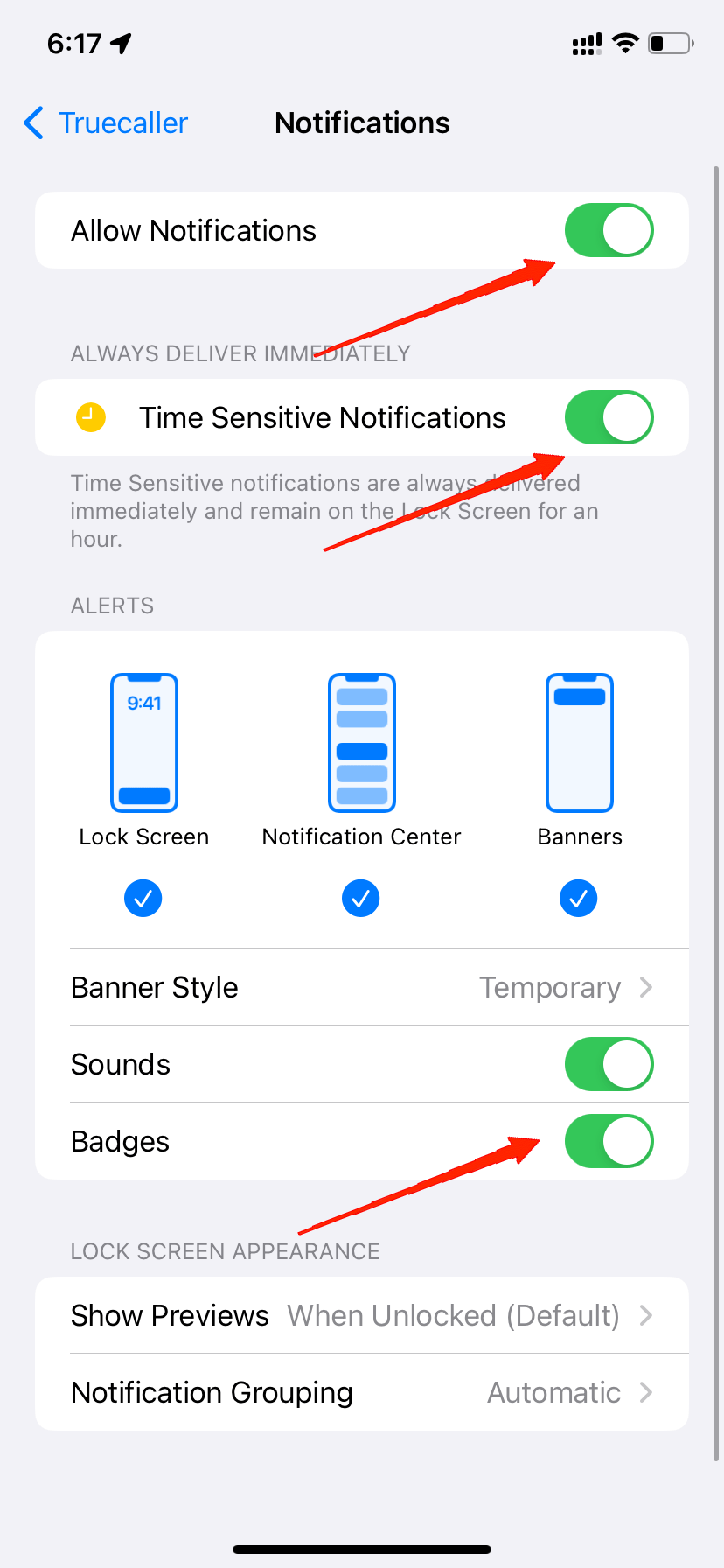
- Ora torna all’app Impostazioni e vai alla sezione telefono.
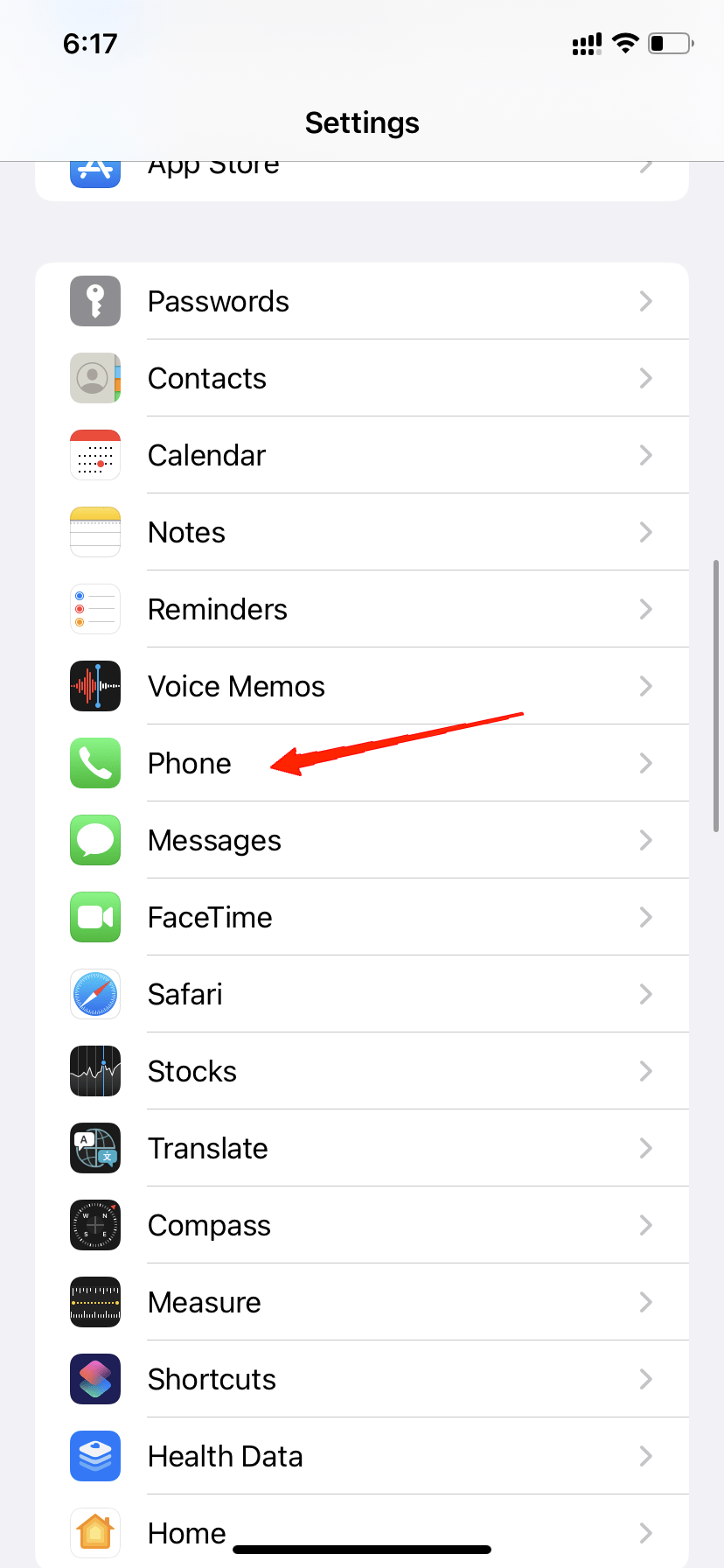
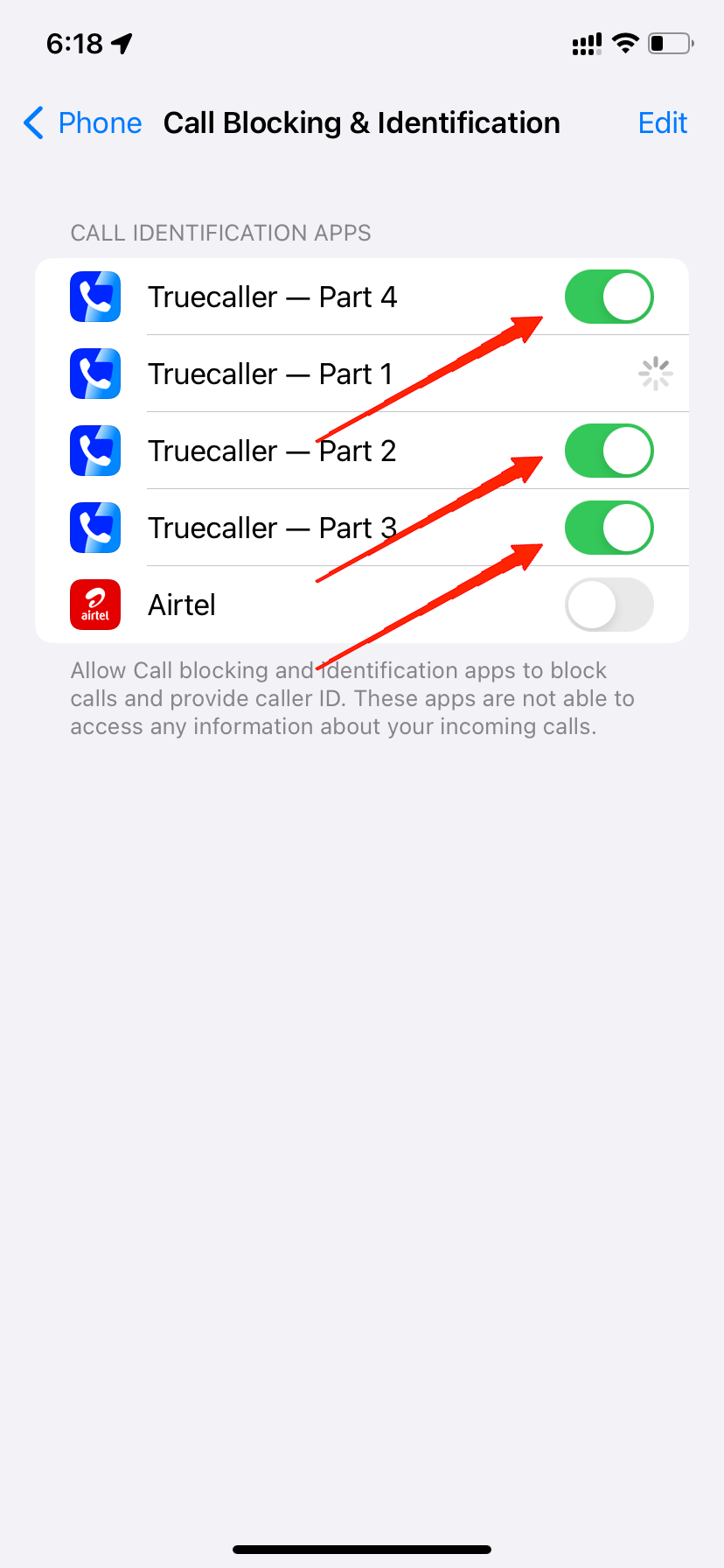
- Scorri verso il basso fino alla sezione di blocco e identificazione delle chiamate.
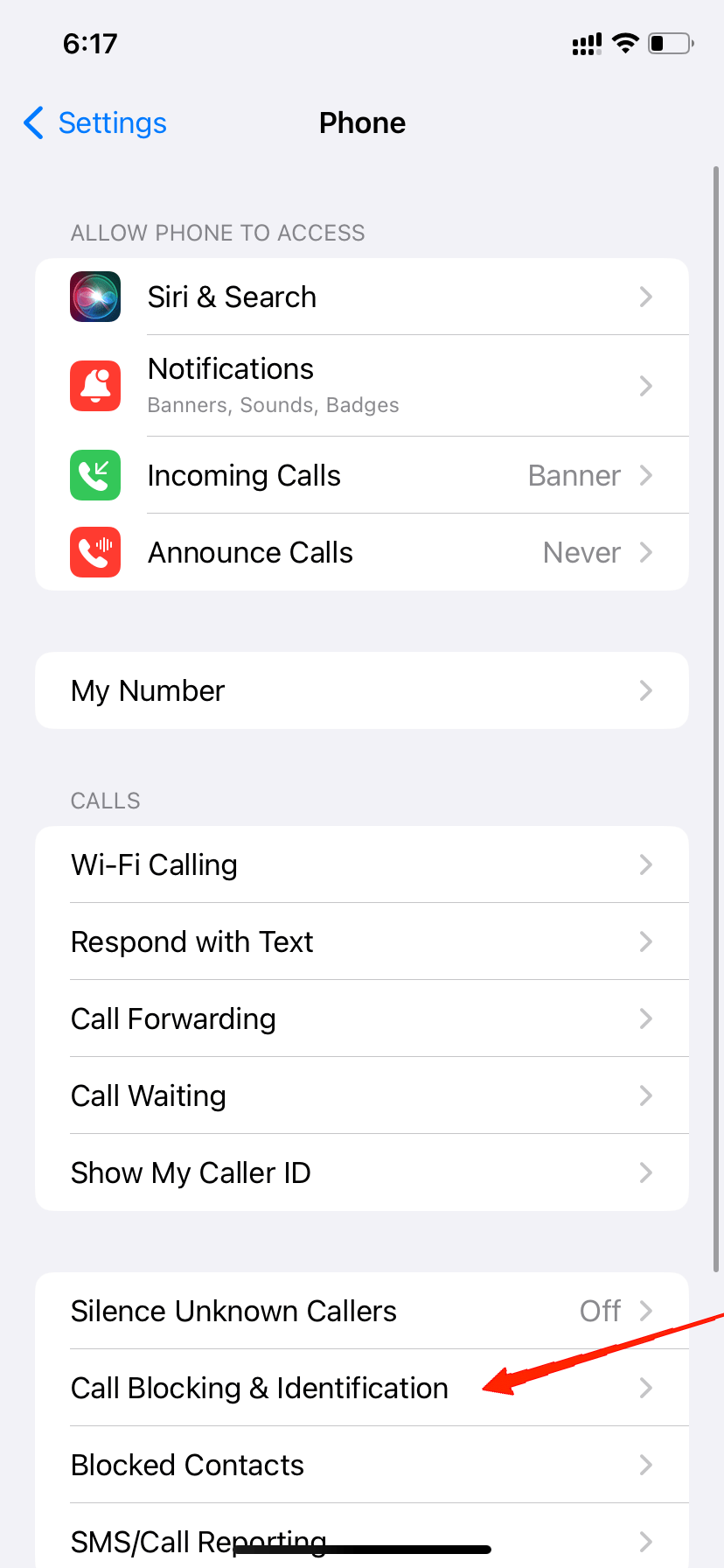
- Qui assicurati di abilitare tutte le parti di Truecaller per un’identificazione fluida dell’ID del chiamante.
5. Disabilita la Modalità Risparmio Energetico
Poiché Truecaller è un’app di identificazione delle chiamate, i suoi servizi devono essere in esecuzione in background in modo che ogni volta che arriva una chiamata, l’app possa identificare e informare il chiamante sullo schermo della chiamata. Tuttavia, la modalità di risparmio energetico sul tuo iPhone impedirà alle app e ai servizi di funzionare in background, ostacolando questo processo e spesso questa è la ragione per cui Truecaller non mostra il nome per le chiamate in arrivo su iPhone per molti utenti.
Passaggi per disabilitare la modalità di risparmio energetico sul tuo iPhone:
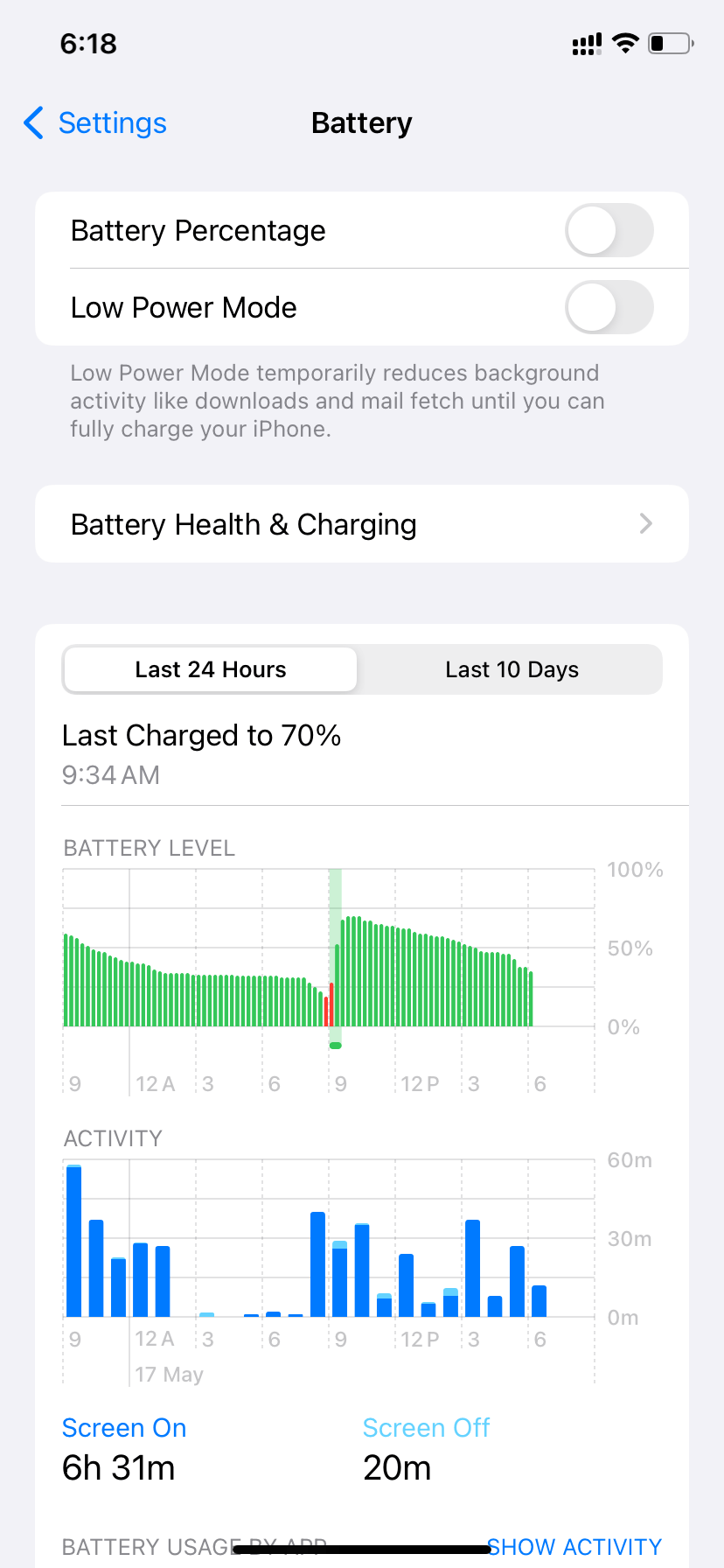
- Apri l’app Impostazioni sul tuo iPhone e vai alla sezione Batteria.
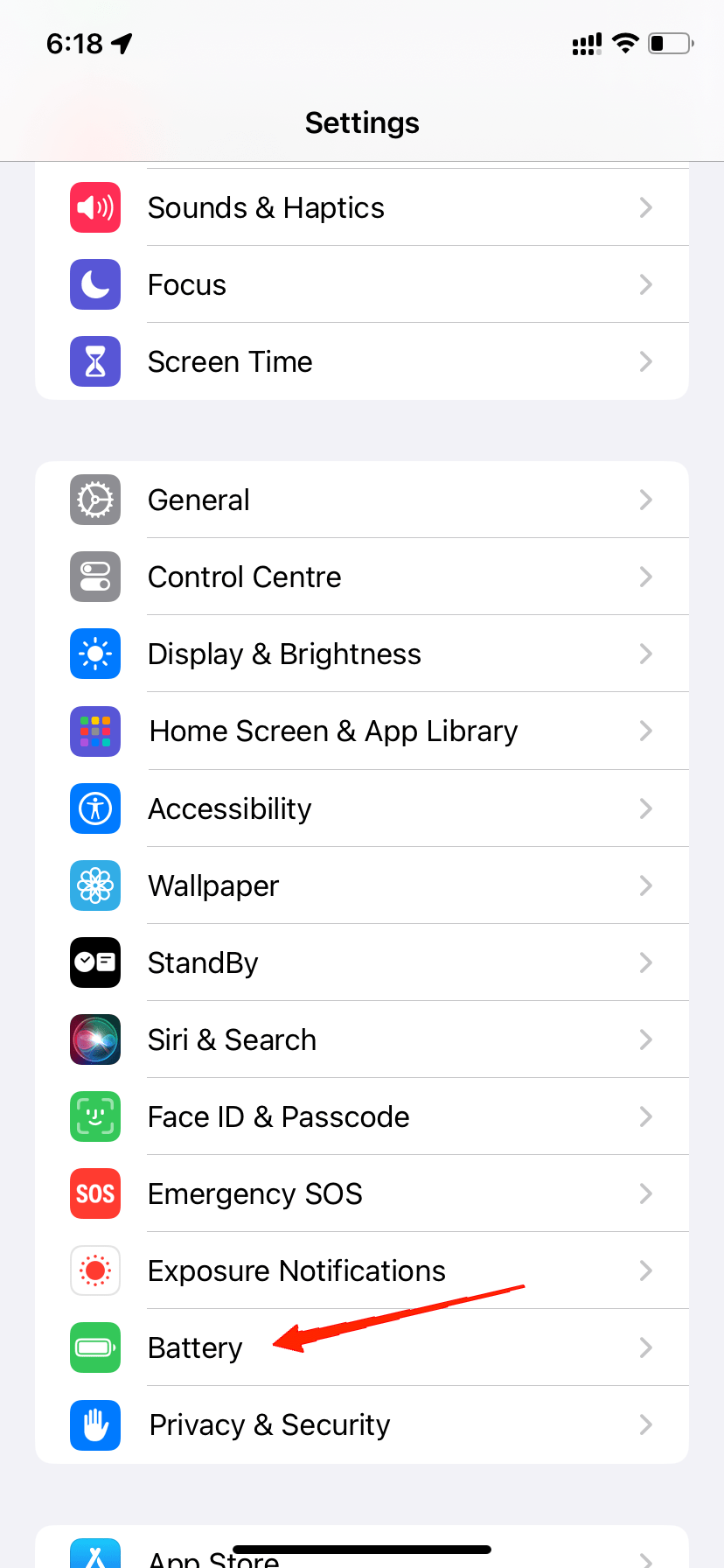
- Scorri fino alla Modalità Risparmio Energetico e disabilita questa opzione.
6. Aggiorna Truecaller
Gli sviluppatori dell’app Truecaller stanno costantemente lavorando per migliorare l’usabilità dell’app e la funzionalità dell’ID del chiamante. Gli aggiornamenti contengono spesso correzioni di bug e miglioramenti che possono risolvere problemi con l’identificazione del chiamante. Quindi assicurati di aggiornare l’app Truecaller di tanto in tanto per godere di nuove funzionalità, incluso l’ID del chiamante.
Passaggi per aggiornare l’app Truecaller su iPhone:
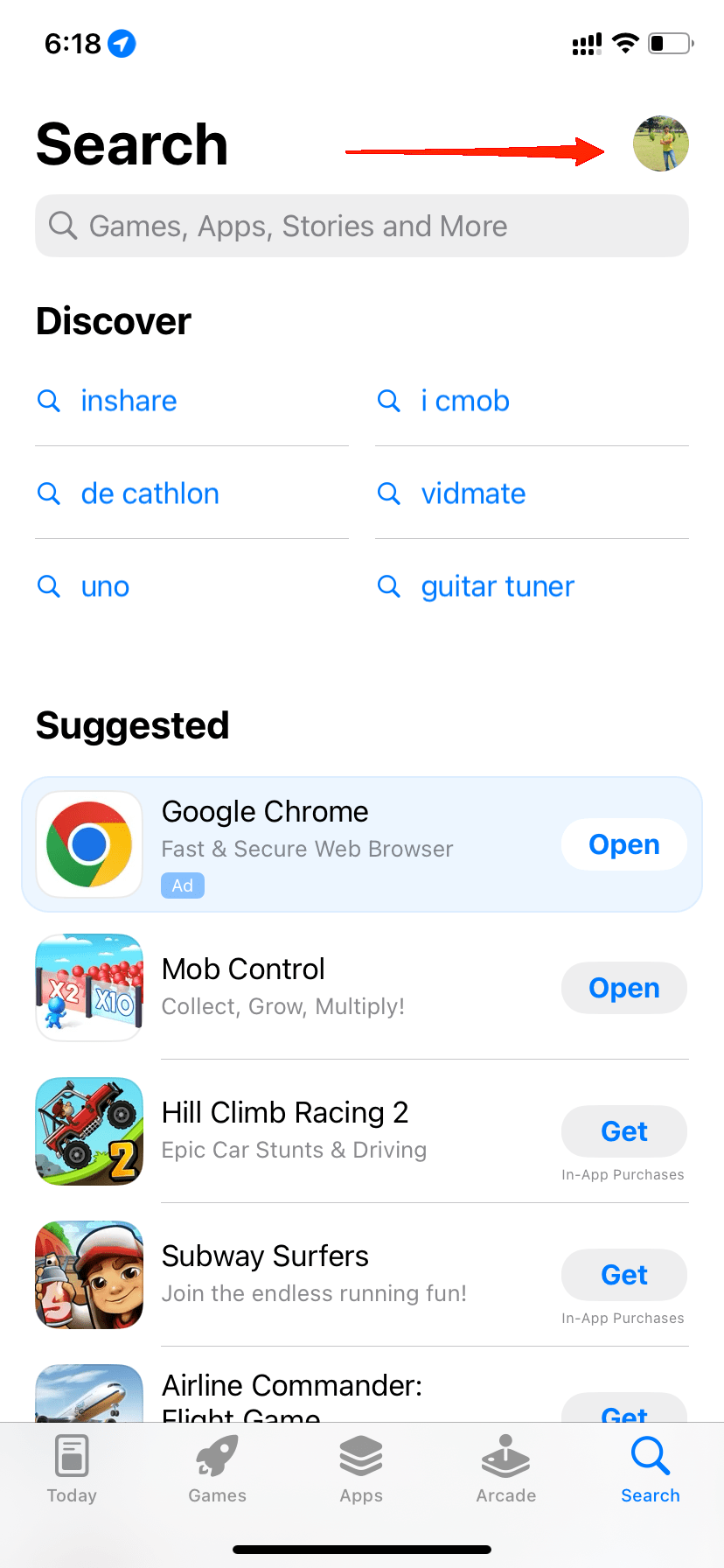
- Apri l’App Store sul tuo iPhone e vai all’icona del profilo nell’angolo in alto a destra dello schermo.
- Scorri verso il basso per vedere l’elenco delle app con aggiornamenti disponibili. Se Truecaller ha un aggiornamento disponibile, apparirà qui.
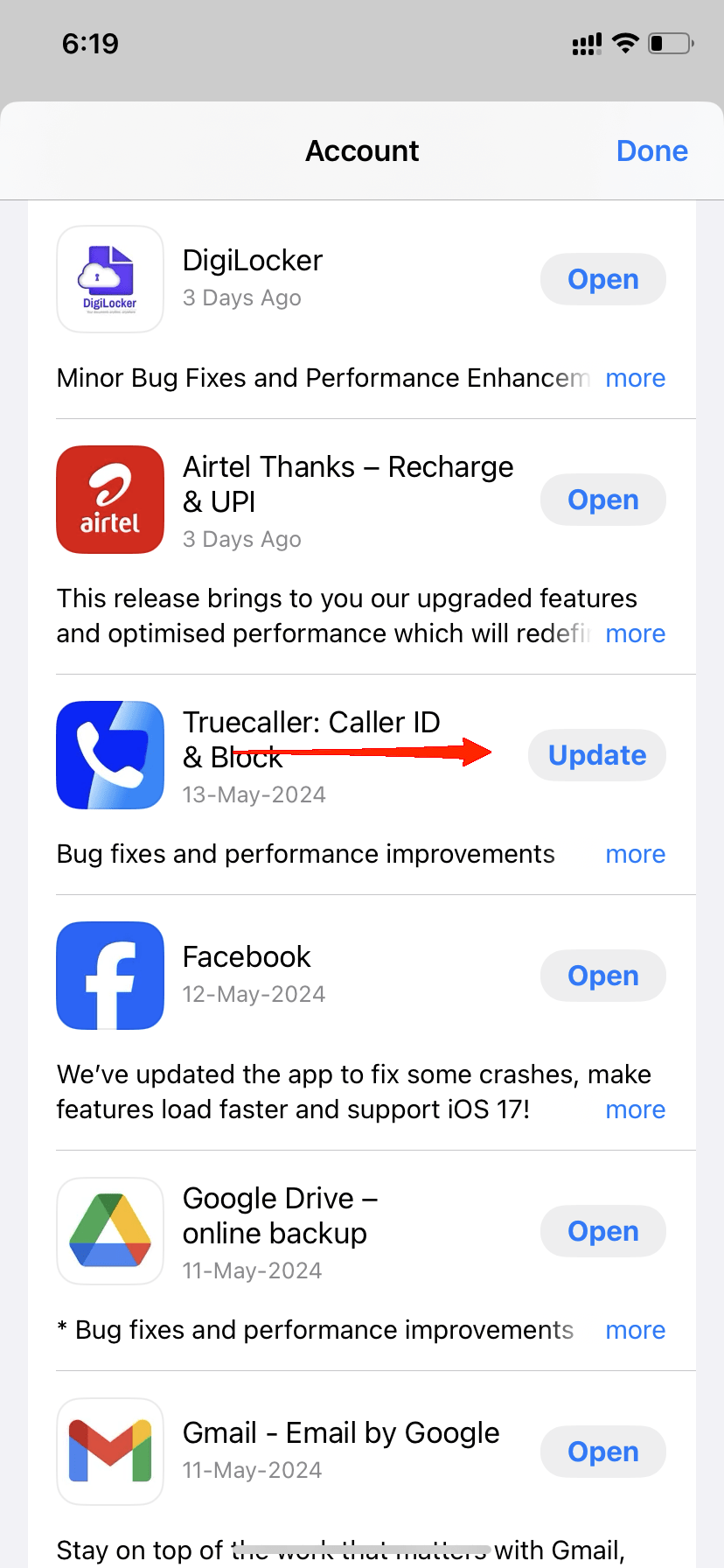
- Tocca Aggiorna accanto a Truecaller. Se vuoi aggiornare tutte le tue app contemporaneamente, puoi toccare Aggiorna Tutto.
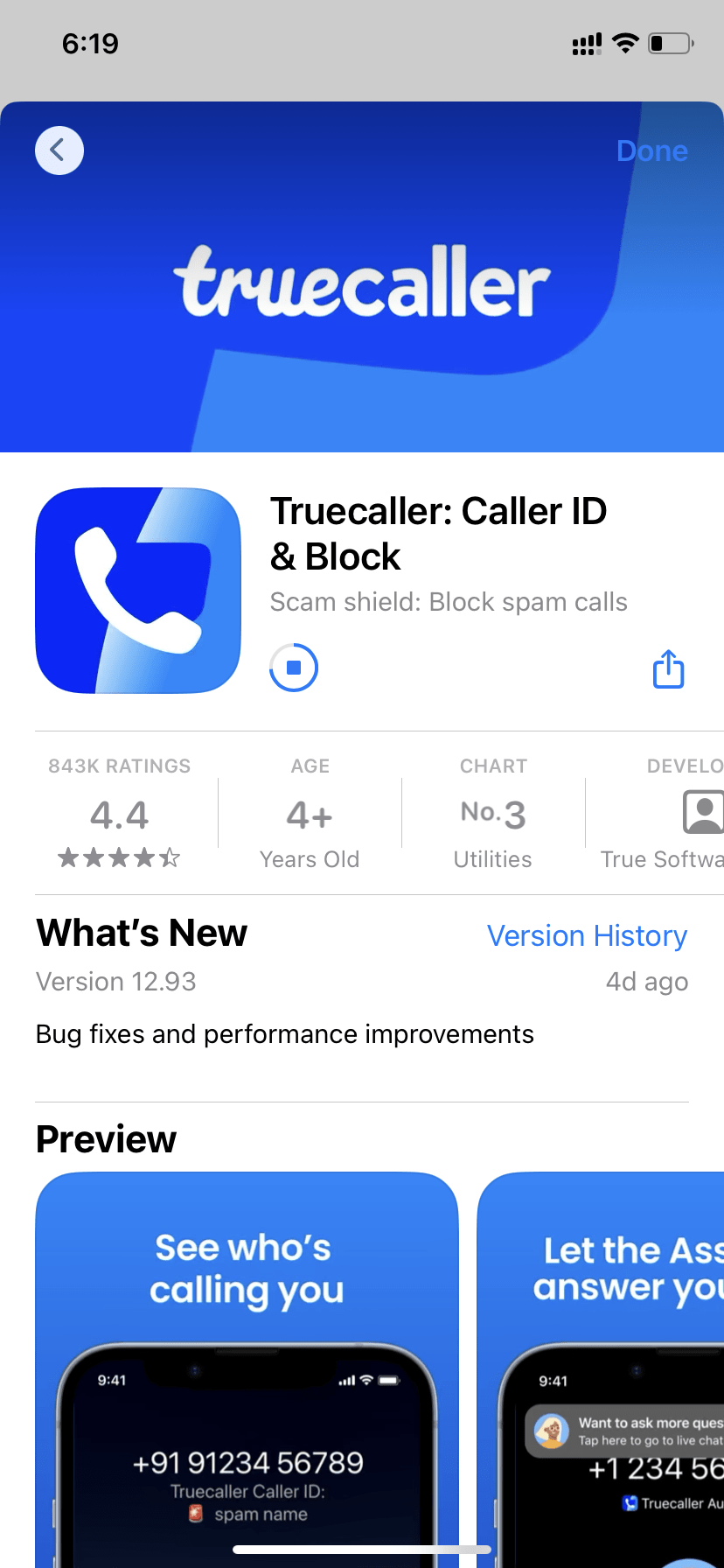
- L’aggiornamento verrà scaricato e installato automaticamente. Una volta completato l’aggiornamento, prova a vedere se la funzione dell’ID del chiamante funziona di nuovo.
7. Reinstalla Truecaller
Se nessuno dei metodi sopra funziona, prova a reinstallare l’app stessa. Spesso, a causa di una cattiva installazione, alcune delle funzionalità dell’app non funzionano correttamente. Dopo aver reinstallato l’ultima versione dell’app Truecaller, la funzione dell’ID del chiamante inizierà a funzionare efficacemente.
8. Contatta il Supporto di Truecaller
Se nessuno dei passaggi sopra risolve il problema, considera di contattare il supporto di Truecaller per ulteriore assistenza. Spesso il problema è associato al tuo account Truecaller e potrebbero essere in grado di fornire passaggi specifici per la risoluzione dei problemi o identificare tali problemi dalla loro parte.
Parole Finali
Questo ci porta alla fine di questa guida su Come Risolvere il Problema di Truecaller che Non Mostra il Nome per le Chiamate in Arrivo su iPhone. Comprendiamo che la funzione di identificazione del chiamante non funzionante può essere un’esperienza frustrante per molti di noi, specialmente per coloro che devono ricevere più chiamate al giorno. Tuttavia, la guida alla risoluzione dei problemi sopra ti aiuterà a risolvere il problema e a farlo funzionare di nuovo.
Se hai qualche pensiero su Come Risolvere il Problema di Truecaller che Non Mostra i Nomi per le Chiamate in Arrivo su iPhone, sentiti libero di lasciare un commento qui sotto. Inoltre, ti preghiamo di iscriverti al nostro canale YouTube di DigitBin per video tutorial. Saluti!
Ricevi i nuovi post nella tua casella di posta.
Nessuno spam. Disiscriviti in qualsiasi momento.