Twitch · 4 min read · Sep 08, 2025
Come risolvere il problema dell'app desktop di Twitch che non funziona su Windows 11?
L’app desktop di Twitch non funziona su Windows 11? Allora devi seguire alcuni suggerimenti per la risoluzione dei problemi per garantire che il tuo streaming o la tua visione non vengano influenzati su quella piattaforma. Quando il rendering software è stato disabilitato nell’app desktop, potrebbe non caricarsi. Inoltre, se la tua connessione di rete è interrotta o debole, l’app client di Twitch non si caricherà.
A volte gli utenti hanno segnalato che quando non eseguono Twitch come amministratore, spesso si sono trovati di fronte a crash o blocchi dell’app desktop. Ci sono stati anche casi in cui uno o più bug nell’app di Twitch hanno causato il suo non rispondere o il crash durante l’uso. I suggerimenti per la risoluzione dei problemi in questa guida sono stati spiegati in dettaglio per aiutarti a risolvere Twitch e continuare a trasmettere senza sforzo.
Suggerimenti per risolvere il problema dell’app desktop di Twitch che non funziona su Windows 11
Non importa se sei un creatore di contenuti o un visualizzatore; conoscere i suggerimenti per la risoluzione dei problemi ti aiuterà a risolvere eventuali problemi con Twitch se non risponde.
1. Aggiorna Twitch
Per eliminare eventuali bug e ottenere tutti gli aggiornamenti delle funzionalità più recenti su Twitch, installa l’aggiornamento della versione dal Microsoft Store.
- Avvia Microsoft Store.
- Clicca su Libreria nell’angolo in basso a sinistra.
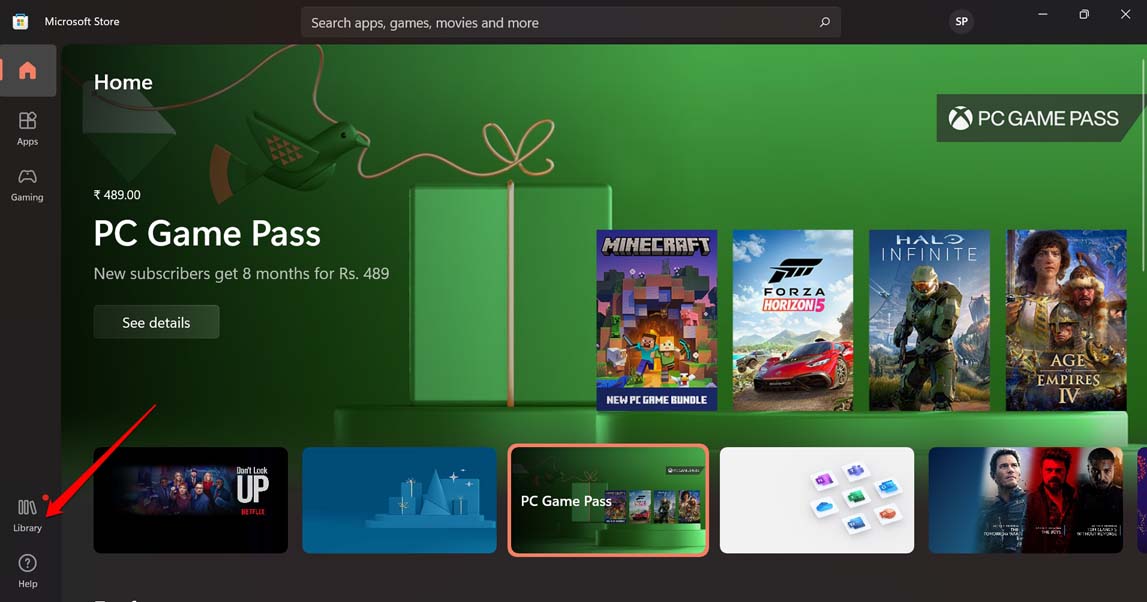
- Controlla se l’app di Twitch ha un aggiornamento in sospeso.
- Se viene trovata una nuova versione di Twitch nella Libreria di Microsoft Store, clicca sul pulsante Aggiorna accanto a Twitch. Questo aggiornerà Twitch alla nuova versione.
2. Riavvia il PC
Ecco una delle soluzioni comuni che sembra aver funzionato per la maggior parte degli utenti di Twitch. Non è altro che semplicemente riavviare il sistema del computer. Puoi provare anche tu.
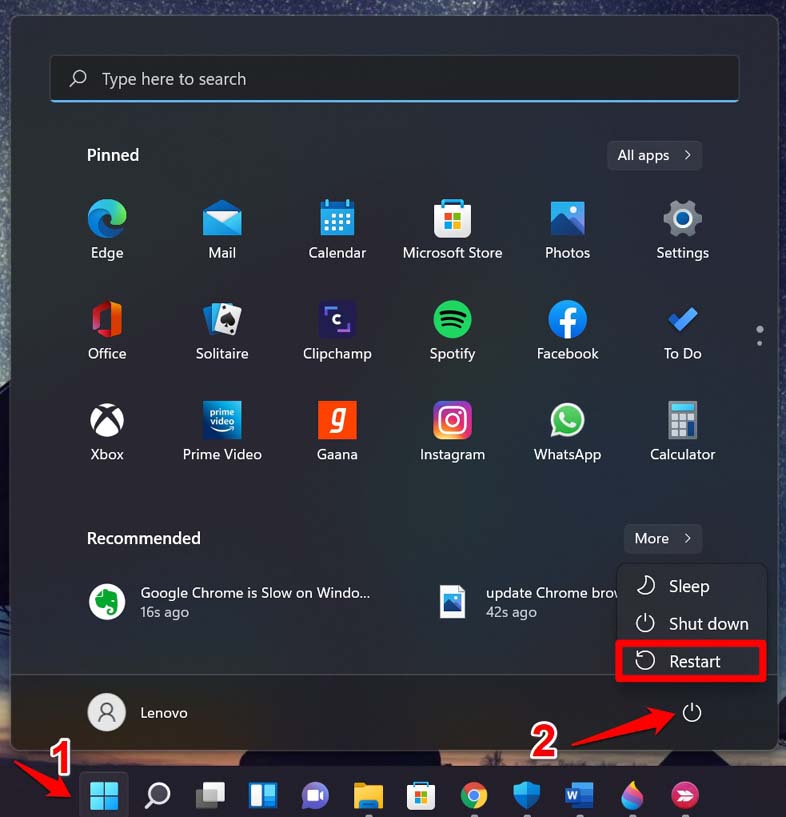
- Premi il tasto Windows.
- Dalla console di ricerca, clicca sull’icona di alimentazione.
- Apparirà un menu. Seleziona l’opzione Riavvia.
3. Risolvi la tua connessione Internet
Il tuo WiFi funziona e puoi eseguire altre attività basate su Internet sul tuo PC? Se no, allora il tuo WiFi probabilmente ha bisogno di una riparazione. Contatta il tuo ISP e chiedi aiuto a loro. I loro server potrebbero essere inattivi per manutenzione, causando interruzioni di Internet.
Collega il tuo PC a un WiFi alternativo e controlla se ora riesci ad accedere a Twitch. Nel frattempo, registra un reclamo con il tuo ISP per risolvere la rete principale. Puoi anche seguire le istruzioni del tuo fornitore di servizi e ripristinare manualmente il router WiFi.
4. Disconnettiti e riconnettiti a Twitch
È una soluzione semplice che puoi intraprendere. Ecco i passaggi per disconnetterti rapidamente e riconnetterti a Twitch.
- Assicurati che Twitch sia in esecuzione.
- Clicca sull’avatar del profilo per espandere il menu.
- Dal menu, clicca sull’opzione Disconnetti.
- Dopo alcuni secondi, clicca su Accedi e inserisci le tue credenziali per accedere al tuo account Twitch.
5. Usa Twitch come amministratore
Per abilitare completamente le risorse di sistema per Twitch, devi eseguirlo come amministratore. Ecco i passaggi che puoi seguire.
- Avvia Twitch.
- Clicca sul pulsante del menu nell’angolo in alto a destra del display del PC.
- Quindi, seleziona File > clicca su Impostazioni.
- Successivamente, clicca sull’opzione Generale, che vedrai nella sezione successiva.
- Vai all’opzione Esegui Twitch come amministratore e clicca sull’interruttore accanto ad essa.
6. Abilita il rendering software su Twitch
Puoi abilitare il rendering software nelle impostazioni dell’app desktop di Twitch. Ecco i passaggi per farlo.
- Avvia l’app desktop di Twitch sul tuo PC.
- Clicca sul pulsante del menu nell’angolo in alto a destra del display.
- Quindi, dal menu che si espande dal pulsante del menu, clicca su File > poi clicca su Impostazioni.
- Quando verrai reindirizzato a un’altra sezione, clicca sull’opzione Generale.
- Naviga all’opzione Modalità di rendering software e clicca sull’interruttore accanto ad essa per abilitarla.
Questo renderizzerà completamente la grafica dell’applicazione tramite la CPU e non tramite il driver grafico sul tuo PC.
7. Disinstalla e reinstalla Twitch
Una delle ultime risorse è disinstallare Twitch dal tuo PC e reinstallarlo. Non preoccuparti poiché i dati del tuo account saranno al sicuro.
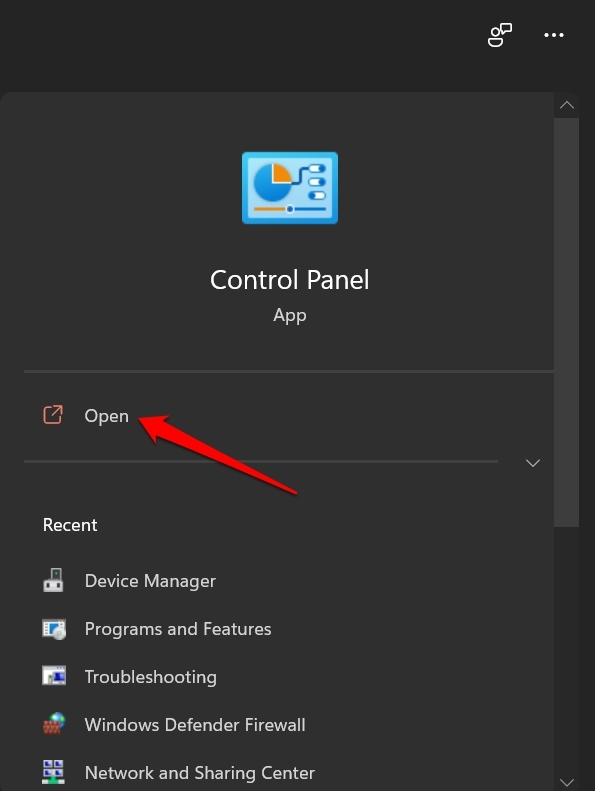
- Vai al Pannello di controllo utilizzando la ricerca di Windows.
- Clicca su Programmi e funzionalità.
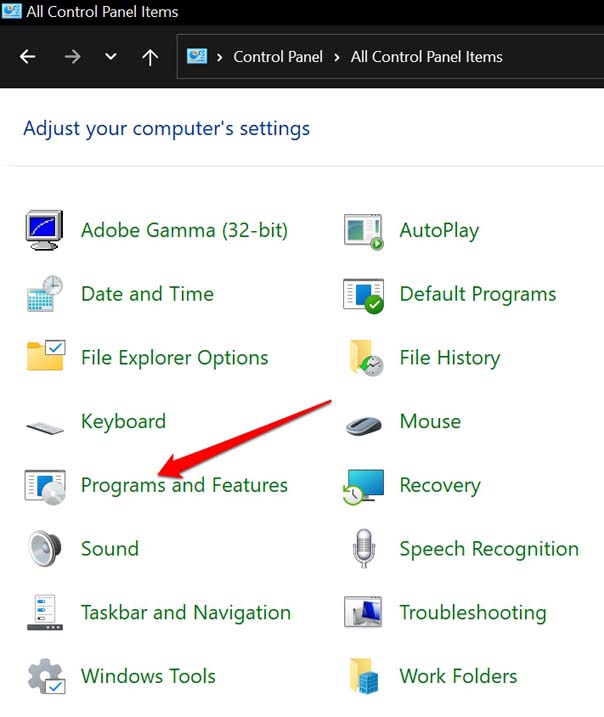
- Naviga a Twitch > fai clic con il tasto destro su di esso e seleziona Disinstalla/Cambia.
- Se appare un pop-up che ti chiede di confermare le modifiche, accetta.
- Ora, avvia il Microsoft Store e cerca Twitch.
- Dopo aver trovato Twitch, clicca sul pulsante Ottieni per scaricare l’app sul tuo dispositivo.
Conclusione
Non perdere lo streaming dei tuoi creatori preferiti su Twitch. Se l’app desktop di Twitch non funziona sul PC Windows 11, utilizza i suggerimenti per la risoluzione dei problemi di questa guida per risolverlo e continuare a goderti il tuo streaming.
Se hai qualche pensiero su Come risolvere il problema dell’app desktop di Twitch che non funziona su Windows 11?, sentiti libero di lasciare un commento qui sotto. Inoltre, iscriviti al nostro canale YouTube di DigitBin per video tutorial. Saluti!
Ricevi i nuovi post nella tua casella di posta.
Nessuno spam. Disiscriviti in qualsiasi momento.