Errore Twitch · 6 min read · Dec 15, 2025
Come risolvere l'errore 2000 di Twitch?

Ci sono molti utenti che sperimentano l’errore 2000 di Twitch quando cercano di trasmettere i loro contenuti preferiti su Twitch. Soprattutto quando sei nel bel mezzo di una trasmissione emozionante, questo può essere frustrante.
Fortunatamente è possibile risolvere questo errore in diversi modi. Quindi, se vuoi conoscere queste soluzioni, assicurati di leggere la guida fino alla fine.
Cos’è l’errore 2000 di Twitch?
L’errore 2000 di Twitch è un errore di rete. Instabilità nella connessione internet, connessioni non sicure o altri motivi possono portare a questo problema.
La buona notizia è che ci sono soluzioni per liberarsi di un errore del genere. Ecco le istruzioni dettagliate per ciascuna di queste soluzioni utili.
Nell’articolo, abbiamo coperto tutte quelle soluzioni utili e fornito istruzioni per ciascuna di esse singolarmente.
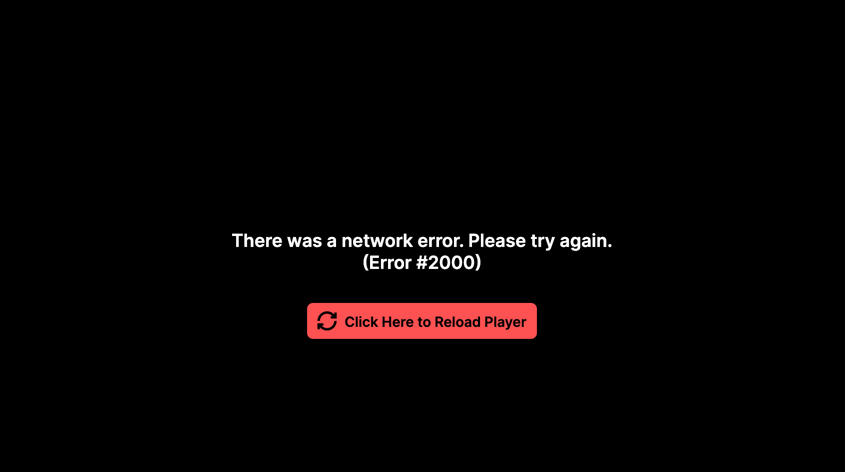
Perché si verifica l’errore 2000 di Twitch
È molto probabile che sia causato da un problema di connettività tra il tuo dispositivo e i server di Twitch che causa l’errore 2000 di Twitch. È possibile incontrare questo problema a causa dei seguenti motivi:
I server di Twitch e il tuo dispositivo potrebbero non essere in grado di comunicare se la tua connessione internet è lenta o instabile.
È possibile riscontrare problemi nel caricamento delle pagine web quando il tuo browser accumula cache e cookie.
Un programma firewall o antivirus impostato in modo troppo aggressivo può impedire l’accesso ai server di Twitch.
Potrebbe essere difficile risolvere gli indirizzi dei server di Twitch se hai problemi con il tuo server DNS.
Potrebbero esserci problemi di connessione ai server di Twitch a causa di manutenzione o inattività.
Come risolvere l’errore 2000 di Twitch?
Ecco alcune soluzioni che ti aiuteranno a risolvere l’errore 2000 di Twitch sul tuo PC:
Soluzione 1: Cancella la cache e i cookie del browser
Potresti ricevere l’errore 2000 di Twitch se hai troppa cache e cookie nel tuo browser. Per risolvere il problema, cancella la cache e i cookie nel tuo browser.
Google Chrome è un esempio di come possono essere cancellati in diversi browser quasi nello stesso modo.
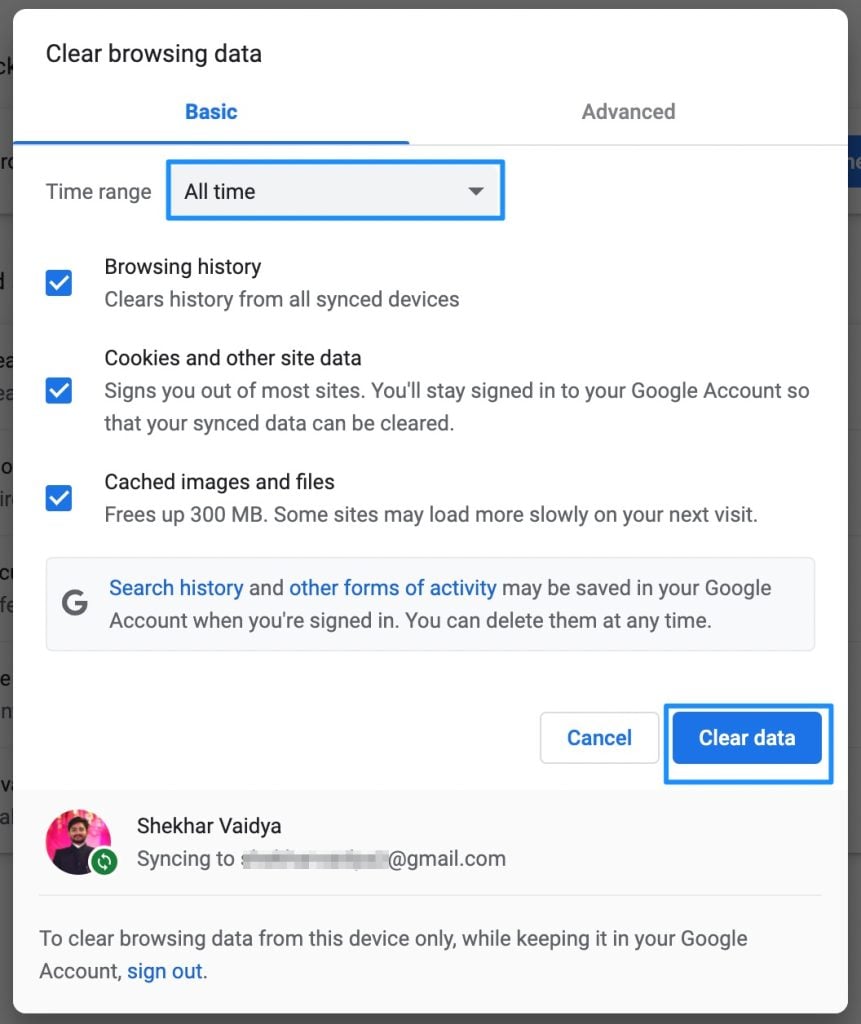
Inizialmente, apri Google Chrome e fai clic sul menu a tre punti in alto a destra.
Fai clic su Altri strumenti > Cancella dati di navigazione.
Cambia l’Intervallo di tempo nella finestra pop-up in Tutto il tempo. Assicurati che cookie, altri dati dei siti e immagini e file memorizzati nella cache siano selezionati.
Per rimuovere gli elementi selezionati, fai clic su Cancella dati.
Soluzione 2: Disabilita le estensioni
È possibile migliorare la tua esperienza di navigazione aggiungendo alcune estensioni al tuo browser. Tuttavia, alcune estensioni potrebbero essere responsabili dell’errore di rete di Twitch 2000.
In questo caso, potrebbe essere necessario disabilitare le tue estensioni. Ecco cosa puoi fare.
Apri il menu di Chrome facendo clic sull’icona a tre punti e vai su Altri strumenti > Estensioni.
Utilizzando il pulsante di attivazione, disabilita tutte le estensioni elencate.
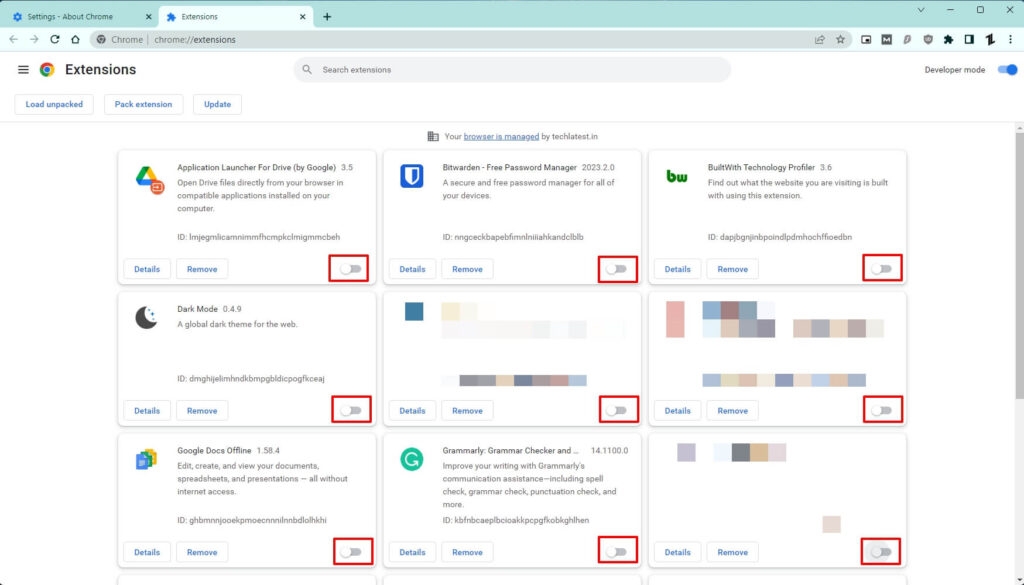
Controlla Twitch e prova a guardare le trasmissioni lì. In tal caso, le tue estensioni non sembrano essere la causa del problema, quindi puoi passare al passaggio successivo. Segui i passaggi seguenti se riesci a guardare la trasmissione senza problemi.
Per trovare l’estensione problematica, abilita ciascuna una alla volta. Per eliminarla, fai clic sul pulsante Rimuovi.
Soluzione 3: Usa un browser diverso
Ci sono volte in cui il problema potrebbe essere causato dal browser. A seconda dell’estensione, dell’adblocker o della cache o dei cookie danneggiati memorizzati nel tuo browser, potrebbero interferire con o bloccare file e programmi.
Si consiglia di eseguire Twitch su un browser diverso, come Mozilla Firefox o un altro browser simile. Se preferisci, puoi anche passare a una finestra in incognito o alla modalità di navigazione privata.
Dal menu principale, seleziona Modalità in incognito (in Edge InPrivate). In questa finestra, apri Twitch e accedi. Verifica se l’errore persiste. Nel caso in cui questo metodo non funzioni, puoi provare il successivo.
Leggi: I 5 migliori browser per Windows
Soluzione 4: Disabilita il lettore HTML 5
Un lettore video HTML5 è un tipo di lettore video che consiste in una sorta di funzionalità che consente ai video di essere riprodotti direttamente dalle pagine online, senza richiedere lettori video aggiuntivi.
Tuttavia, HTML 5 può causare alcuni problemi quando utilizzato con i contenuti di Twitch a causa delle sue funzionalità, risultando nell’errore 2000 di Twitch.
Vai alla pagina web e trasmetti qualsiasi contenuto di Twitch che ti piace.
Puoi accedere alle impostazioni di Twitch spostando il mouse nell’angolo in basso a destra della sua pagina di streaming. Fai clic su di esso.
Fai clic su Impostazioni avanzate.
Questo disabilita HTML 5.
Soluzione 5: Usa il client desktop di Twitch
Potresti anche riscontrare questo problema a causa di un glitch o di un bug universale su Twitch. Il client desktop di Twitch potrebbe essere un’opzione se questo scenario si applica:
Vai alla pagina di download di Twitch e fai clic su Scarica per Windows.
Successivamente, installa il programma facendo doppio clic sul file scaricato e seguendo le istruzioni sullo schermo.
Ora puoi accedere utilizzando le tue credenziali Twitch (Nome utente e Password).
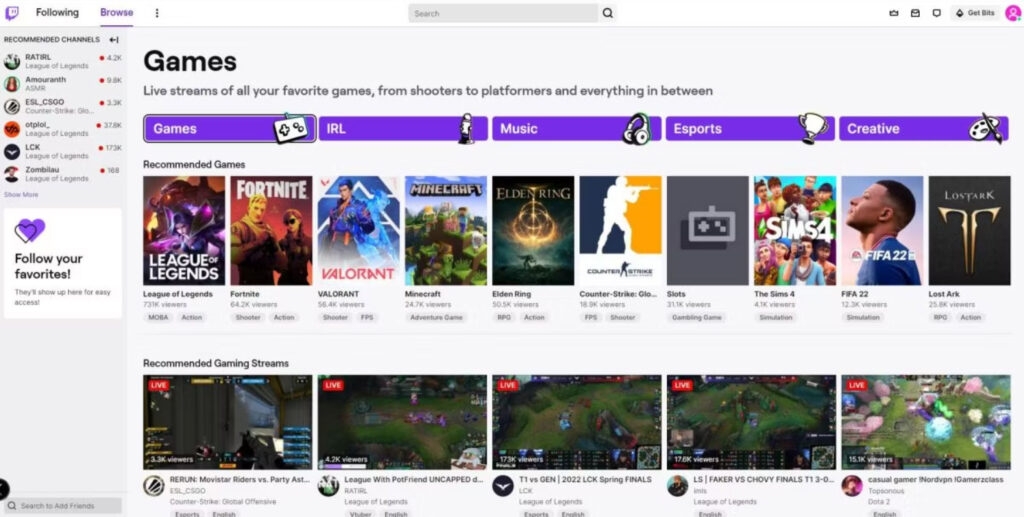
Soluzione 6: Disinstalla qualsiasi programma antivirus di terze parti
Potrebbe essere utile disabilitare temporaneamente il tuo programma antivirus/sicurezza di terze parti per vedere se il problema persiste.
Per risolvere l’errore di rete 2000 su Twitch, segui questi passaggi per disinstallare completamente il tuo programma di sicurezza/firewall:
Inizialmente apri il comando esegui, e premi Windows + R contemporaneamente.
Digita appwiz.cpl nella casella del comando di esecuzione.
Quindi, fai clic con il tasto destro sul programma antivirus di terze parti e seleziona Disinstalla.
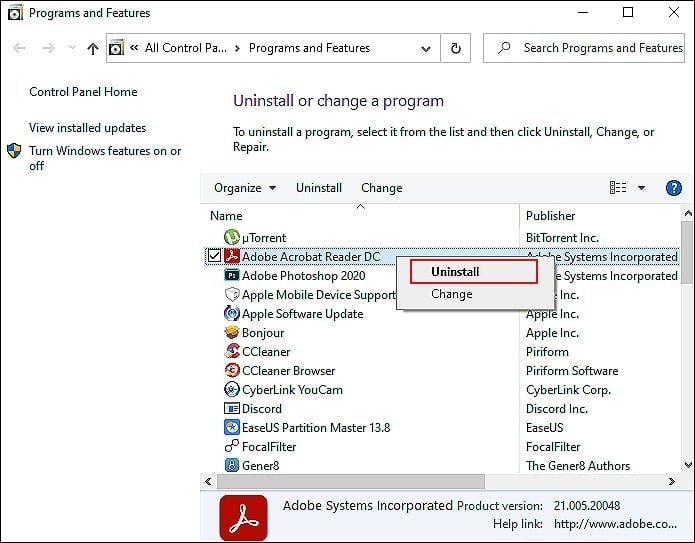
Per completare la disinstallazione, segui le istruzioni sullo schermo.
Assicurati che il problema persista riavviando il computer.
Soluzione 7: Disabilita IPv6 e imposta indirizzi DNS personalizzati
Il protocollo IPv6 può spesso essere disabilitato e i server DNS possono essere configurati per gestire l’errore 2000 di Twitch, in modo che non si verifichi più.
Puoi farlo sia su Windows che su Mac seguendo questa guida passo-passo.
Inizialmente, apri la finestra di dialogo Esegui e premi Windows + R.
Quindi digita control ncpa.cpl e premi Invio.
Successivamente, fai clic con il tasto destro sulla connessione di rete attiva e seleziona Proprietà.
Dopodiché, seleziona la casella Internet Protocol Version 6 (TCP/IPv6) e poi seleziona la casella delle proprietà di Internet Protocol Version 4 (TCP/IPv4).
Successivamente, se selezioni “Usa i seguenti indirizzi server DNS” e digiti il seguente indirizzo, verrai reindirizzato ai server DNS di Google:
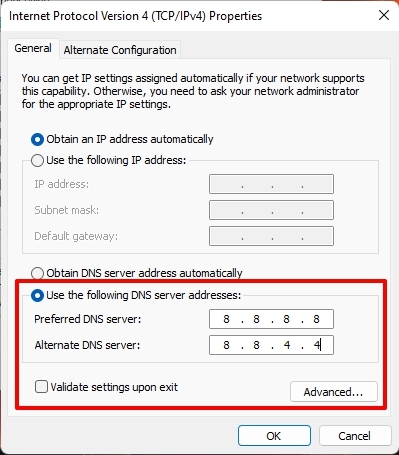
8.8.8.8
8.8.4.4
Per chiudere le proprietà di rete, premi OK due volte.
Prova a riavviare il computer per vedere se il problema persiste.
Soluzione 8: Disabilita il blocco degli annunci o altri plugin in conflitto
Gli errori di rete in streaming sono causati da alcune estensioni del browser che bloccano i link della rete di streaming.
Se non funziona, disabilita l’estensione in conflitto. Per gestire le estensioni, fai clic sull’icona dell’estensione. Una volta trovata l’estensione, rimuovila.
Quindi, questo è tutto ciò che abbiamo per te su come risolvere l’errore di codice 2000 di Twitch. Speriamo che tu abbia trovato utile questa guida. Se hai domande, ti preghiamo di commentare qui sotto.
Ricevi i nuovi post nella tua casella di posta.
Nessuno spam. Disiscriviti in qualsiasi momento.