Twitch Chrome · 5 min read · Jan 09, 2026
Come risolvere Twitch che non funziona su Chrome?
In questa guida, evidenzieremo i trucchi e i suggerimenti su come risolvere Twitch che non funziona nel browser Chrome. Il browser di Google è molto popolare per le sue funzionalità sicure e convenienti. Tuttavia, gli utenti di Twitch hanno segnalato di non riuscire a utilizzare Twitch su di esso. Spesso si ritrovano bloccati su uno stream dal vivo, o a volte Twitch si blocca.
Il colpevole comune potrebbe essere una cache del browser piena di file temporanei che devono essere cancellati. Spesso è il modem WiFi difettoso o l’ISP lento che interrompe la rete di tanto in tanto. A volte, i server di Twitch potrebbero essere inattivi in una particolare regione o in tutto il mondo. L’uso di una VPN potrebbe comportare una rete scadente a causa del carico sui server di rete remoti che non riescono a gestire un alto numero di richieste. Alcune o tutte queste ragioni possono causare il malfunzionamento di Twitch su Chrome.
Modi principali per risolvere Twitch che non funziona su Chrome
Esaminiamo i suggerimenti per la risoluzione dei problemi per apportare modifiche nel browser Chrome o in altre app come le VPN e persino risolvere la rete per godere dello stream dal vivo di Twitch senza problemi.
1. Controlla la connessione Internet
Inizia controllando se la rete WiFi è inattiva. Prova ad accedere ad altri siti web su Chrome e verifica se si caricano o meno. Inoltre, contatta il tuo ISP per chiedere aiuto. Potrebbero esserci alcuni problemi da parte dell’ISP. Puoi chiedere aiuto al team di supporto dell’ISP e ripristinare il router WiFi. Prova a connettere il tuo PC a un’altra rete WiFi che potrebbe essere disponibile.
2. Chiudi e riavvia il browser Chrome
Una semplice soluzione che ha spesso funzionato per molti utenti è chiudere il browser Chrome dal Task Manager e riaprirlo successivamente.
- Premi Ctrl + Alt + Canc per aprire il Task Manager.
- Quindi naviga nella scheda App.
- Fai clic con il tasto destro sul browser Chrome e seleziona Termina attività.
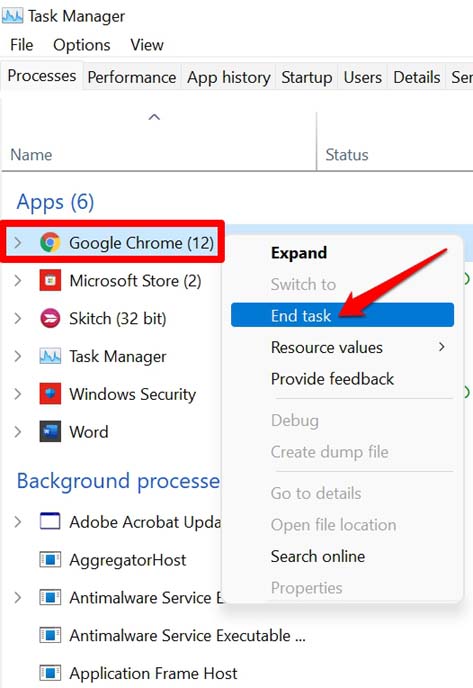
- Dopo alcuni secondi, riavvia il browser Chrome.
- Accedi a Twitch e ora dovrebbe funzionare senza problemi.
Se hai ancora problemi con Twitch, prova i seguenti suggerimenti per la risoluzione dei problemi menzionati in questa guida.
3. Cambia DNS
Il DNS è la directory che memorizza tutte le informazioni sugli indirizzi IP. Se Google Chrome non si carica su Twitch Streams, cambiare DNS risolverebbe il problema. Per impostazione predefinita, il DNS è impostato dal tuo ISP. Puoi cambiare il DNS nelle impostazioni di Chrome; questo non influirà sulla tua velocità di internet.
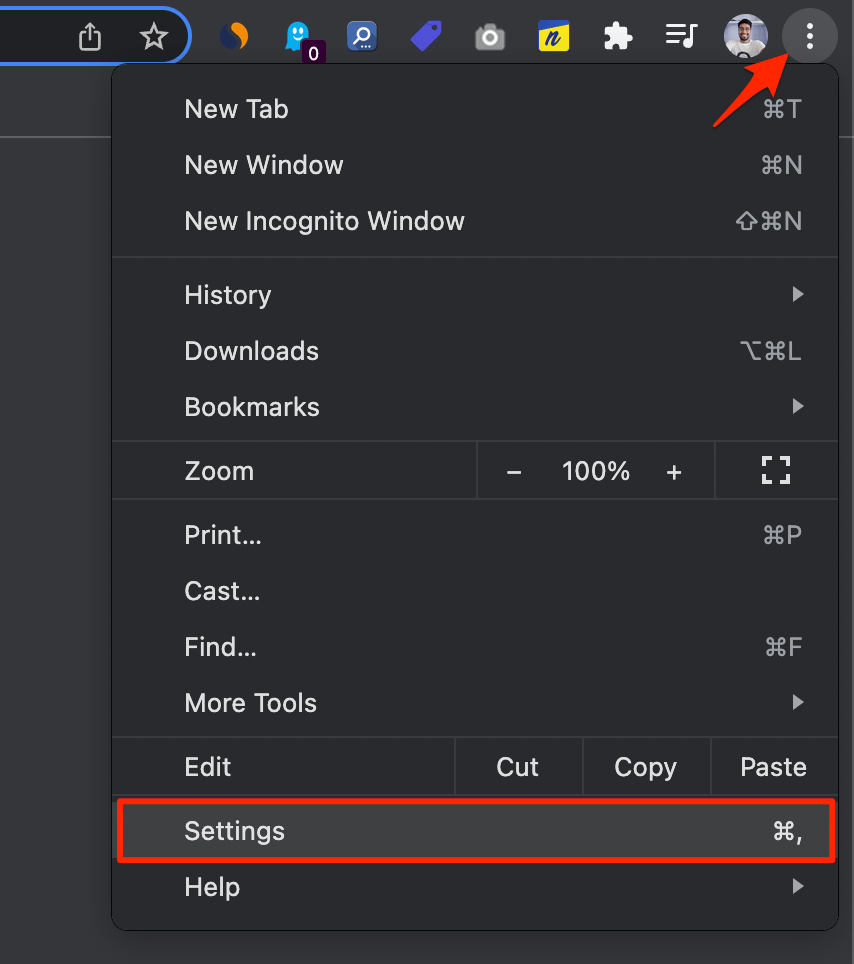
- Apri le Impostazioni di Chrome.
- Fai clic su Sicurezza e privacy.
- Fai clic sull’opzione Sicurezza.
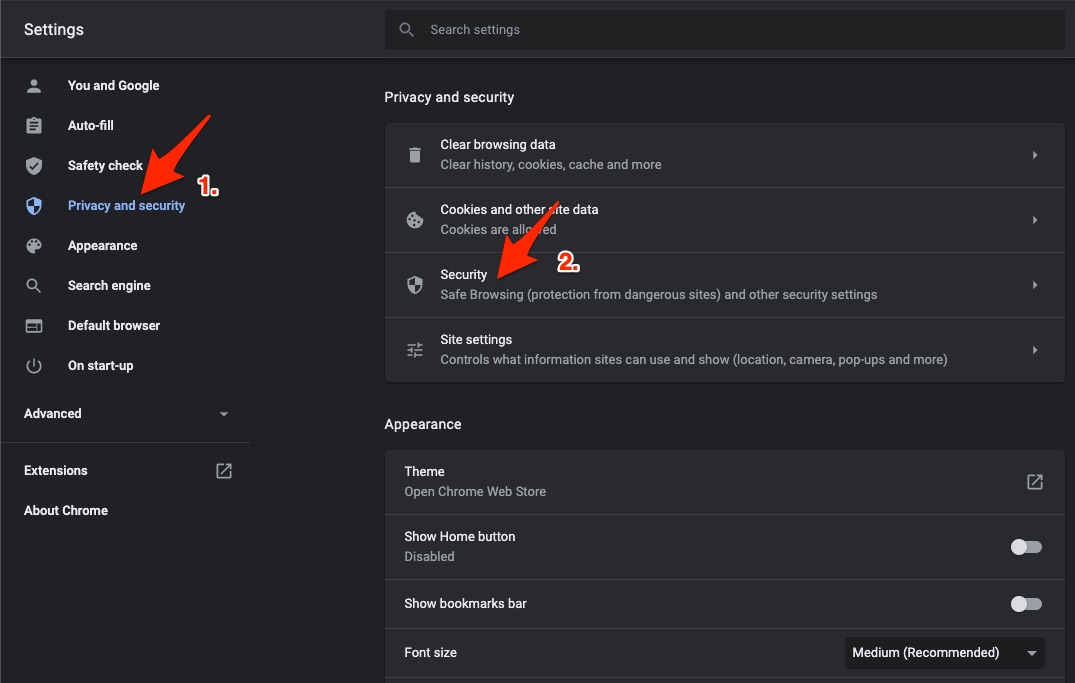
- Seleziona DNS personalizzato. Puoi aggiungere DNS personalizzati o utilizzare uno dei DNS elencati nel menu a discesa.
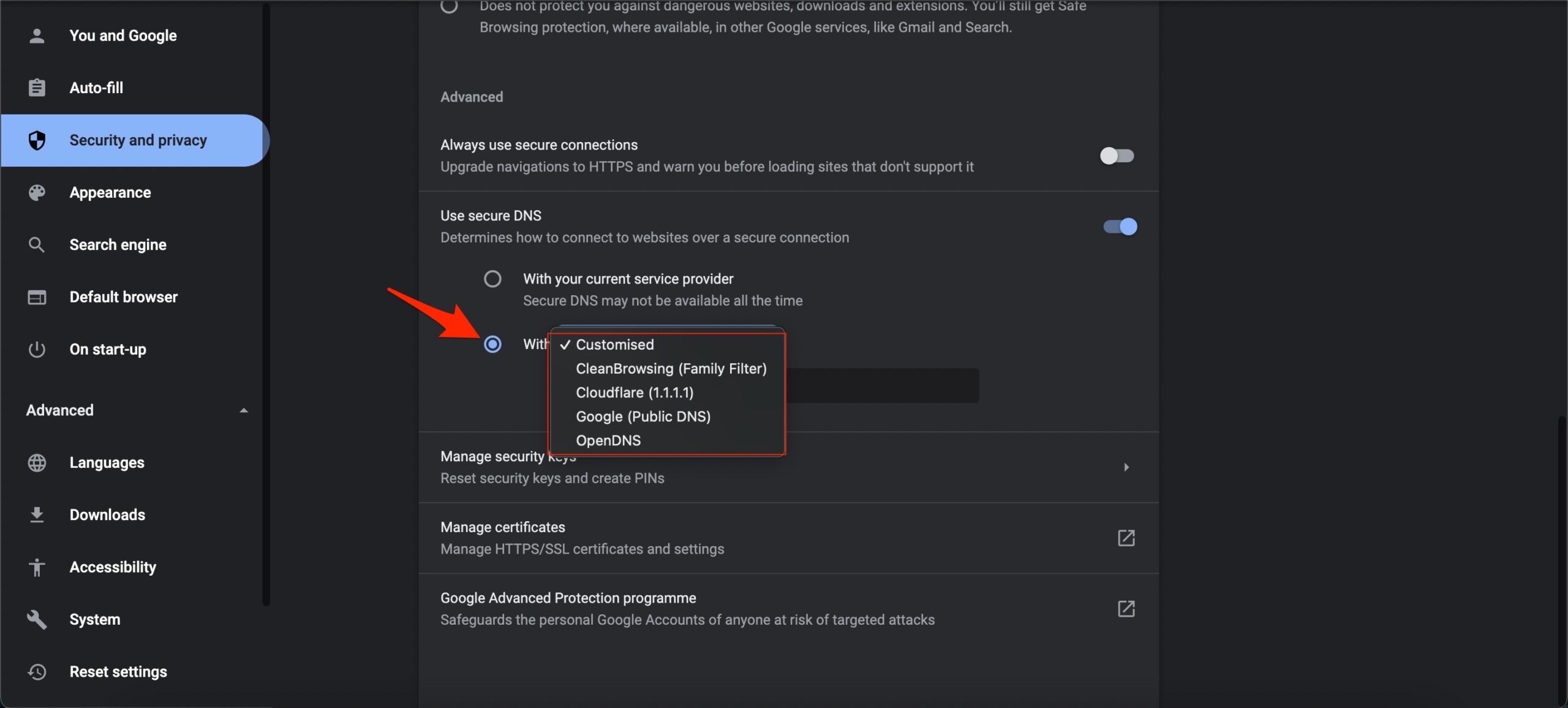
- Il problema sarà risolto.
4. Cancella la cache del browser Chrome
Cancellare la cache del browser aggiornerà i dati temporanei spazzatura che stanno consumando inutilmente la memoria e rendendo il browser poco performante.
- Avvia il browser Chrome.
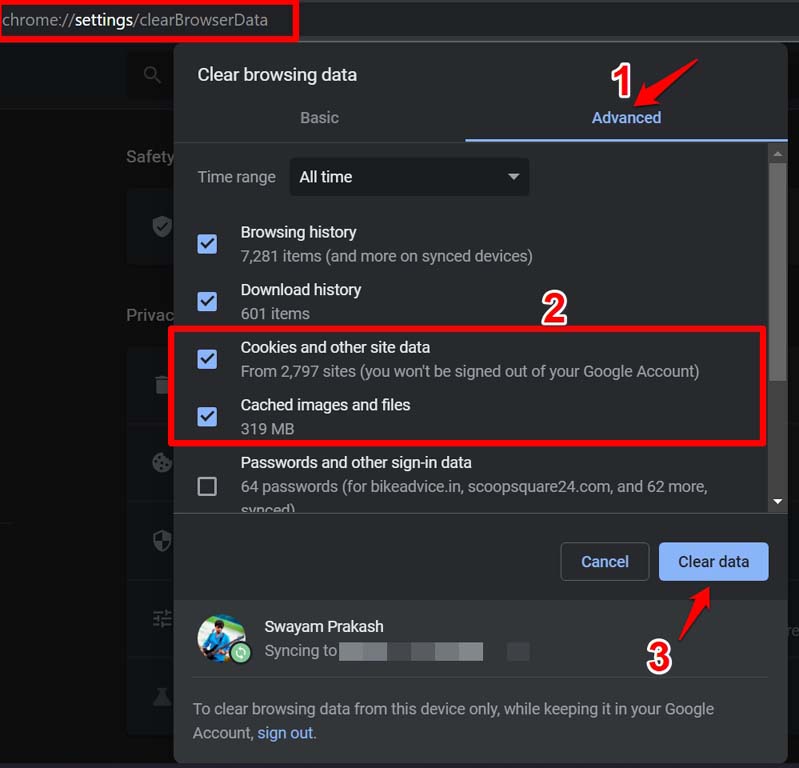
- Premi solo i tasti di scelta rapida, Ctrl + Shift + Canc.
- Si aprirà la finestra di dialogo Cancella dati di navigazione. Imposta l’Intervallo di tempo su Tutto il tempo.
- Assicurati che siano selezionati i Cookie, Altri dati del sito e File immagine memorizzati nella cache. [selezionati per impostazione predefinita]
- Quindi fai clic su Cancella dati per cancellare i dati di navigazione.
5. Il server di Twitch potrebbe essere inattivo
Puoi visitare il sito DownDetector per controllare se il server di Twitch è inattivo a causa di bug o di qualche tipo di manutenzione urgente. Ci sarebbero segnalazioni da parte di altri utenti in tutto il mondo, citando se ci sono problemi simili riguardo a Twitch che non funziona su Chrome come hai riscontrato tu.
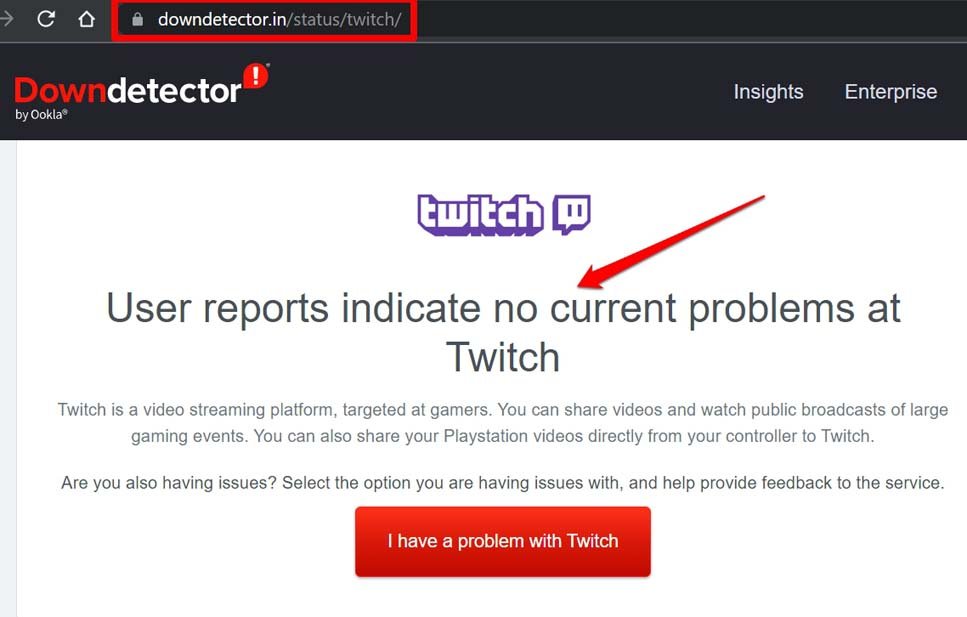
In alternativa, puoi anche andare sui social media e taggare direttamente il supporto di Twitch per chiedere se i server ufficiali stanno attraversando alcuni problemi.
6. Aggiorna il browser Chrome
Il browser Chrome di solito si aggiorna automaticamente quando il PC è connesso a Internet. Tuttavia, devi controllare se in qualche modo è in attesa di un nuovo aggiornamento per l’installazione.
- Avvia il browser Chrome e nella barra degli indirizzi digita Chrome://settings.
- Nel pannello a sinistra, fai clic su Informazioni su Chrome.
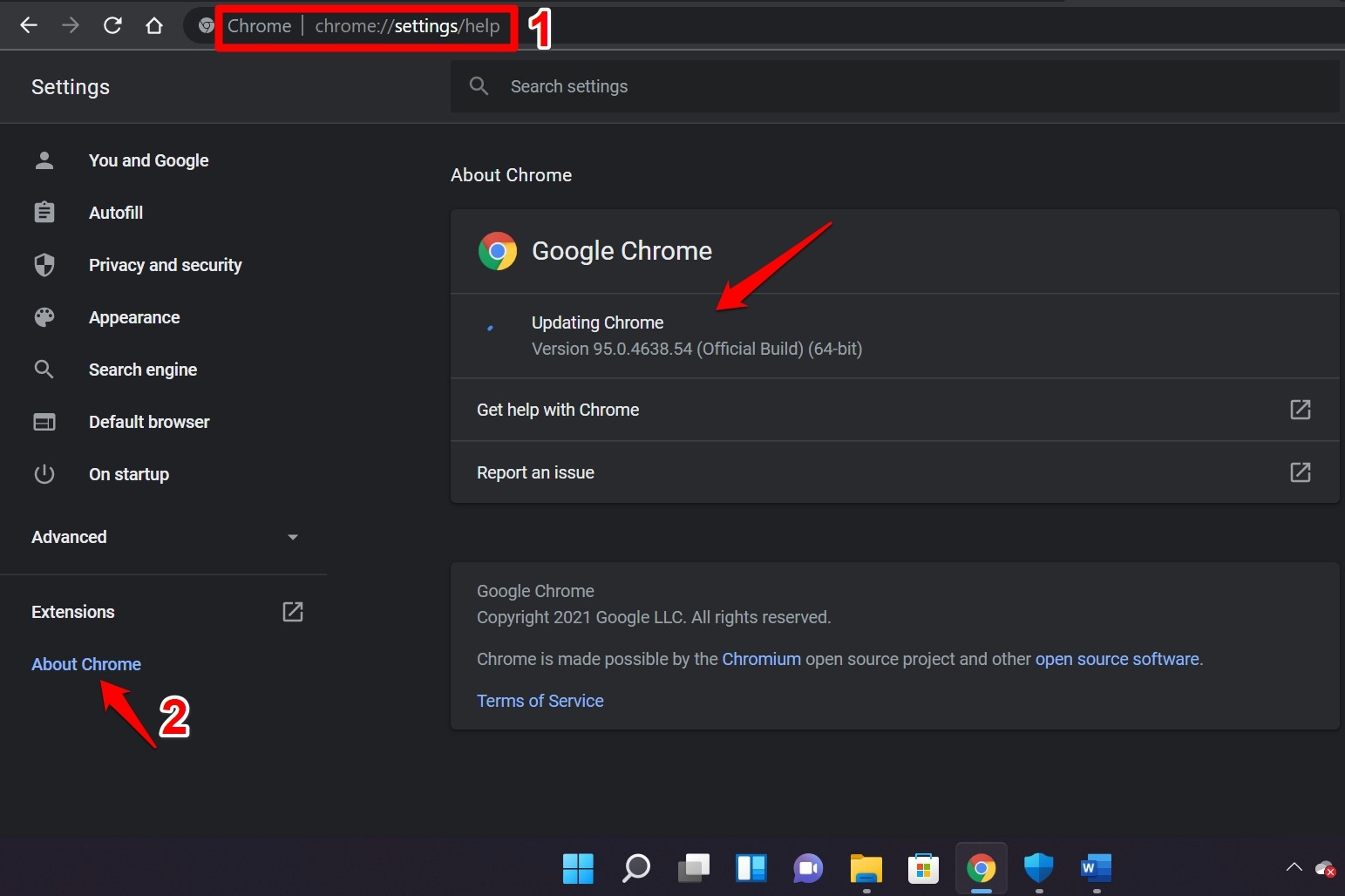
- Il browser dovrebbe iniziare automaticamente ad aggiornarsi se il tuo PC è connesso a Internet.
- Il processo di aggiornamento potrebbe richiedere alcuni secondi per completarsi.
- Una volta completato l’aggiornamento, devi riavviare il browser Chrome per integrare i nuovi aggiornamenti delle funzionalità e le correzioni dei bug.
7. Disattiva la VPN
Ecco come disabilitare la VPN nel tuo browser.
- Avvia il browser Chrome.
- Apri l’estensione VPN presente all’estrema destra della barra degli indirizzi.
- Fai clic sull’interruttore per disattivarla.
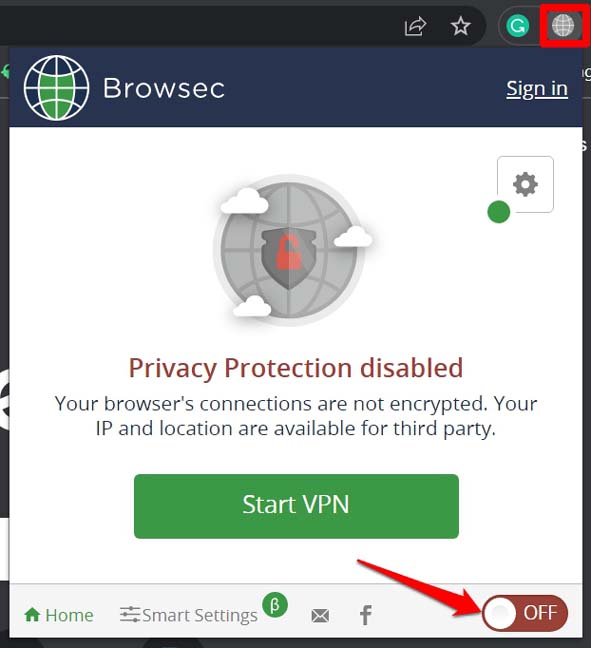
- Riavvia il browser Chrome e accedi al tuo account Twitch.
8. Non utilizzare estensioni del browser sospette
Utilizza sempre estensioni del browser web affidabili disponibili nel Chrome Web Store. Evita di scaricare estensioni casuali da qualsiasi parte facendo clic su link esterni su altri siti web o app. Questo potrebbe portarti a installare malware sul tuo PC. Questo potrebbe successivamente causare il blocco del browser o il malfunzionamento di Twitch e di altri siti nel browser Chrome.
Per rimuovere plugin non utilizzati o sospetti dal browser Chrome, segui i passaggi seguenti.
- Apri il browser Chrome.
- Nella barra degli URL, digita Chrome://extensions e premi Invio.
- Dall’elenco delle estensioni Chrome installate, fai clic su Rimuovi per disinstallare i plugin che pensi possano essere sospetti.
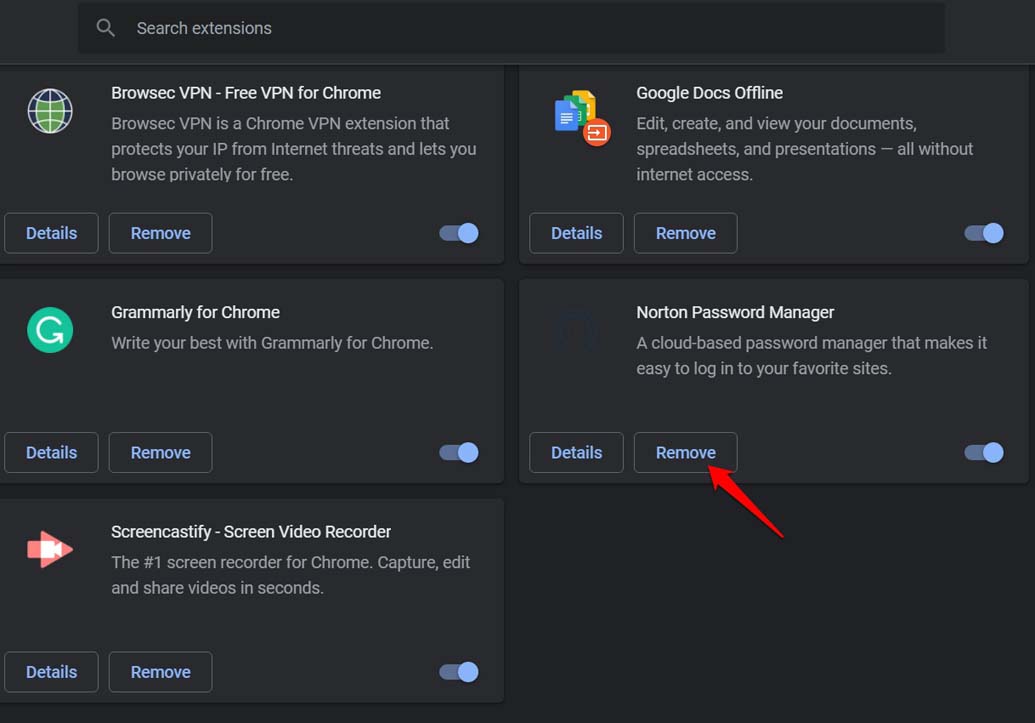
- Riavvia il browser Chrome, accedi a Twitch e verifica se funziona.
Conclusione
Twitch sta dando del filo da torcere a YouTube quando si tratta di eventi di gaming in live streaming. Con così tanta azione che accade negli stream dal vivo di Twitch, non dovresti perdertelo. Segui i suggerimenti per la risoluzione dei problemi in questa guida e risolvi il problema di Twitch che non funziona nel browser Chrome.
Se hai qualche pensiero su Come risolvere Twitch che non funziona su Chrome?, sentiti libero di lasciare un commento qui sotto. Inoltre, iscriviti al nostro canale YouTube di DigitBin per video tutorial. Saluti!
Ricevi i nuovi post nella tua casella di posta.
Nessuno spam. Disiscriviti in qualsiasi momento.