Twitch iPhone · 4 min read · Oct 27, 2025
Come risolvere Twitch che non funziona su iPhone?
In questa guida, ho condiviso alcuni suggerimenti per la risoluzione dei problemi per risolvere il problema di Twitch che non funziona sul tuo iPhone. Twitch è l’app principale per lo streaming di contenuti dal vivo, visualizzata da milioni di persone in tutto il mondo ogni giorno. Twitch potrebbe non funzionare sull’iPhone se l’app per iOS ha qualche bug. Anche un qualsiasi malfunzionamento della versione attuale di iOS installata sull’iPhone può causare un comportamento anomalo dell’app.
È stato anche segnalato che se vengono apportate modifiche alle impostazioni di ora di iOS, ciò può influenzare il modo in cui Twitch funziona. Un’altra ragione comune potrebbe essere una connessione internet interrotta che sta causando l’impossibilità di aprire Twitch sull’iPhone. A volte l’uso di una VPN può causare l’assenza di risposta di Twitch. Questo accade se il server remoto diventa incapace di gestire molte richieste, causando interruzioni della connessione.
Migliori suggerimenti per risolvere Twitch che non funziona su iPhone
Qui ho elencato vari rimedi che hanno aiutato molti utenti di Twitch su iOS.
1. Aggiorna l’app Twitch per iOS
Inizia il processo di risoluzione dei problemi aggiornando l’app Twitch per iOS. Ecco come dovresti cercare un aggiornamento dell’app riguardante Twitch sull’App Store.
- Avvia l’App Store e tocca l’avatar Apple ID collegato nell’angolo in alto a destra dello schermo.
- Controlla nell’elenco delle app in attesa di aggiornamento. Se Twitch è elencato tra le app, naviga verso di essa e tocca il pulsante Aggiorna. Se il tuo iPhone è connesso a una rete, l’aggiornamento si installerà in un attimo.
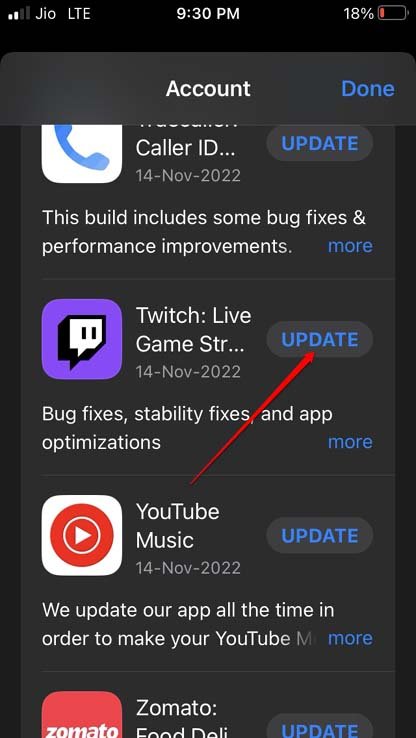
- Avvia Twitch una volta che l’aggiornamento è installato.
Se era un bug o un altro problema tecnico a causare il malfunzionamento di Twitch sull’iPhone, ora dovrebbe essere risolto.
2. Imposta l’ora automatica su iPhone
L’ora automatica significa che il dispositivo recupererà l’ora in base al fornitore di rete che stai utilizzando. Questo è un modo ideale per ottenere l’ora corretta e influisce anche su altre applicazioni installate sul dispositivo.
- Vai su Impostazioni > Generale > Data e ora.
- Tocca l’interruttore accanto all’opzione Imposta automaticamente.
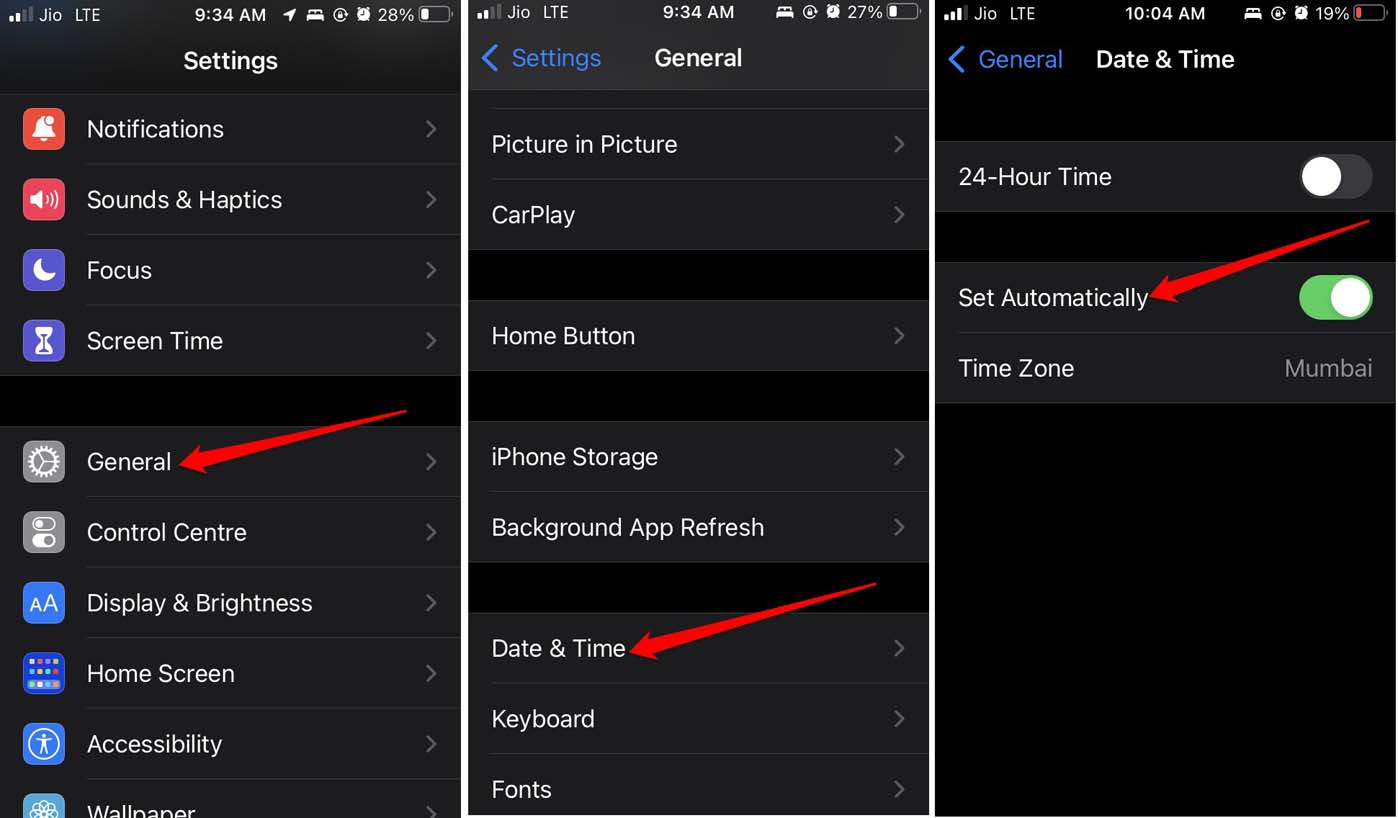
- Una volta impostata l’ora, riavvia l’app Twitch sul tuo iPhone e accedi al tuo account.
3. Riavvia l’iPhone
Spesso non ci sarebbero bug seri, e così, all’improvviso, Twitch diventa non responsivo; è stato osservato che in tali casi, un semplice riavvio del dispositivo risolve tutti i problemi con l’app.
- Premi il pulsante laterale dell’iPhone.
- L’opzione Scorri per spegnere apparirà. Trascina il cursore per spegnere l’iPhone.
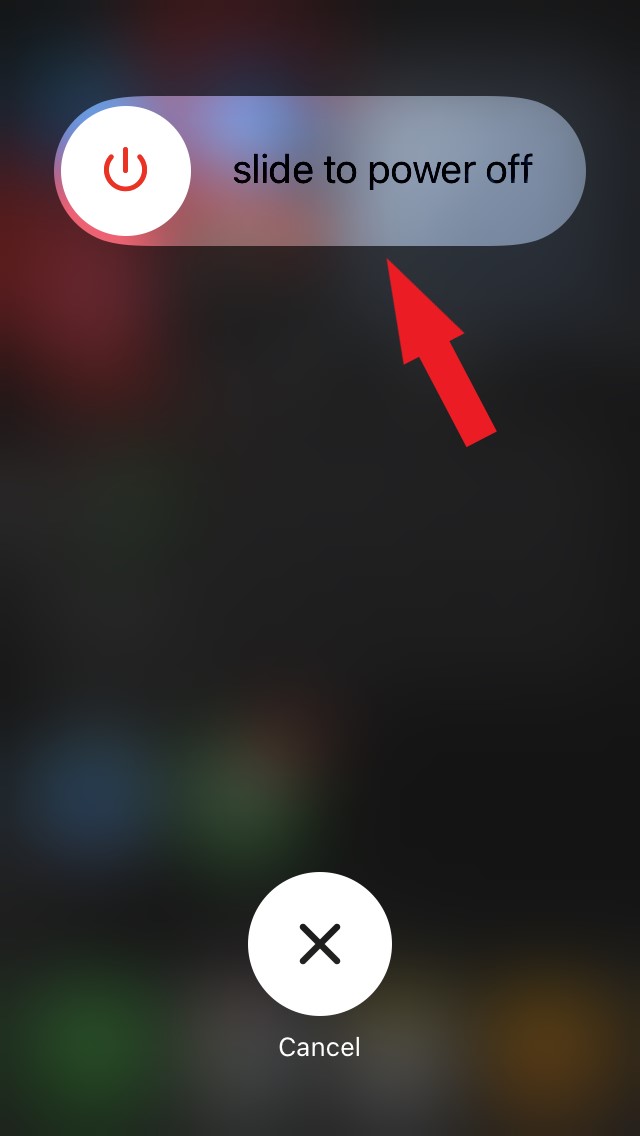
- Aspetta qualche secondo e premi di nuovo il pulsante di accensione per riaccendere l’iPhone.
- Ora, accedi a Twitch e verifica se si apre o meno.
4. Aggiorna all’ultima versione di iOS
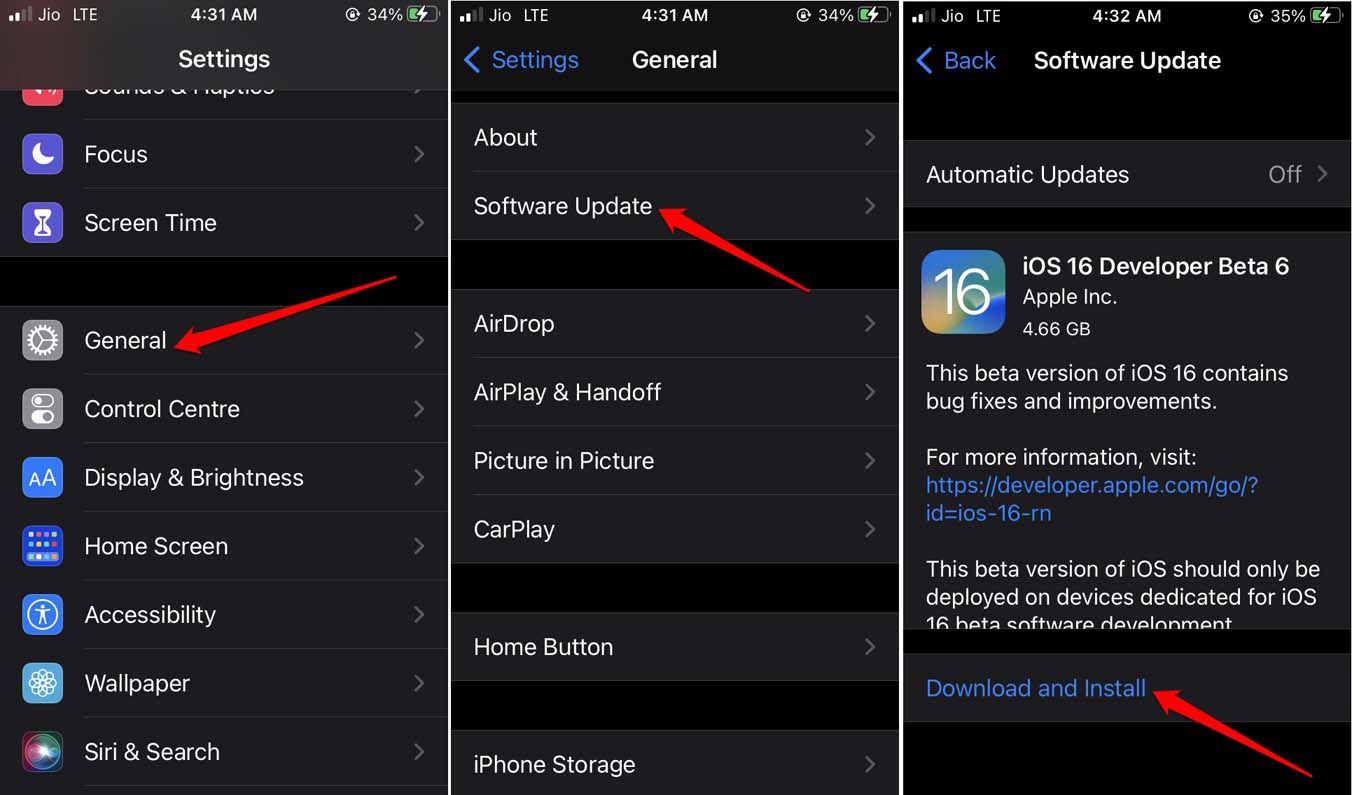
i bug di iOS non sono una novità e possono essere sperimentati in modo prominente nella versione beta di iOS. La soluzione è installare tempestivamente gli aggiornamenti di iOS quando diventano disponibili. Per controllare eventuali aggiornamenti di iOS disponibili,
- Vai su Impostazioni > Generale > Aggiornamento software.
- Il sistema inizierà a cercare nuovi aggiornamenti di iOS, a condizione che il tuo iPhone sia connesso a WiFi.
- Se è disponibile un aggiornamento, vedrai i dettagli riguardanti esso sullo schermo. Tocca Scarica e installa per iniziare.
5. Risolvi la connessione Internet
A volte, a causa di manutenzioni periodiche, il tuo ISP può interrompere la rete nella tua area. Questo influisce sulla tua connettività al web, e qualsiasi app che richiede internet per funzionare non funzionerà. Lo stesso vale per l’app Twitch su iPhone.
Se non è l’ISP ad aver spento i server, allora potrebbe essere un problema con la tua connessione. Prova a ripristinare il router WiFi o connettiti a un’altra rete WiFi che potrebbe essere disponibile. Se hai dati mobili sufficienti e una rete più veloce, puoi attivare i dati mobili e trasmettere Twitch senza dover fare affidamento su WiFi.
6. Disabilita la VPN
Quando usi una VPN, imposti il server in un paese remoto diverso dalla tua regione effettiva. Ora, se molti utenti hanno impostato quel paese come server remoto sulla stessa VPN, il server potrebbe subire un carico eccessivo. Di conseguenza, per molti utenti, la rete diventa non responsiva. Di conseguenza, l’app o il sito web che stai cercando di accedere non si aprirà. La soluzione ideale è disabilitare la VPN.
- Vai su Impostazioni iOS > tocca l’interruttore accanto a VPN per disabilitarla.
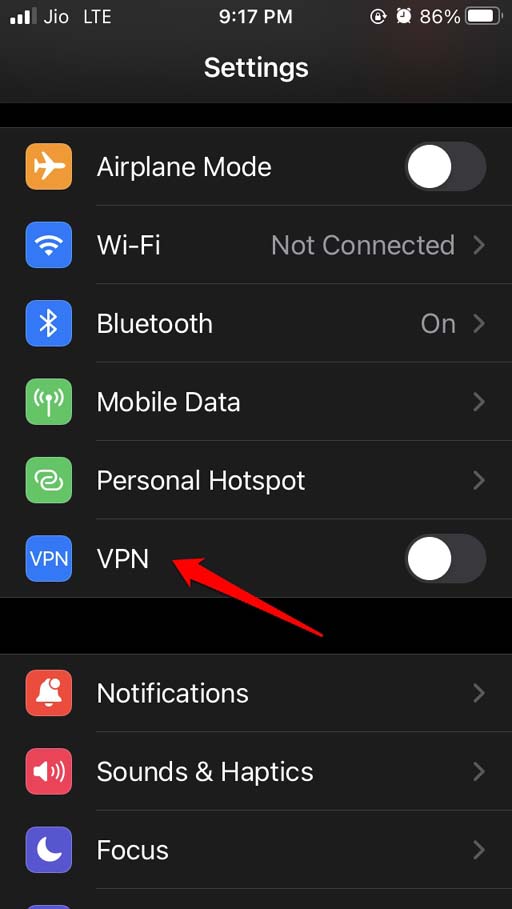
In alternativa, accedi all’app VPN sul tuo iPhone e tocca l’interruttore ON/OFF per disabilitarla.
Conclusione
Spero che questa guida per la risoluzione dei problemi sia utile per risolvere il problema di Twitch che non funziona sugli iPhone. Assicurati di risolvere il problema con Twitch in modo da non perdere contenuti trasmessi dai tuoi creatori preferiti su Twitch.
Se hai qualche pensiero su Come risolvere Twitch che non funziona su iPhone?, sentiti libero di lasciare un commento qui sotto. Inoltre, iscriviti al nostro canale YouTube di DigitBin per video tutorial. Saluti!
Ricevi i nuovi post nella tua casella di posta.
Nessuno spam. Disiscriviti in qualsiasi momento.