Sicurezza Windows · 4 min read · Nov 24, 2025
Come risolvere l'impossibilità di accedere a Windows Security?
Hai appena aggiornato il tuo Windows e ora non riesci ad accedere a Windows Security? Se sì, qui imparerai come risolvere il problema se non riesci ad accedere a Windows Security su un PC Windows 11.
Microsoft Defender Antivirus viene fornito con Windows Security ed è integrato in Windows. (Windows Security era noto come Windows Defender Security Center nelle prime versioni di Windows 10). Tuttavia, per proteggere il tuo dispositivo da attività sospette, virus, malware, ecc., Windows Security è fondamentale.
Ma, quando non riesci ad accedere a Windows Security, il tuo PC potrebbe essere in pericolo. Tuttavia, poiché abbiamo alcune soluzioni per risolvere questo errore, non devi preoccuparti ora. Quindi, assicurati di eseguire tutte le correzioni necessarie che abbiamo menzionato di seguito.
Come risolvere Windows 11 Defender Security che non funziona?
I migliori modi per risolvere l’impossibilità di aprire Windows 11 Security
Sì! Ci sono alcune soluzioni disponibili che puoi utilizzare per risolvere se non riesci ad aprire Windows 11 Security. Pertanto, diamo un’occhiata alle diverse soluzioni disponibili:
Correzione 1: Riavvia il tuo dispositivo
Se hai appena aggiornato il tuo Windows e non hai ancora riavviato il tuo dispositivo, allora riavvialo immediatamente poiché ci sono possibilità che l’aggiornamento non sia stato applicato poiché richiede il riavvio. Quindi, puoi semplicemente riavviare il tuo dispositivo semplicemente facendo clic sull’icona di Windows sulla barra delle applicazioni. Poi, tocca il pulsante di accensione e seleziona l’opzione Riavvia. Tuttavia, una volta riavviato il tuo dispositivo, potrai nuovamente accedere a Windows Security. 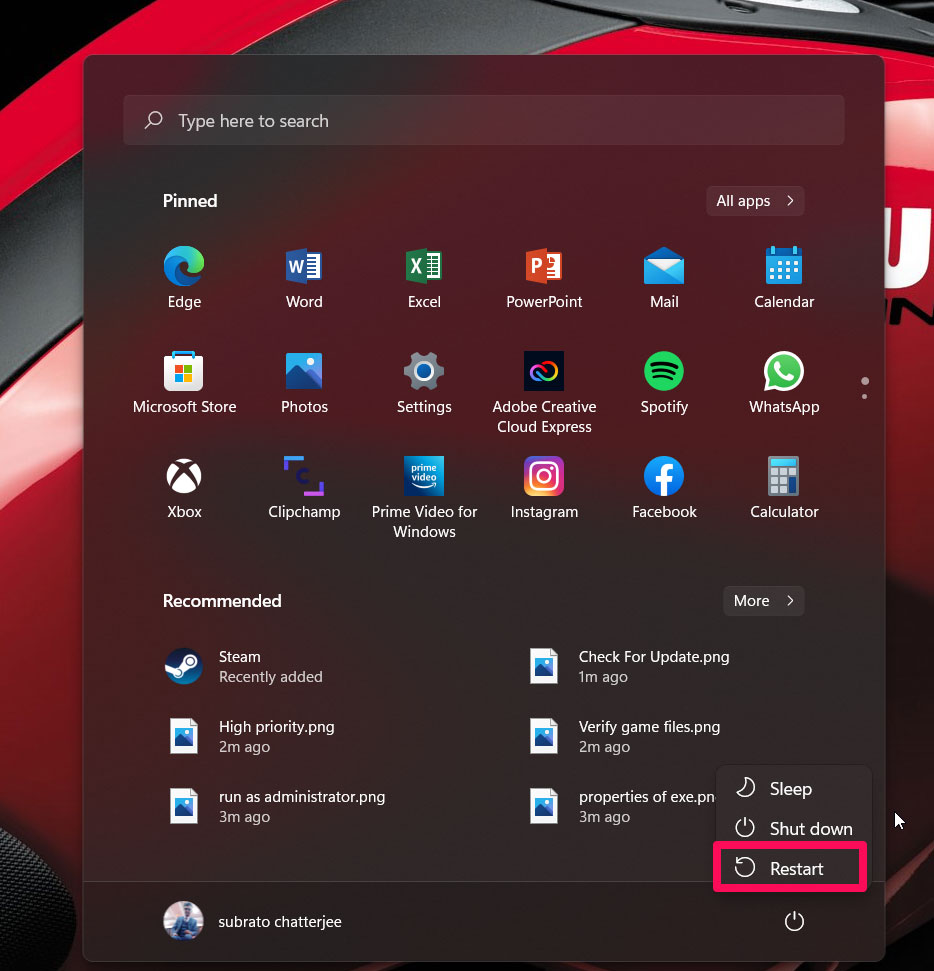
Correzione 2: Disinstalla gli aggiornamenti recenti
Molti utenti hanno segnalato che l’impossibilità di accedere a Windows Security ha iniziato a verificarsi dopo l’aggiornamento patch recente di Windows 11. Quindi, devi provare a disinstallare gli aggiornamenti recenti utilizzando questi passaggi:
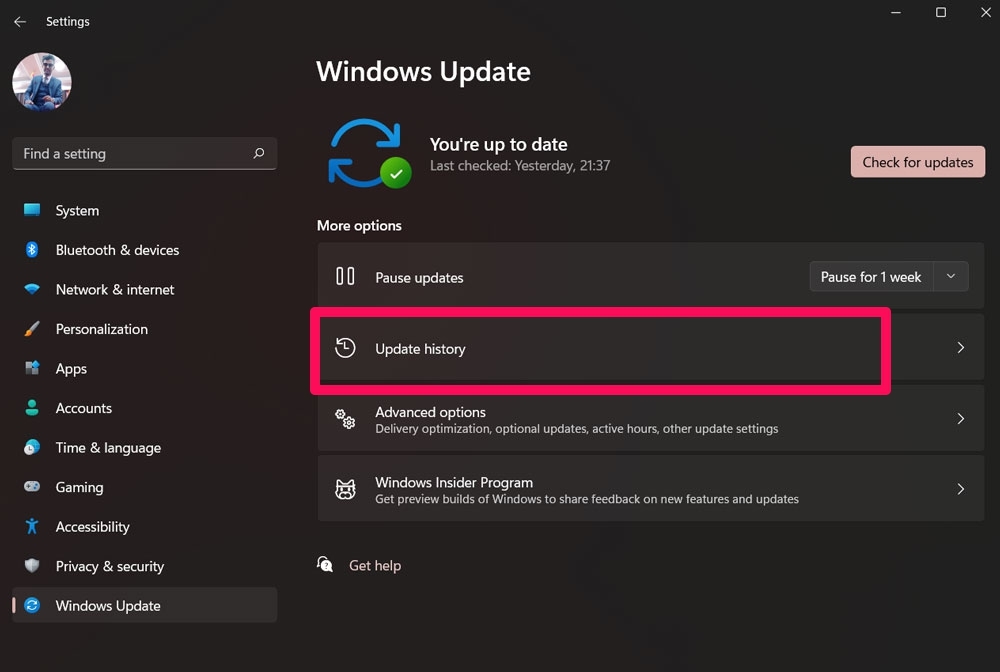
- Inizialmente, apri le Impostazioni di Windows e tocca su Windows Update.
- Ora, scorri verso il basso e tocca su Cronologia aggiornamenti.
- Poi, scorri di nuovo verso il basso e fai clic su Disinstalla aggiornamenti.
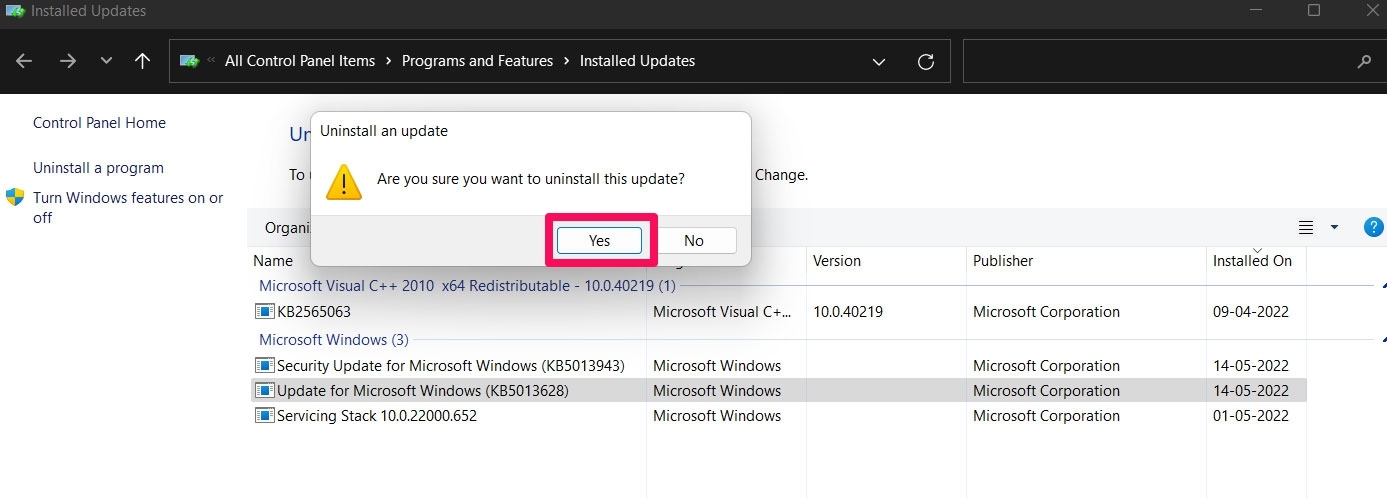
- Successivamente, seleziona l’aggiornamento che pensi possa essere il colpevole di questo problema e cancellalo.
Correzione 3: Aggiorna Windows
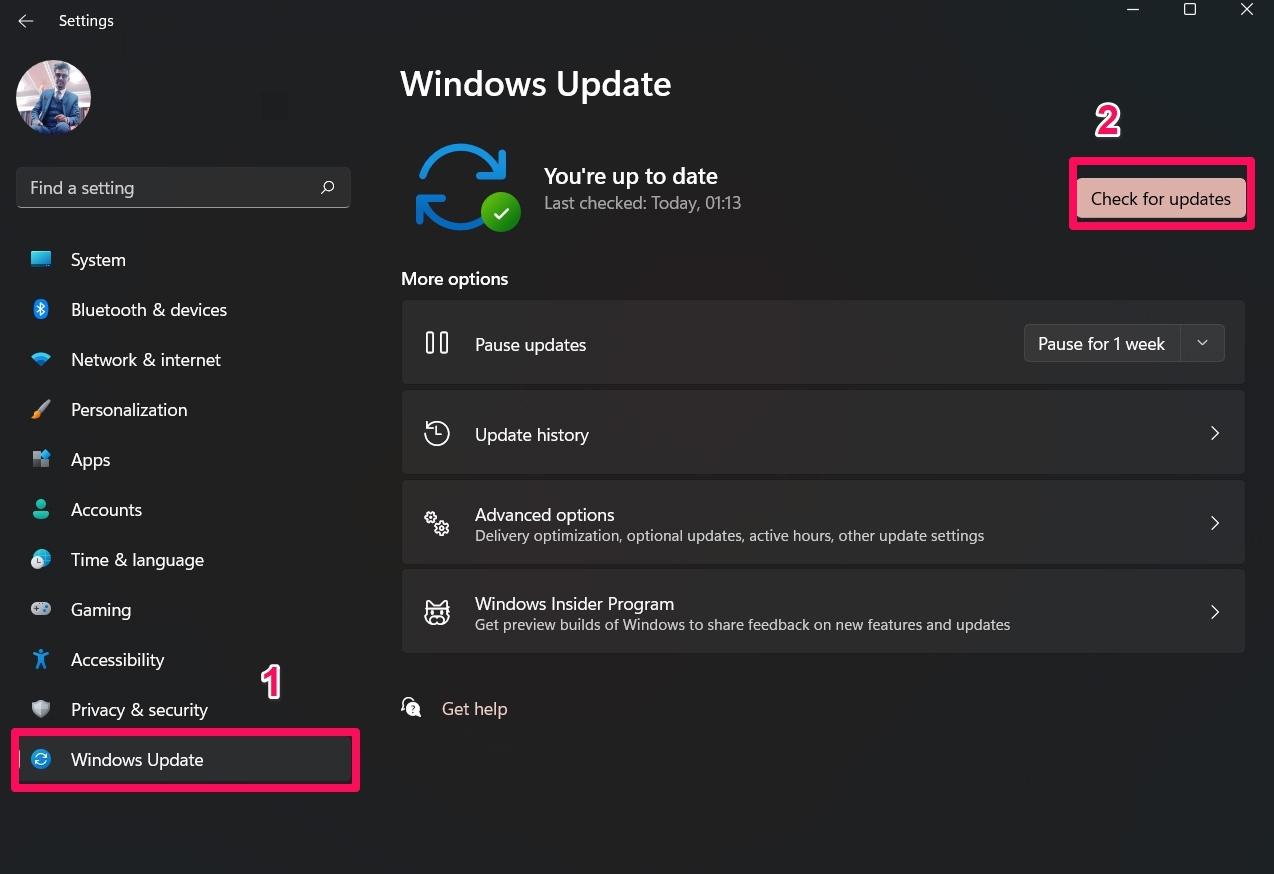
Nel caso in cui tu sia ancora impossibilitato ad accedere a Windows Security disinstallando gli aggiornamenti, assicurati di controllare nuovamente gli aggiornamenti di Windows e installarli sul tuo PC. Tuttavia, prima di controllare un aggiornamento, ti suggeriamo di riavviare il tuo dispositivo e poi seguire questi passaggi:
- Apri la pagina Impostazioni.
- Ora, tocca su Windows Update.
- Poi, premi il pulsante Controlla aggiornamenti.
Correzione 4: Disabilita l’antivirus di terze parti
È anche possibile che tu stia utilizzando un software antivirus di terze parti che potrebbe entrare in conflitto con Windows Security e impedirne il corretto funzionamento sul tuo PC. Pertanto, sarebbe utile se provassi a disabilitarlo e poi controllassi di nuovo se sei ancora impossibilitato ad accedere a Windows Security o meno.
Correzione 5: Ripristina l’app Windows Security
Utilizzando uno di questi metodi, puoi ripristinare l’app Windows Security se non si apre, si arresta in modo anomalo o non funziona correttamente.
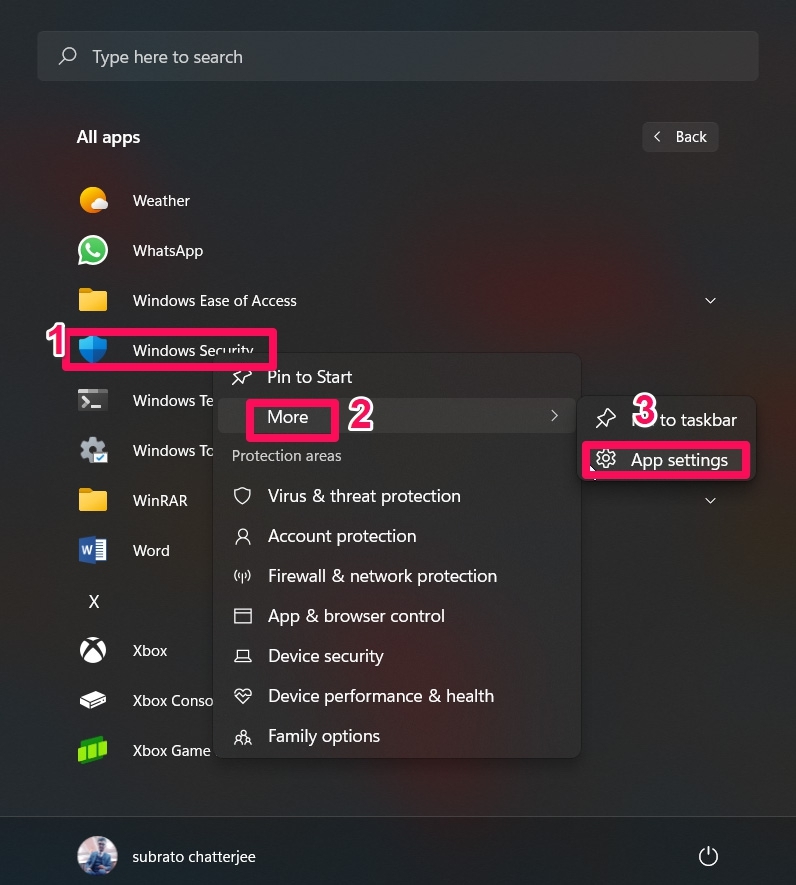
- Fai clic sul pulsante Start.
- Naviga fino a dove si trova il collegamento Windows Security e fai clic con il tasto destro su di esso.
- Seleziona Altro > Impostazioni app.
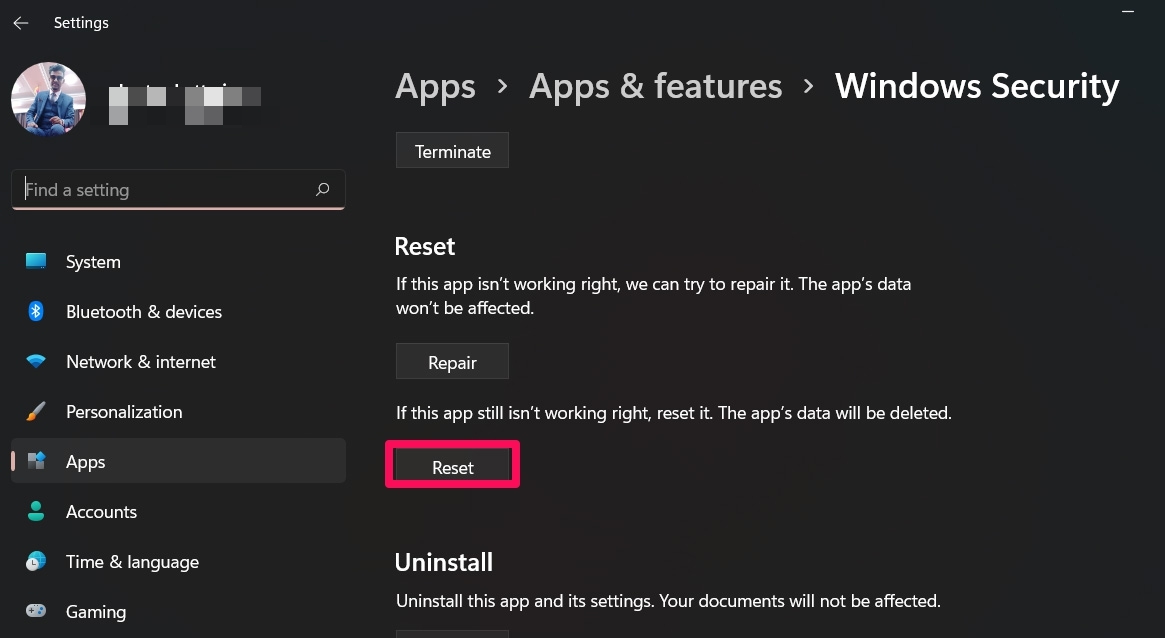
- Si apriranno le opzioni avanzate di Windows Security. Vai alla sezione Ripristina.
- Scegli Ripristina, quindi conferma quell’azione.
Correzione 6: Usa SFC e DISM
Ti consigliamo di provare questo metodo se tutti i metodi sopra non hanno aiutato a risolvere questo errore. Molti utenti hanno incontrato questo tipo di errore. Tuttavia, dopo aver eseguito le scansioni SFC o DISM utilizzando il prompt dei comandi, sono stati in grado di risolvere l’errore di impossibilità di accedere a Windows Security su un PC Windows 11. Quindi, dovresti provare questo metodo. Tuttavia, se non sei sicuro di come usarlo, questi passaggi ti assisteranno:
Per la scansione SFC:
- Esegui il prompt dei comandi come amministratore.
- Dopo di che, esegui il seguente comando:
sfc /scannowPer DISM:
- Prima, avvia il prompt dei comandi con diritti amministrativi.
- Successivamente, esegui questi comandi:
DISM.exe /Online /Cleanup-image /Restorehealth

DISM.exe /Online /Cleanup-Image /RestoreHealth /Source:C:\RepairSource\Windows /LimitAccess
Correzione 7: Ripristina il tuo PC
Se questi metodi non funzionano per te, non hai altra opzione se non ripristinare l’intero sistema. Quindi, devi provare a ripristinare il tuo dispositivo Windows e controllare se il problema di accesso a Windows Security si risolve o meno. Per farlo,
- Innanzitutto, apri le Impostazioni di Windows.
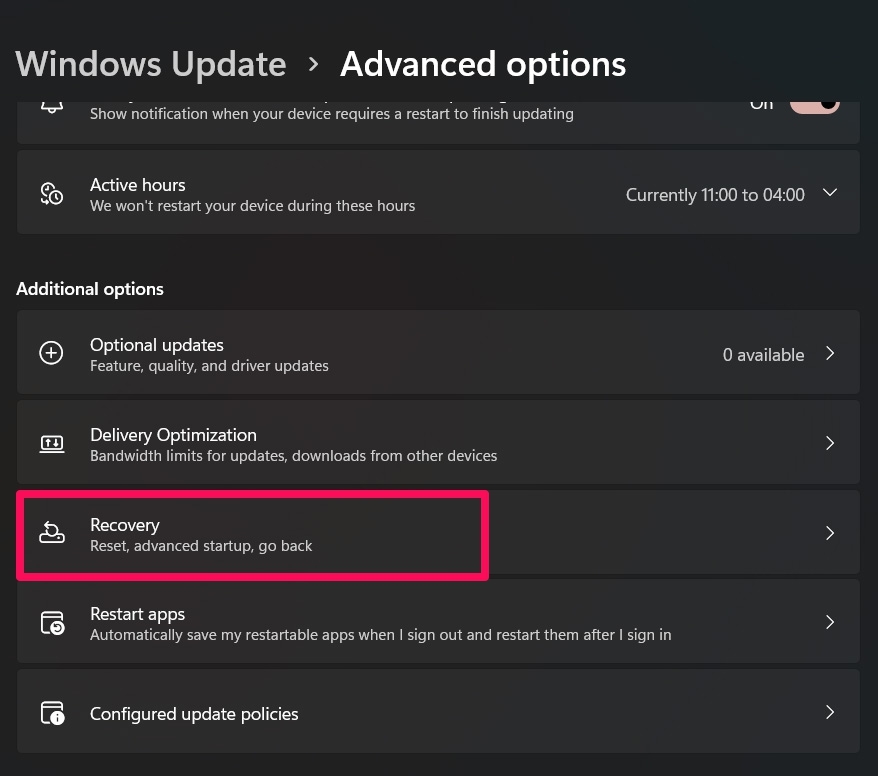
- Poi, tocca su Windows Update > Opzioni avanzate.
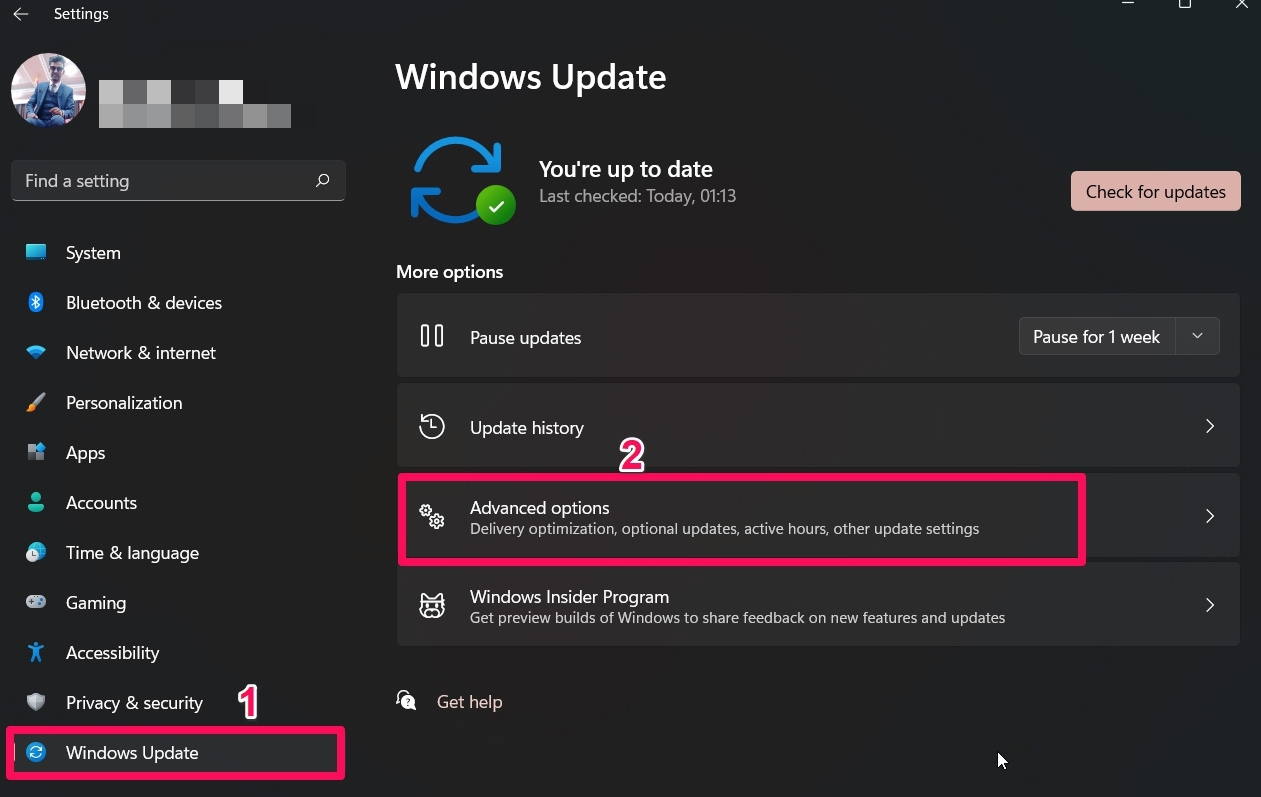
- Ora, scorri verso il basso e seleziona le Opzioni di ripristino.
- Successivamente, tocca su Ripristina PC.
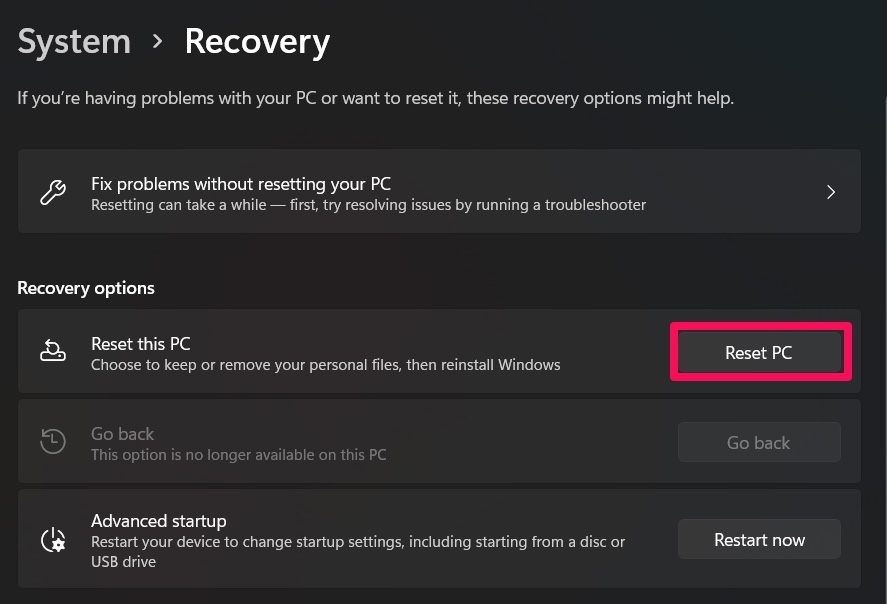
Hai finito. Il processo di ripristino richiederà alcuni minuti per completarsi. Dopo di che, riavvia nuovamente Windows Security per controllare se riesci ad accedervi con successo o meno.
Se hai qualche pensiero su Come risolvere l’impossibilità di accedere a Windows Security?, sentiti libero di lasciare un commento qui sotto. Inoltre, iscriviti al nostro canale YouTube di DigitBin per video tutorial. Saluti!
Ricevi i nuovi post nella tua casella di posta.
Nessuno spam. Disiscriviti in qualsiasi momento.