Risoluzione problemi · 4 min read · Sep 07, 2025
Come risolvere l'impossibilità di rispondere alle chiamate in arrivo su iPhone?
Il telefono diventa non responsivo quando cerchi di ricevere una chiamata in arrivo sul tuo iPhone? Mentre il touchscreen potrebbe funzionare o meno, lo schermo smette di rispondere a qualsiasi azione quando tocchi il pulsante di ricezione. In questa guida, ho condiviso alcuni semplici suggerimenti per la risoluzione dei problemi per risolvere questo problema sul tuo iPhone.
Inoltre, facci sapere un po’ perché non riesci a rispondere alle chiamate sul tuo iPhone. Spesso questo può accadere a causa di bug su iOS. Di solito, quando stai utilizzando la beta per sviluppatori di iOS, i bug continuano a comparire in quasi tutte le versioni che hai installato sull’iPhone. Se guardiamo ad altre ragioni, la scheda SIM potrebbe non essere inserita correttamente nel supporto SIM dell’iPhone. Pertanto, la rete non viene stabilita correttamente.
Secondo i rapporti di alcuni utenti, lo schermo a volte si blocca quando una chiamata in arrivo appare sullo schermo. Di conseguenza, non riesci a rispondere alla chiamata. Ora, vediamo i vari rimedi che possono aiutarti a risolvere il problema e a rispondere alle tue chiamate.
Ecco i migliori metodi per risolvere i problemi di impossibilità di rispondere alle chiamate e rispondere al telefono su iPhone.
1. Riavvia l’iPhone
Inizia il processo di riparazione riavviando il tuo iPhone. È una risoluzione dei problemi di base che di solito risolve i problemi tecnici casuali.
- Premi il pulsante di accensione dell’iPhone.
- Apparirà uno schermo con l’opzione Scorri per spegnere. Tocca e trascina il cursore.
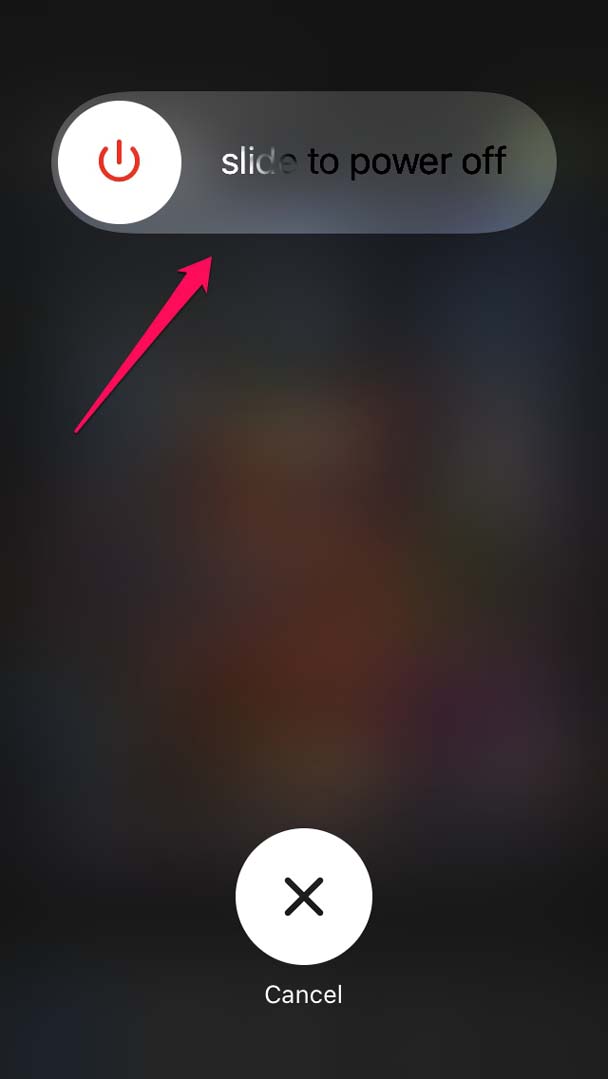
- Il dispositivo si spegnerà. Aspetta qualche secondo e premi di nuovo il pulsante di accensione dell’iPhone per accenderlo.
- Ora, aspetta una chiamata in arrivo e verifica se riesci a riceverla.
2. Aggiorna l’iOS all’ultima versione
Questo è un altro rimedio comune che puoi seguire. Per liberarti di eventuali bug nell’iOS, puoi aggiornare all’ultima versione. Di solito, con ogni versione successiva di iOS, sia essa beta o stabile, gli sviluppatori risolvono i bug e lo rendono più efficiente.
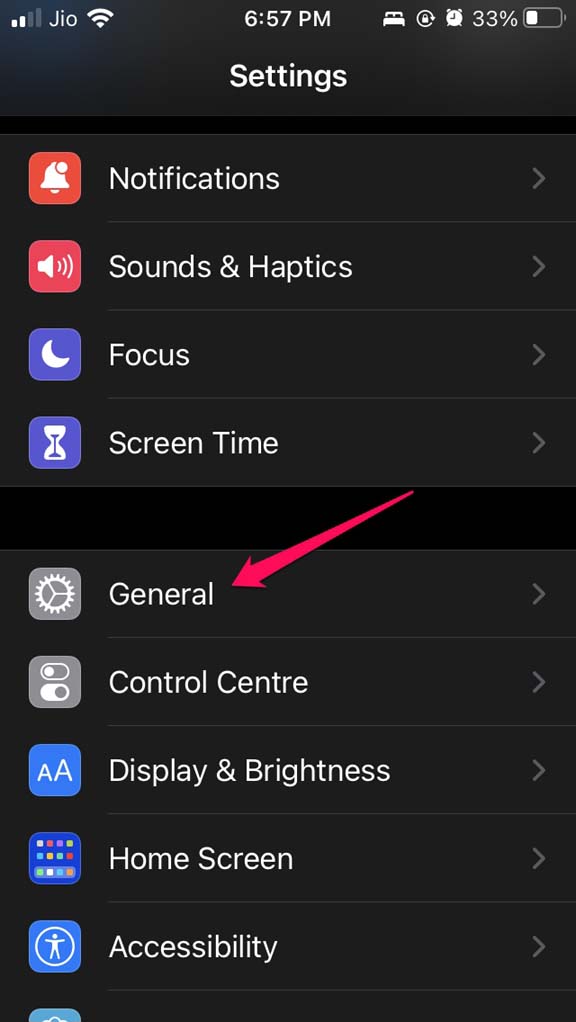
- Avvia l’app Impostazioni.
- Ora, vai su Generale e toccalo.
- Successivamente, tocca Aggiornamento Software.
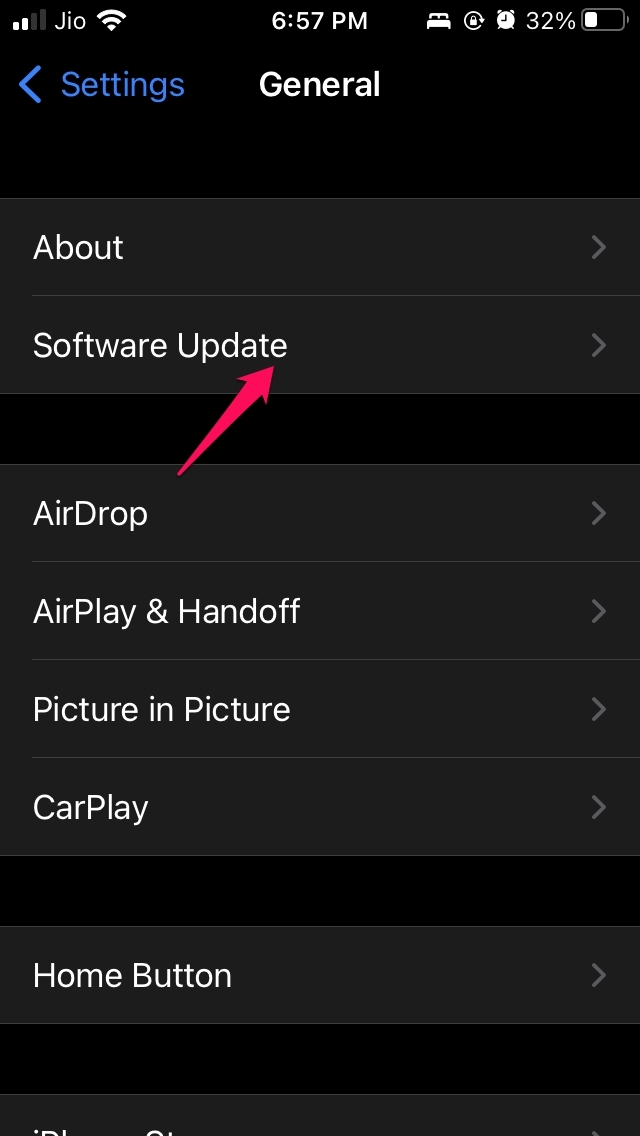
- Il dispositivo inizierà a cercare eventuali nuove versioni di iOS disponibili.
- Sarai avvisato del nuovo aggiornamento con un’opzione, Scarica e Installa. Tocca su di essa.
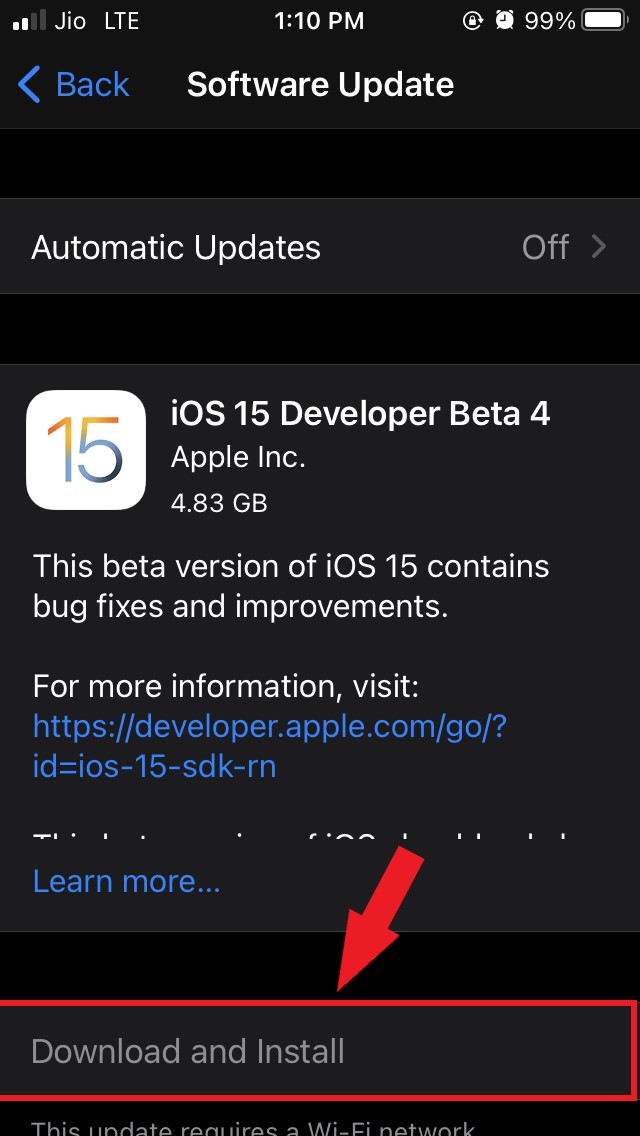
Dopo che l’iPhone è stato aggiornato all’ultima versione, dovresti essere in grado di rispondere alle tue chiamate senza problemi.
3. Passa tra l’abilitazione e la disabilitazione della modalità aereo
Ecco un altro rimedio interessante che puoi implementare. Abilita la modalità aereo e poi disabilitala. Ho sperimentato che quando una funzione è in ritardo sull’iPhone, passare tra la modalità aereo abilitandola e disabilitandola risolve il problema.
- Apri il centro di controllo sul tuo iPhone.
- Tocca il pulsante della modalità aereo [ quello con il simbolo dell’aereo ]
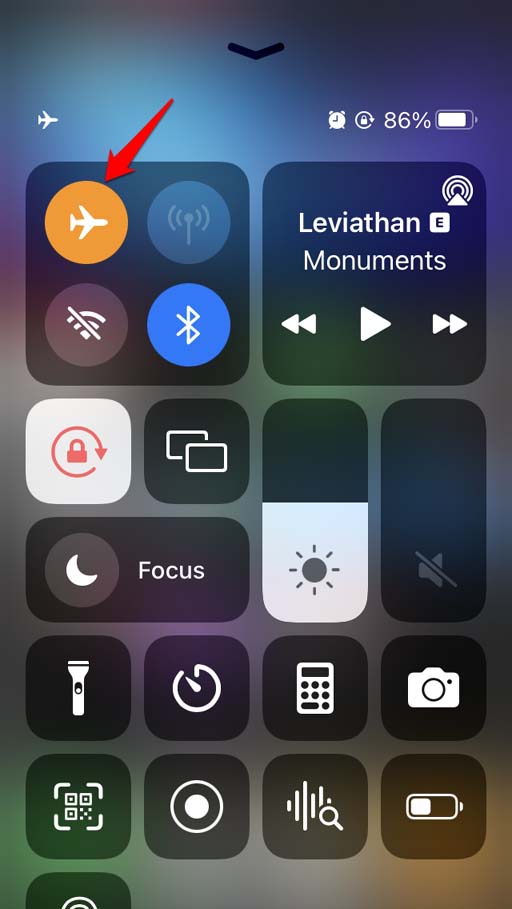
- Dopo qualche secondo, tocca di nuovo il pulsante della modalità aereo per disattivarlo.
- Aspetta una chiamata telefonica in arrivo. Verifica se riesci a riceverla. Questo rimedio funziona per risolvere l’impossibilità di rispondere alle chiamate su iPhone.
4. Controlla se l’iPhone si sta surriscaldando
Il tuo iPhone si sta surriscaldando? Spesso, quando l’iPhone supera un certo limite di temperatura, le funzioni iniziano a rallentare. Questo può accadere anche con la chiamata telefonica, che potrebbe diventare non responsiva se il dispositivo è surriscaldato.
Inoltre, evita di effettuare o ricevere chiamate mettendo l’iPhone in carica. Questa è una pratica pericolosa. Durante la ricarica, l’iPhone si surriscalda. Quindi, con tutta quella temperatura, potrebbe rendere le funzioni non responsivi.
5. Espelli la scheda SIM e reinseriscila
Per assicurarti di aver inserito correttamente la scheda SIM nel suo supporto nell’iPhone, puoi espellere la scheda SIM e reinserirla. Inoltre, puoi pulire la scheda SIM con un panno morbido mentre è fuori dal suo alloggiamento. Poi reinserisci la scheda SIM nel suo supporto.
6. Ripristina tutte le impostazioni dell’iPhone
Se altri metodi di risoluzione dei problemi menzionati nella guida non danno risultati, puoi provare a ripristinare completamente l’iPhone. Tieni presente che questa azione rimuoverà tutti i dati presenti sul tuo iPhone. Se hai eseguito regolarmente il backup, non ci dovrebbero essere problemi e puoi recuperare i dati sul tuo iPhone dopo che il ripristino è stato completato.
Il processo di ripristino renderà l’iPhone come nuovo, proprio come la prima volta che lo hai disimballato dopo l’acquisto. Ecco i passaggi per eseguire il ripristino completo dell’iPhone.
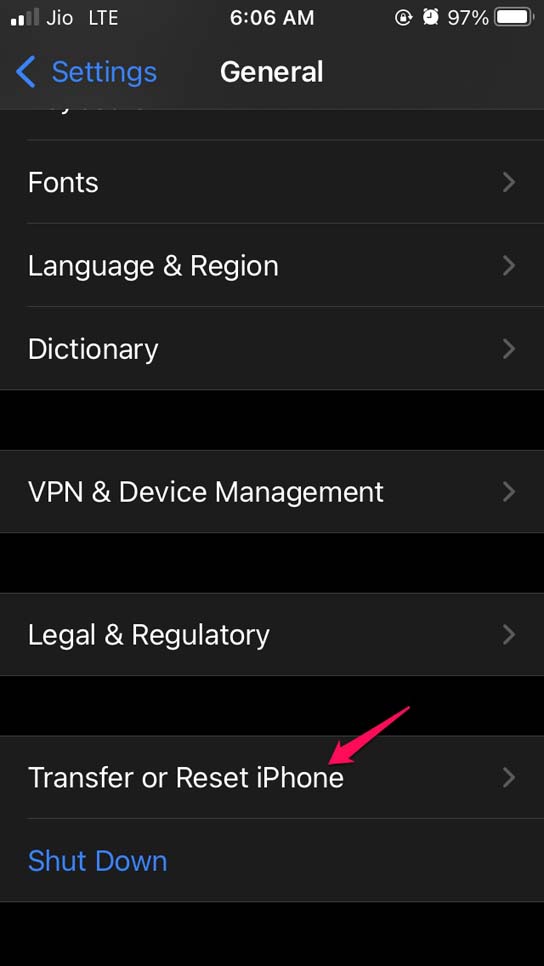
Vai all’app Impostazioni.
Ora, tocca Generale.
Poi vai all’opzione Trasferisci e Ripristina iPhone e toccala.
Tocca Ripristina.
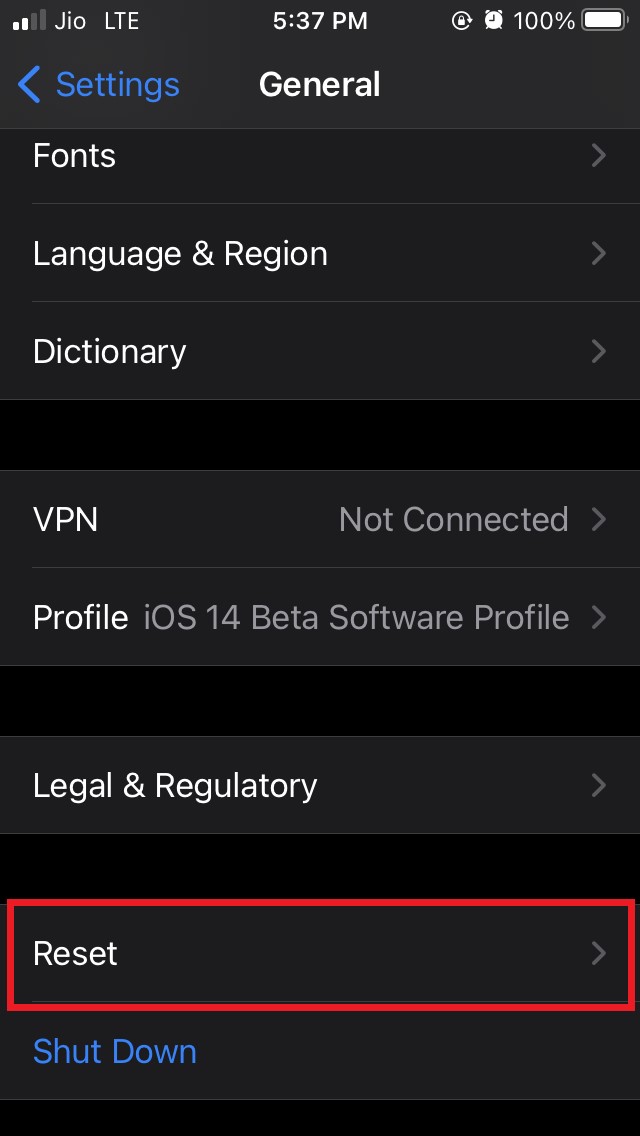
E dal menu che appare, seleziona Ripristina tutte le impostazioni.
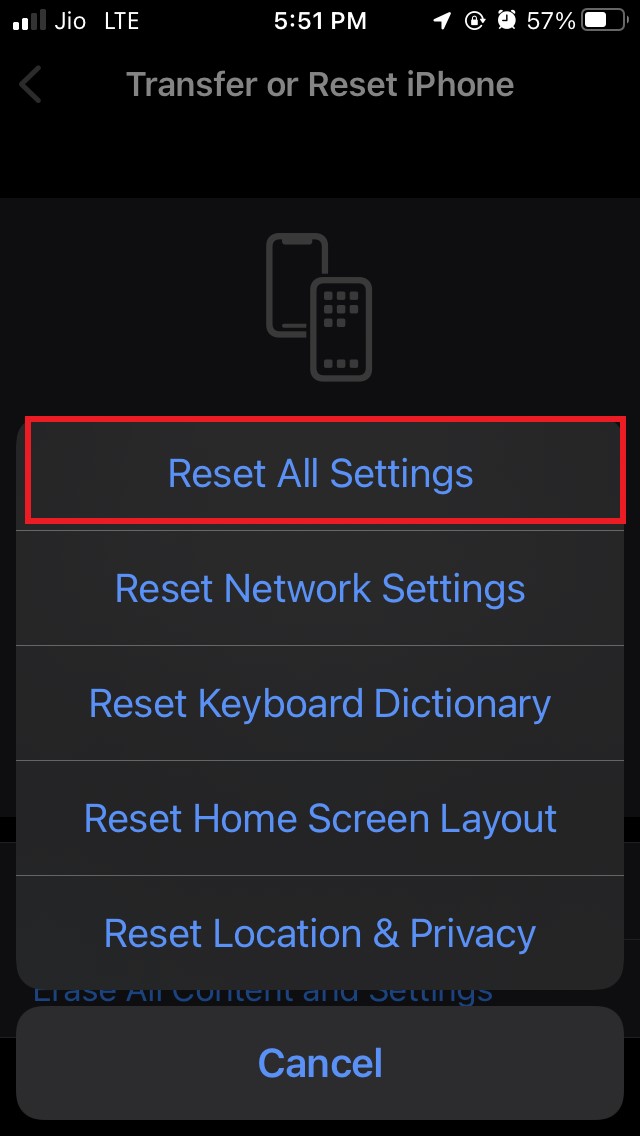
Ti verrà chiesto di inserire il codice di accesso per procedere con il ripristino.
Questo dovrebbe risolvere essenzialmente il problema dello schermo non responsivo quando cerchi di rispondere a una chiamata telefonica in arrivo.
7. Ripristina le impostazioni di rete sul tuo dispositivo
Puoi anche provare a risolvere i problemi di rete ripristinando la rete dell’iPhone. Ecco come dovresti procedere.
Apri l’app Impostazioni.
Vai su Generale e toccalo.
Sotto, tocca Trasferisci o Ripristina iPhone.
Successivamente, tocca Ripristina.
Dal menu, seleziona Ripristina impostazioni di rete.
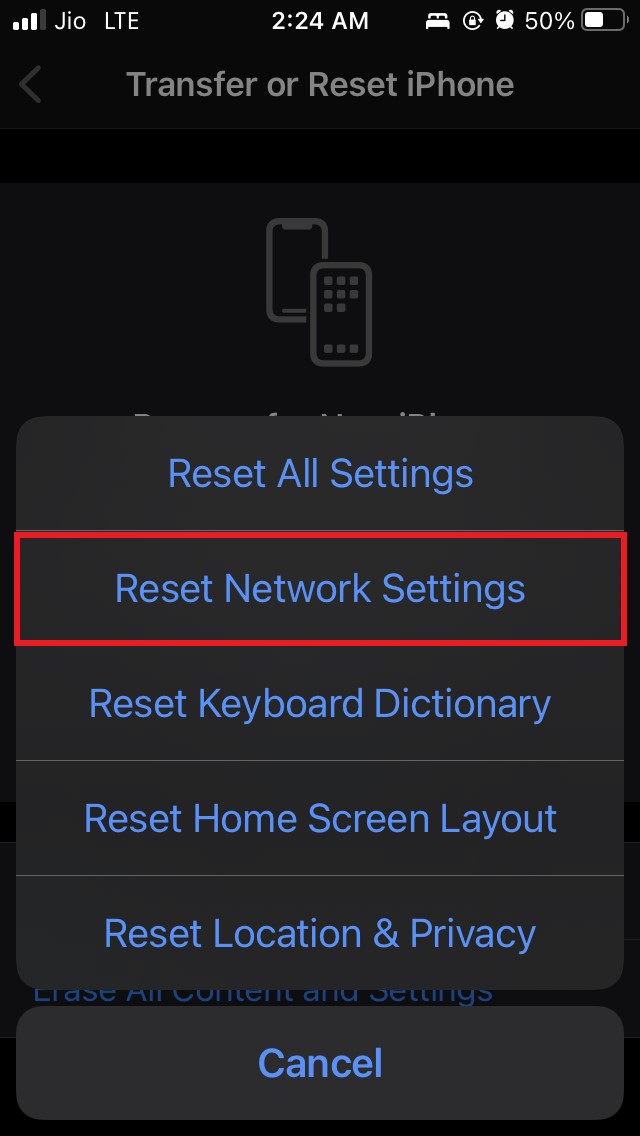
Inserisci il codice di accesso quando richiesto e lascia che il processo inizi.
Dopo che il ripristino è completato, puoi controllare se riesci a ricevere chiamate senza problemi.
Le chiamate telefoniche sono sempre importanti e non è ideale perderle. Quindi, se non riesci a rispondere alle chiamate su iPhone per vari motivi, segui questa guida per risolverlo. Spero che sia stato utile.
Se hai qualche pensiero su Come risolvere l’impossibilità di rispondere alle chiamate in arrivo su iPhone?, sentiti libero di lasciare un commento qui sotto. Inoltre, iscriviti al nostro canale YouTube di DigitBin per video tutorial. Saluti!
Ricevi i nuovi post nella tua casella di posta.
Nessuno spam. Disiscriviti in qualsiasi momento.