Windows Tips · 4 min read · Oct 21, 2025
Come Risolvere Impossibile Cambiare Sfondo Desktop su Windows
Se non riesci a cambiare lo sfondo del desktop sul tuo PC Windows, ho alcuni suggerimenti per la risoluzione dei problemi che ti aiuteranno a risolvere questo problema. Dall’era di Windows XP fino ad ora, impostare un bel wallpaper sul PC è una pratica che tutti seguono.
Quando il file immagine è danneggiato, potresti non essere in grado di impostarlo come sfondo del desktop. Se la versione di Windows installata sul tuo computer non è attivata, questo può anche impedirti di cambiare lo sfondo del desktop. Bug ed errori su Windows 11 possono impedirti di passare a un nuovo wallpaper.
Migliori Suggerimenti per Risolvere Impossibile Cambiare Sfondo Desktop su Windows
Iniziamo la risoluzione dei problemi. Ecco le varie soluzioni che puoi implementare.
1. Riavviare il Computer
Inizia con la soluzione più semplice di tutte, che è riavviare il PC.
- Premi il tasto Windows.
- Nella console di ricerca di Windows, fai clic sull’icona di alimentazione.
- Dal menu, fai clic su Riavvia.
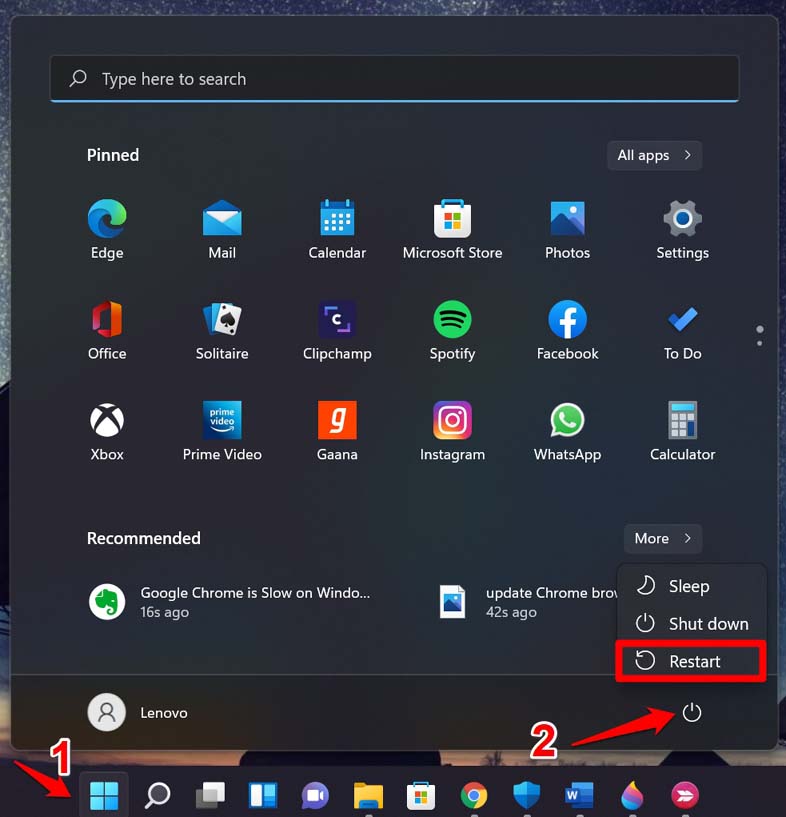
Una volta che il computer si riavvia, prova a cambiare lo sfondo del desktop. Se era un glitch casuale a causare il problema, ora dovrebbe essere risolto.
2. Aggiornare il Sistema Operativo Windows
Assicurati sempre che Windows 11 stia eseguendo l’ultima versione del software. Esegui un aggiornamento manuale del software per rendere il sistema privo di bug.
- Premi Windows + I per accedere alle impostazioni di sistema.
- Nella barra laterale sinistra, fai clic su Aggiornamento di Windows.
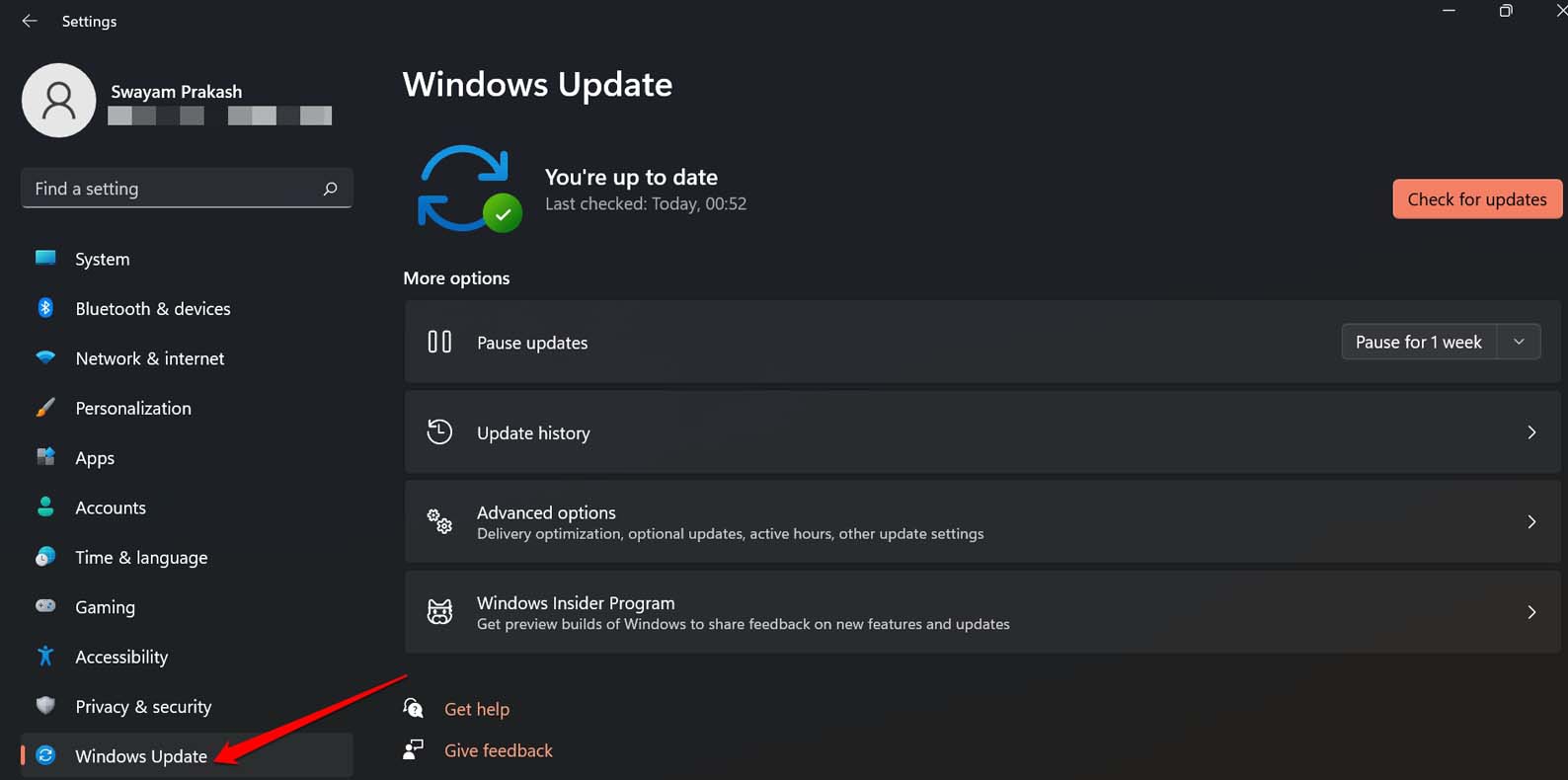
- Successivamente, fai clic su Controlla aggiornamenti per iniziare a cercare aggiornamenti disponibili.
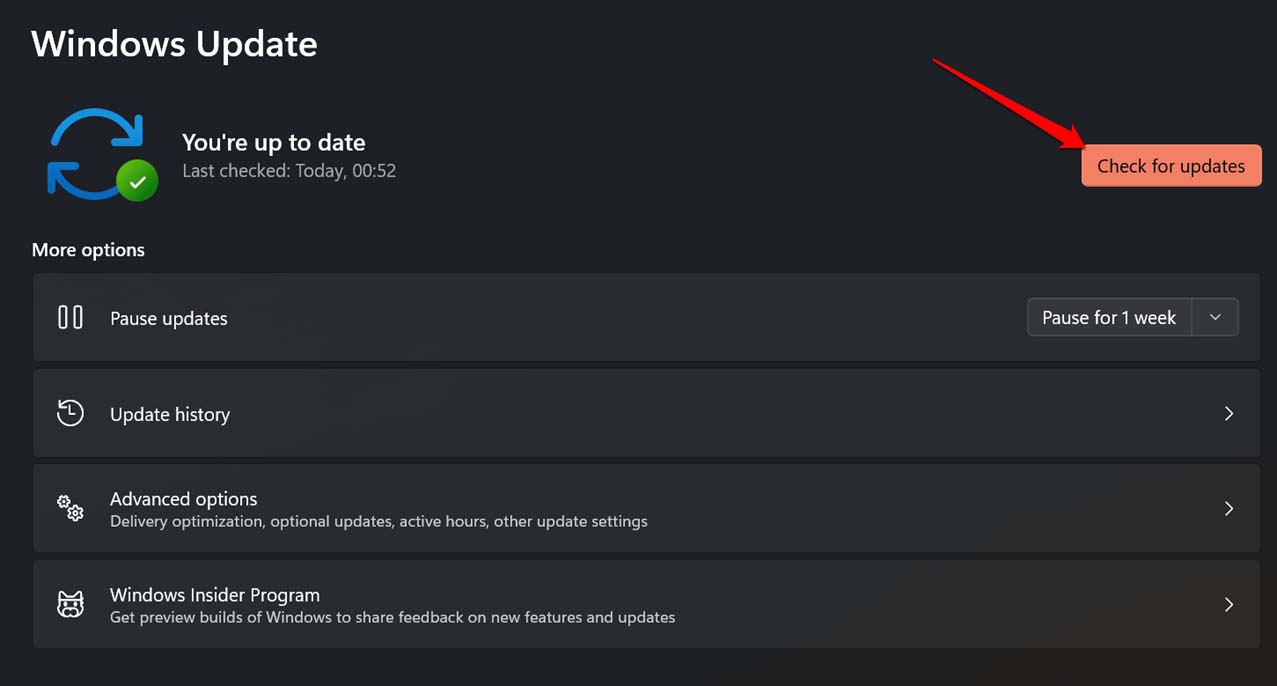
- Se è in attesa l’installazione di un nuovo aggiornamento, fai clic su Scarica ora per iniziare a scaricare il nuovo software di Windows 11.
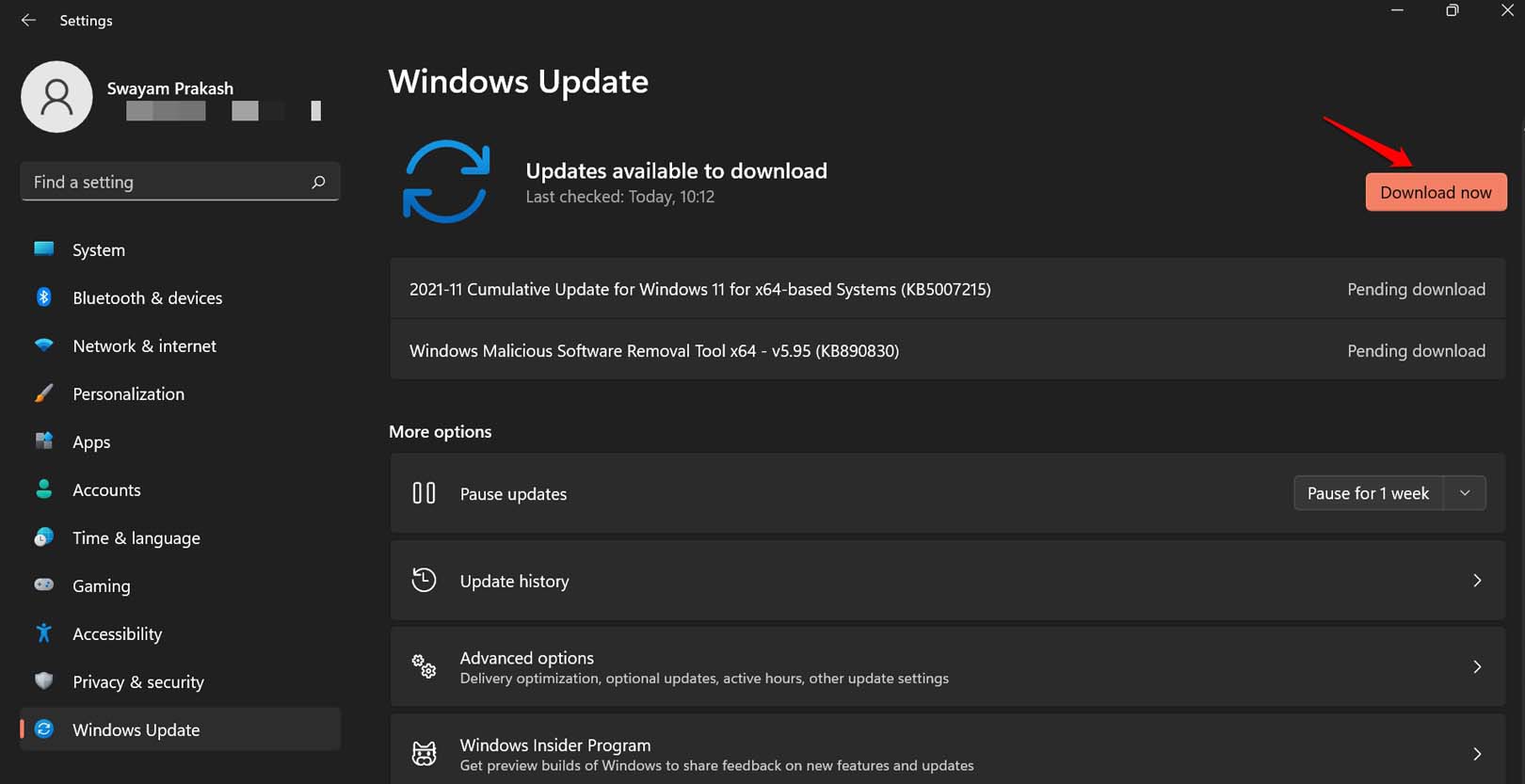
Con il bug nascosto schiacciato con il nuovo aggiornamento software, puoi facilmente cambiare lo sfondo del desktop sul tuo PC.
3. Controlla se il Sistema Operativo Windows è Stato Attivato
Se la versione del sistema operativo Windows installata sul tuo PC non è attivata, questo ti impedirà di cambiare l’immagine di sfondo sul desktop.
Per controllare se il tuo sistema operativo Windows è stato attivato,
- Premi Windows + I per andare alle impostazioni.
- Fai clic su Attivazione.
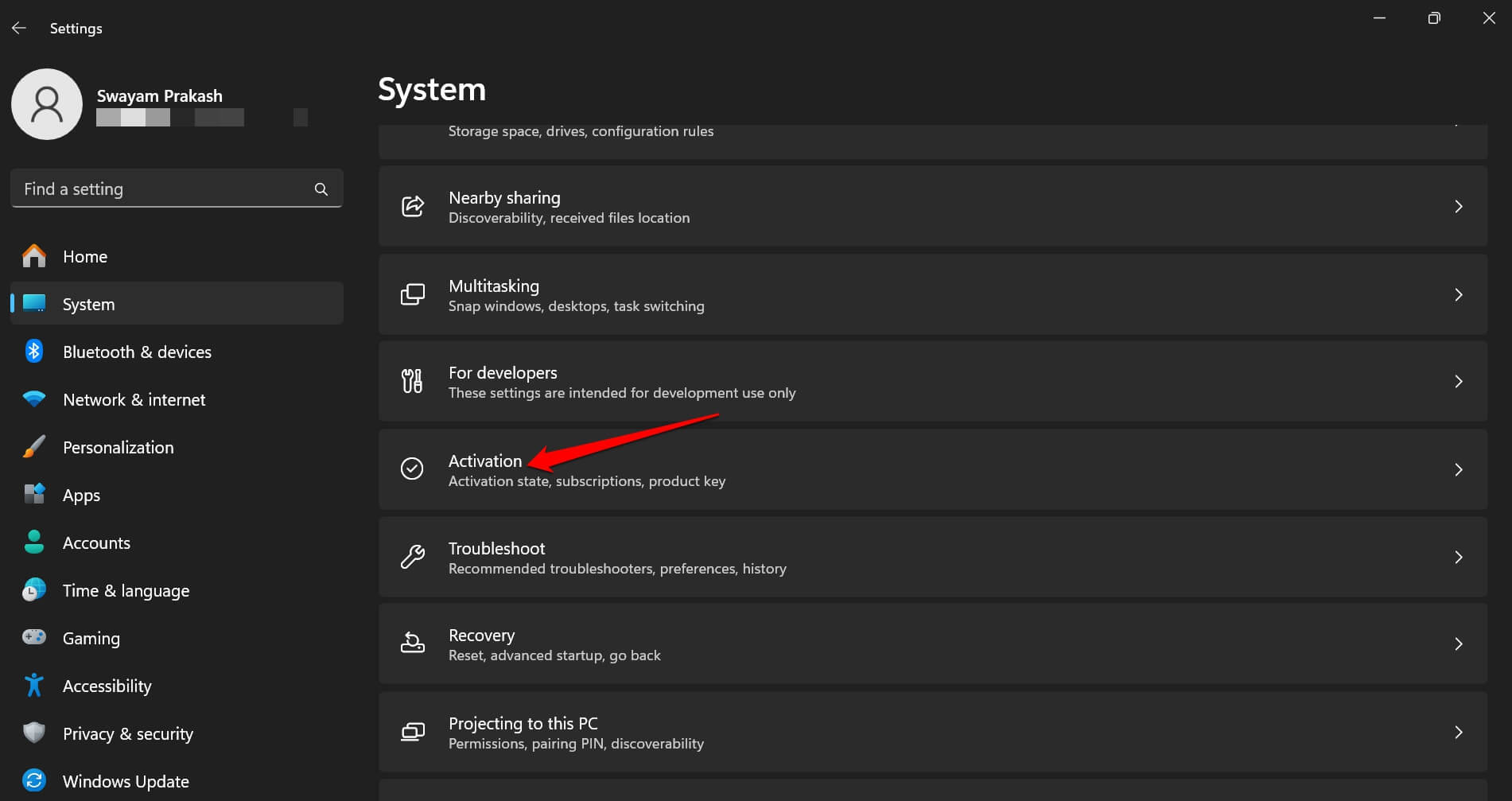
- Scorri Stato di attivazione e controlla lo stato.
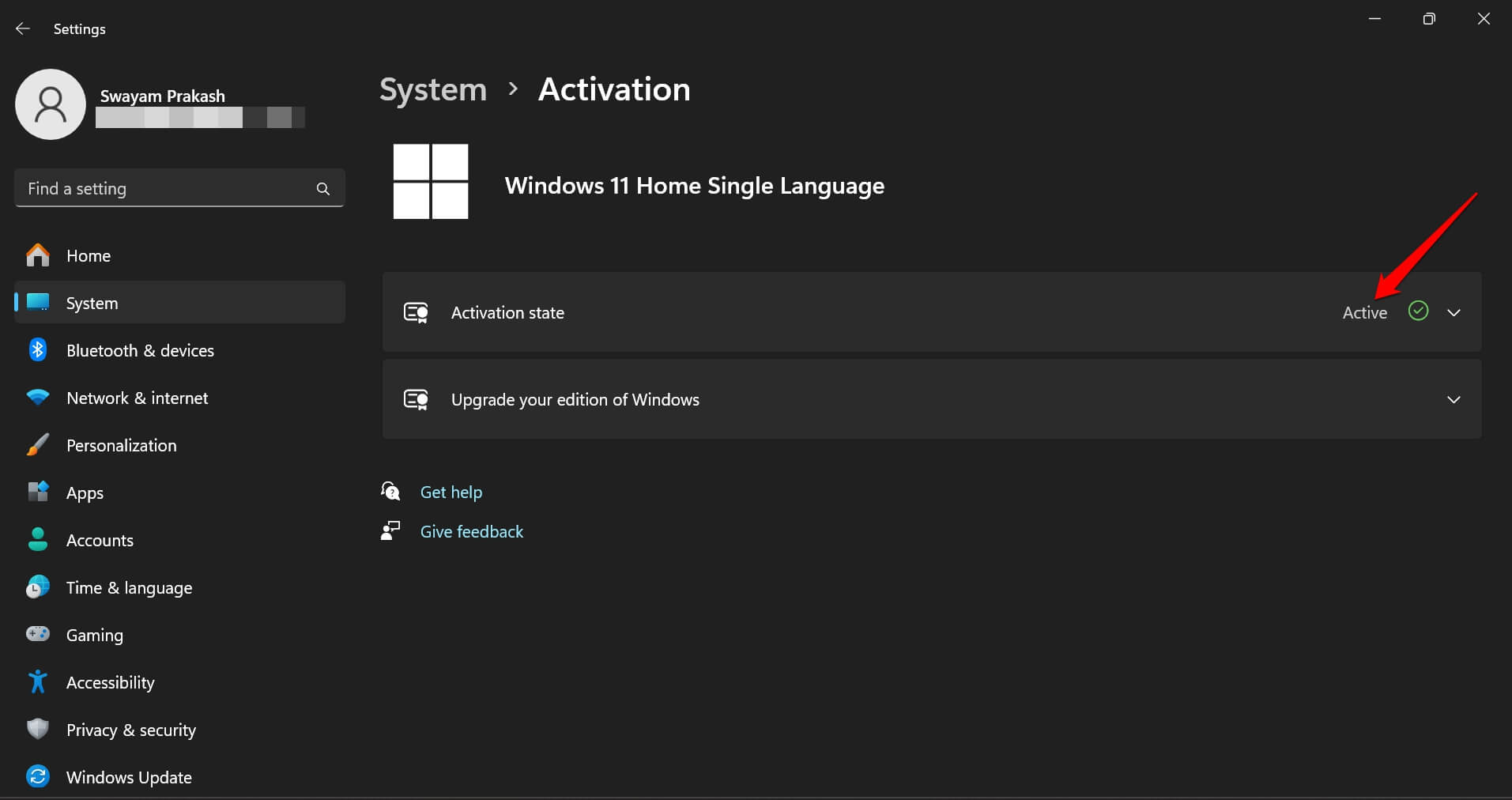
Se lo stato è Attivo, allora il sistema operativo Windows che stai utilizzando è attivato. Altrimenti, devi acquistare una licenza per la versione di Windows installata sul tuo PC. Per ulteriori informazioni su come ottenere un codice prodotto per Windows 11, clicca qui.
4. Riscarica il Wallpaper
Hai scaricato il wallpaper da un sito web o da un forum simile? Se il download è stato interrotto, il file potrebbe non essere stato scaricato completamente sul tuo computer. Questo è il motivo per cui il file del wallpaper potrebbe essere diventato danneggiato.
Questo stesso problema può verificarsi se copi il wallpaper da un dispositivo a un altro e il processo viene interrotto. La soluzione funzionante per questo problema è riscaricare il file o copiare il file e assicurarsi che il file venga scaricato/spostato sul dispositivo di destinazione senza alcuna interruzione.
5. Rinomina il FILE VECCHIO
I wallpaper su Windows OS sono salvati come file Transcoded con un’estensione di file OLD. Se un file immagine del wallpaper è diventato danneggiato anche se lo hai impostato come sfondo del desktop, non verrà applicato. Prova a rinominare il file del wallpaper.
- Avvia la finestra Esegui premendo Windows + R.
- Digita il seguente indirizzo e premi invio
%USERPROFILE%\AppData\Roaming\Microsoft\Windows\Themes\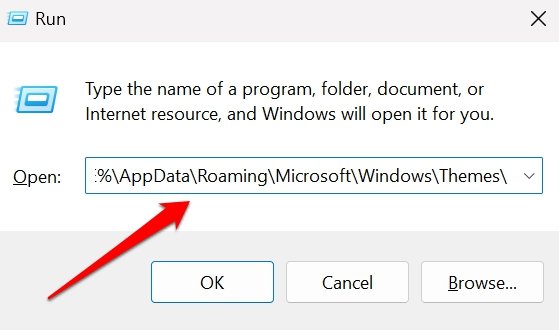
- Fai clic con il tasto destro sul file TranscodedWallpaper e seleziona Rinomina dal menu contestuale.
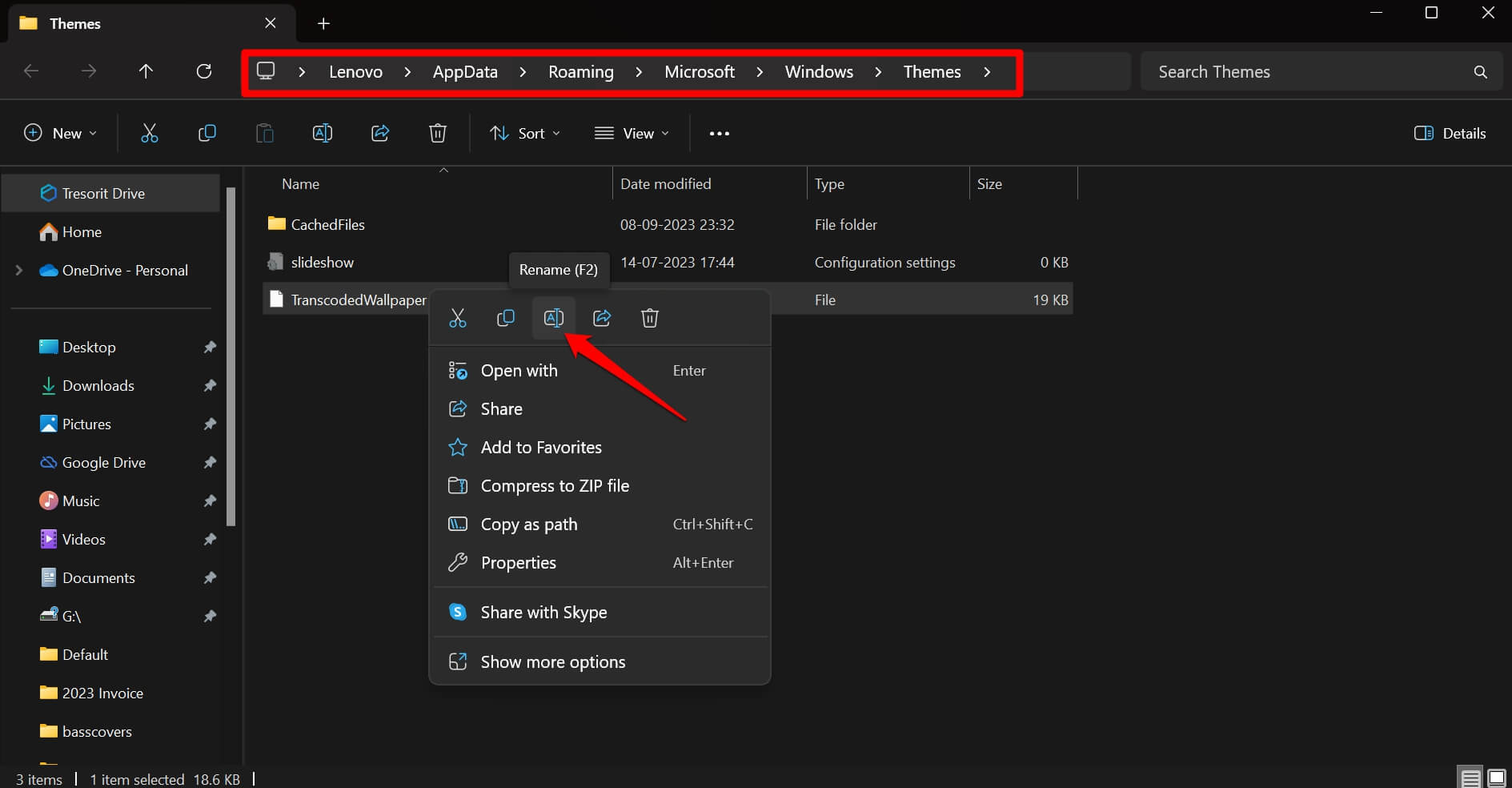
- Imposta un nome a tua scelta con un’estensione di file OLD.
6. Abilita le Immagini di Sfondo
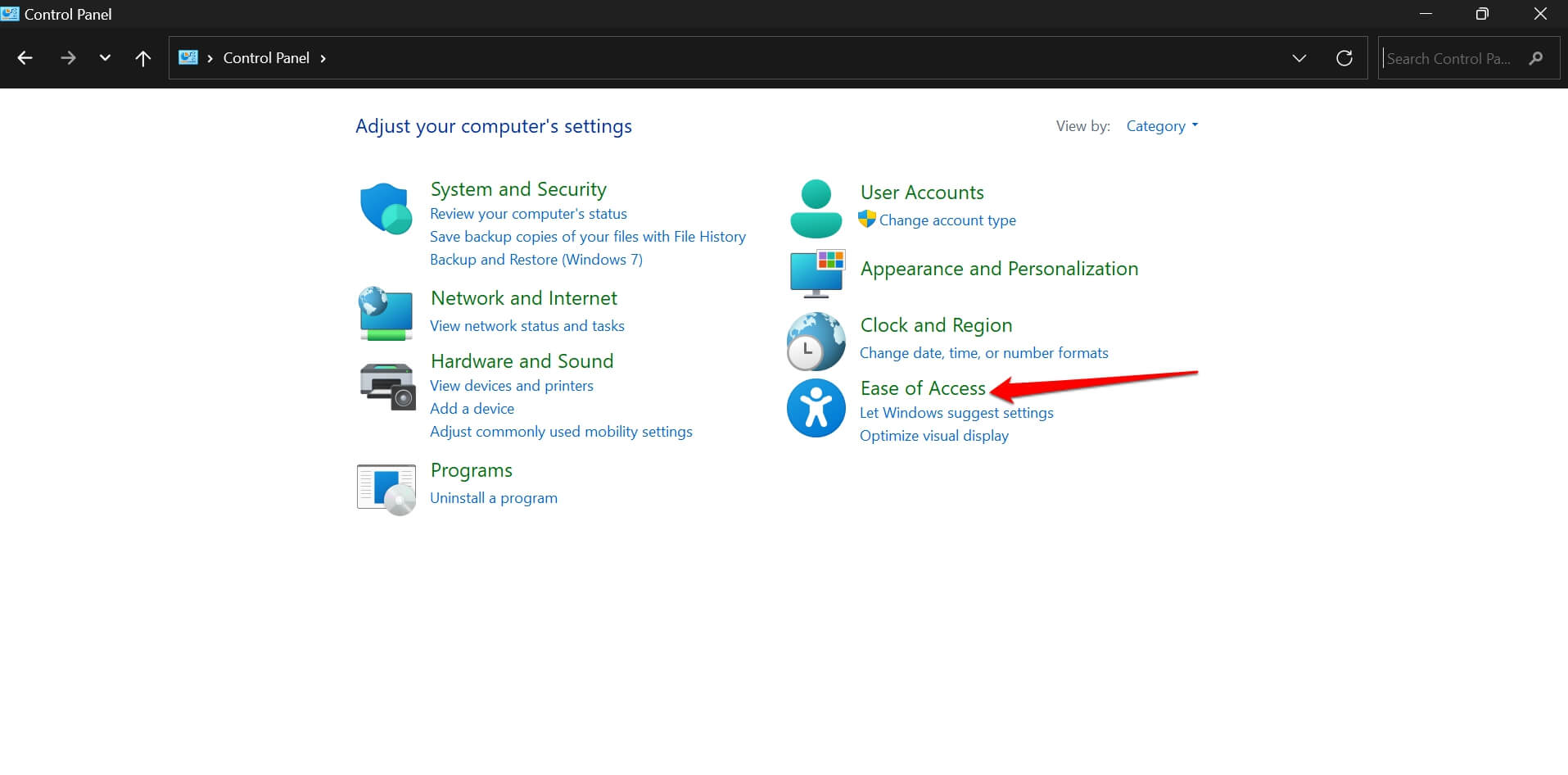
Abilita la visualizzazione delle immagini di sfondo dalle impostazioni di Accessibilità all’interno del Pannello di Controllo.
- Avvia il Pannello di Controllo.
- Dal pannello, seleziona Accessibilità.
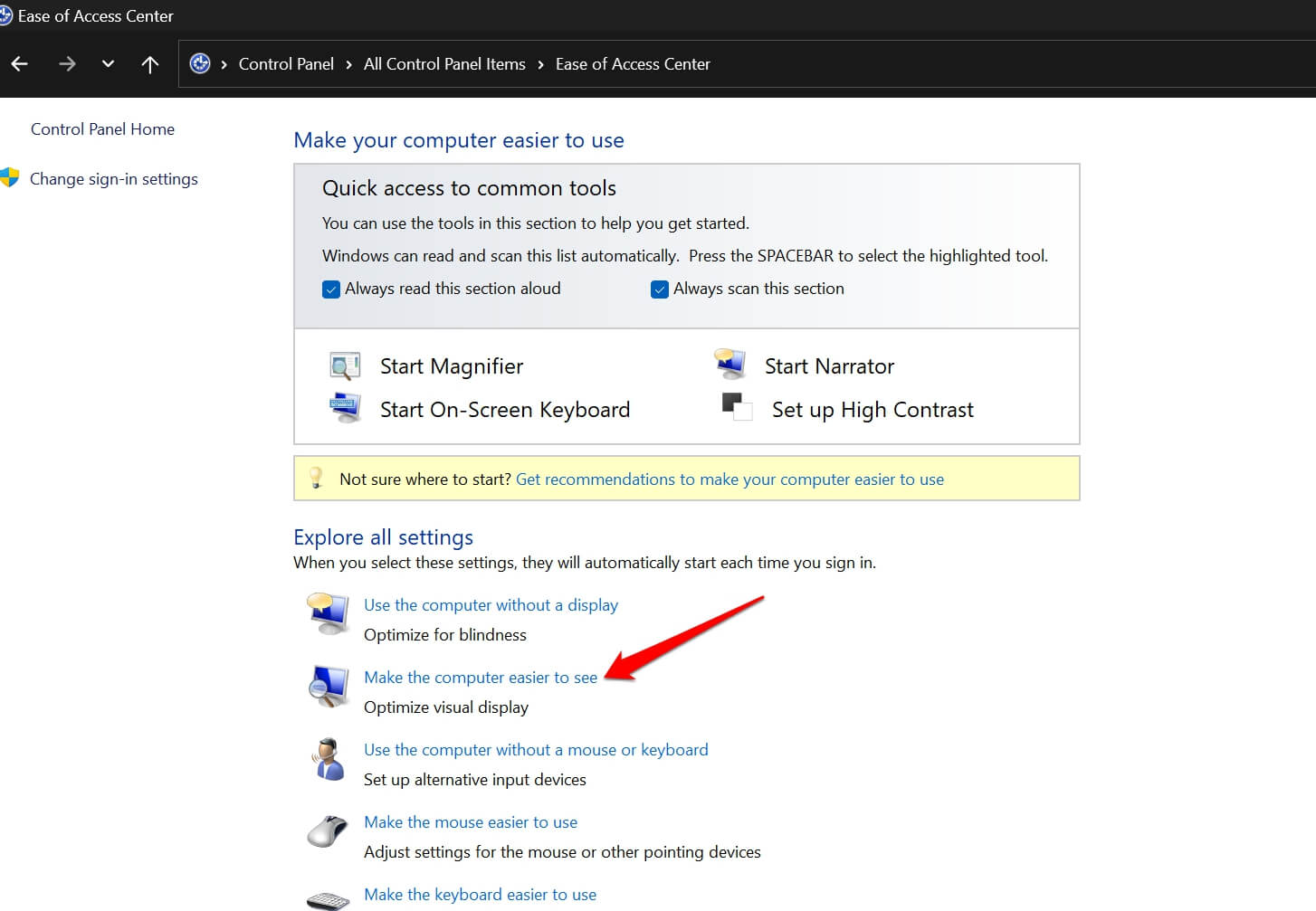
- Fai clic su Rendi il computer più facile da vedere.
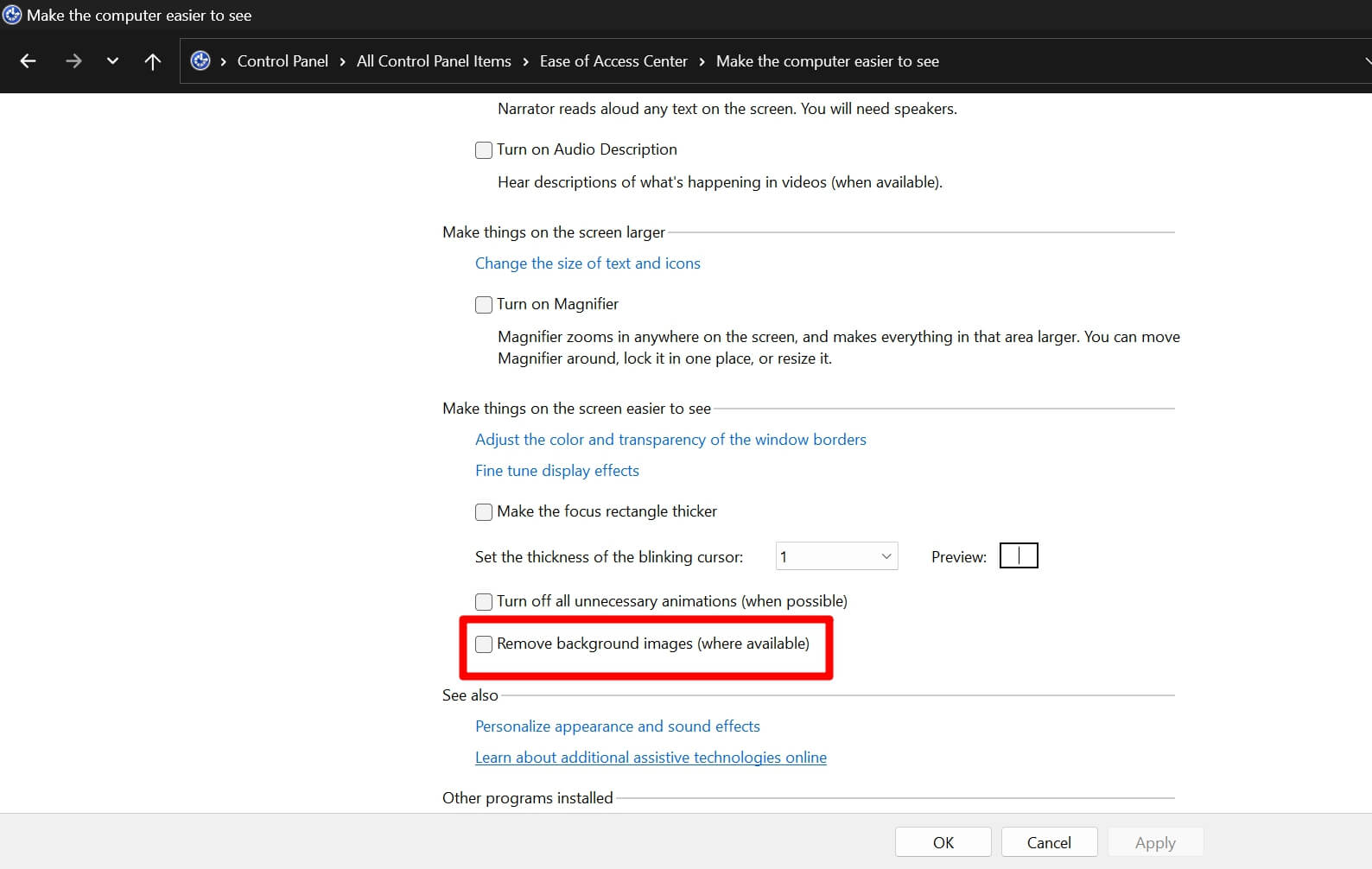
- Scorri fino a Rimuovi le immagini di sfondo (dove disponibile) e deselezionalo.
- Fai clic su Applica > OK per salvare le modifiche.
7. Disabilita la Politica di Gruppo per Impostare lo Sfondo del Desktop
Non puoi impostare una nuova immagine di sfondo del desktop se la Politica di Gruppo ‘Impedisci la modifica dello sfondo del desktop’ è abilitata. Usa l’editor della Politica di Gruppo per disabilitare la politica interessata.
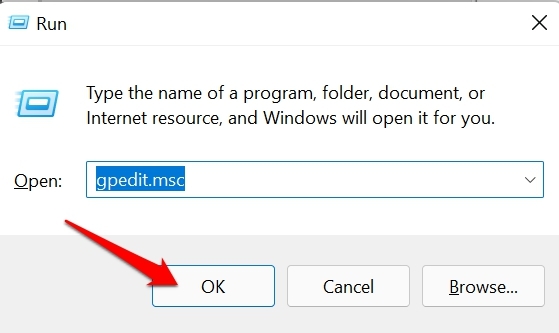
- Apri l’Editor della Politica di Gruppo Locale usando Windows + R.
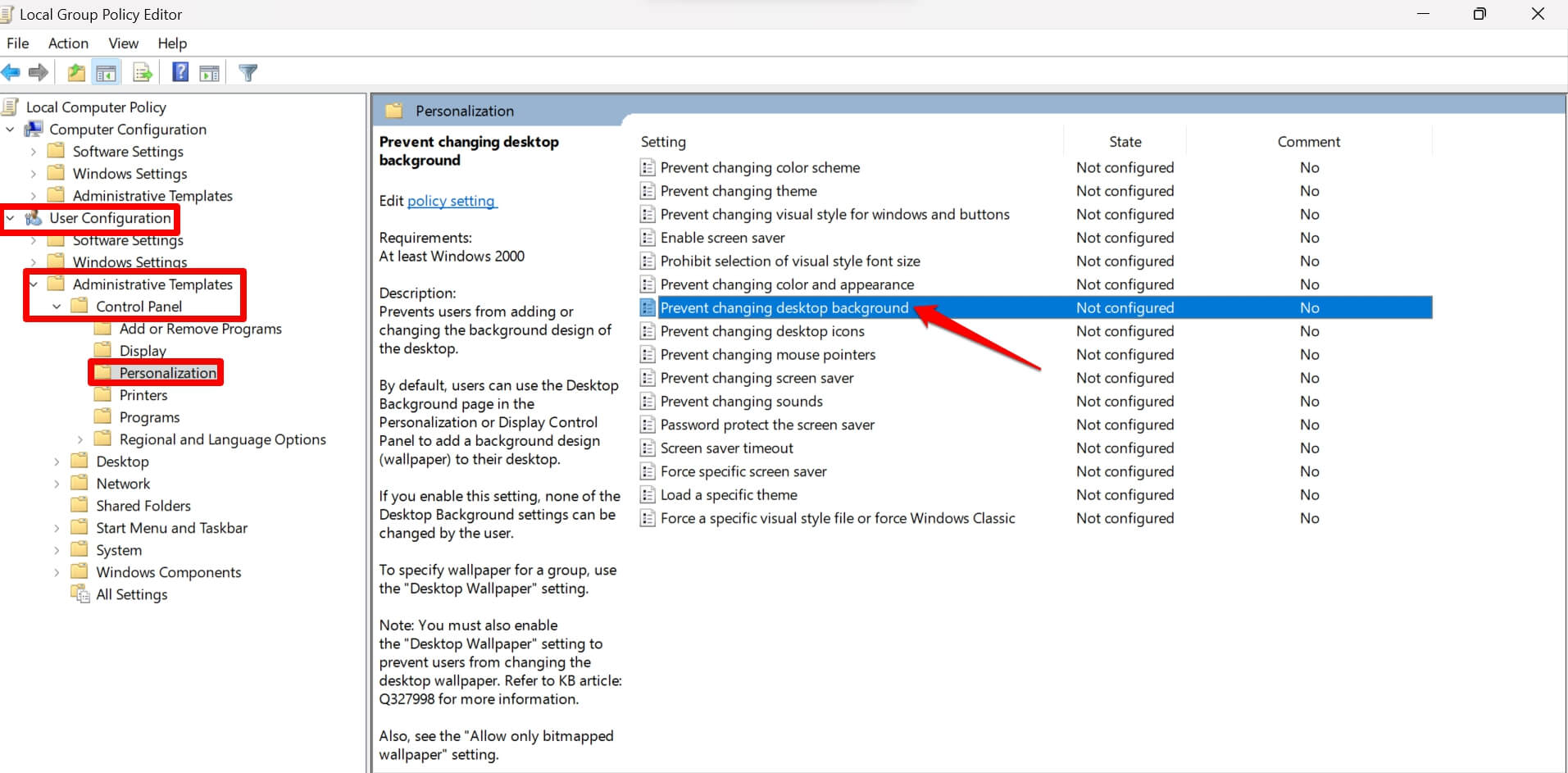
- Naviga attraverso il seguente percorso.
Configurazione Utente\Modelli Amministrativi\Pannello di Controllo\Personalizzazione - Sul lato destro, fai doppio clic su Impedisci la modifica dello sfondo del desktop.
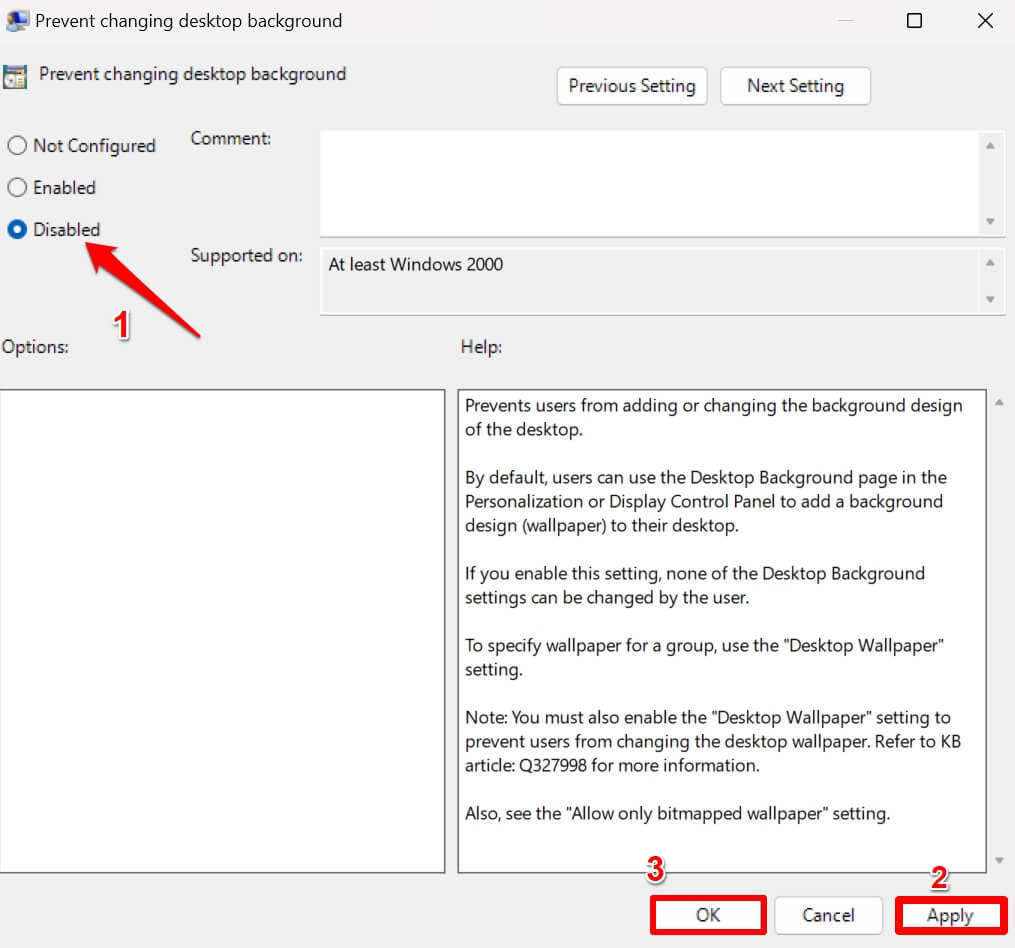
- Imposta lo stato della politica su Disabilitato. Fai clic su Applica > OK per salvare le modifiche.
- Riavvia il computer.
NOTA: Su Windows 11 puoi accedere all’Editor della Politica di Gruppo su Windows 11 Pro, Education o Enterprise Edition.
Imposta lo Sfondo del Desktop Senza Errori
Quando vedi un’immagine interessante, potresti volerla impostare come sfondo del desktop del tuo computer. Errori o bug possono impedirti di farlo. Non è più così. Con questi suggerimenti per la risoluzione dei problemi, puoi risolvere il problema e cambiare lo sfondo del desktop senza alcun problema.
Se hai qualche pensiero su Come Risolvere Impossibile Cambiare Sfondo Desktop su Windows, sentiti libero di lasciare un commento qui sotto. Inoltre, ti preghiamo di iscriverti al nostro canale YouTube DigitBin per video tutorial. Saluti!
Ricevi i nuovi post nella tua casella di posta.
Nessuno spam. Disiscriviti in qualsiasi momento.