Risoluzione problemi · 5 min read · Nov 16, 2025
Come risolvere l'impossibilità di rinominare le cartelle su Windows 11?

Non riesci a rinominare le cartelle in Windows 11? Controlla questi metodi di risoluzione dei problemi per risolvere quel problema ora. Dare un nome o rinominare correttamente una cartella ti aiuta a organizzare il contenuto sul tuo PC. Questo, a sua volta, rende più facile individuare le cartelle tra una dozzina di cartelle salvate sul tuo PC.
A volte, se la cartella è in uso, non puoi rinominarla. Inoltre, se Esplora file ha qualche problema, come un bug, potrebbe esserci un problema nel rinominare i file. Ancora, se l’accesso controllato alle cartelle è stato abilitato, potresti non essere in grado di apportare modifiche alle cartelle su un PC. Spesso in un ufficio, solo l’amministratore di rete o il manager ha il permesso di apportare modifiche a una cartella. Non tutti possono rinominare una cartella. Anche avere virus o malware sul tuo PC può impedirti di rinominare una cartella in Windows 11.
Suggerimenti per risolvere l’impossibilità di rinominare le cartelle su Windows 11
Iniziamo la risoluzione dei problemi per risolvere le cartelle che non si rinominano su PC Windows.
1. Aggiorna Windows 11
Per risolvere eventuali problemi di bug, installa eventuali aggiornamenti nuovi che potrebbero essere disponibili per Windows 11.
- Vai alle impostazioni premendo Windows + I.
- Clicca su Aggiornamento di Windows.
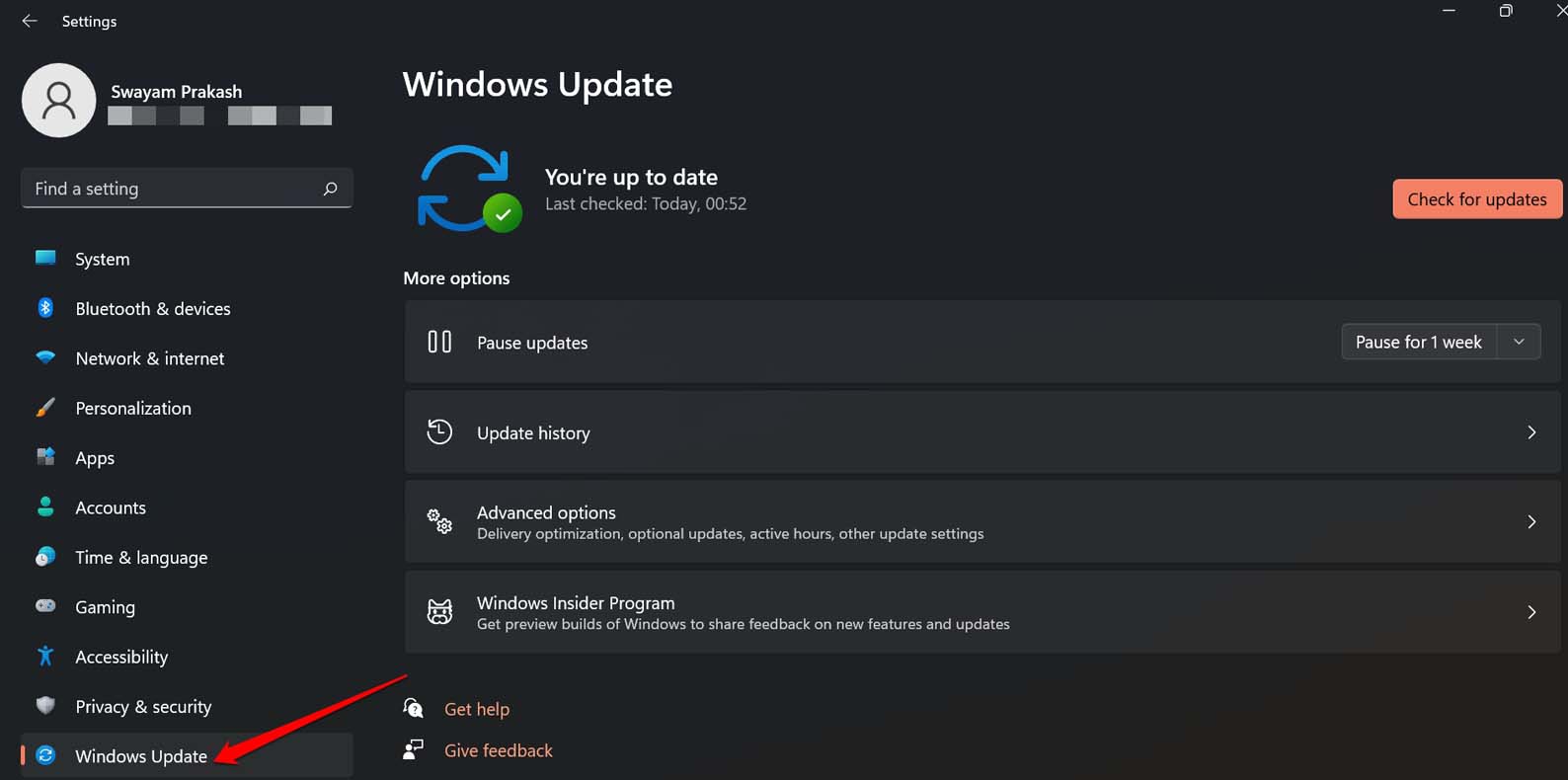
- Quindi clicca su Controlla aggiornamenti.
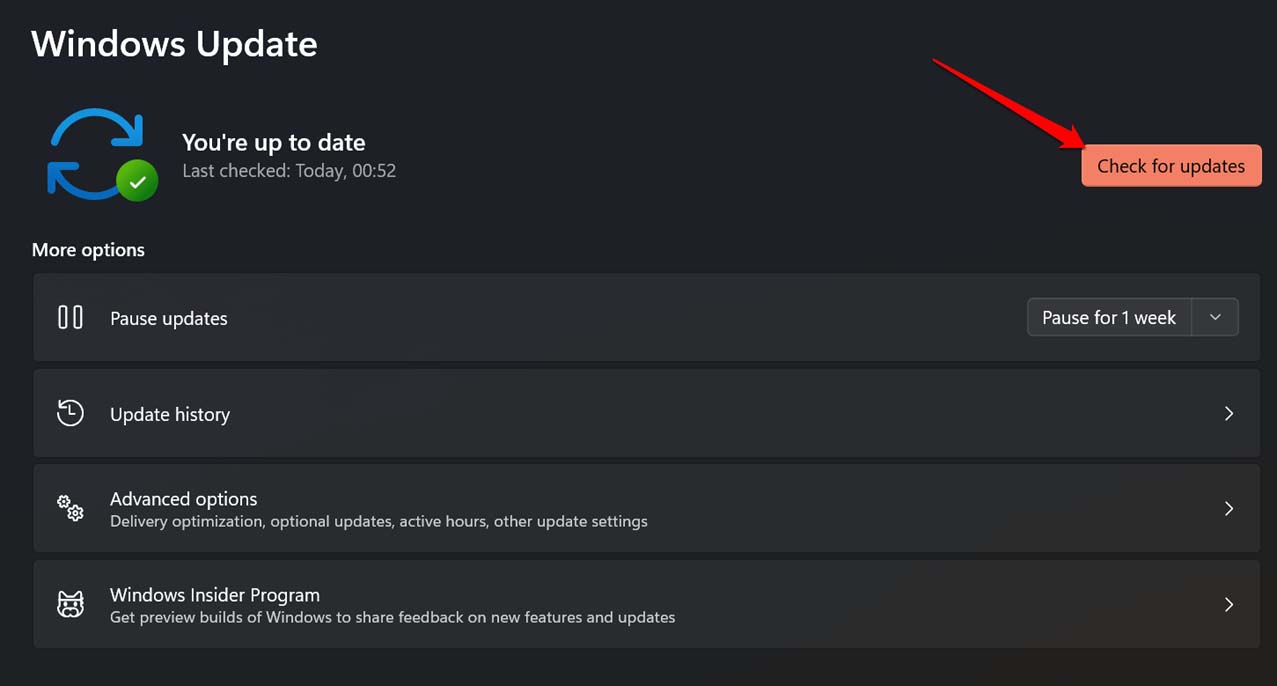
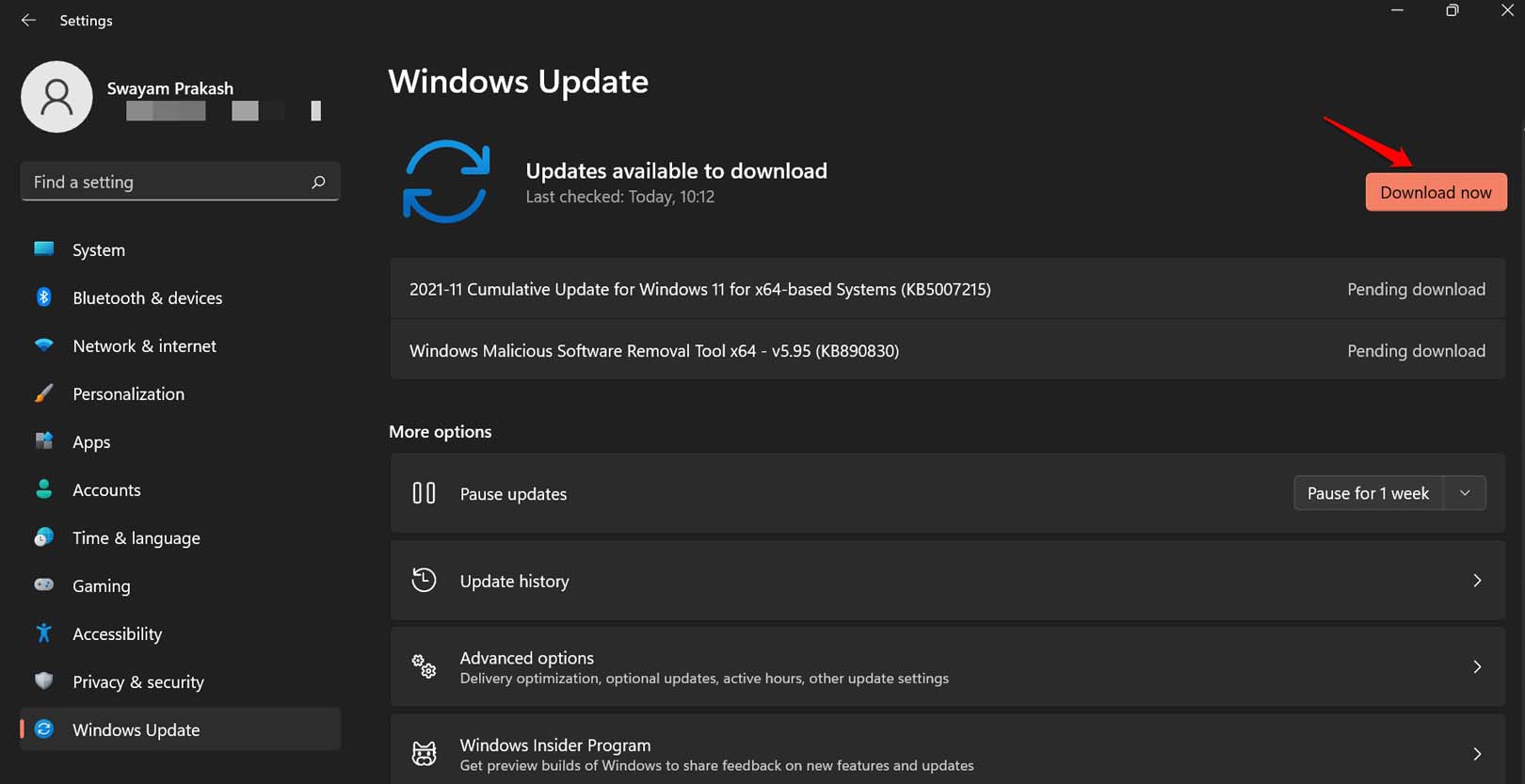
- Lascia che il sistema cerchi una nuova versione disponibile di Windows 11.
- Clicca su Scarica ora per iniziare a scaricare l’aggiornamento.
2. Riavvia Esplora file di Windows
Per risolvere eventuali problemi in Esplora file di Windows, puoi riavviarlo. Segui i passaggi qui sotto.
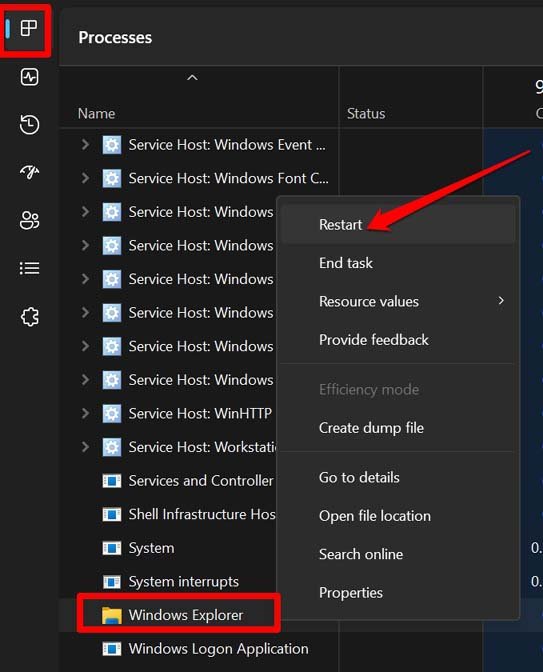
- Avvia il Task Manager premendo Ctrl + Shift + Esc.
- Clicca sulla scheda Processi.
- Ora, dall’elenco dei processi, naviga fino a Esplora file di Windows.
- Fai clic con il tasto destro e seleziona Riavvia.
3. La cartella è in uso?
Prima di tentare di rinominare qualsiasi cartella, chiudila se è già in uso. Non ti sarà permesso di rinominare una cartella se è aperta per qualche programma su Windows OS. Questo si applica a qualsiasi cartella che potrebbe essere presente sul disco rigido del tuo PC o collegata al tuo computer tramite un’unità USB esterna.
4. La cartella è presente in un’unità esterna
Quando inserisci un’unità esterna nel PC e utilizzi una cartella da essa, la cartella potrebbe ancora apparire nella sezione delle cartelle recentemente accessibili sotto Esplora file di Windows. Questo è quando hai già espulso l’unità esterna.
Ora, se clicchi su quella cartella, si aprirà una cartella vuota come suo host; il dispositivo esterno è stato rimosso. In tale condizione, non puoi rinominare una cartella a meno che tu non l’abbia copiata sul PC o l’unità USB sia ancora collegata.
5. Scansiona il tuo PC per virus
Forse il tuo PC è infettato da virus informatici o malware. È una ragione comune per non essere in grado di rinominare le cartelle su Windows 11. Vedrai casualmente che una cartella si comporta in modo strano e non riesci a rinominarla.
Sebbene Windows Defender sia abbastanza intelligente da rilevare la presenza di malware sul tuo PC, puoi cercarlo manualmente anche tu. Ecco come farlo.
- Premi il tasto Windows per aprire la console di ricerca.
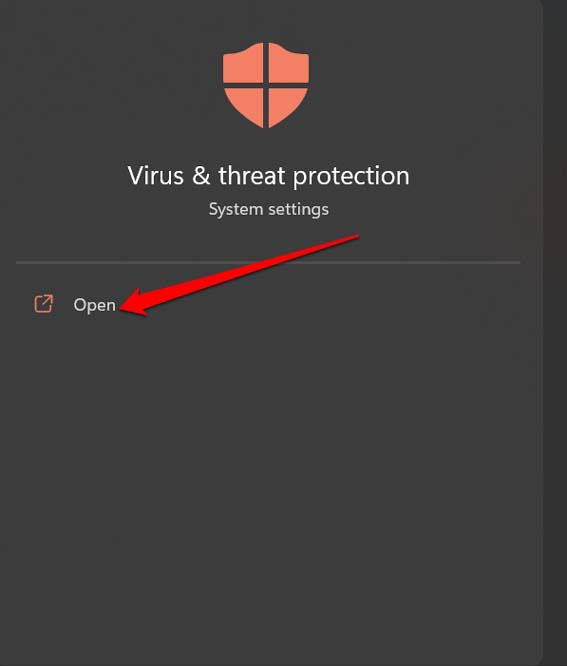
- Digita Protezione da virus e minacce. Clicca su Apri quando l’elemento appare.
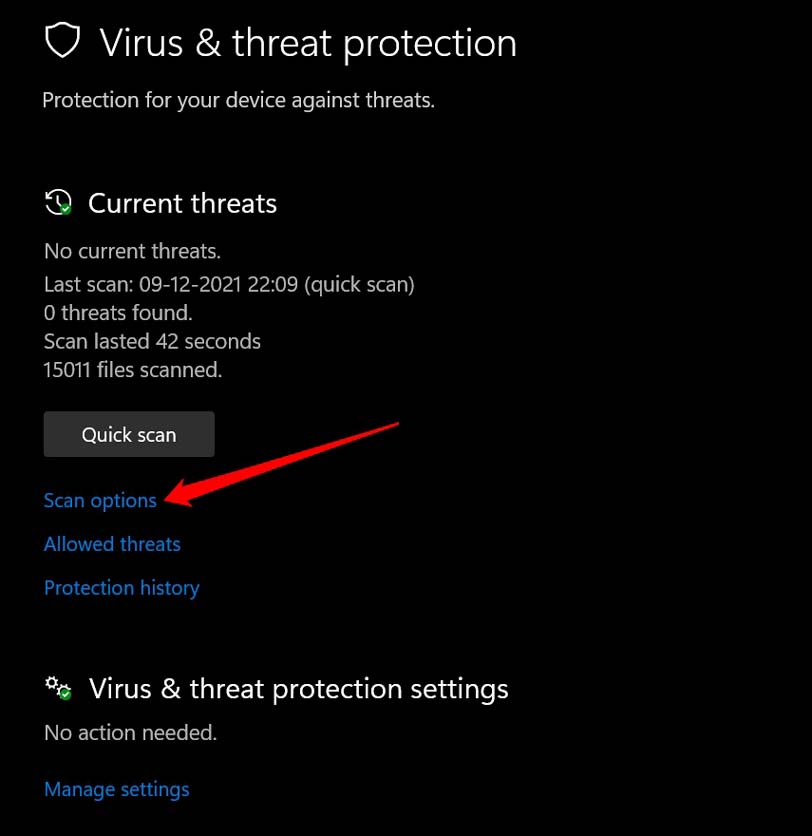
- Ora, clicca su Opzioni di scansione.
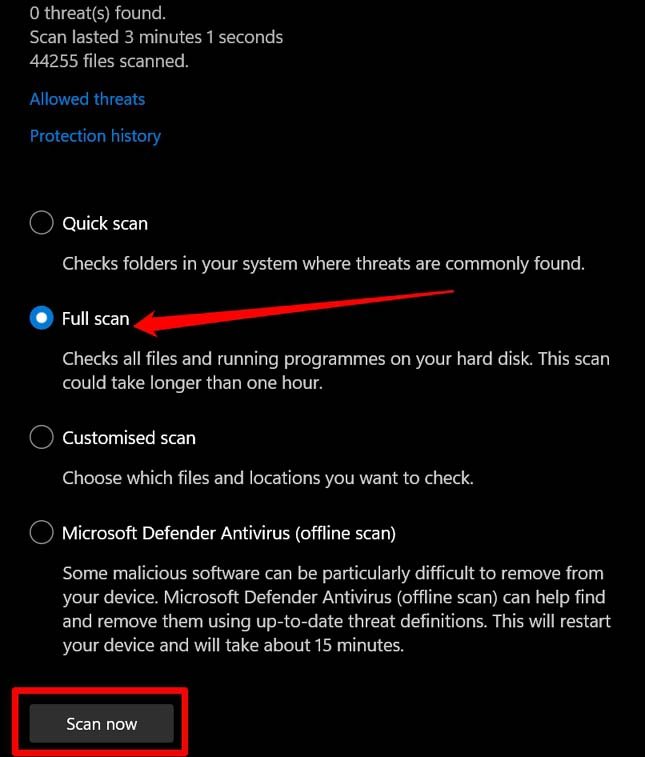
- Seleziona Scansione completa > Clicca su Scansiona ora.
6. Esegui un avvio pulito
Il problema dei bug e di altri processi di sistema che si corrompono di solito si verifica quando installi diverse app di terze parti sul PC. Per risolvere ciò, puoi eseguire un avvio pulito su Windows 11.
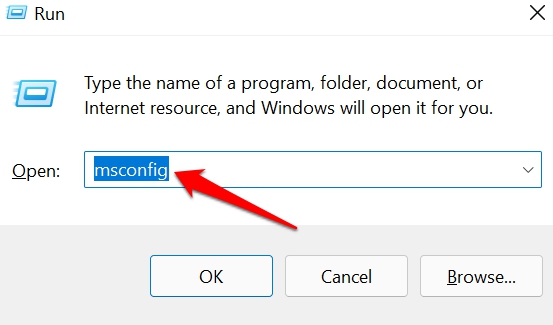
- Premi Windows + R per aprire la finestra di dialogo Esegui.
- Digita msconfig e premi invio.
- Clicca sulla scheda Servizi.
- Naviga fino a Nascondi tutti i servizi Microsoft e clicca sulla casella di controllo.
- Clicca anche su Disabilita tutto.
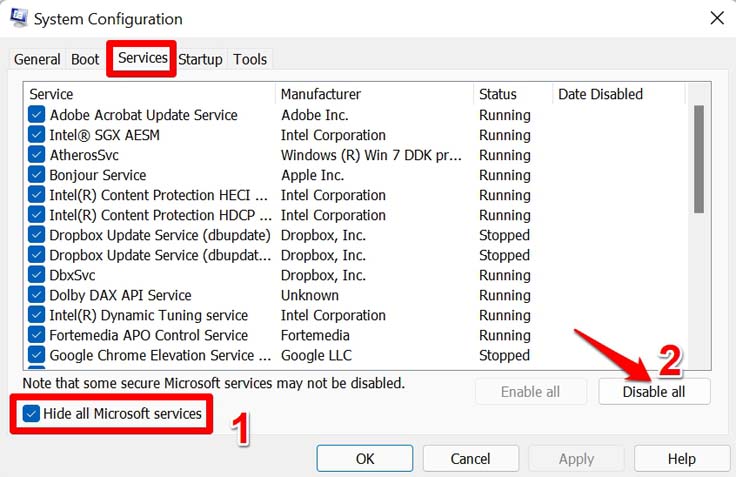
- Clicca sulla scheda Avvio > Clicca su Apri Task Manager.
- Sarai reindirizzato a un elenco di app di terze parti installate sul tuo PC.
- Fai clic con il tasto destro su qualsiasi app di terze parti e clicca su Disabilita nel menu a comparsa.
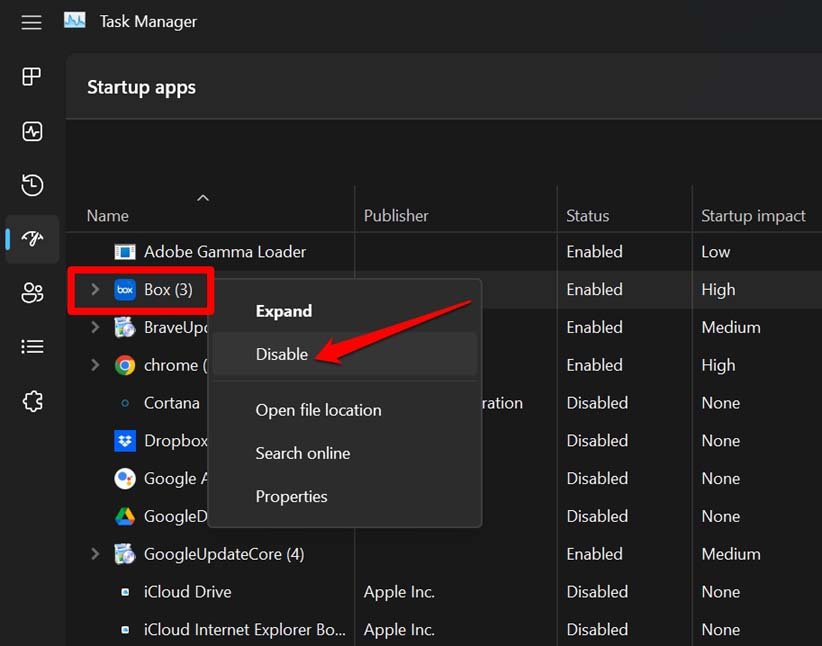
- Puoi ripetere i passaggi precedenti per altre app di terze parti.
Una volta completati i passaggi sopra, riavvia il computer. Ora, prova a rinominare le cartelle su di esso. Dovrebbe funzionare senza problemi.
7. Gestisci la proprietà di una cartella
Ecco come puoi cambiare la proprietà della cartella.
- Fai clic con il tasto destro sulla cartella > Seleziona Proprietà.
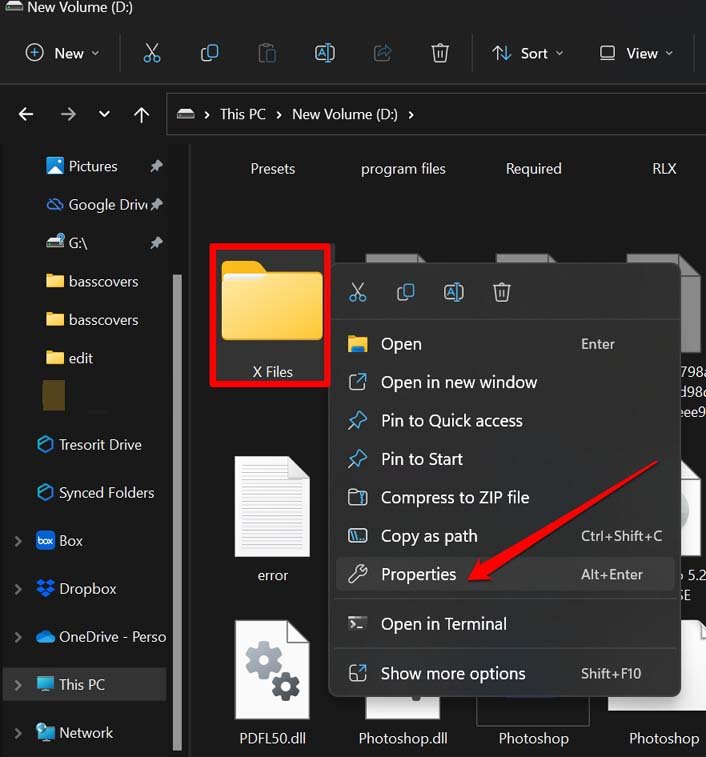
- Quindi, nella finestra di dialogo delle proprietà, clicca sulla scheda Sicurezza > clicca su Avanzate.
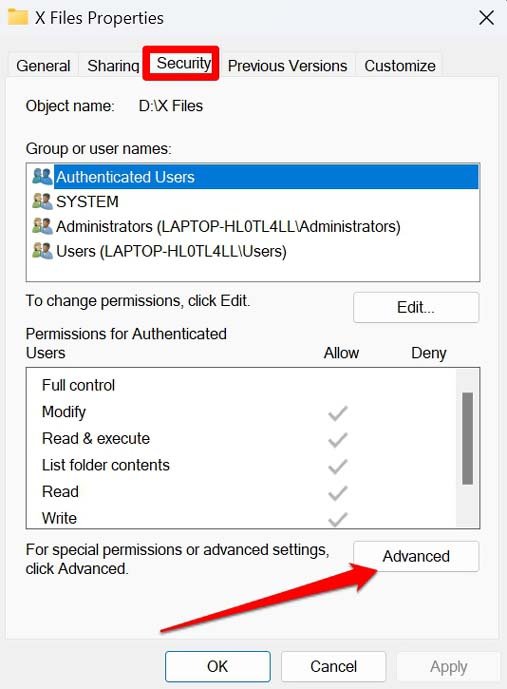
- Ora, clicca su Cambia.
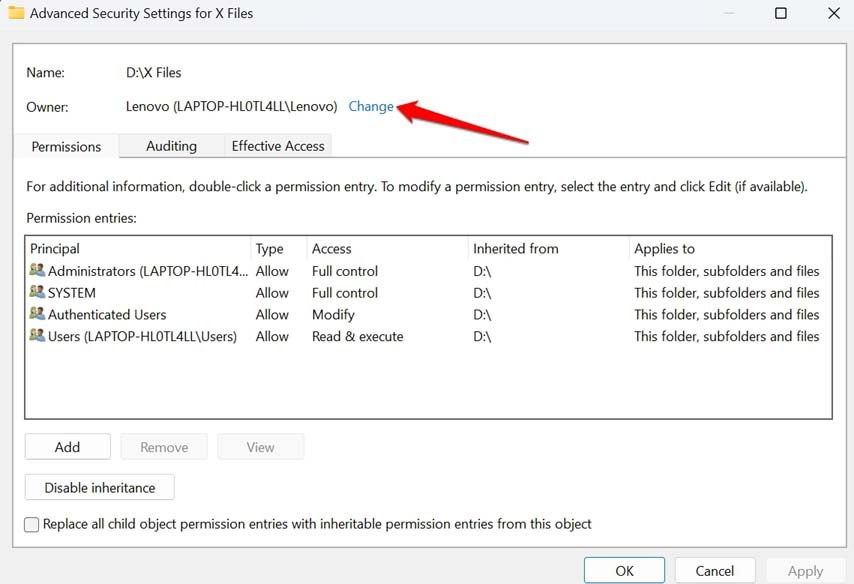
- Seleziona Sì quando appare un messaggio che ti chiede di confermare che desideri apportare modifiche alle autorizzazioni della cartella.
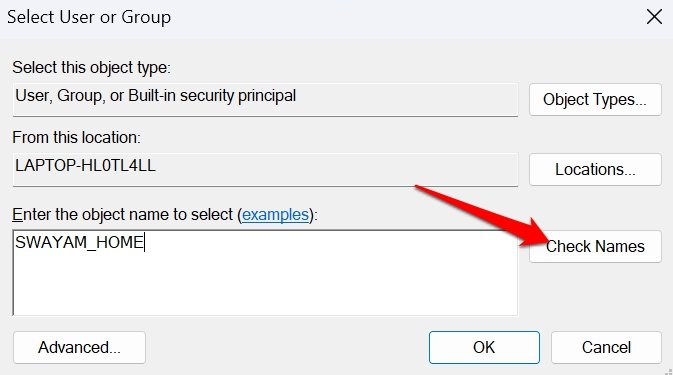
- Digita il nome utente che hai nella finestra di dialogo del gruppo utenti e clicca su Controlla nomi.
- Clicca su OK.
- Ora, clicca sulla casella vicino all’opzione “ Sostituisci proprietario su sottocartelle e oggetti “.
- Clicca su Applica e clicca su OK per terminare il processo.
8. Disabilita l’accesso controllato alle cartelle su Windows 11
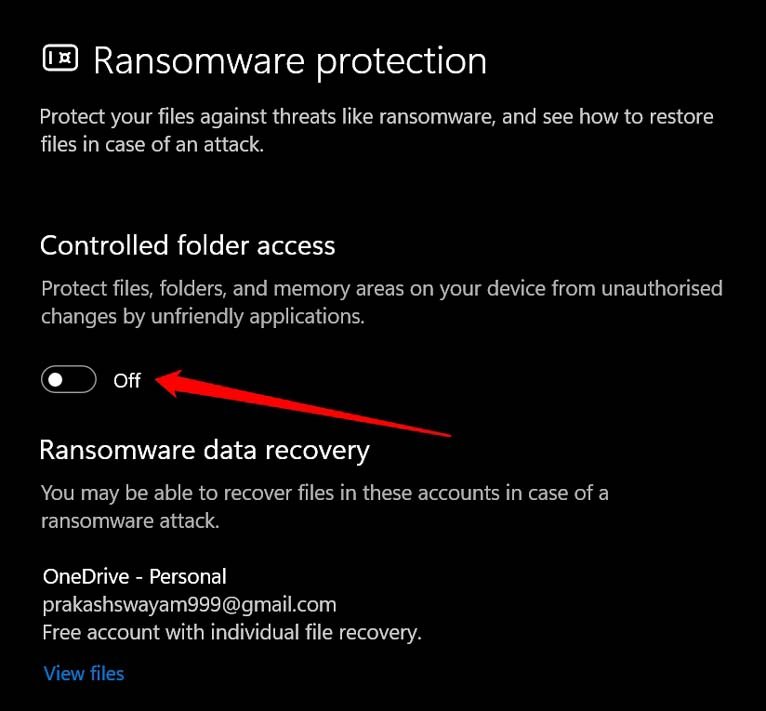
L’accesso controllato alle cartelle è una buona funzionalità su Windows 11 per impedire a chiunque di apportare modifiche a una cartella. Devi disabilitarlo sul tuo PC se desideri prendere il controllo delle cartelle e rinominarle.
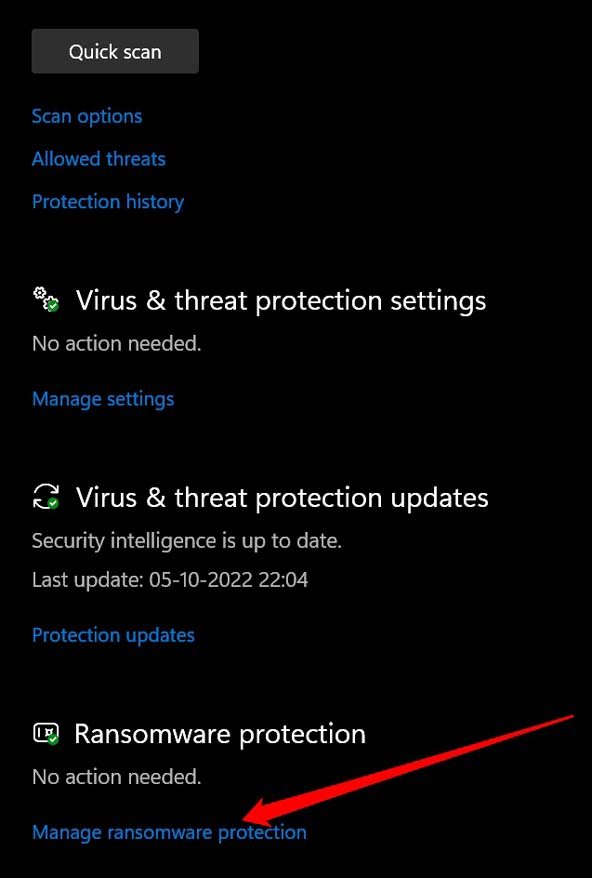
Apri la sezione Protezione da virus e minacce nelle Impostazioni di Windows.
Clicca su Gestisci protezione da ransomware.
Ora, clicca sull’interruttore accanto a Accesso controllato alle cartelle per disattivarlo.
Rinomina le cartelle secondo le tue esigenze.
Una volta terminato di rinominare, segui i passaggi da 1 a 3 e riattiva l’accesso controllato alle cartelle su Windows 11.
Conclusione
Per mantenere i dati sul tuo PC in modo organizzato e per rendere più facile l’accessibilità, dovresti essere in grado di nominare o rinominare le tue cartelle. Su Windows 11, se non riesci a rinominare le cartelle, segui i suggerimenti che ho condiviso in questa guida. Puoi risolvere i problemi in pochissimo tempo.
Se hai qualche pensiero su Come risolvere l’impossibilità di rinominare le cartelle su Windows 11?, sentiti libero di lasciare un commento qui sotto. Inoltre, iscriviti al nostro canale YouTube DigitBin per video tutorial. Saluti!
Ricevi i nuovi post nella tua casella di posta.
Nessuno spam. Disiscriviti in qualsiasi momento.