Gioco · 7 min read · Nov 27, 2025
Come Risolvere Undisputed Bloccato su Schermata di Caricamento Infinita?

È stato un popolare gioco di combattimento per anni, apprezzato da un vasto pubblico di videogiocatori. Ma sfortunatamente, è stato segnalato che alcuni giocatori sono rimasti bloccati su una schermata di caricamento infinita durante il caricamento del gioco. Potresti sentirti frustrato, specialmente se vuoi entrare subito nell’azione. La buona notizia è che ci sono alcune soluzioni che puoi provare per risolvere il problema e tornare a giocare a Undisputed.
Cosa Causa il Problema della Schermata di Caricamento Infinita?
Diamo un’occhiata più da vicino a cosa causa la schermata di caricamento infinita prima di immergerci nelle soluzioni. È possibile che Undisputed si blocchi sulla schermata di caricamento per diversi motivi, tra cui:
- Problemi di Server: Undisputed potrebbe a volte avere problemi con il server, il che causa il blocco della schermata di caricamento.
- File di Gioco Corrotti: Un file di gioco corrotto può causare il malfunzionamento di Undisputed.
- Versione del Gioco Obsoleta: Le versioni più vecchie di Undisputed potrebbero non caricarsi correttamente, lasciandoti bloccato sulla schermata di caricamento.
- Problemi di Connettività: Connessioni internet lente o instabili possono impedire a Undisputed di connettersi ai server, risultando in schermate di caricamento infinite.
Alla luce di ciò che causa il problema della schermata di caricamento infinita, diamo un’occhiata ad alcune soluzioni.
Modi Principali per Risolvere Undisputed Bloccato sulla Schermata di Caricamento
Quindi, ecco alcune soluzioni che ti aiuteranno a risolvere il problema di Undisputed Bloccato su Schermata di Caricamento Infinita. Pertanto, nel caso tu stia affrontando questo problema, controlla queste soluzioni:
Soluzione 1: Riavvia il Gioco
Quando si tratta di risolvere un problema, a volte la soluzione più semplice è la migliore. Potresti dover riavviare il gioco se sei bloccato sulla schermata di caricamento infinita in Undisputed. Potrebbe aiutarti a ripristinare le impostazioni del gioco e risolvere eventuali problemi che potrebbero causare il problema. È meglio chiudere completamente il gioco e poi riaprirlo per riavviarlo.
Soluzione 2: Controlla lo Stato del Server
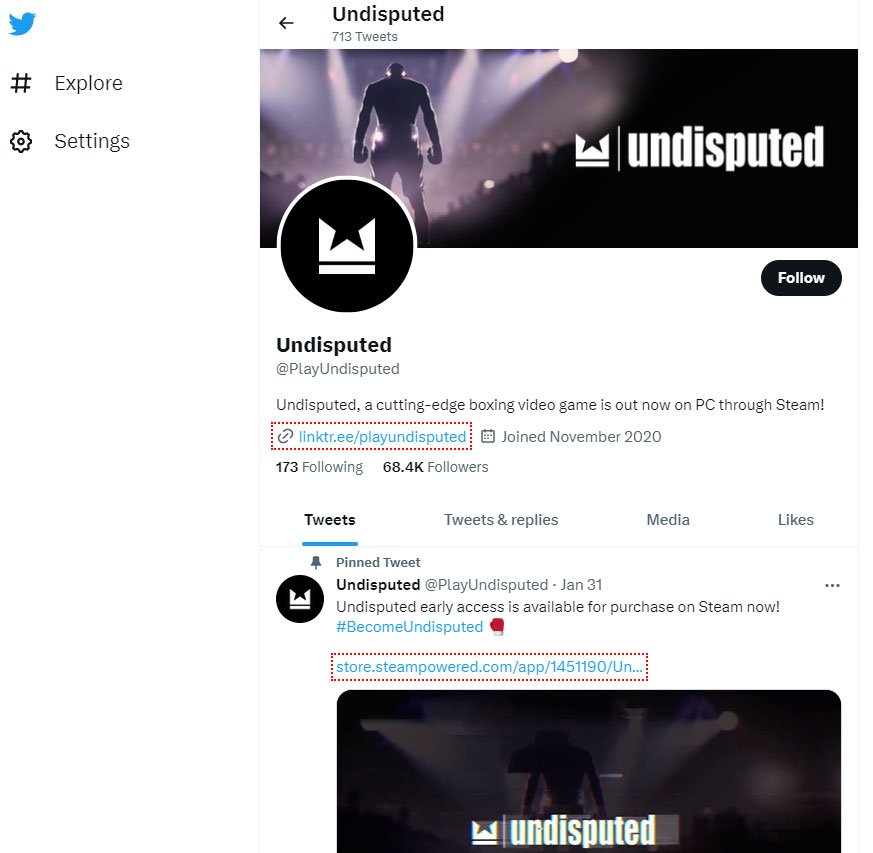
La prossima cosa che dovresti fare se il riavvio del gioco non funziona è controllare lo stato del server. Se Undisputed si blocca sulla schermata di caricamento a causa di problemi con il server, può essere risolto solo quando i server ricominciano a funzionare. Ci sono diversi modi per controllare lo stato del server del gioco, tra cui visitare il sito web dello sviluppatore o utilizzare piattaforme di social media. Devi aspettare fino a quando i server tornano online prima di giocare a Undisputed se sono inattivi.
Soluzione 3: Verifica i File di Gioco
È comune risolvere i problemi dei file di gioco che causano la schermata di caricamento infinita in Undisputed verificando i file di gioco. Questa funzione di Steam scansionerà i file di gioco e risolverà eventuali problemi che potrebbero causare il problema verificando i file di gioco. Per farlo, esegui questi passaggi:
- Apri il client Steam e vai alla tua libreria.
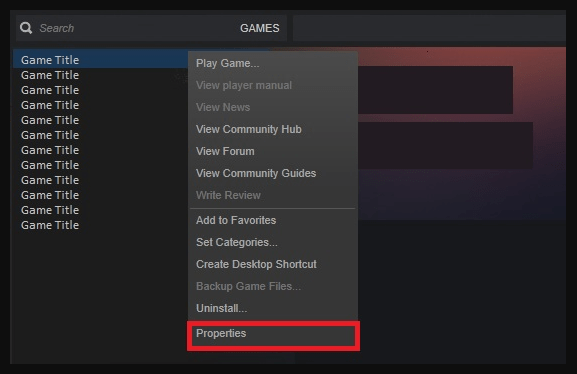
- Fai clic destro su Undisputed e seleziona “Proprietà.”
- Clicca sulla scheda “File Locali”.
- Clicca su “Verifica l’integrità dei file di gioco.”
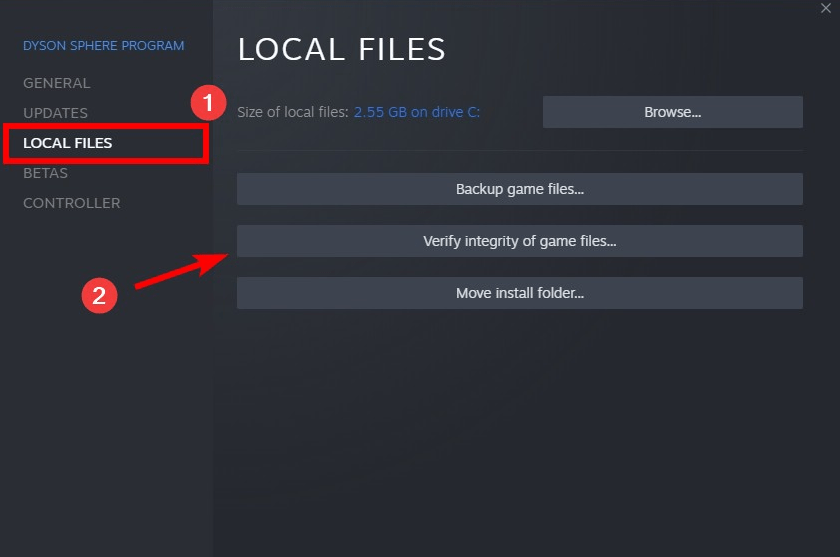
Di conseguenza, i file di gioco verranno scansionati e eventuali problemi che causano la schermata di caricamento infinita verranno risolti.
Soluzione 4: Aggiorna il Gioco
È possibile rimanere bloccati sulla schermata di caricamento di Undisputed se stai giocando a una versione obsoleta del gioco. Per risolvere questo problema, dovrai aggiornare il gioco. Tuttavia, per farlo, segui i passaggi seguenti:
- Apri il client Steam e vai alla tua libreria.
- Fai clic destro su Undisputed e seleziona “Proprietà.”
- Clicca sulla scheda “Aggiornamenti”.
- Seleziona “Mantieni sempre questo gioco aggiornato.”
Facendo così, Undisputed sarà sempre aggiornato e non avrai problemi con la schermata di caricamento.
Soluzione 5: Controlla la Tua Connessione Internet
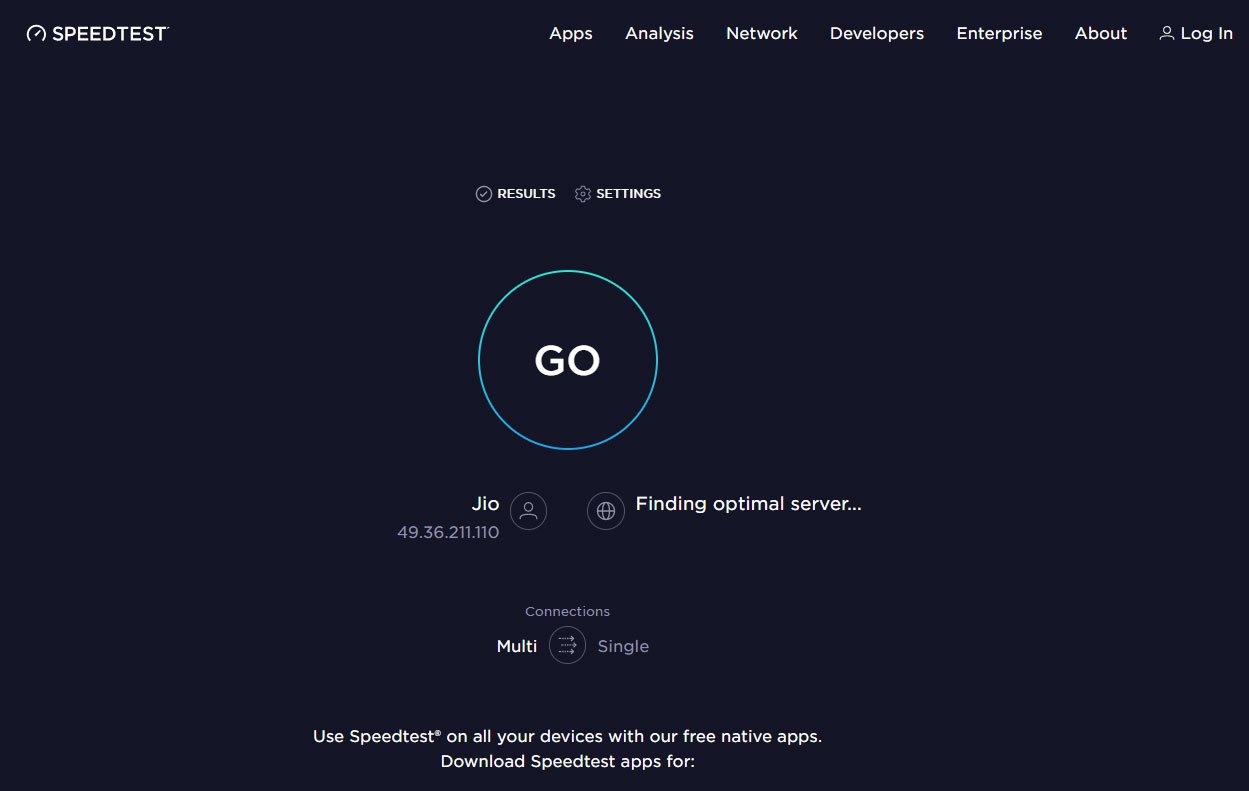
Se stai riscontrando una schermata di caricamento infinita in Undisputed, devi controllare la tua connessione internet. Connessioni internet lente o instabili possono impedire a Undisputed di connettersi ai server, risultando in problemi di schermata di caricamento infinita.
Per controllare la velocità e la stabilità della tua connessione internet, esegui un test di velocità o contatta il tuo fornitore di servizi internet. La tua connessione internet potrebbe essere lenta o instabile se non aggiorni il tuo piano o non risolvi i problemi del tuo router.
Soluzione 6: Elimina e Reinstalla il Gioco
Reinstallare il gioco potrebbe risolvere il problema della schermata di caricamento infinita in Undisputed se nessuna delle soluzioni precedenti funziona. Per farlo,
- Innanzitutto, vai alla tua libreria Steam.
- Poi, fai clic destro su Undisputed.
- Seleziona “Elimina Contenuto Locale,” quindi reinstalla il gioco dalla tua libreria Steam.
L’obiettivo di questo è assicurarti di avere un’installazione pulita del gioco, priva di file o impostazioni corrotti.
Soluzione 7: Disabilita il Software Antivirus
Il problema della schermata di caricamento infinita di Undisputed può a volte essere causato da software antivirus che interferisce con la connessione ai server. Per risolvere il problema, prova a disabilitare temporaneamente il tuo software antivirus. Dovrai anche assicurarti che il tuo software antivirus escluda Undisputed per evitare di interferire con la connessione del gioco ai server.
Soluzione 8: Imposta Alta Priorità al Gioco nel Task Manager
Se imposti la priorità di un gioco su “alta” nel Task Manager, più risorse CPU saranno disponibili per il gioco. Per farlo, segui questi passaggi:
- Avvia Undisputed e minimizzalo.
- Successivamente, premi Ctrl + Shift + Esc per aprire il Task Manager.
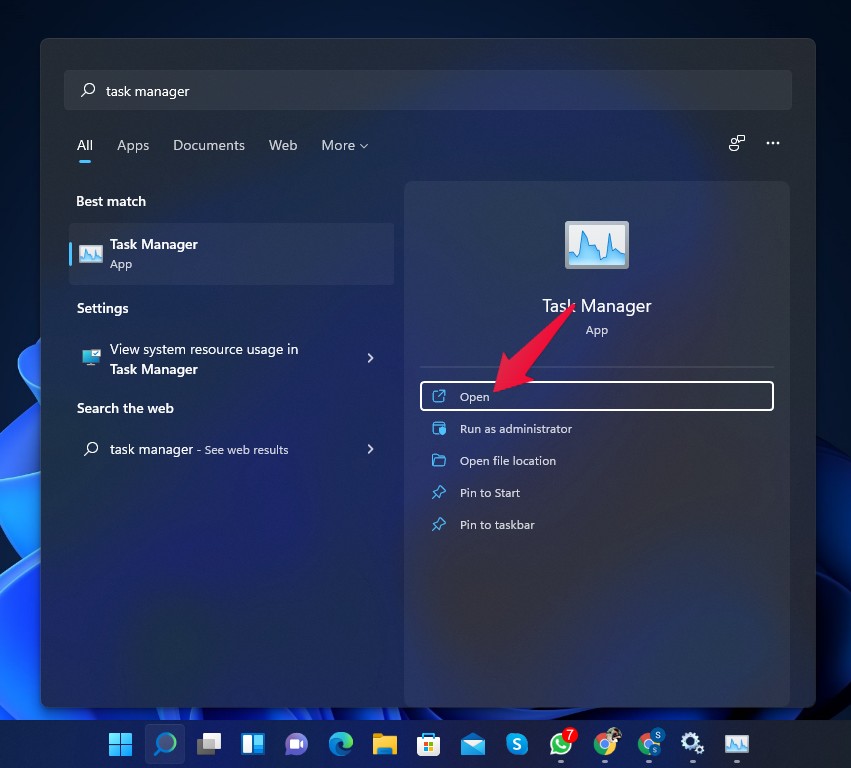
- Clicca sulla scheda “Dettagli” nel Task Manager.
- Devi trovare il processo corrispondente a Undisputed di cui desideri cambiare la priorità.
- Fai clic destro sul processo e seleziona “Imposta Priorità.”
- Scegli “Alta” dall’elenco delle opzioni di priorità.
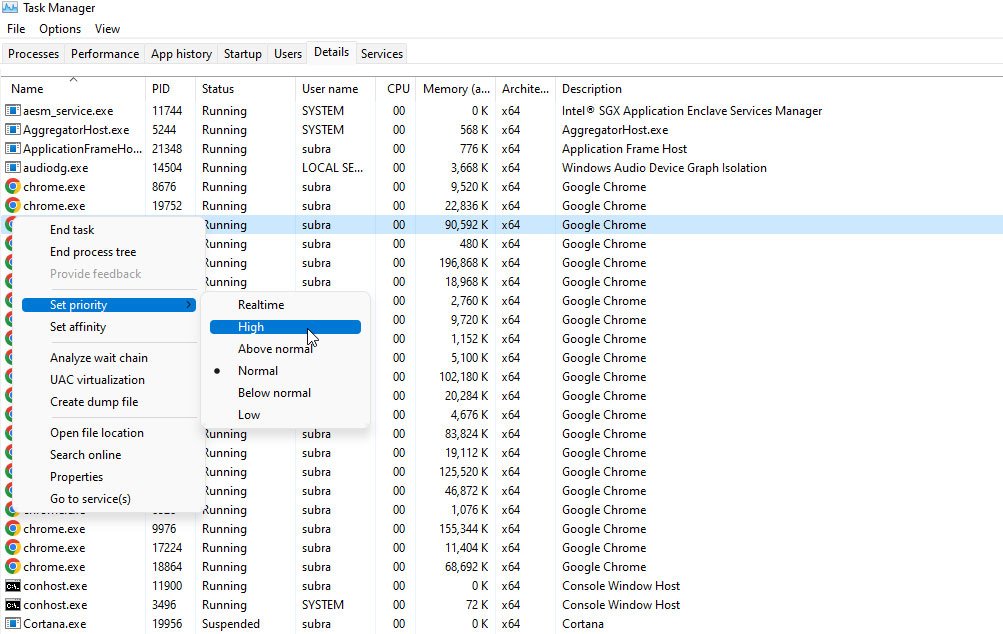
- Per cambiare l’impostazione di priorità, clicca su “Cambia priorità “.
Fatto! Con la sua nuova impostazione di priorità, il gioco dovrebbe ora funzionare più velocemente.
Soluzione 9: Chiudi i Processi in Background
Potresti riscontrare prestazioni di gioco lente se ci sono troppi processi in background in esecuzione sul tuo sistema mentre giochi. Dovresti chiudere i processi in background non necessari per migliorare le prestazioni del tuo gioco. Quindi, su Windows 10/11, ecco come chiudere i processi in background:
- Inizialmente, premi Ctrl + Shift + Esc per aprire il Task Manager.
- Clicca sul pulsante “Ulteriori dettagli” nel Task Manager per espanderlo.
- Vai alla scheda “Processi”.
- Identifica i processi che consumano più risorse di sistema ordinando per utilizzo di “CPU” o “Memoria”.
- Quindi, selezionalo e clicca su “Termina Attività “.
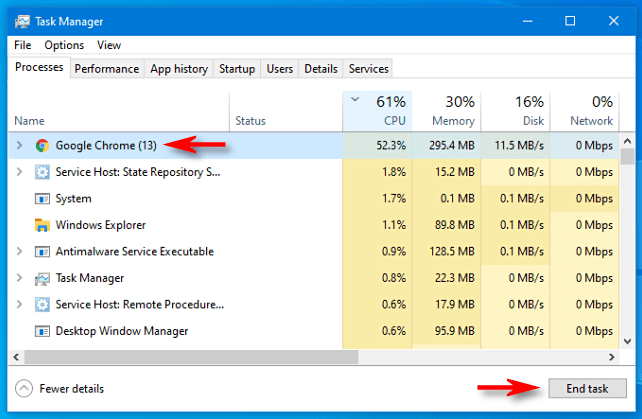
- Se ci sono altri processi non necessari, ripeti i passaggi 5 e 6.
È essenziale essere cauti quando si chiudono i processi, poiché alcuni potrebbero essere critici per il funzionamento del sistema.
Soluzione 10: Aggiorna i Driver della Tua Scheda Grafica
Potrebbe essere possibile risolvere il problema della schermata di caricamento infinita aggiornando i driver della scheda grafica se stai giocando a Undisputed su un PC. Un driver della scheda grafica difettoso può causare problemi in vari giochi, inclusa la schermata di caricamento infinita in Undisputed. Vai al sito web del produttore della tua scheda grafica e scarica i driver più recenti per la tua scheda grafica. Inoltre, puoi anche eseguire questi passaggi manualmente per controllare gli aggiornamenti:
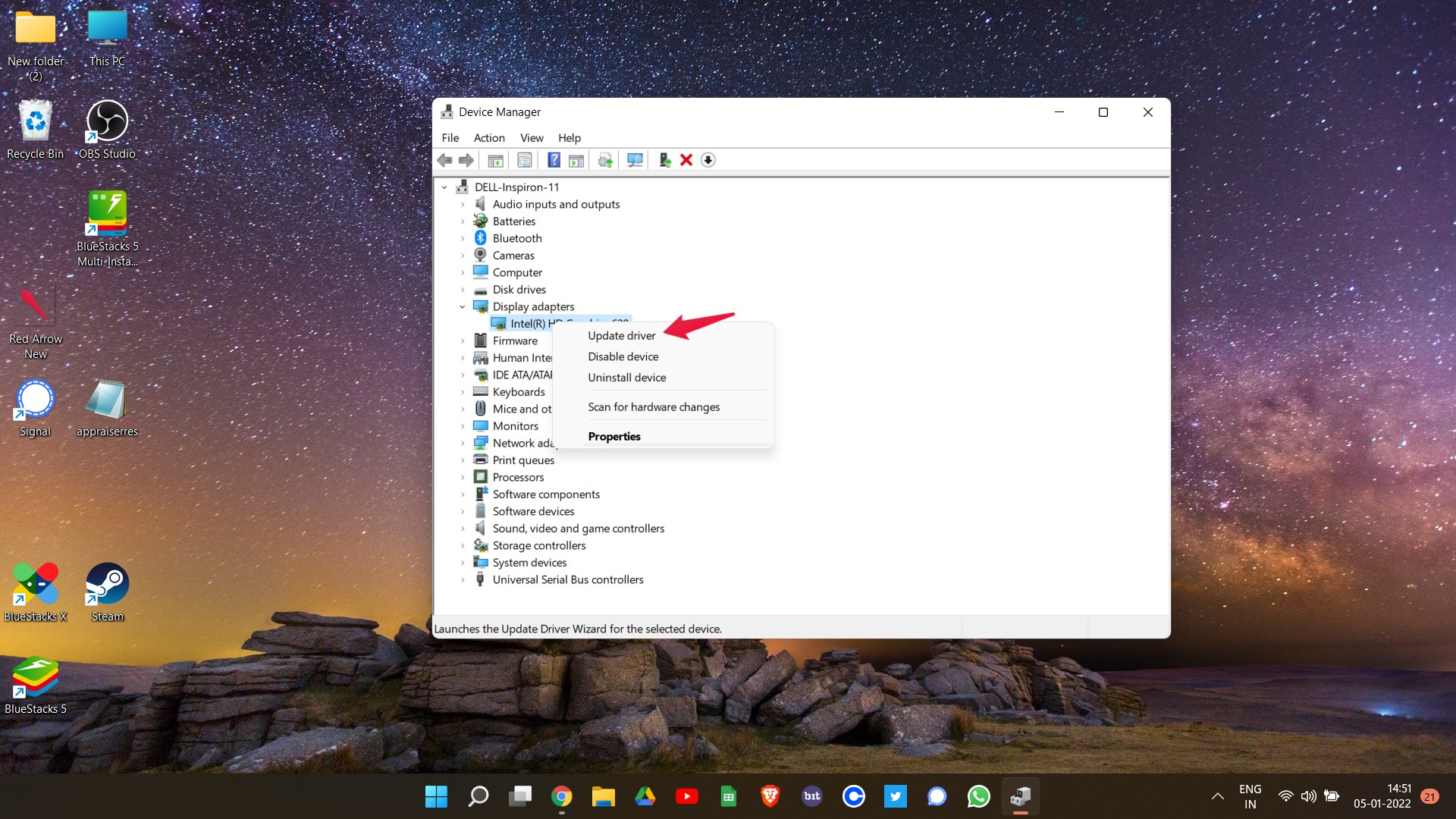
- Apri il Gestore Dispositivi.
- Successivamente, espandi l’Adattatore Video.
- Ora, fai clic destro sul nome della GPU.
- Quindi, seleziona Aggiorna Driver seguito da Cerca automaticamente i driver.
Soluzione 11: Ripristina le Impostazioni di Rete
Potrebbe essere possibile risolvere il problema della schermata di caricamento infinita in Undisputed ripristinando le impostazioni di rete. Ecco come:
- Vai alle impostazioni del tuo computer.
- Poi, vai su Rete e internet > Impostazioni di rete avanzate > Ripristino rete.
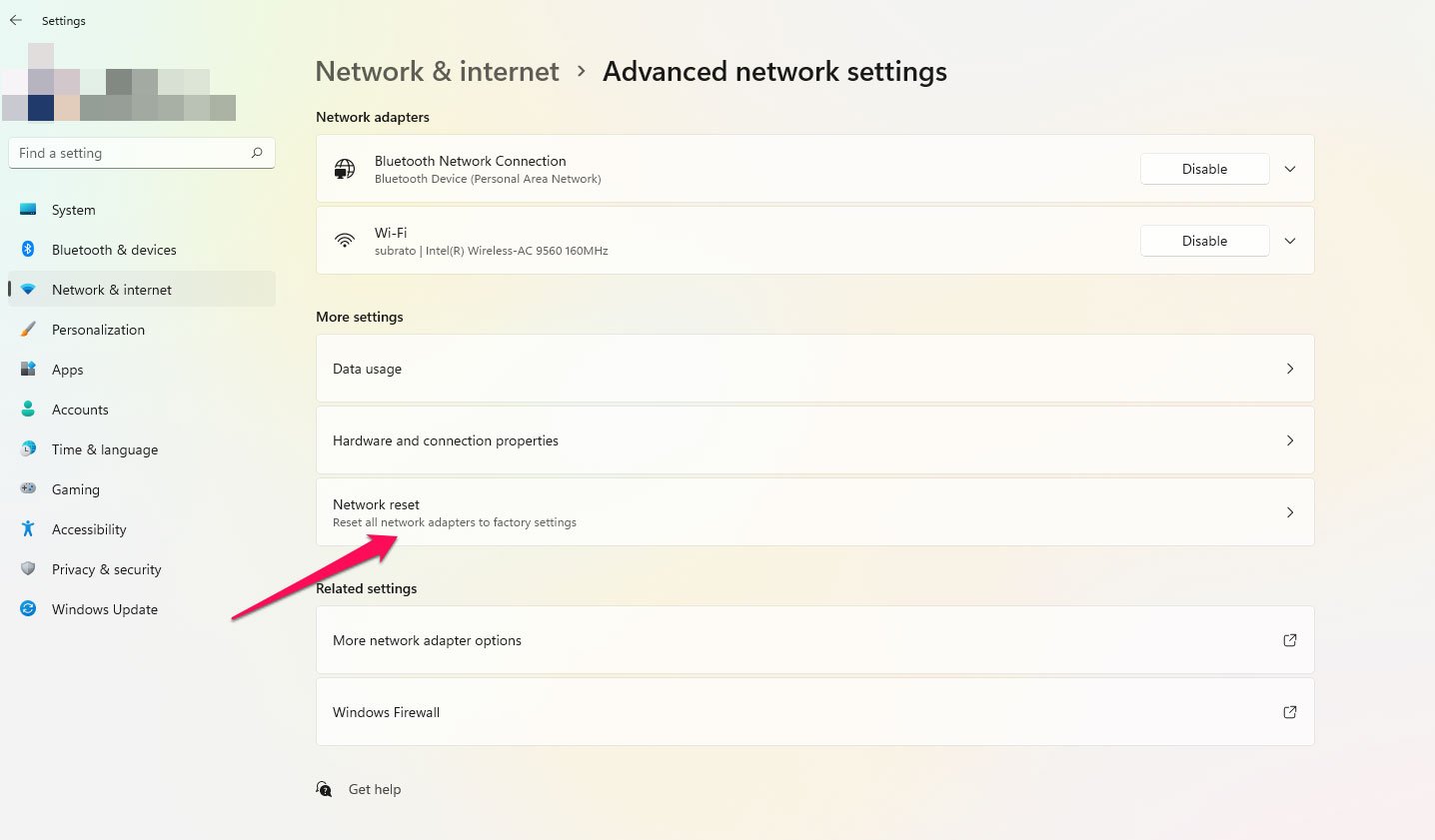
Puoi fare questo per risolvere eventuali problemi di rete che interferiscono con la connessione del gioco ai server.
Soluzione 12: Contatta il Supporto
Per ulteriore assistenza, potresti dover contattare il team di supporto di Undisputed. La loro esperienza potrebbe aiutarti a identificare la causa principale e risolvere il problema o fornirti soluzioni più dettagliate.
Tuttavia, le loro soluzioni suggerite ti aiuteranno probabilmente a risolvere il problema della schermata di caricamento infinita in Undisputed e a riprendere a giocare senza problemi.
Conclusione
In conclusione, ci sono diverse soluzioni al problema della schermata di caricamento infinita in Undisputed che possono alleviare la frustrazione. Se segui queste soluzioni, sarai in grado di giocare a Undisputed senza problemi di schermata di caricamento.
Se hai qualche pensiero su Come Risolvere Undisputed Bloccato su Schermata di Caricamento Infinita?, sentiti libero di lasciare un commento qui sotto. Inoltre, iscriviti al nostro canale YouTube di DigitBin per video tutorial. Saluti!
Ricevi i nuovi post nella tua casella di posta.
Nessuno spam. Disiscriviti in qualsiasi momento.