errore Windows · 6 min read · Nov 02, 2025
Come risolvere l'errore hard sconosciuto in Windows 11?
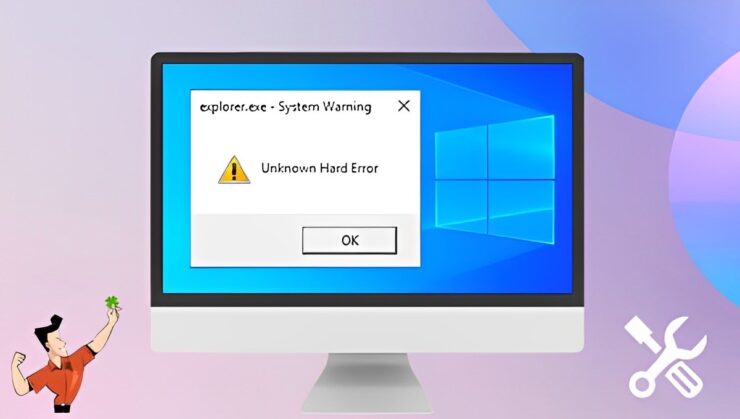
Hai riscontrato l’”errore hard sconosciuto” in Windows 11? Subito dopo l’avvio del PC, ti viene mostrato questo messaggio di errore. L’”errore hard sconosciuto” può anche apparire quando avvii un’app dopo l’avvio. Questo messaggio di errore appare quando un file eseguibile associato al sistema operativo Windows è diventato corrotto o ha fallito per qualche motivo.
Ho coperto alcuni suggerimenti e trucchi in questa guida per aiutarti a risolvere l’”errore hard sconosciuto” sul tuo PC Windows 11. Oltre ai file eseguibili corrotti nel sistema, potrebbero esserci alcuni file errati sul disco rigido del tuo PC. Potrebbe essere un problema di presenza di malware sul tuo computer.
Quando un’app particolare ha bug, questo può causare un “errore hard sconosciuto” in Windows 11. Se non hai installato aggiornamenti di sistema, potrebbe essere un chiaro caso di bug software che causano tali errori sul sistema operativo.
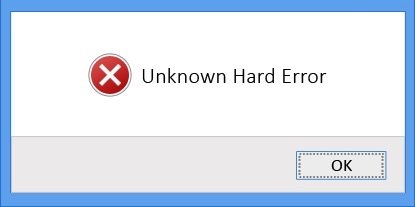
Suggerimenti per risolvere l’errore hard sconosciuto nel PC Windows
Ecco i necessari suggerimenti per la risoluzione dei problemi per risolvere il messaggio di “errore hard sconosciuto” sul tuo PC Windows.
1. Installa l’aggiornamento di Windows
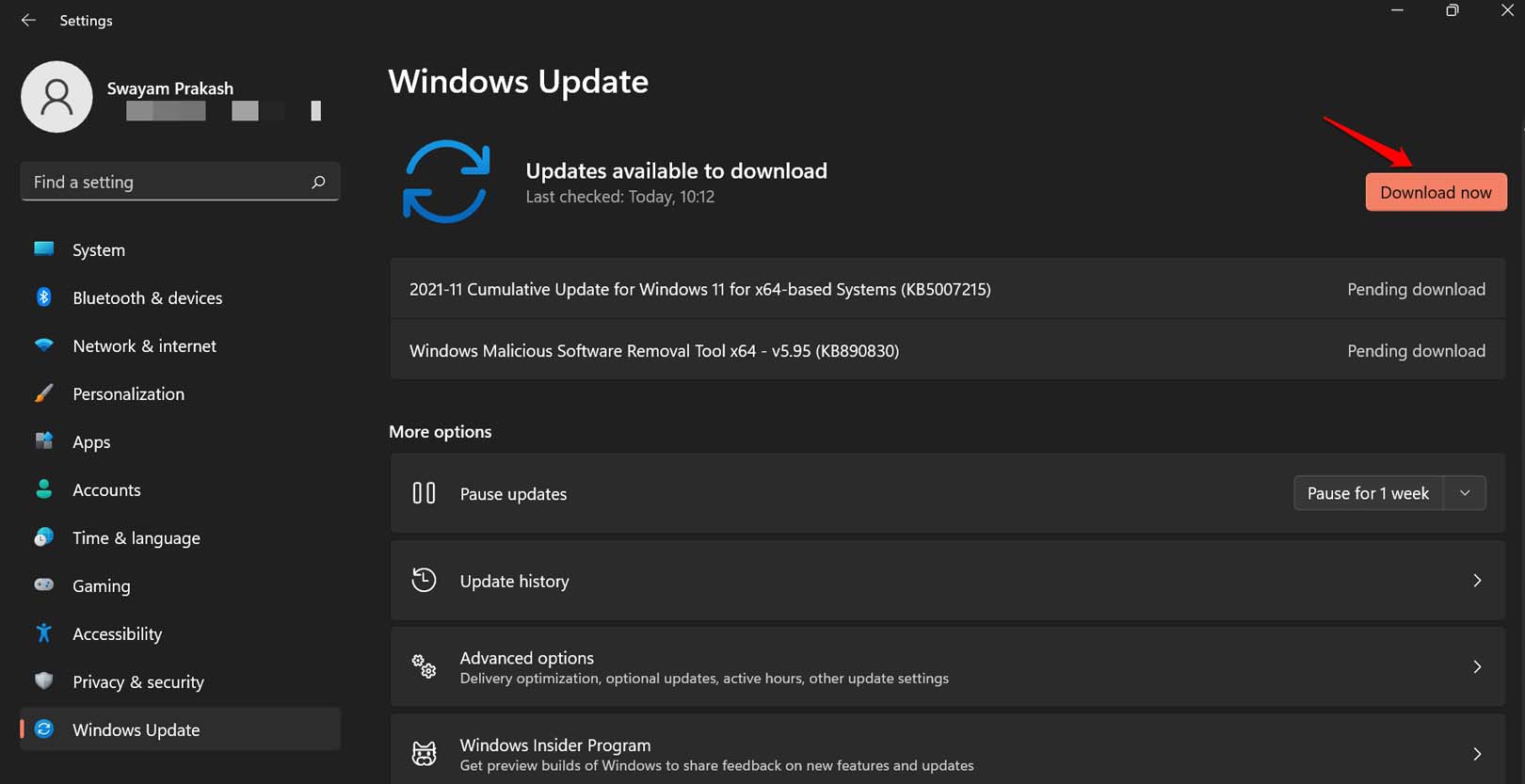
Inizia la risoluzione dei problemi con l’installazione degli aggiornamenti di sistema in sospeso. Prima di tutto, devi controllare gli aggiornamenti disponibili.
- Premi Windows + I per accedere alle impostazioni di Windows.
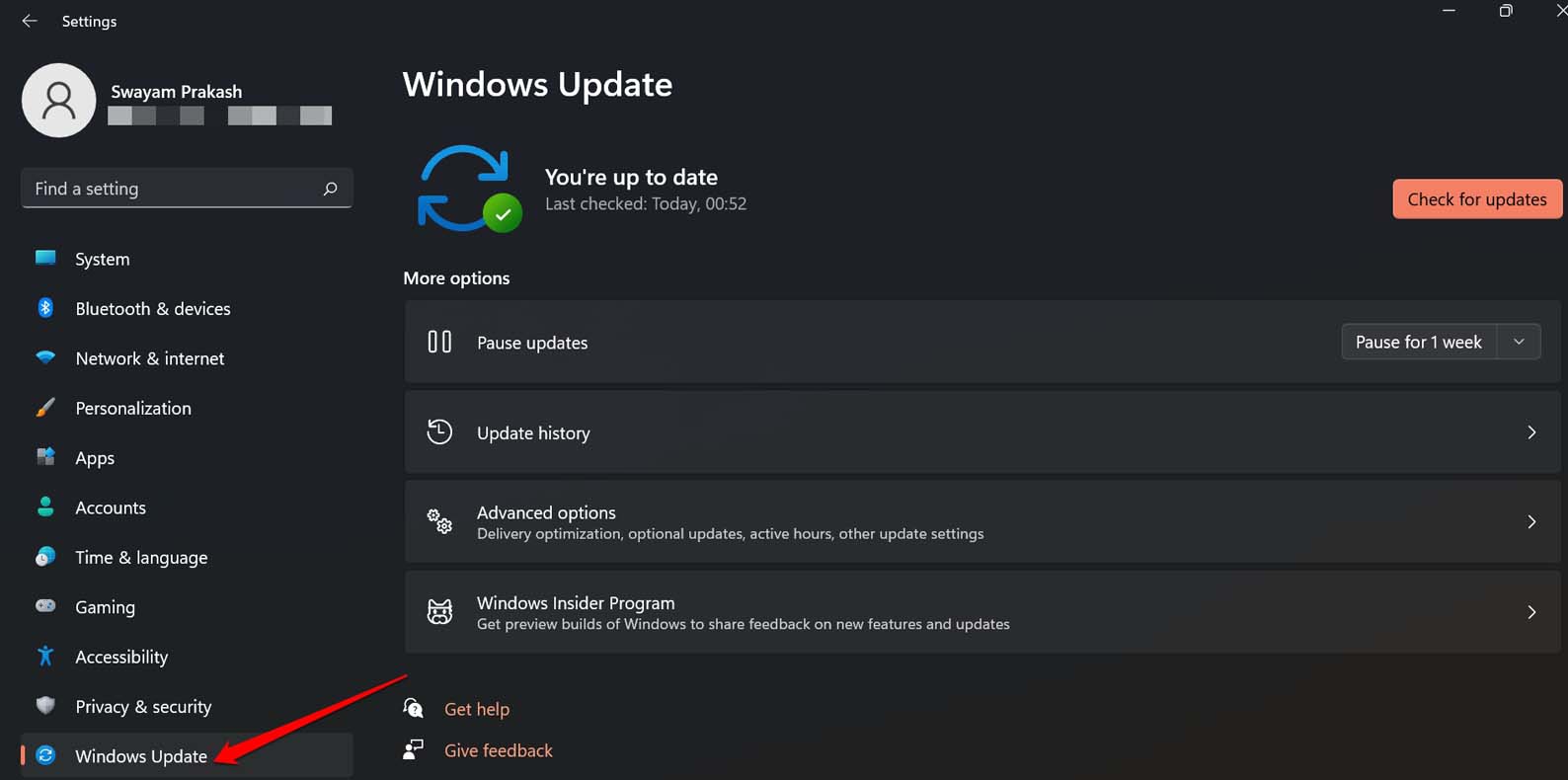
- Nella barra laterale sinistra, fai clic su Aggiornamento di Windows.
- Successivamente, fai clic su Controlla aggiornamenti nella parte superiore dello schermo.
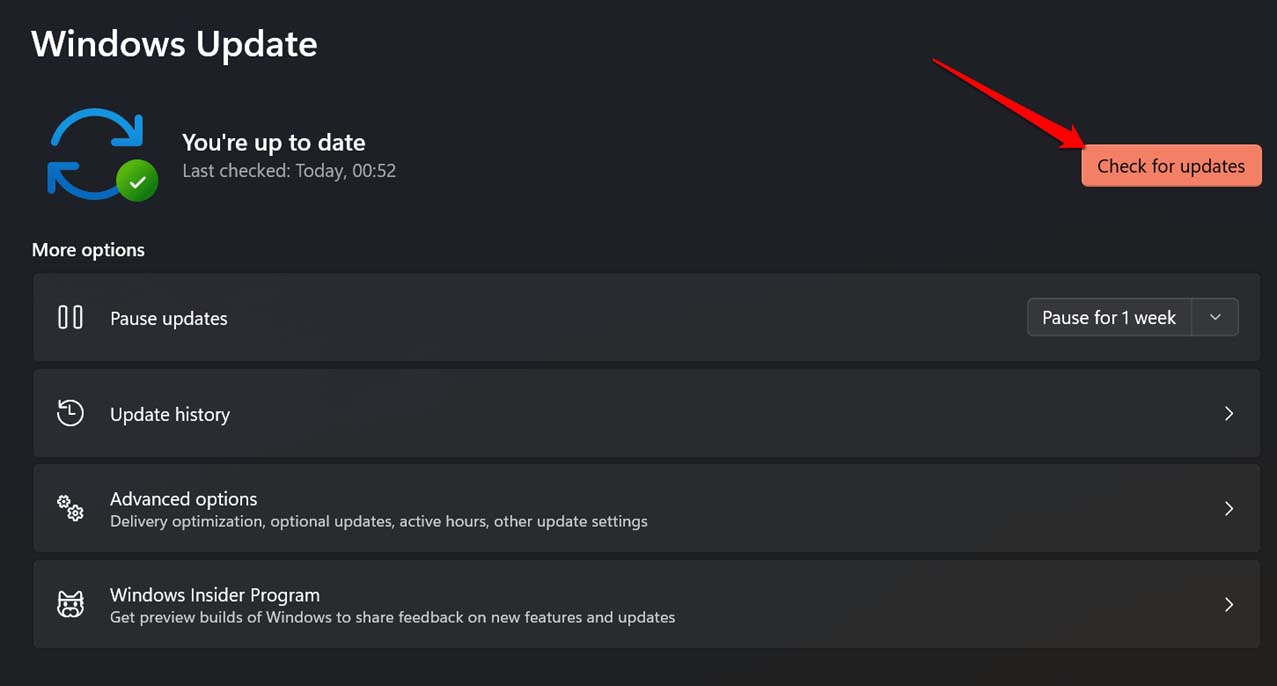
- Se è disponibile un nuovo aggiornamento, fai clic su Scarica ora.
2. Controlla la presenza di malware
Sebbene Windows Defender sia molto capace di individuare malware e file dannosi sul PC, a volte alcuni malware o file infetti possono infiltrarsi nel dispositivo eludendo i radar di Windows Defender. In tali casi, se stai riscontrando errori strani, cerca manualmente malware.
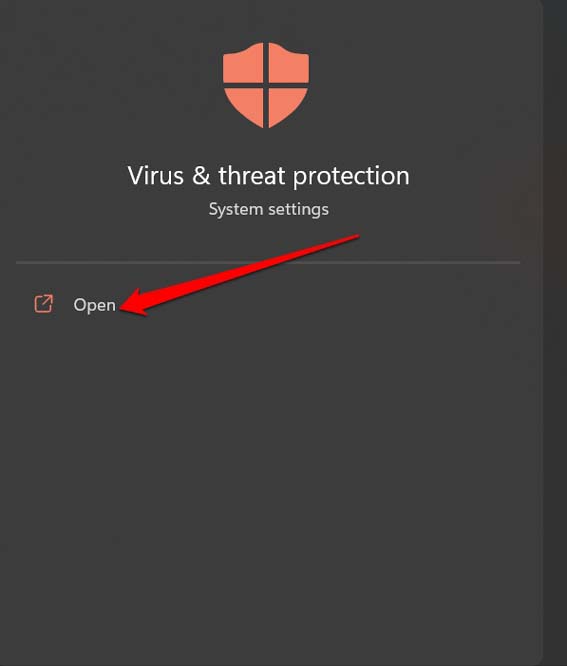
- Premi il tasto Windows per aprire la ricerca.
- Digita “ Protezione da virus e minacce ” nel campo di ricerca e fai clic su Apri.
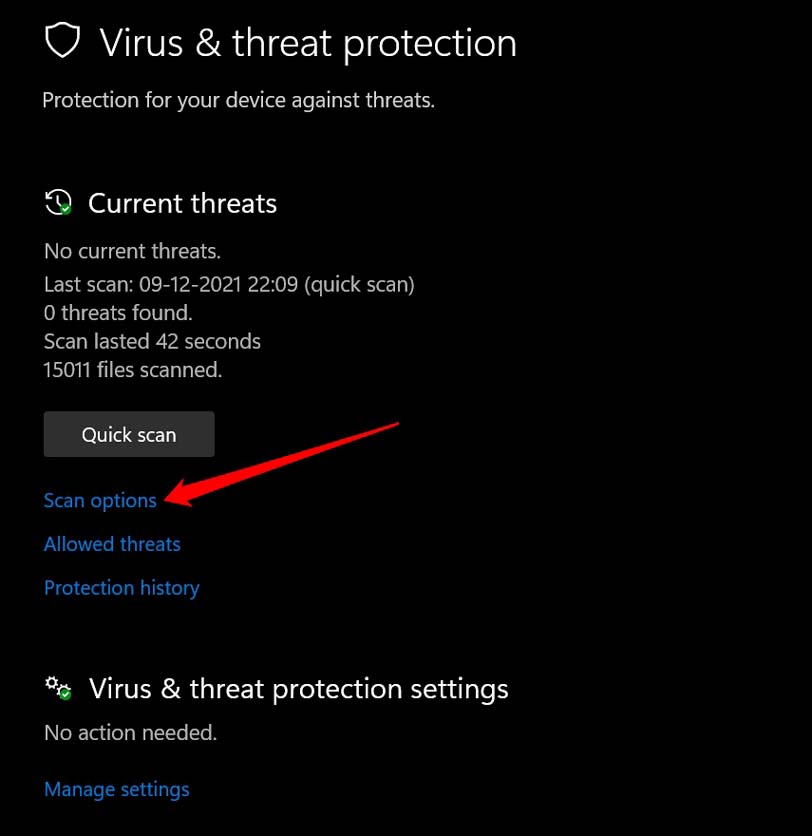
- Fai clic su Opzioni di scansione.
- Seleziona Scansione completa e fai clic su Scansiona ora.
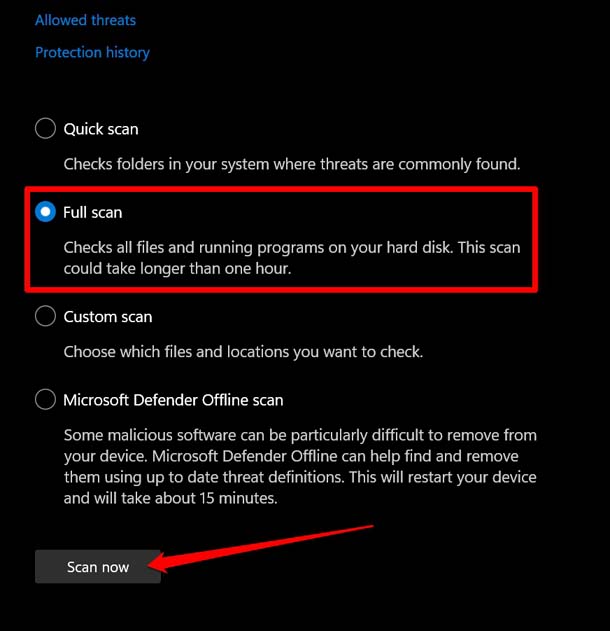
A seconda dei dati presenti sul disco rigido del tuo PC, la scansione malware potrebbe richiedere del tempo per completarsi. Quindi, devi aspettare pazientemente fino al termine. Se vengono trovati malware o file infetti, rimuovili seguendo le istruzioni presentate da Windows Defender.
3. Scansiona i file di sistema corrotti
Per scansionare i file di sistema corrotti sul tuo PC, devi eseguire le scansioni SFC e DISM. Per fare ciò, devi utilizzare il prompt dei comandi e emettere alcuni comandi.
- Avvia il prompt dei comandi sul tuo PC utilizzando la ricerca di Windows (Win + S seguito dalla digitazione di cmd)
- Successivamente, emetti il seguente comando.
sfc/scannow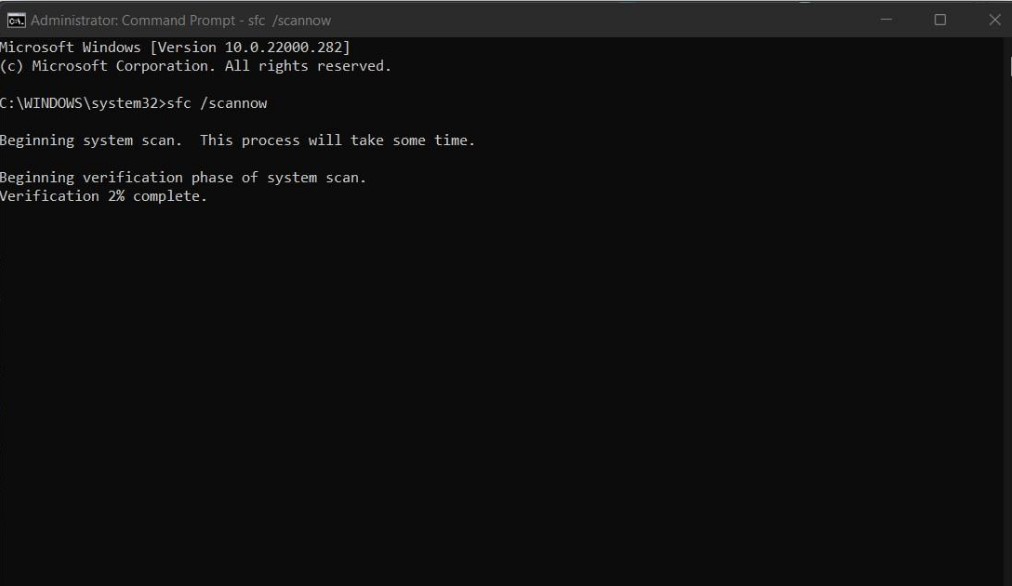
- Lascia che il sistema cerchi file di sistema corrotti e li ripari.
Non interrompere il processo e attendi fino al termine.
Ora, devi avviare la scansione DISM utilizzando il prompt dei comandi.
- Esegui questi comandi uno alla volta come indicato nello screenshot qui sotto.
DISM/Online/Cleanup-Image/CheckHealth DISM/Online/Cleanup-Image/ScanHealth DISM/Online/Cleanup-Image/RestoreHealth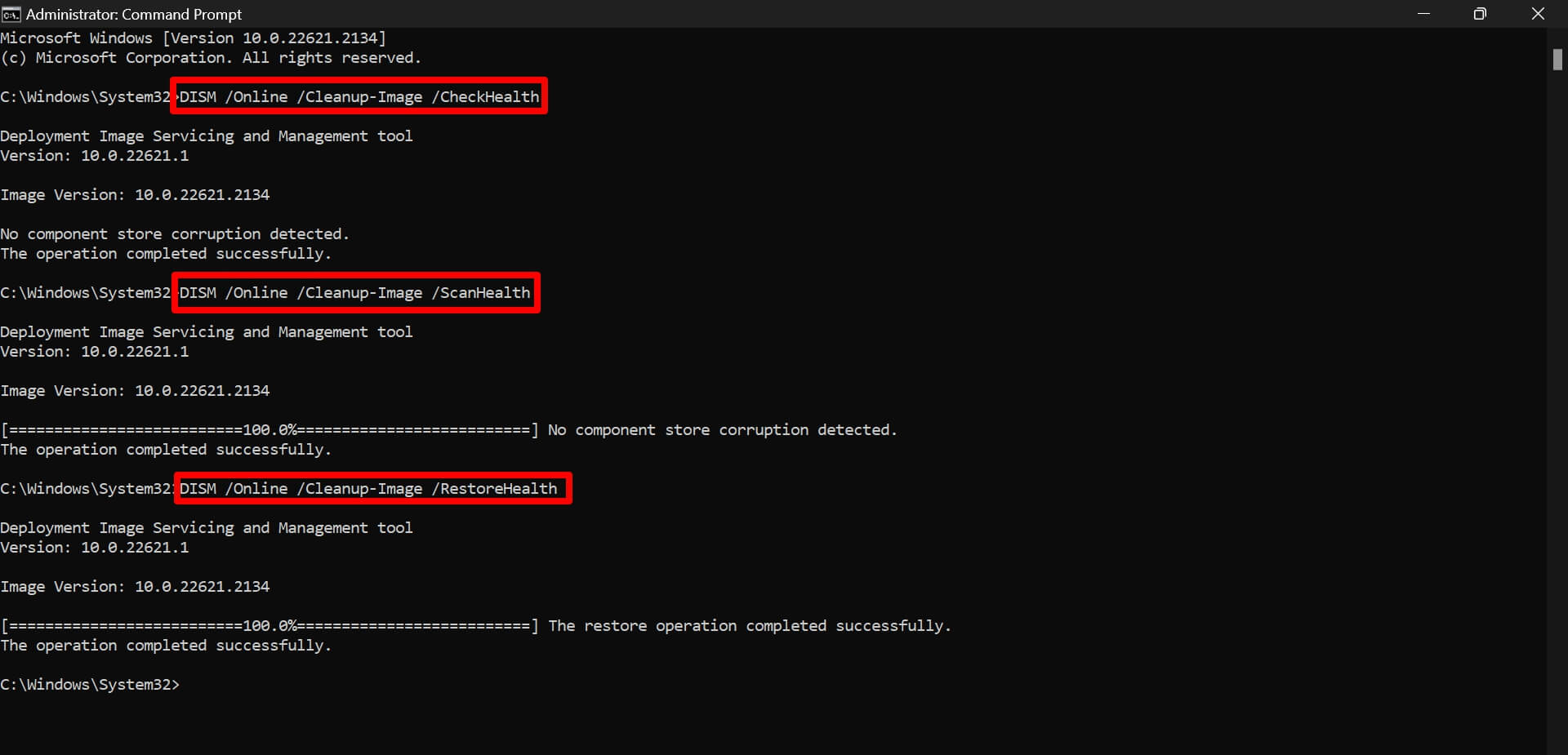
Una volta completate tutte le scansioni e riparati i file corrotti, riavvia il sistema. Ora, osserva se stai ancora affrontando il problema dell’”errore hard sconosciuto”.
4. Controlla il disco rigido per errori
Utilizza il Terminale di Windows con permessi di amministratore per controllare i settori danneggiati sul disco rigido del tuo PC.
- Premi i tasti Windows + X.
- Dal menu, seleziona Terminale (Amministratore).
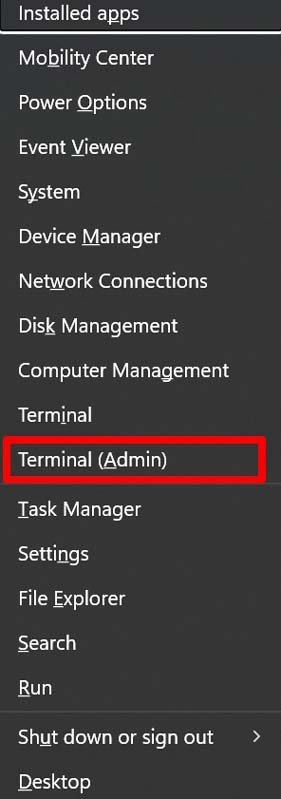
- Quando vedi il prompt di Controllo dell’Account Utente (UAC), fai clic su Sì.
- Inserisci il seguente comando
chkdsk c: /r /scan /perf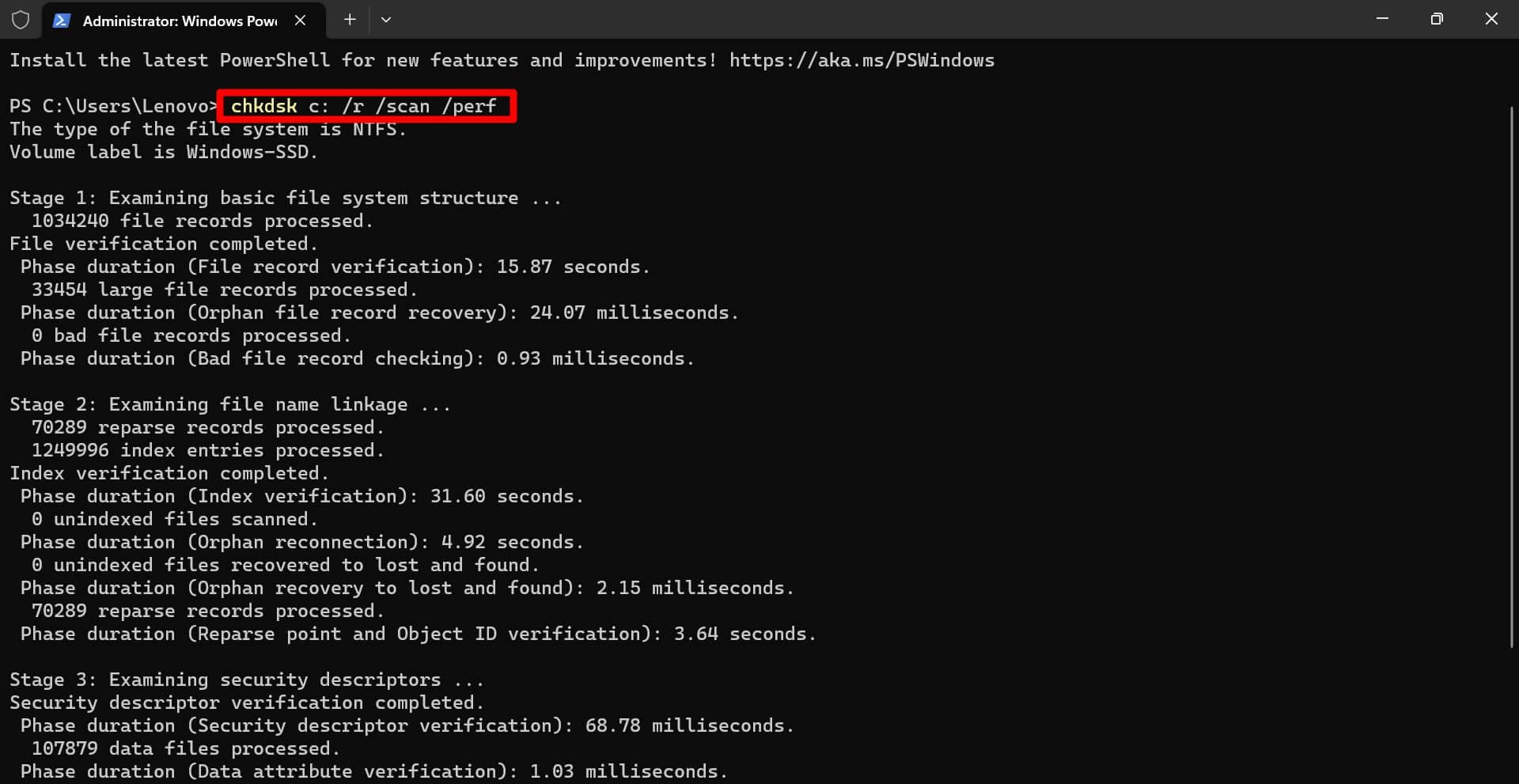
Aspetta fino al completamento del controllo del disco e qualsiasi problema sottostante con l’unità venga risolto.
5. Esegui un avvio pulito
Un avvio pulito consentirà solo ai servizi e alle app di Microsoft di funzionare. Nessuna app di terze parti verrà eseguita, garantendo così che sia un programma di terze parti a causare l’”errore hard sconosciuto” sul PC. Questo ti permetterà di eliminare l’app problematica dal tuo PC, aggiornarla o reinstallarla a tuo piacimento.
Per eseguire un avvio pulito su Windows 11,
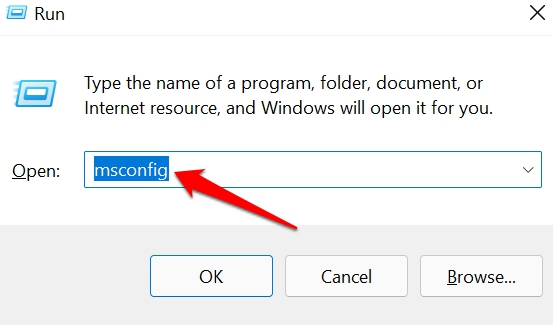
- Avvia la finestra Esegui premendo i tasti Windows + R.
- Digita msconfig e premi invio.
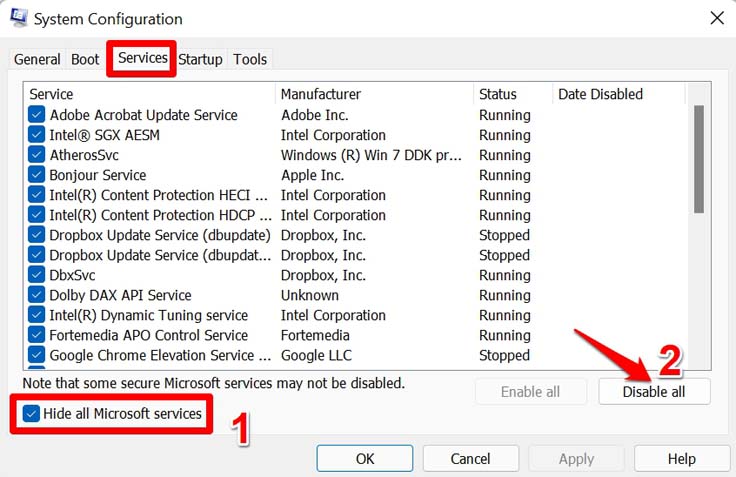
- Vai alla scheda Servizi e fai clic sulla casella accanto a ‘ Nascondi tutti i servizi Microsoft ’.
- Fai clic sul pulsante Disabilita tutto.
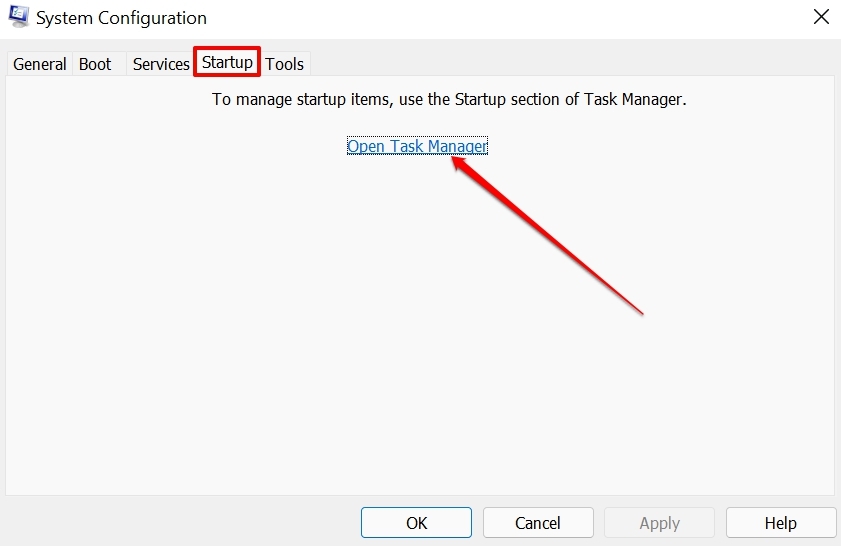
- Fai clic sulla scheda Avvio e fai clic su Apri Task Manager.
- Seleziona un’app di terze parti e fai clic su Disabilita.
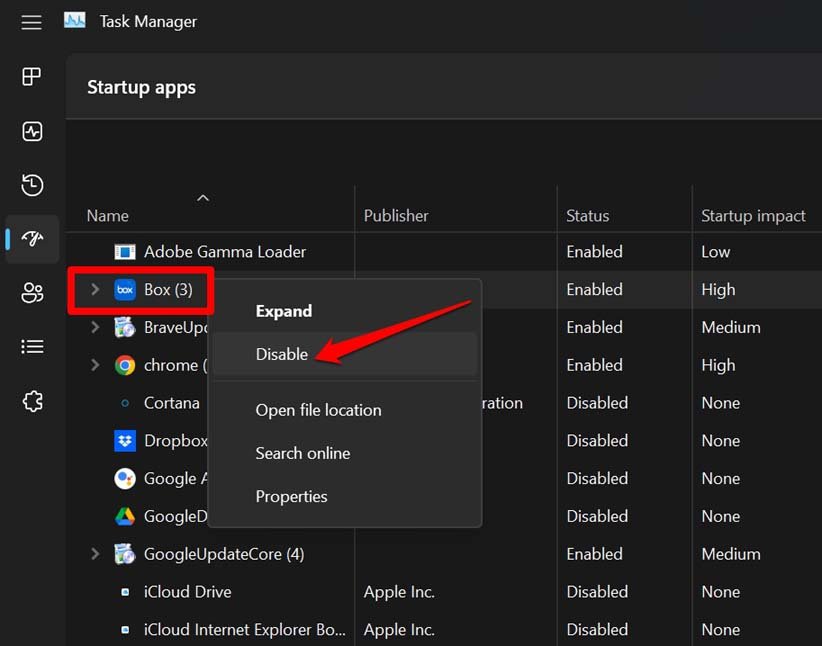
- Ripeti il passaggio precedente per disabilitare tutte le altre app di terze parti.
- Riavvia il PC.
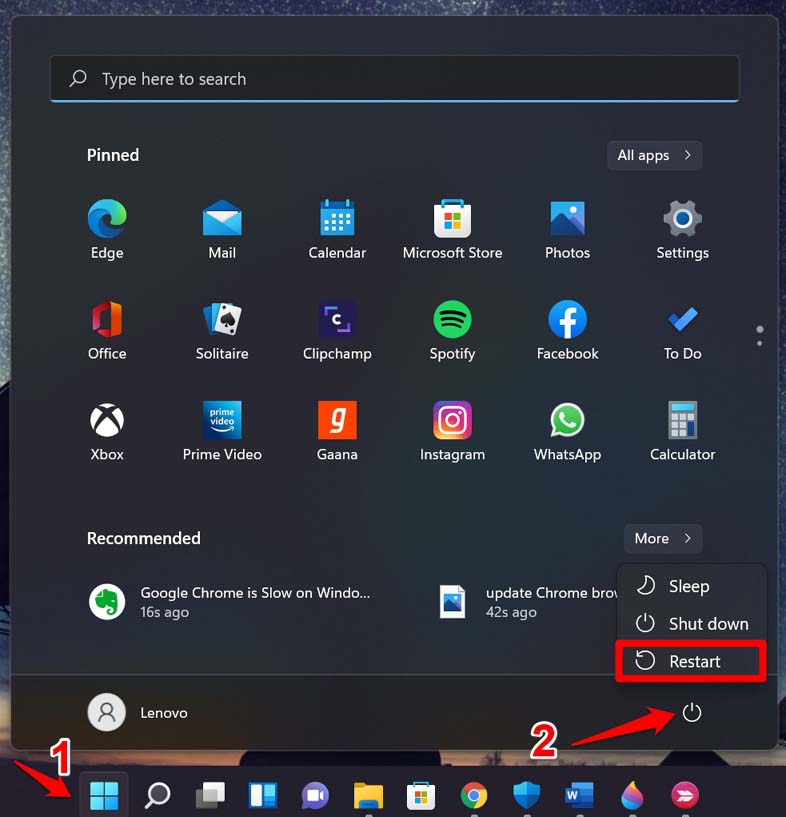
Dopo aver riavviato il PC, se non vedi l’”errore hard sconosciuto”, significa che una delle app di terze parti ha qualche problema che causava l’errore sopra. Puoi disinstallare le app di terze parti una per una per controllare quale app è la colpevole. Infatti, è un processo che richiede tempo.
D’altra parte, se sospetti che un’applicazione recente installata possa essere problematica e causare l’”errore hard sconosciuto”, controlla il prossimo suggerimento per la risoluzione dei problemi.
6. Disinstalla e reinstalla app problematiche
Se hai recentemente installato un’applicazione sul tuo PC dopo la quale hai iniziato a riscontrare l’”errore hard sconosciuto”, puoi disinstallare l’applicazione interessata.
Questo serve solo a verificare se, dopo la disinstallazione, continui a riscontrare l’”errore hard sconosciuto”. In seguito puoi reinstallare l’app.
- Premi Windows + R per avviare la finestra Esegui.
- Digita appwiz. cpl e premi invio.
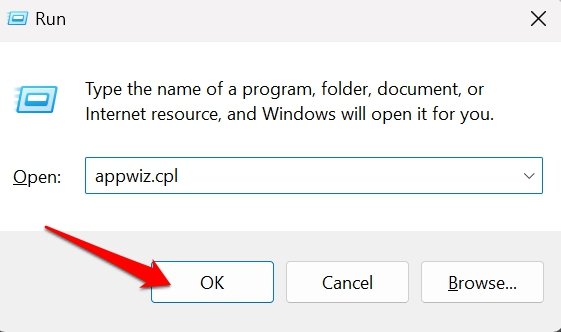
- Scorri fino al programma che desideri disinstallare e fai clic con il tasto destro su di esso.
- Fai clic su Disinstalla.
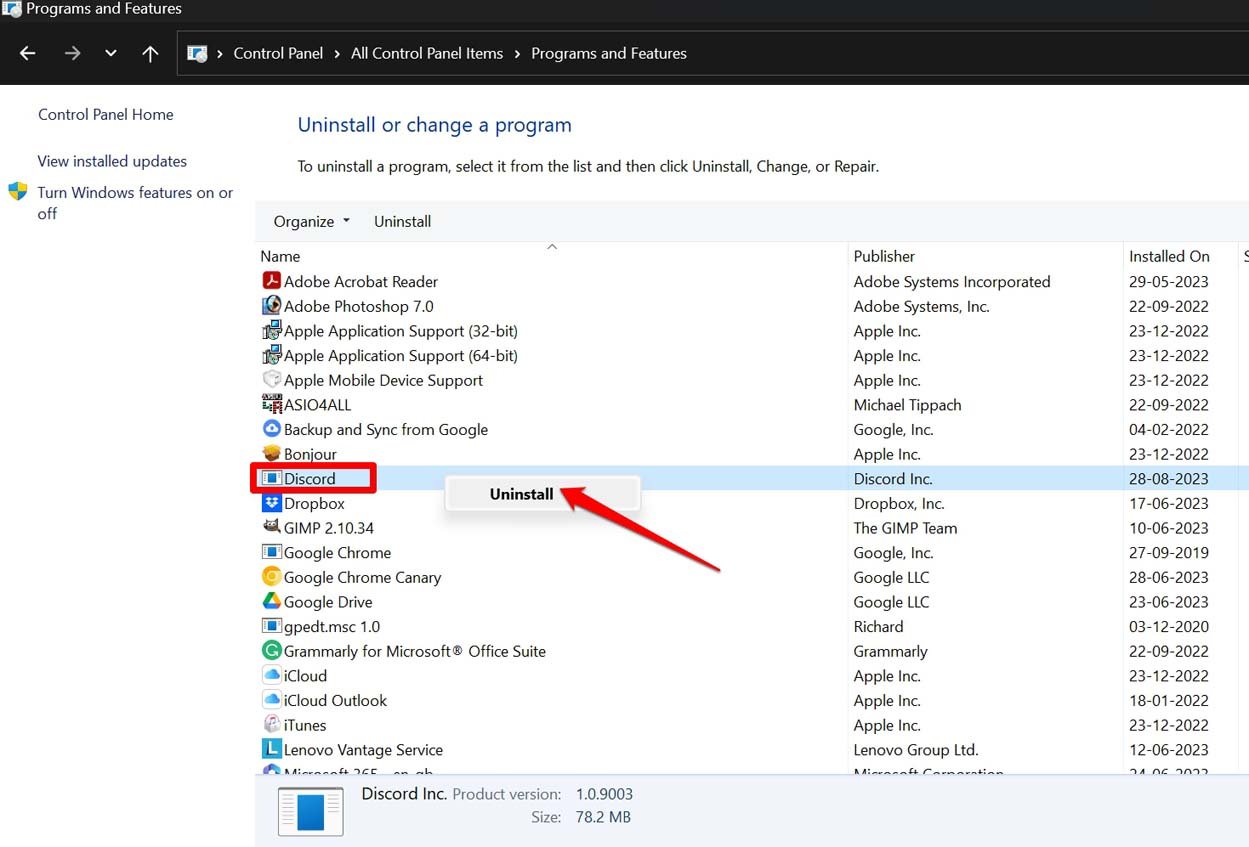
- Ora, riavvia il PC e controlla se il messaggio di errore appare ancora.
Se continui a vedere il messaggio di errore anche dopo aver disinstallato l’app, contatta il supporto Microsoft. Puoi anche intraprendere gli altri suggerimenti per la risoluzione dei problemi menzionati in questa guida.
Per diversi utenti, semplicemente disinstallare l’app utilizzando i passaggi sopra e reinstallarla di nuovo ha risolto l’”errore hard sconosciuto” sui loro PC Windows 11. Puoi seguire anche questo.
7. Ripristina il sistema a un punto precedente
Quando altri suggerimenti non danno risultati, puoi ripristinare il sistema a una timeline precedente in cui l’errore hard sconosciuto non si mostrava dopo il riavvio del PC. Ecco i passaggi per eseguire un ripristino del sistema.
- Premi il tasto Windows per aprire la ricerca di Windows.
- Digita ripristina nella console di ricerca.
- Quando appare Crea un punto di ripristino, fai clic su Apri.
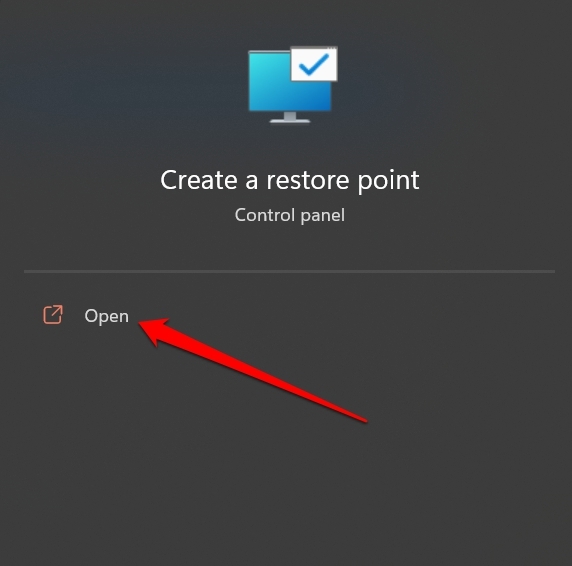
- Nella finestra di dialogo Proprietà di sistema, fai clic su Protezione del sistema > fai clic sul pulsante Ripristino del sistema.
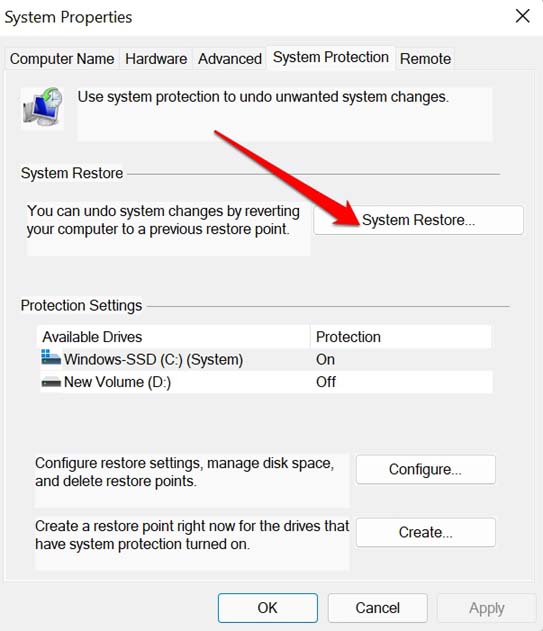
- Fai clic su Applica.
- Seleziona un punto di ripristino e fai clic su Avanti.
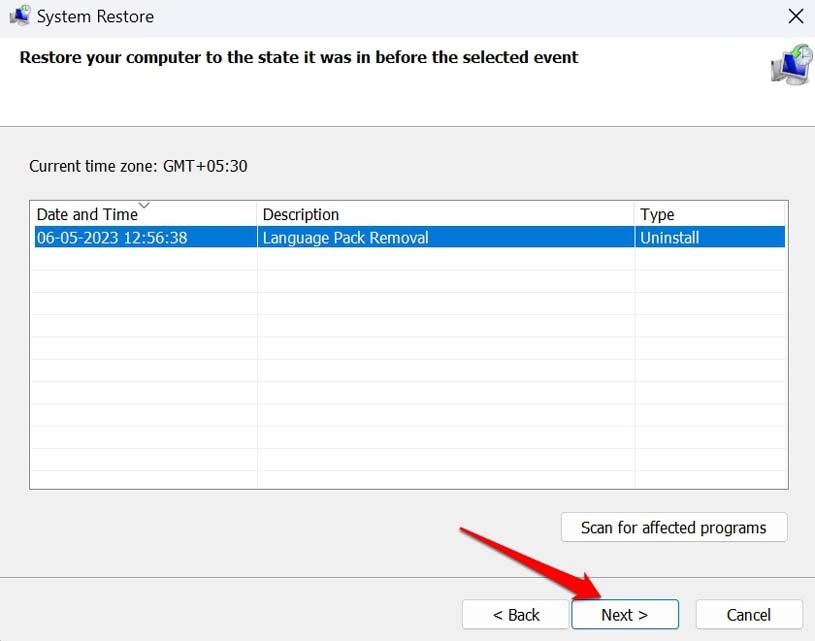
- Fai clic su Scansiona i programmi interessati per vedere l’elenco dei programmi e dei servizi che verranno rimossi durante il processo. Prendi nota dei nomi delle applicazioni che sono state rimosse.
- Dopo aver verificato il punto di ripristino, fai clic su Fine.
Con il sistema ripristinato a una fase precedente, dovresti liberarti dell’errore hard sconosciuto su Windows 11 per sempre. Reinstalla i programmi interessati sul tuo PC che sono stati rimossi durante il ripristino del sistema.
Migliora l’esperienza utente di Windows eliminando gli errori
Spero che questi suggerimenti per la risoluzione dei problemi risolvano l’”errore hard sconosciuto” su Windows 11. Se nessuna delle soluzioni ha funzionato per te, contatta il supporto Microsoft. Altrimenti, porta il PC al punto di assistenza autorizzato (in base al marchio del PC) per risolverlo con l’aiuto di professionisti tecnici.
Se hai qualche pensiero su Come risolvere l’errore hard sconosciuto in Windows 11?, sentiti libero di lasciare un commento qui sotto. Inoltre, iscriviti al nostro canale YouTube DigitBin per video tutorial. Saluti!
Ricevi i nuovi post nella tua casella di posta.
Nessuno spam. Disiscriviti in qualsiasi momento.