Risoluzione problemi · 6 min read · Jan 05, 2026
Come risolvere l'‘Errore non specificato’ durante la copia di file o cartelle in Windows?

Stai ricevendo un “errore non specificato” durante la copia di file o cartelle nel sistema operativo Windows? In questa guida, ho condiviso vari suggerimenti per la risoluzione dei problemi per risolvere quel problema. Gli errori non specificati durante la copia di un file o di una cartella possono sorgere se non c’è spazio di archiviazione sufficiente nell’unità di destinazione.
Copiare su un’unità esterna che non è in formato NTFS può ostacolare il processo di copia di file/cartelle portando all’errore non specificato. Se l’unità di destinazione su cui vengono copiati i dati ha la protezione da scrittura abilitata, il processo di copia non può essere completato.
Spesso, quando il file o i file interessati che si stanno copiando sono danneggiati, ciò potrebbe non consentire di completare il processo di copia e incolla nel sistema operativo Windows. È importante sapere se il file o la cartella che stai copiando è autorizzato a essere copiato.
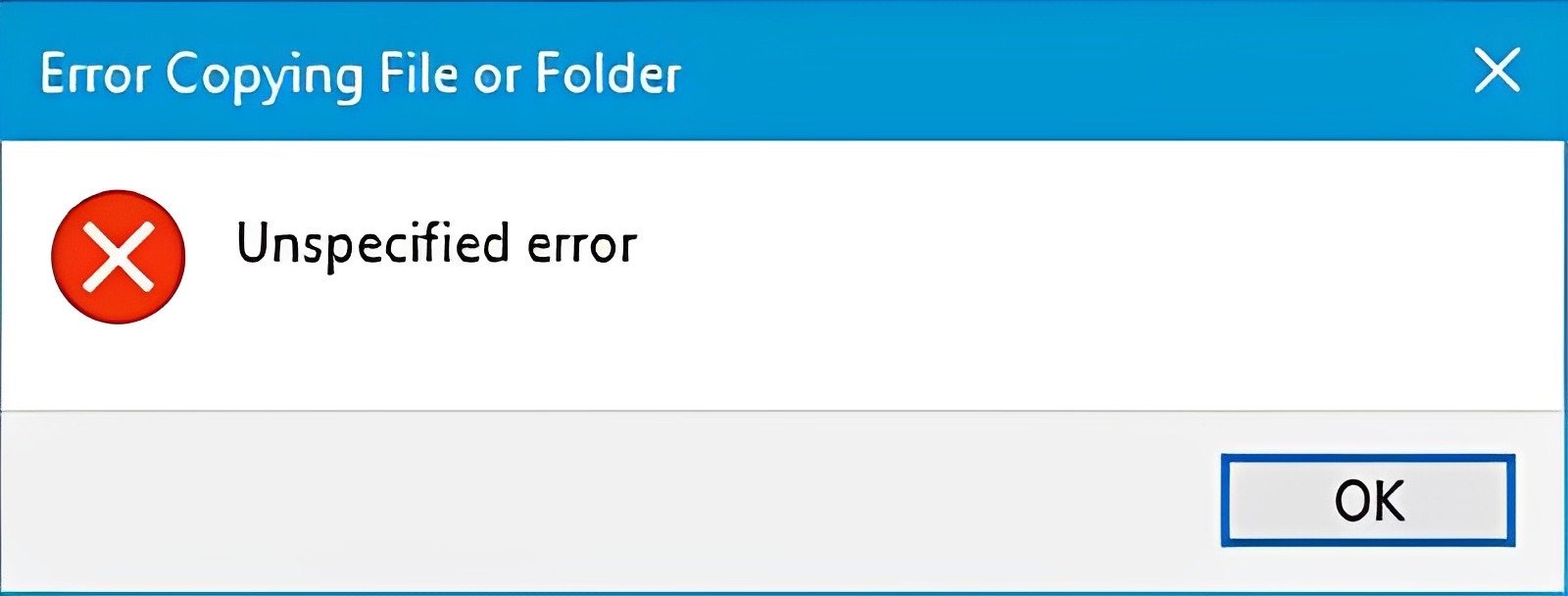
In alcune reti di sistemi, solo l’amministratore può avere il permesso di copiare file o cartelle. Quindi, un utente che non è un amministratore non può completare la procedura di copia e incolla su un PC connesso a quella rete.
Risolvere l’‘Errore non specificato’ durante la copia di un file o di una cartella in Windows 11
Implementa queste soluzioni per completare la copia dei tuoi dati sul PC Windows senza problemi.
1. Consenti il pieno controllo per modificare file o cartelle sul PC
Avere il pieno controllo su un file o una cartella ti permetterà di leggerlo o scriverlo secondo le tue esigenze.
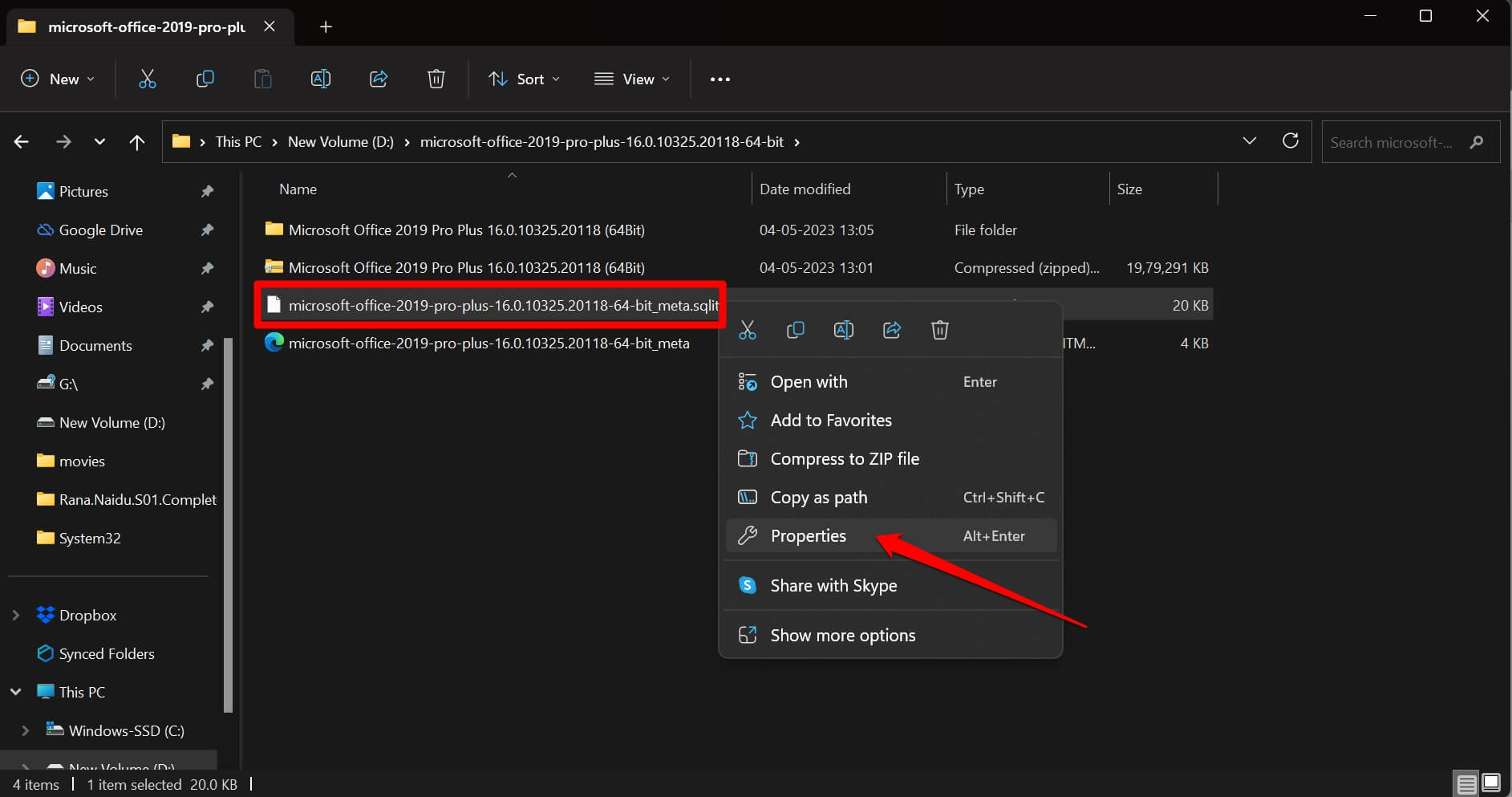
- Fai clic destro sul file o sulla cartella problematica e fai clic su Proprietà.
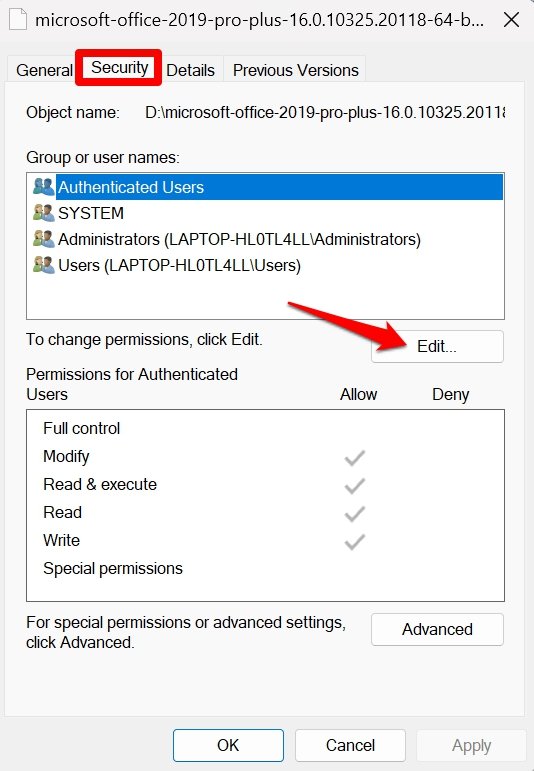
- Nella scheda Sicurezza, fai clic sul pulsante Modifica.
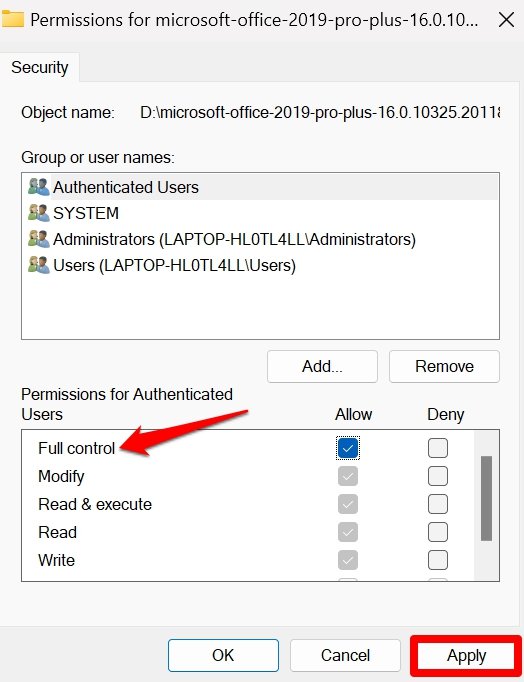
- Seleziona la casella Consenti accanto a Controllo completo.
- Per confermare le modifiche, fai clic su Applica > OK.
2. Riavvia il computer
Per risolvere problemi tecnici casuali, un riavvio dovrebbe essere sufficiente. In molte occasioni, questo semplice suggerimento di risoluzione dei problemi ha funzionato per molti utenti di Windows.
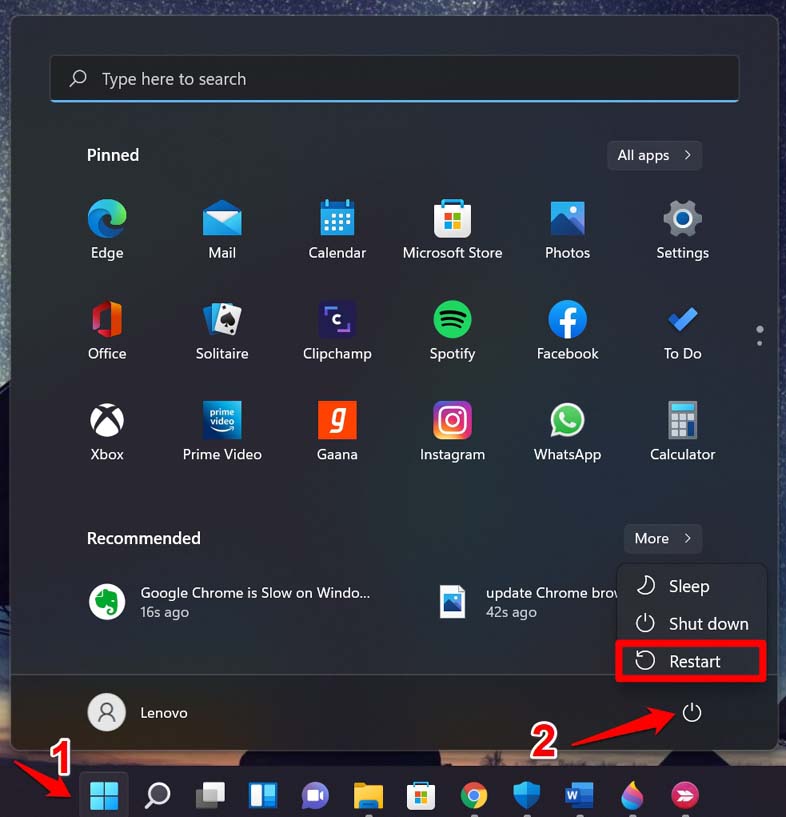
- Premi il tasto Windows sul tuo PC.
- Nella console di ricerca, fai clic sull’icona di alimentazione nell’angolo in basso a destra.
- Dal menu, fai clic su Riavvia.
Una volta riavviato il computer, prova a copiare e incollare i file o le cartelle necessari e verifica se l’“errore non specificato” appare ancora.
3. Usa lo strumento di risoluzione dei problemi di file e cartelle
Il sistema operativo Windows ha diversi strumenti dedicati per risolvere problemi con vari dei suoi elementi. Ce n’è uno chiamato risolutore di problemi di file e cartelle. Puoi usarlo per cercare file e cartelle danneggiati o problematici sul tuo PC e sui dispositivi esterni connessi. Risolverà quei file, consentendoti così di copiare i file all’interno del PC o in directory esterne senza problemi.
- Scarica lo strumento di risoluzione dei problemi di file e cartelle sul tuo PC.
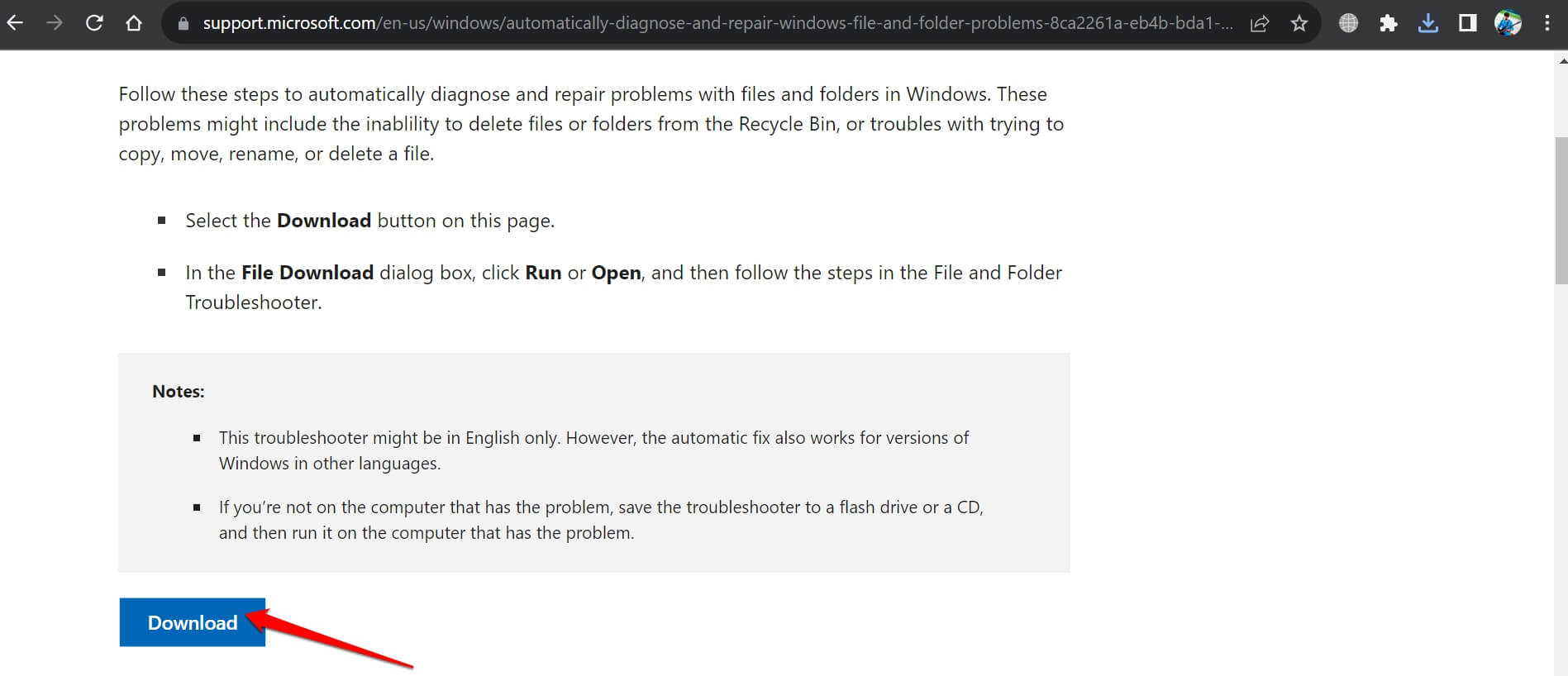
- Avvia lo strumento di risoluzione dei problemi.
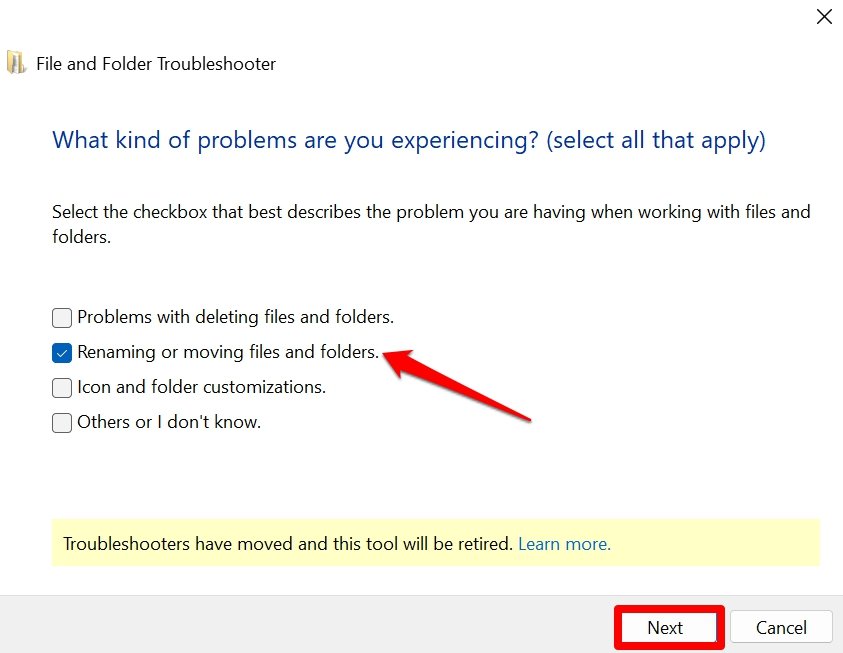
- Quindi, fai clic su Avanti per avviare la risoluzione dei problemi.
- Seleziona l’opzione Rinominare o spostare file e cartelle.
- Fai clic su Avanti per continuare.
4. Rimuovi la protezione da scrittura dall’unità
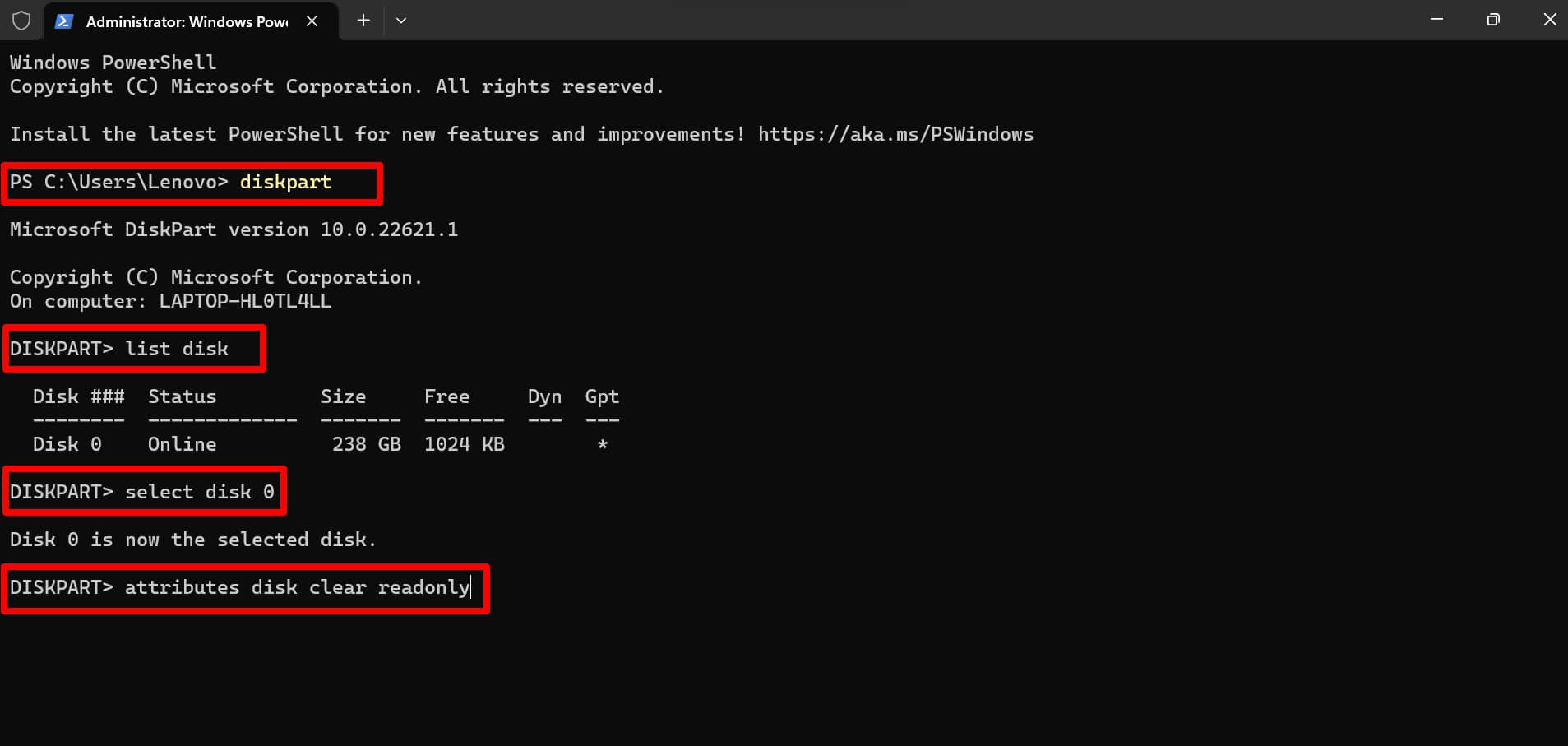
Usa il Terminale con accesso amministrativo per rimuovere la protezione da scrittura sull’unità di destinazione su cui stai copiando il file o la cartella nel sistema operativo Windows.
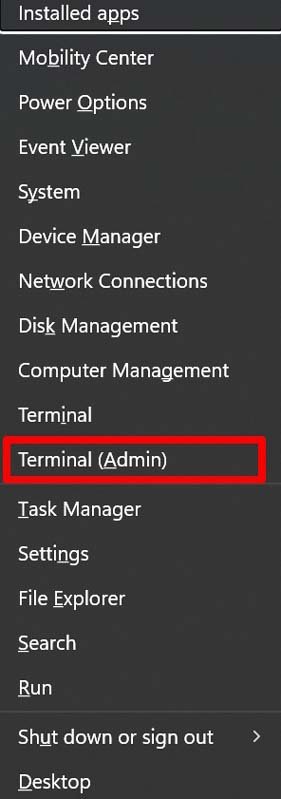
- Premi Windows + X per avviare il menu utente avanzato.
- Seleziona Terminale (Admin) dal menu.
- Fai clic su Sì quando appare la finestra di dialogo Controllo dell’account utente.
- Successivamente, digita il seguente comando e premi invio.
diskpart - Ora, inserisci il comando e premi invio. Mostrerà le unità e le unità esterne collegate al tuo PC.
list disk - Per accedere all’unità per la quale desideri rimuovere la protezione da scrittura
Select disk X
PS: ‘X’ è un segnaposto per il numero reale che rappresenta l’unità di cui intendi rimuovere la protezione da scrittura.
- Ora, per rimuovere la protezione da scrittura per l’unità selezionata, inserisci il comando.
attributes disk clear readonly - Premi invio.
5. Controlla il formato del file dell’unità
Se stai cercando di copiare dati su un’unità esterna, dovrebbe essere in formato di file NTFS. Se è di tipo FAT32, la copia del file non avrà successo e risulterà nell’“errore non specificato”. Per controllare se l’unità di destinazione è in formato di file NTFS o meno,
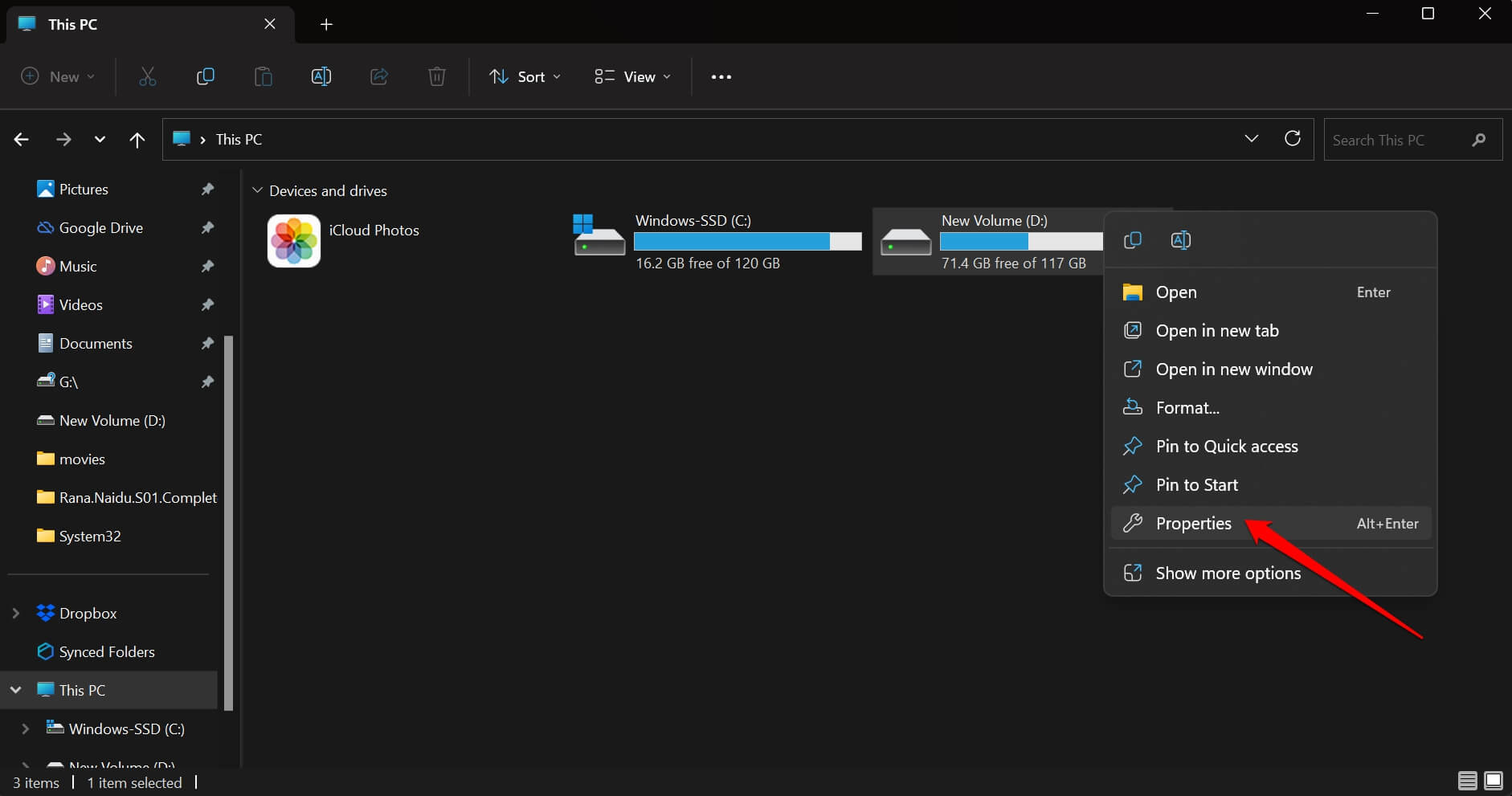
- Accedi a Esplora file premendo Windows + E.
- Fai clic destro sull’unità di cui desideri controllare il formato del file e seleziona Proprietà.
- Fai clic sulla scheda Generale della finestra di dialogo Proprietà.
- Controlla la sezione File System per conoscere il formato supportato.
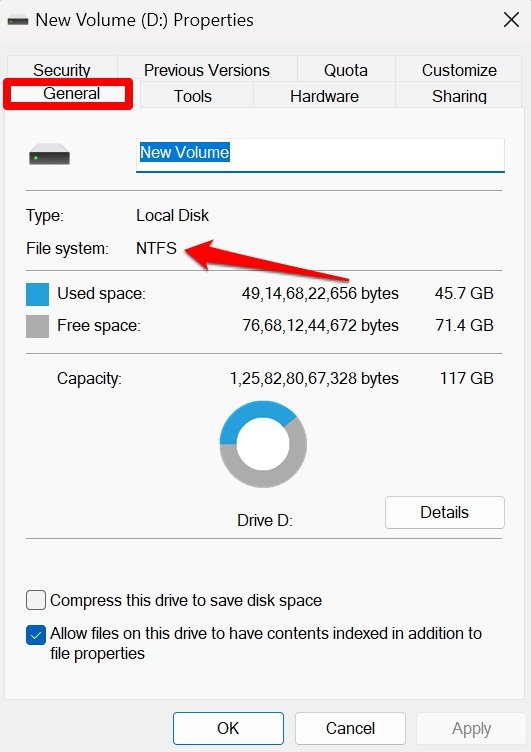
Se un dispositivo di archiviazione è di tipo FAT32, devi formattarlo per cambiarlo nel sistema NTFS per procedere con la copia e l’incolla dei tuoi dati.
6. Scansiona alla ricerca di malware
Spesso avere malware su un’unità o su un file o una cartella può impedirne la copia all’interno del computer o su un’unità esterna. Questo può portare Windows a mostrare l’“Errore non specificato” durante il tentativo di copia non riuscito.
Devi cercare manualmente nel tuo computer eventuali malware che Windows Defender potrebbe aver trascurato e liberartene.
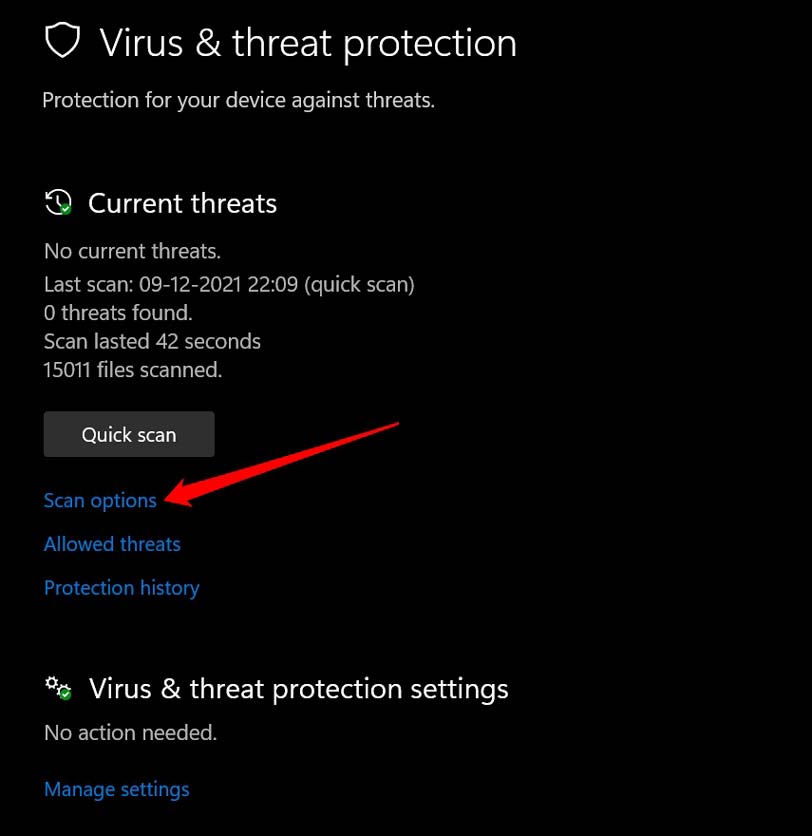
- Avvia la Protezione da virus e minacce utilizzando Windows + S.
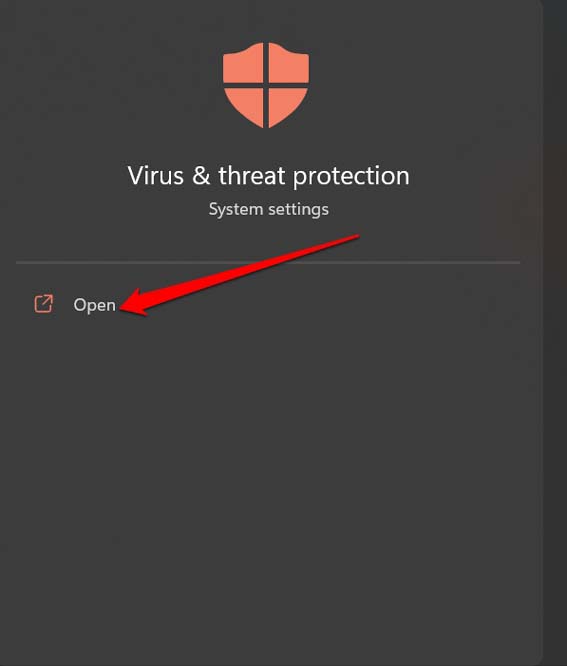
- Fai clic su Opzioni di scansione.
- Successivamente, seleziona Scansione completa e fai clic su Scansiona ora per avviare la scansione alla ricerca di malware.
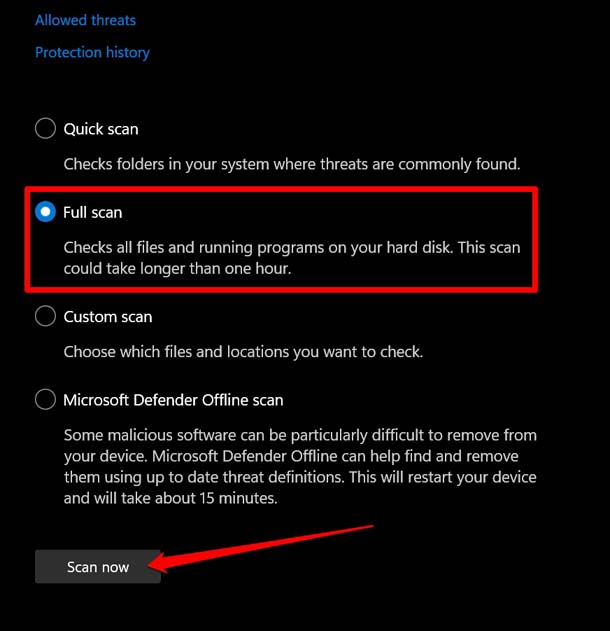
La scansione malware richiederà un po’ di tempo per completarsi a seconda del volume di informazioni presenti sul tuo PC. Se viene individuato del malware, segui le istruzioni sullo schermo per rimuoverlo prontamente. Quindi riavvia il PC e prova a copiare il file o la cartella che restituiva l’“errore non specificato”.
7. Controlla se è disponibile spazio di archiviazione sufficiente nell’unità di destinazione
Tutti gli hard disk/SSD e le unità esterne sono elencati nella sezione Questo PC di Esplora file. Sotto ciascun disco, puoi vedere la capacità di archiviazione utilizzata e disponibile menzionata.
- Premi Windows + E per avviare Esplora file.
- Nella colonna di sinistra, fai clic su Questo PC per evidenziare i dettagli di archiviazione di tutti gli hard disk e dei dispositivi di archiviazione esterni associati al tuo PC.
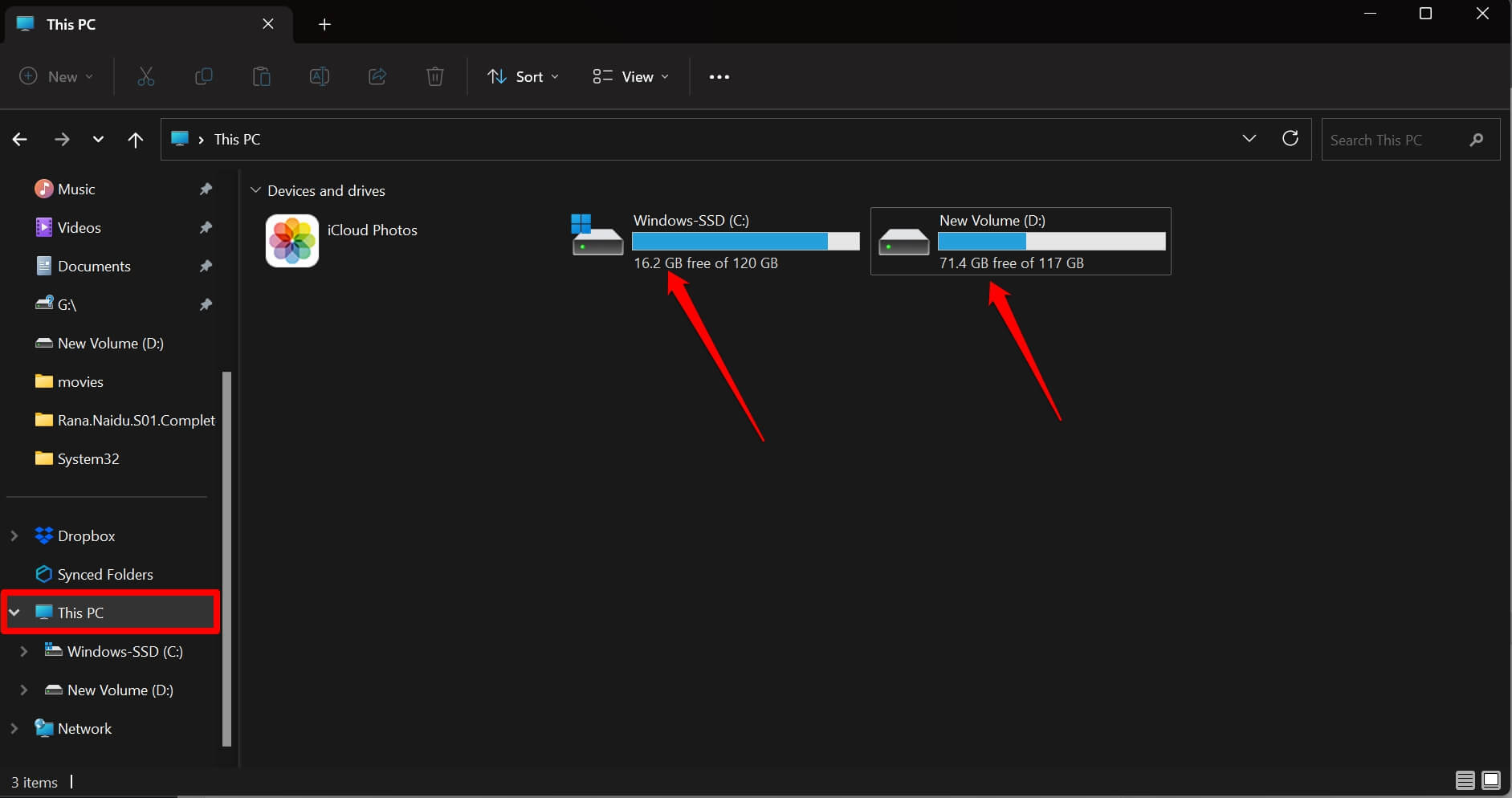
Devi assicurarti che l’unità in cui desideri copiare uno o più file/cartelle abbia spazio di archiviazione sufficiente per contenere quei file.
Copia facilmente file e cartelle su Windows 11
Copiare e incollare dati all’interno del PC è un meccanismo semplice. Diventa complicato quando il sistema mostra messaggi di errore e non ti consente di copiare i tuoi file su un’unità di destinazione sul computer. Spero che questi suggerimenti e trucchi ti aiutino a risolvere l’“Errore non specificato” durante la copia di un file o di una cartella in Windows 11.
Se hai qualche pensiero su Come risolvere l’‘Errore non specificato’ durante la copia di file o cartelle in Windows?, sentiti libero di lasciare un commento qui sotto. Inoltre, iscriviti al nostro canale YouTube di DigitBin per video tutorial. Saluti!
Ricevi i nuovi post nella tua casella di posta.
Nessuno spam. Disiscriviti in qualsiasi momento.