Estensioni Chrome · 5 min read · Oct 23, 2025
Come risolvere la versione del manifesto non supportata per le estensioni di Chrome?
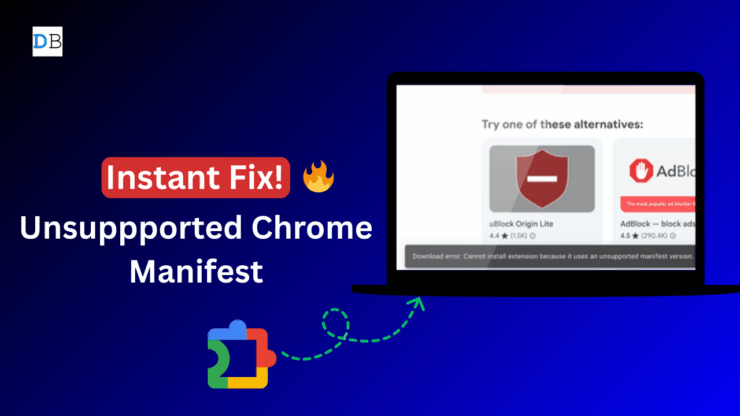
Riepilogo veloce
Google Chrome sta eliminando il supporto per le estensioni MV2 come uBlock Origin. Ma puoi ancora installarle abilitando un flag di Chrome ‘Consenti versioni di manifesto delle estensioni legacy’ e caricando manualmente l’estensione.
Sono un grande fan di uBlock Origin e lo utilizzo da quando era disponibile come progetto su GitHub. Ma un anno fa, Google ha annunciato che avrebbe deprecato il supporto per il manifesto V2 — una specifica utilizzata dalle estensioni del browser in Chrome e in altri browser basati su Chromium. Anche uBlock Origin utilizza la stessa versione del manifesto.
Google ha annunciato che un nuovo manifesto V3 sarebbe stato utilizzato come standard in futuro, il che ha costretto molte estensioni come uBlock, HTTPS Everywhere, Privacy Badger, AdBlockers e altre ad aggiornarsi al manifesto V3 o a chiudere il loro servizio a causa delle restrizioni del V3. Di seguito è riportata una semplice tabella che mostra la differenza tra Mv2 e Mv3.
| Caratteristica | Manifesto V2 | Manifesto V3 |
|---|---|---|
| Velocità | Più lento, utilizza più memoria | Più veloce e più efficiente |
| Sicurezza | Meno sicuro | Maggiore privacy e sicurezza |
| Blocco degli annunci | Sono possibili blocchi più potenti | Alcuni blocchi potrebbero essere limitati |
| Utilizzo della batteria | Maggiore | Inferiore (migliore per i laptop) |
| Stato di supporto | In fase di eliminazione | Pronto per il futuro e richiesto |
Qualche mese fa, molti utenti hanno segnalato che il pulsante “Aggiungi a Chrome” di uBlock Origin era disattivato e l’estensione veniva disattivata forzatamente—ho trovato una soluzione utilizzando gli strumenti per sviluppatori di Chrome per reinstallare l’estensione nel browser.
Recentemente, a partire dall’11 luglio 2025, gli utenti hanno segnalato sul mio canale YouTube che l’estensione viene nuovamente disattivata e, quando provano a riaggiungerla a Chrome, vedono un errore “Impossibile installare l’estensione perché ha una versione del manifesto non supportata”. E indovina un po’, ho trovato anche una soluzione per questo, sebbene temporanea, poiché il prossimo aggiornamento di Chrome 139 eliminerebbe permanentemente il supporto legacy per le estensioni con manifesto V2.
Di seguito è riportata una semplice guida passo-passo che puoi utilizzare per installare le estensioni Chrome con manifesto non supportato nel tuo browser.
Puoi guardare questo video di YouTube che ho realizzato sullo stesso problema, oppure andare direttamente ai passaggi che sono semplici e forniscono una soluzione rapida.
Versione del manifesto non supportata in Chrome? Correzione al 100% (Veloce e Facile) 🚀 | uBlock Origin
Passaggi per risolvere la versione del manifesto non supportata su Google Chrome
Tutorial passo-passo per risolvere l’errore della versione del manifesto non supportata dell’estensione di Chrome e installare uBlock Origin con i flag di Chrome.
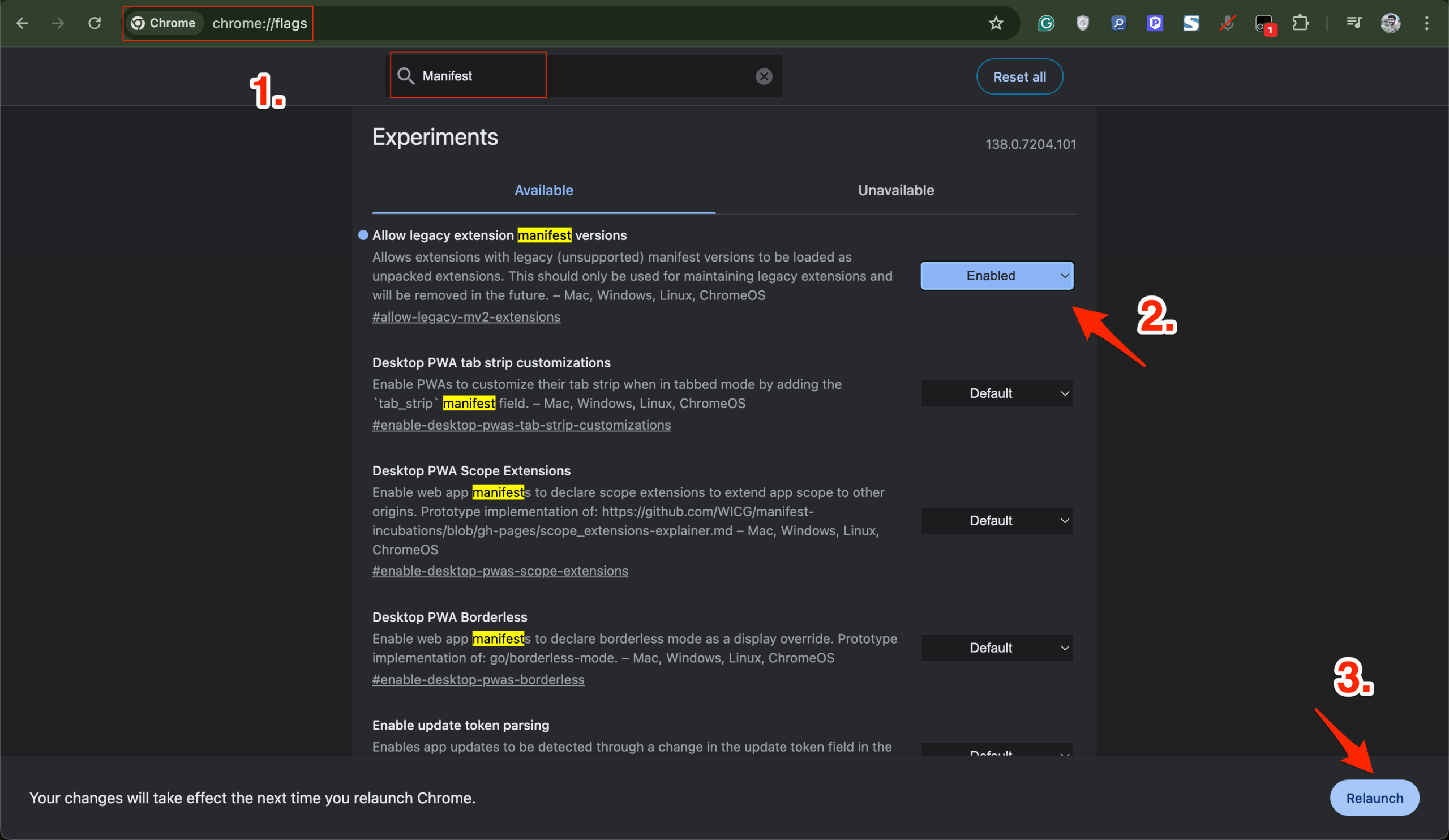
- Nella casella Omni di Chrome, digita chrome://flags e premi Invio.
- Questo apre le funzionalità sperimentali di Chrome chiamate Flags.
- Ora, qui nella casella di ricerca, digita Manifest.
- Cerca un flag chiamato Consenti versioni di manifesto delle estensioni legacy. Questo flag ti permetterà di installare estensioni con versione del manifesto V2.
- Accanto al flag, fai clic sul menu a discesa, seleziona Abilitato e fai clic su Rilancia.
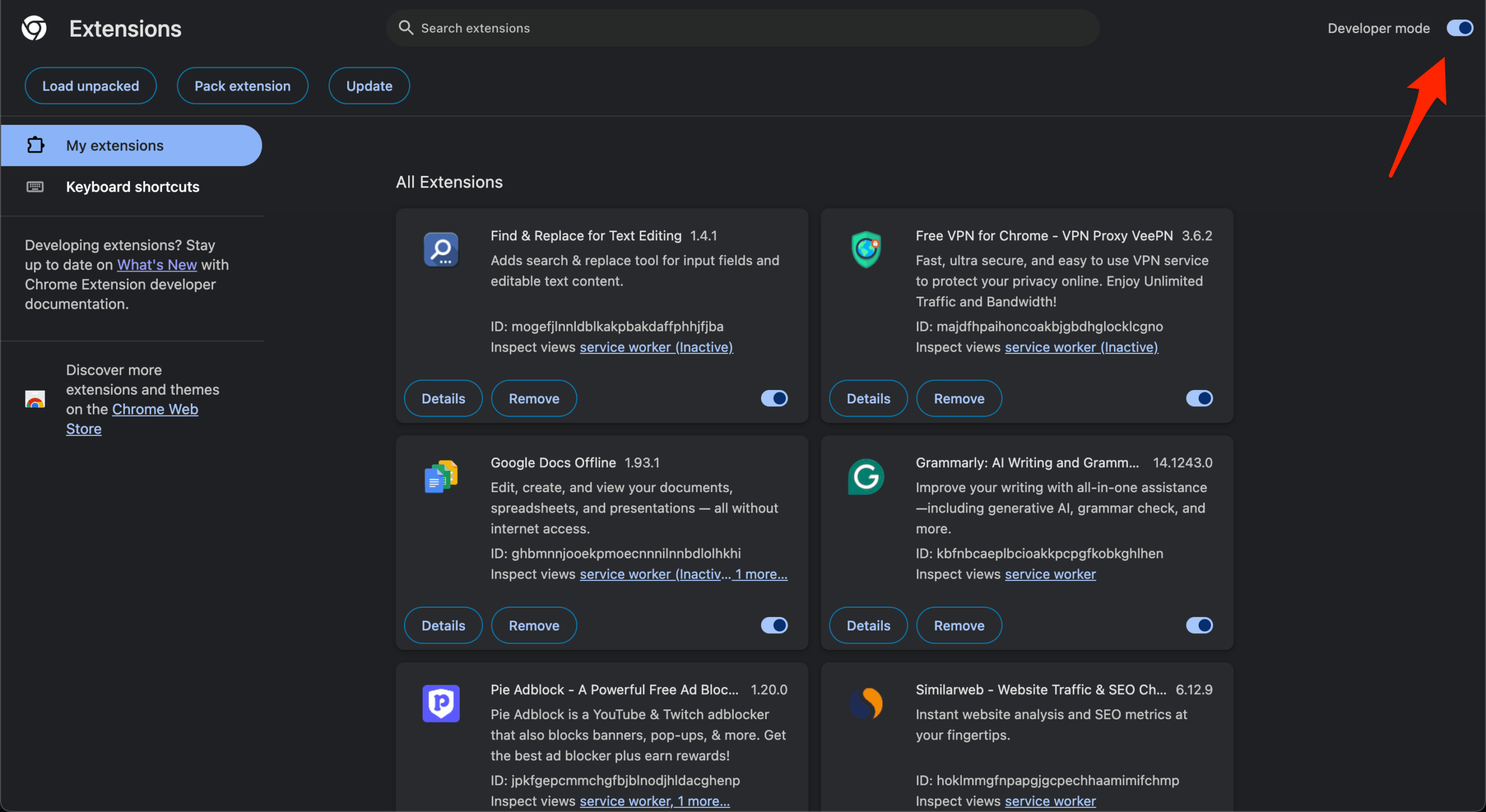
- Una volta riavviato il browser, vai alla pagina del gestore delle estensioni di Chrome inserendo chrome://extensions.
- Nella pagina del gestore delle estensioni di Chrome, assicurati di abilitare Modalità sviluppatore in alto a destra.
- Ora apri la pagina di rilascio di Ublock Origin su GitHub —sotto risorse, fai clic su Ublock Origin Chromium zip per scaricare il file zip.

- Estrai il file zip e vedrai la cartella uBlock Origin con tutti i file e i dati necessari.
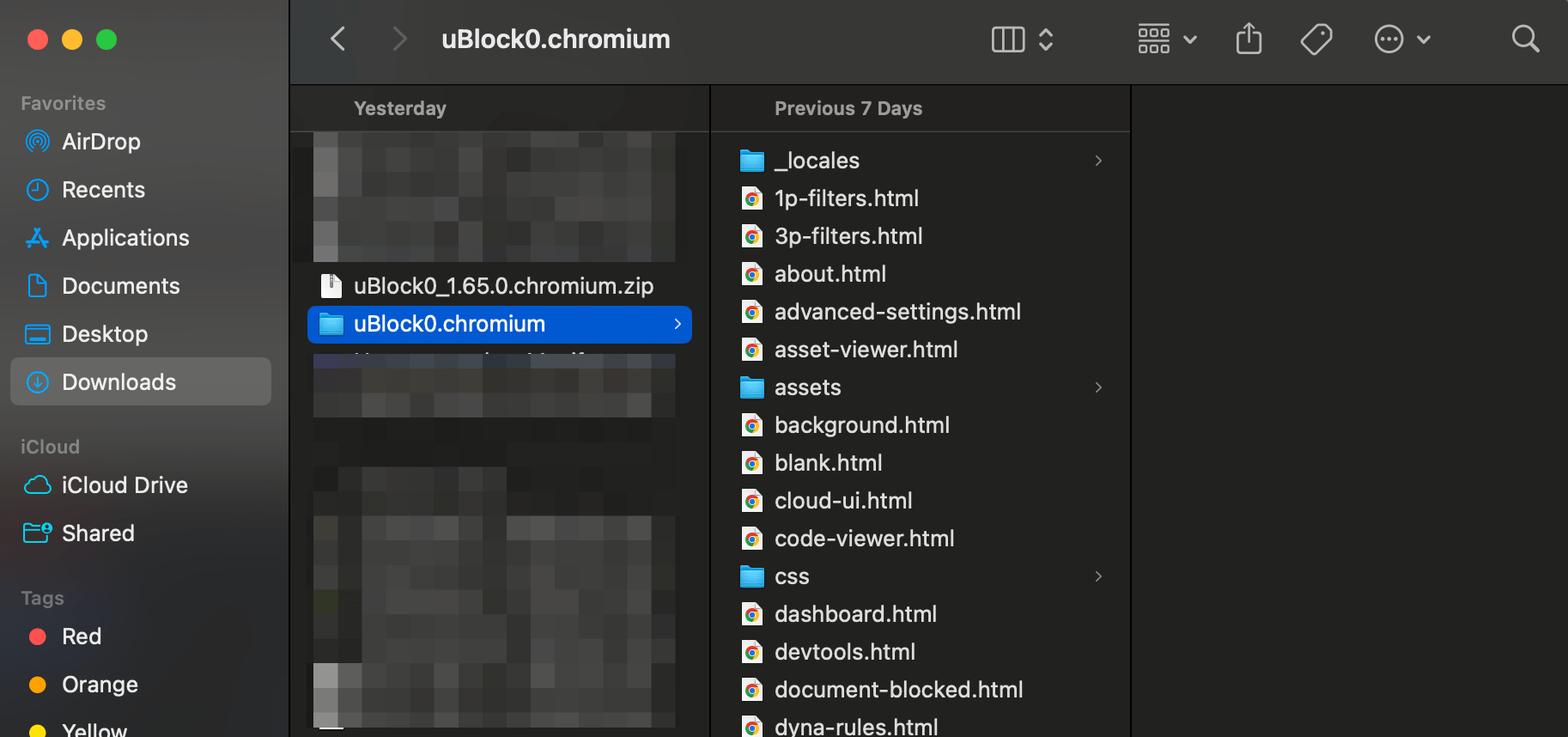
- Nella pagina delle estensioni di Chrome, fai clic su Carica estensione non pacchettizzata e seleziona la cartella estratta.
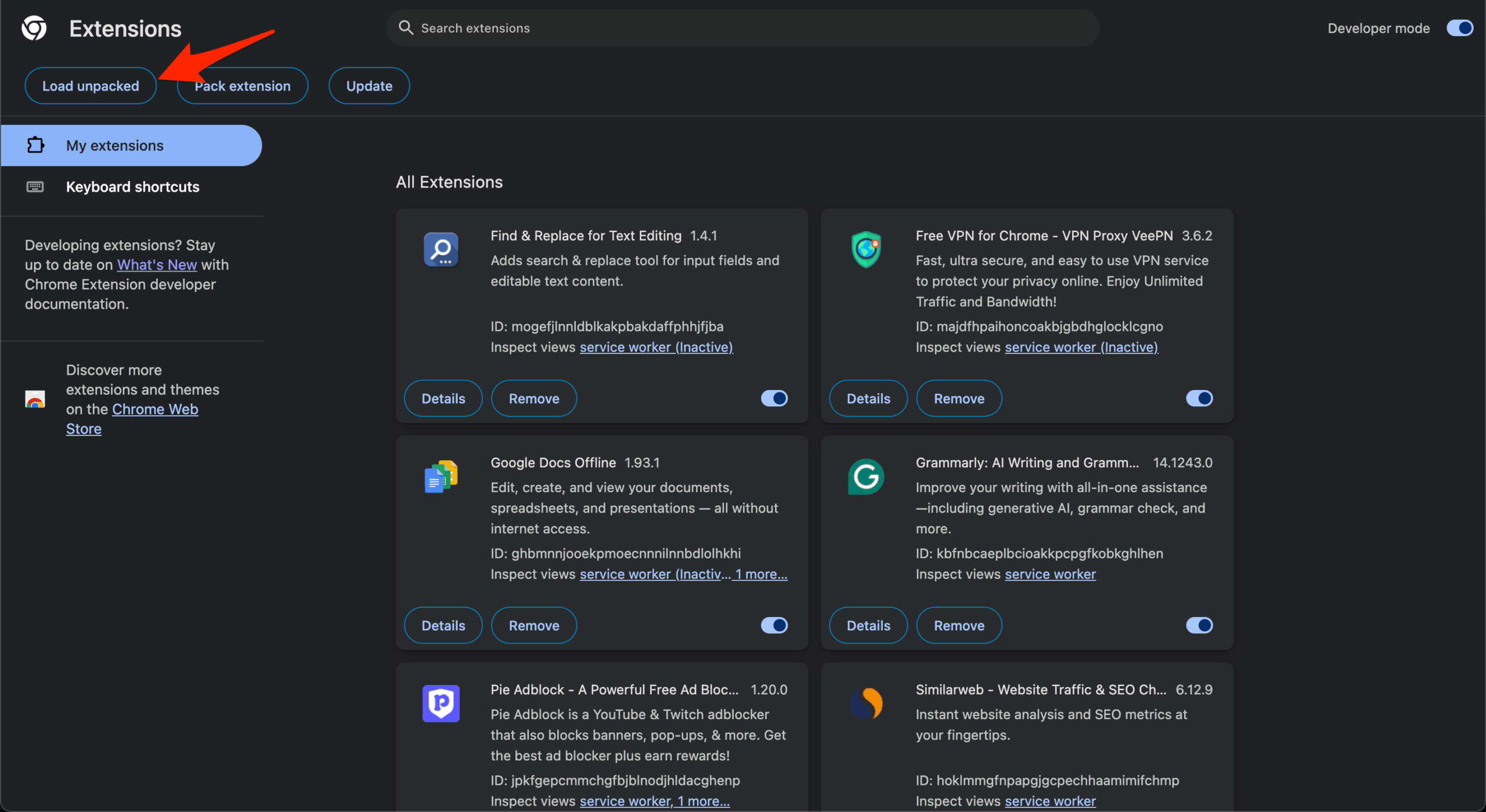
- Boom! L’estensione è installata nel tuo browser Chrome e aggiunta alla barra degli strumenti.
Non tutte le estensioni sono prontamente disponibili come file .zip. In tal caso, possiamo scaricare direttamente il file .crx. Estrai il file scaricato utilizzando l’estrattore CRX disponibile online. Il file CRX verrà convertito in un file ZIP, e poi possiamo estrarre la cartella dal file ZIP—installarla come caricamento non pacchettizzato.
Domande frequenti (F.A.Q.)
1. Cos’è il Manifesto V3?
Il manifesto V3 è una regola per le estensioni che stabilisce uno standard per il funzionamento di un’estensione—la maggior parte delle estensioni moderne sul browser Chromium funzionano con codice MV3.
2. Posso usare estensioni MV2 su Google Chrome?
No! Google ha interrotto il supporto per le estensioni che utilizzano il manifesto V2, con le estensioni rimosse dal Chrome web store e le estensioni disattivate automaticamente per la maggior parte degli utenti.
3. Qual è la differenza tra le estensioni MV2 e MV3?
Le estensioni MV2 potevano leggere e modificare completamente i dati del sito web mentre la pagina si caricava, mentre le estensioni MV3 hanno accesso limitato basato su eventi.
4. Tutti i browser in futuro passeranno a MV3?
Firefox ha dichiarato che supporterà V2 insieme al manifesto V3. Mentre la maggior parte dei browser basati su Chromium passerà presto a MV3.
5. Qualche browser Chromium che supporta MV2?
Brave supporta ancora MV2 e prevede di mantenere il supporto fino a quando non ci saranno limitazioni tecniche dovute al motore Blink.
6. Posso usare uBlock Origin su Chrome?
Non puoi usare uBlock Origin su Chrome, ma puoi installarlo su Firefox o altri browser basati su Chromium come Brave e Vivaldi.
Conclusione
Sebbene la vita di uBlock Origin stia giungendo al termine, specialmente su Chrome, il supporto ventilato per l’estensione morente è ciò che la mantiene in vita. Con un flag di Chrome, puoi mantenere funzionale il manifesto legacy V2 per ora e installare le estensioni non supportate nel browser Chrome.
Se hai qualche pensiero su Come risolvere la versione del manifesto non supportata per le estensioni di Chrome?, sentiti libero di lasciare un commento qui sotto. Inoltre, iscriviti al nostro canale YouTube di DigitBin per video tutorial. Saluti!
Ricevi i nuovi post nella tua casella di posta.
Nessuno spam. Disiscriviti in qualsiasi momento.