Risoluzione problemi · 6 min read · Dec 08, 2025
Come Risolvere l'Errore “Dispositivo USB Non Riconosciuto” in Windows 10
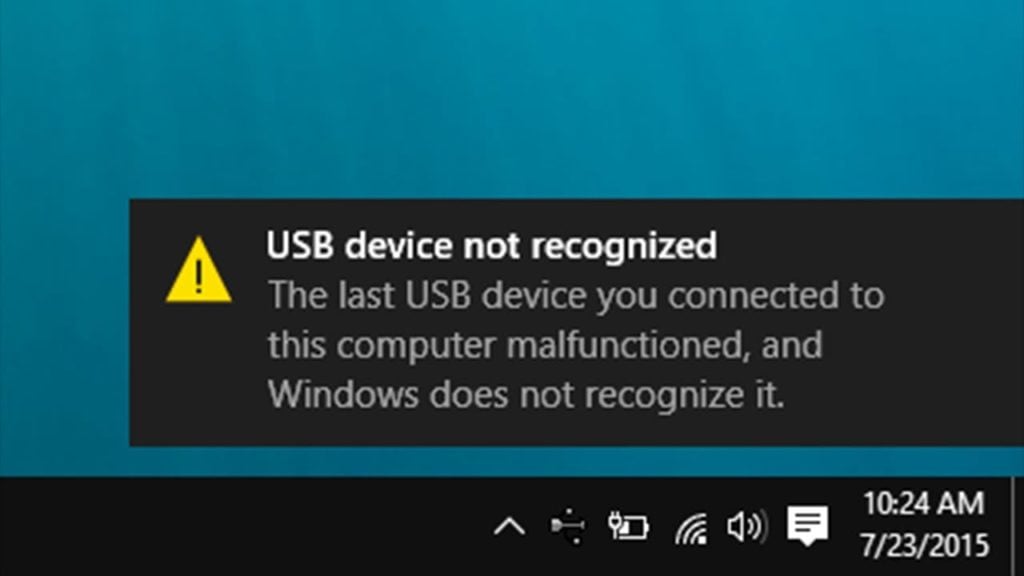
Dispositivo USB non riconosciuto, affrontando questo errore ripetutamente in Windows 10 mentre si inserisce qualsiasi dispositivo USB. Quindi non sei solo, molti utenti di Windows 10 affrontano questo problema e lo risolvono con alcune soluzioni rapide. Qui in questo articolo discuteremo tutte le possibili soluzioni per l’errore “Dispositivo USB Non Riconosciuto” in Windows 10.
Prima di procedere con le soluzioni, facciamo sapere il motivo dietro l’errore Dispositivo USB Non Riconosciuto in Windows 10. Il problema può verificarsi a causa dei seguenti motivi:
- L’unità USB inserita diventa corrotta o instabile.
- Aggiornamenti mancanti che causano conflitti tra hardware e software.
- I controller USB diventano corrotti o instabili.
- Computer obsoleto.
- L’unità inserita potrebbe essere entrata in sospensione selettiva.
- Ancora, un PC o una scheda madre obsoleti.
Come Risolvere l’Errore “Dispositivo USB Non Riconosciuto” in Windows 10
Prima di Iniziare
Prima di procedere con tutte le possibili soluzioni per risolvere l’errore dispositivo USB non riconosciuto in Windows 10. Dovresti provare alcuni trucchi rapidi
- Riavvia il computer.
- Prova a collegare il dispositivo USB in un altro computer.
- Prova a controllare un dispositivo USB diverso sul tuo computer.
- Prova a cambiare le impostazioni di alimentazione del tuo computer.
- Aggiorna i driver della porta USB.
Ecco alcune soluzioni che puoi utilizzare per risolvere l’errore Dispositivo USB Non Riconosciuto in Windows 10:
Metodo 1 – Reinstalla l’unità disco esterna
Prova a disinstallare e ricollegare l’unità disco esterna, questo potrebbe risolvere il problema, per farlo segui i seguenti passaggi:
- Vai al menu Start e digita Gestione Dispositivi nella barra di ricerca.
- Ora, seleziona Gestione Dispositivi dai risultati della ricerca.
- Dall’elenco dell’hardware, scegli unità disco.
- Fai clic destro sull’unità USB con cui stai riscontrando il problema.
- Seleziona Disinstalla.
- Dopo che l’unità è stata disinstallata, rimuovi il cavo USB dalla porta.
- Aspetta un attimo, poi reinserisci il cavo USB.
- Il driver verrà caricato automaticamente e puoi controllarlo da Esplora File.
Leggi anche: Come Disattivare i Tasti Fissi in Windows 10
Metodo 2 – Installa le Hotfix
Questo metodo aiuta a risolvere conflitti noti con l’unità USB, per farlo segui i passaggi indicati:
- Apri KB 976972 se riscontri problemi durante il trasferimento di dati tramite USB da Windows 10 o server Windows che hanno computer basati su R2 e chipset NVIDIA USB EHCI, e almeno 4 GB di RAM.
- Ora, guarda sotto Informazioni sugli aggiornamenti, scegli Scarica il pacchetto di aggiornamento in base alla versione del tuo sistema Windows 10 (64 bit o 32 bit).
- Seleziona continua.
- Se il Permesso di Controllo Account Utente lo consente, fai clic su Sì.
- Ora, scegli Scarica e poi Apri.
- Il download inizierà entro i prossimi 30 secondi, se non accade, scegli di nuovo Scarica e poi Apri.
- Ora, completa la procedura seguendo le istruzioni sullo schermo.
- Apri KB 974476 Il computer smette di rispondere quando un dispositivo USB riprende dallo stato di sospensione selettiva USB in Windows 10 o Windows Server.
- Ora scegli Visualizza e richiedi di scaricare le hotfix.
- Quindi, seleziona hotfix.
- Verrà visualizzato un contratto di licenza, scegli Accetto (se accetti i termini e le condizioni).
- Spunta la casella accanto alla versione di Windows 10, inserisci la tua email lì.
- Inserisci la verifica della parola e scegli richiedi Hotfix.
- Controlla la tua casella di posta, hai ricevuto un’email da Microsoft con un link per il download della Hotfix.
- Segui il link e segui tutte le istruzioni sullo schermo, per scaricare e installare la hotfix.
- Riavvia il sistema.
Questo metodo potrebbe aver risolto l’errore Dispositivo USB Non Riconosciuto, se non lo ha fatto, procedi con il metodo successivo.
Leggi anche: Come Risolvere i Problemi del Microfono in Windows 10
Metodo 3 – Aggiorna a Windows più recente
Molte volte, aggiornamenti obsoleti causano anche questo problema, quindi per risolvere l’errore installa l’aggiornamento più recente di Windows, per farlo segui i passaggi indicati:
- Vai al menu Start, apri Impostazioni.
- Naviga su Aggiornamento e sicurezza.
- Seleziona Aggiornamento di Windows.
- Ora scegli Controlla aggiornamenti.
- Dopo che la scansione è completata, scegli Rivedi aggiornamenti facoltativi.
- Seleziona la casella accanto agli aggiornamenti.
- Ora, seleziona Installa aggiornamenti.
- Se viene visualizzato il contratto di licenza, seleziona Accetto.
- Segui le istruzioni sullo schermo per scaricare e installare gli aggiornamenti.
- Riavvia il sistema.
Aggiornare Windows risolve la maggior parte dei problemi in Windows 10, questo potrebbe aver risolto il problema Dispositivo USB Non Riconosciuto. Se non lo ha fatto, puoi provare il metodo successivo.
Metodo 4 – Reinstalla i Controller USB
Come menzionato nei motivi per l’errore “Dispositivo USB Non Riconosciuto”, i controller USB causano anche questo errore. Puoi provare a disinstallare e reinstallare i controller USB, per farlo segui le seguenti istruzioni:
- Vai al menu Start e digita Gestione Dispositivi nella barra di ricerca.
- Ora, seleziona Gestione Dispositivi dai risultati della ricerca.
- Scorri verso il basso e seleziona Controller USB Universale.
- Ora, fai clic destro sul dispositivo, seleziona Proprietà.
- Nella schermata successiva, vai alla scheda Driver e fai clic sul pulsante Disinstalla.
- Ripeti questo per ogni dispositivo.
- Riavvia il computer.
Controlla se l’errore Dispositivo USB Non Riconosciuto è stato risolto o meno. Se non lo è, procedi al suggerimento successivo.
Leggi anche: Come Risolvere l’Errore Il File o la Directory è Corrotta e Illeggibile in Windows 10
Metodo 5 – Disabilita l’impostazione di sospensione selettiva USB
- Vai al menu Start.
- Digita Piano di alimentazione nella barra di ricerca.
- Ora, seleziona Scegli un piano di alimentazione.
- Ora, vai al piano attualmente selezionato e poi seleziona Modifica impostazioni piano.
- Scegli Modifica impostazioni avanzate di alimentazione.
- Scegli la casella, questo espanderà le impostazioni USB.
- E ora seleziona Impostazioni di sospensione selettiva USB.
- Ora, seleziona Collegato (nel laptop seleziona Batteria), poi dal menu a discesa, seleziona disabilitato.
- Ora, fai clic su Applica, poi OK.
Se anche questo metodo non riesce a risolvere l’errore e il messaggio Dispositivo USB Non Riconosciuto viene visualizzato di nuovo, prova il metodo successivo.
Leggi anche: Come Ottenere la Funzione Desktop Dinamico di macOS su Windows 10
Metodo 6 – Installa gli Ultimi Driver per il Chipset della Scheda Madre.
Questo metodo installerà l’aggiornamento del driver più recente per il chipset della tua scheda madre, segui le istruzioni fornite per installare l’aggiornamento e risolvere il problema
- Controlla la documentazione del tuo computer che dovrebbe contenere il nome del produttore della scheda madre.
- Visita il sito web di supporto del produttore del tuo computer. Per un elenco dei siti di supporto dei produttori di computer, vedi Informazioni di contatto dei produttori di computer.
- Naviga nel loro sito web per cercare i driver appropriati per la tua scheda madre. Per assistenza, contatta il produttore del tuo computer.
Quindi questi erano alcuni metodi che puoi utilizzare per risolvere l’errore Dispositivo USB Non Riconosciuto in Windows 10. Se il problema persiste, puoi scriverlo al Supporto Microsoft per segnalare un bug.
Hai problemi e difficoltà con Windows 10? Allora non c’è nulla di cui preoccuparsi, abbiamo un articolo dedicato ai problemi e alle guide di Windows 10, visita la Guida alla Risoluzione dei Problemi di Windows 10. Spero che ti piaccia questo contenuto, se hai ulteriori suggerimenti faccelo sapere nella sezione commenti.
Ricevi i nuovi post nella tua casella di posta.
Nessuno spam. Disiscriviti in qualsiasi momento.