USB problemi · 3 min read · Nov 02, 2025
Come Risolvere il Problema della Chiavetta USB che Non Viene Riconosciuta in Windows 10
Ci sono molte cose importanti relative alle chiavette USB e ai computer e se la tua chiavetta USB non viene visualizzata nel sistema, può causare molti problemi. Quindi, se stai cercando di risolvere il problema della chiavetta USB che non viene visualizzata in Windows 10, questo è il posto giusto per te.
Alcune delle principali ragioni per cui una chiavetta USB non viene visualizzata quando la colleghi al computer possono essere problemi con i driver USB, un conflitto di lettere di unità o alcuni errori nel file system.
In questo articolo, ti mostreremo come risolvere il problema della chiavetta USB che non viene visualizzata in Windows 10 utilizzando alcuni passaggi e metodi semplici.
Risolvere il Problema della Chiavetta USB che Non Viene Visualizzata in Windows 10
Aggiornando il Driver del Dispositivo
Passo 1: Collega la tua chiavetta USB alla porta.
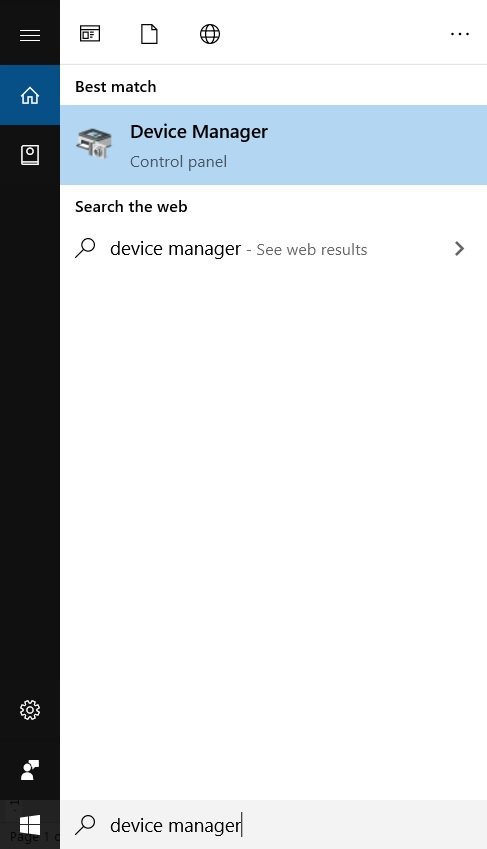
Passo 2: Vai alla barra di ricerca di Windows e digita “Gestione dispositivi”, premi invio.
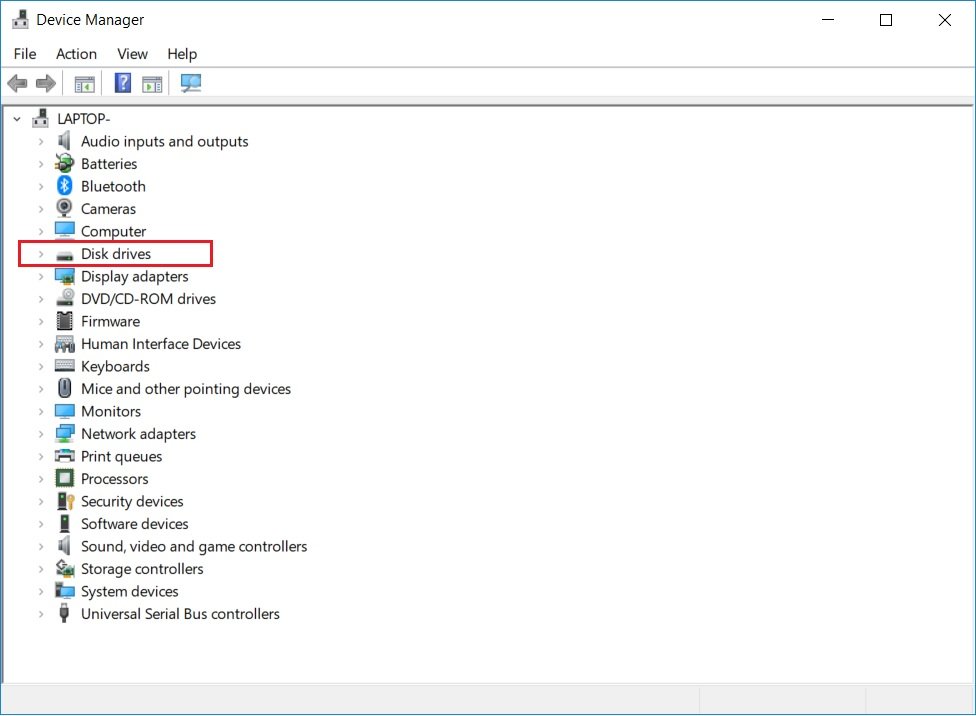
Passo 3: Espandi ‘Unità disco’ e seleziona la chiavetta USB collegata che non viene visualizzata.
Passo 4: Fai clic destro su di essa e seleziona ‘Aggiorna driver’.
Passo 5: Seleziona ‘Cerca automaticamente un driver aggiornato’.
Completa il processo, lascia che il sistema trovi il driver e lo aggiorni, poi devi riavviare il PC, ricollegare la chiavetta USB e dovrebbe funzionare correttamente.
Reinstallando il Driver del Dispositivo USB
Passo 1: Collega la tua chiavetta USB alla porta.
Passo 2: Vai alla barra di ricerca di Windows e digita “Gestione dispositivi”, premi invio.
Passo 3: Espandi ‘Unità disco’ e seleziona la chiavetta USB collegata che non viene visualizzata.
Passo 4: Fai clic destro su di essa e seleziona ‘Disinstalla dispositivo’.
Nota: Assicurati di aver selezionato la chiavetta USB corretta.
Passo 5: Conferma facendo clic su OK.
Lascia che il processo si completi, scollega la tua chiavetta USB, riavvia il sistema e poi ricollegala e dovrebbe funzionare correttamente.
Cambiando la Lettera dell’Unità
Una delle possibili ragioni per cui la tua chiavetta USB non viene visualizzata potrebbe essere perché ha la stessa lettera di unità di qualche disco nel tuo storage, quindi possiamo cambiare la lettera della chiavetta USB.
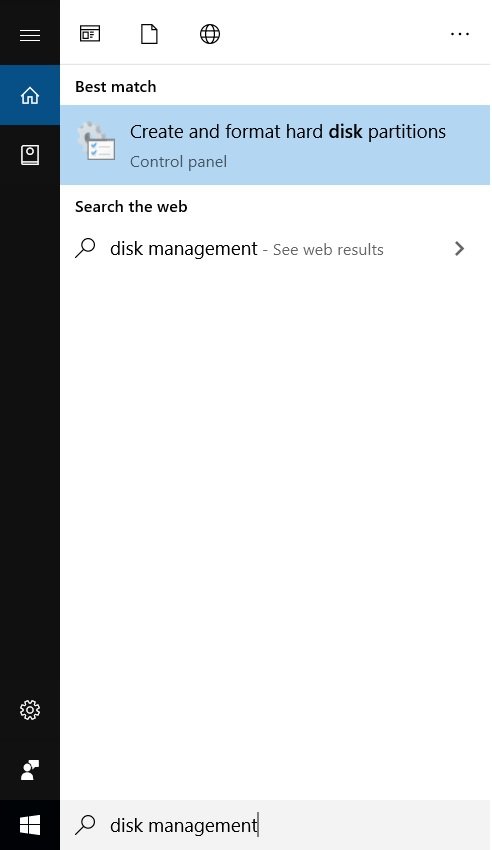
Passo 1: Vai alla barra di ricerca di Windows e digita “Gestione disco”, premi invio.
Passo 2: Seleziona il volume sulla tua chiavetta USB.
Passo 3: Fai clic destro su di essa e seleziona ‘Cambia lettera e percorso dell’unità’.
Passo 4: Fai clic su ‘Cambia’
Passo 5: Ora assegna una nuova lettera alla chiavetta USB.
Fai clic su OK e riavvia il sistema. Tutto dovrebbe funzionare correttamente ora.
Formattando la Chiavetta USB
Se la tua chiavetta USB sta affrontando alcuni errori nel file system, l’unico modo per salvarla è formattarla e cambiare il file system in modo che sia compatibile con tutti i Windows.
Passo 1: Vai alla barra di ricerca di Windows e digita “Gestione disco”, premi invio.
Passo 2: Seleziona il volume sulla tua chiavetta USB.
Passo 3: Fai clic destro su di essa e seleziona ‘Formatta’.
Assicurati di mantenere il File system come ‘NTFS’ e poi fai clic su OK.
La tua chiavetta USB è ora formattata e puoi usarla come nuova.
Altre Possibili Soluzioni
Bene, le altre ragioni per cui la tua chiavetta USB non viene visualizzata sul computer possono essere alcuni danni fisici alla porta USB o alla chiavetta USB stessa o al cavo di connessione.
Puoi confermare danni fisici, se la tua chiavetta USB non viene visualizzata in Gestione disco, allora c’è qualche danno fisico.
In caso di danni fisici alle porte del tuo computer, puoi semplicemente provare a collegare la tua chiavetta USB in altre porte. E in caso di danni alla chiavetta stessa, beh, mi dispiace, non si può fare nulla.
Frase di Chiusura
Quindi, questo era tutto su come risolvere il problema della chiavetta USB che non viene visualizzata in Windows 10. Prova i metodi sopra e facci sapere nei commenti quale ha funzionato per te.
Stai affrontando altri problemi e questioni con Windows 10? Allora non c’è nulla di cui preoccuparsi, abbiamo un articolo dedicato ai problemi e alle guide di Windows 10, visita la Guida alla Risoluzione dei Problemi di Windows 10, inoltre, puoi cercare l’errore nella barra di ricerca del tuo sito, otterrai la soluzione desiderata. Spero che ti piaccia questo contenuto, se hai ulteriori suggerimenti faccelo sapere nella sezione commenti.
Altri Articoli Simili
- Come Creare una Cartella Non Eliminabile in Windows 10
- Come Installare Windows 10X sul Tuo PC (Ultima Versione)
- Come Controllare Windows 10 da uno Smartphone Android
Ricevi i nuovi post nella tua casella di posta.
Nessuno spam. Disiscriviti in qualsiasi momento.