Giochi · 4 min read · Dec 17, 2025
Come Risolvere il Problema di Crash di Vampire Survivors?
In Vampire Survivors, i giocatori sperimentano un gameplay minimalista e elementi roguelike. C’è un sacco di divertimento in questo gioco poiché offre anche un’opzione multiplayer che ti consente di connetterti con il tuo amico e giocare insieme.
Sebbene il gioco sia molto stabile, molti utenti segnalano che Vampire Survivors continua a bloccarsi. Un problema del genere rende davvero frustrati i giocatori. In questa guida, abbiamo menzionato un insieme di soluzioni che puoi utilizzare e provare per risolvere il problema di crash di Vampire Survivors.
Perché il Gioco Ha Iniziato a Crashare?
Ci sono diversi fattori dietro il motivo per cui il gioco Vampire Survivors continua a bloccarsi o fermarsi sul tuo dispositivo, e la maggior parte di essi è risolvibile. Quindi, diamo un’occhiata ad alcune potenziali ragioni per l’insorgere di questo errore:
- Processi in background
- Sistema operativo Windows obsoleto
- Mancanza di risorse
- Connessione scadente
- Un driver GPU più vecchio
Modi Principali per Risolvere l’Errore di Crash di Vampire Survivors
Ecco alcuni trucchi che ti aiuteranno a risolvere il problema di crash di Vampire Survivors sul tuo PC. Quindi, assicurati di eseguirli con attenzione e facci sapere quale metodo ti aiuta di più nella casella dei commenti.
Fix 1: Riavvia il Tuo Dispositivo
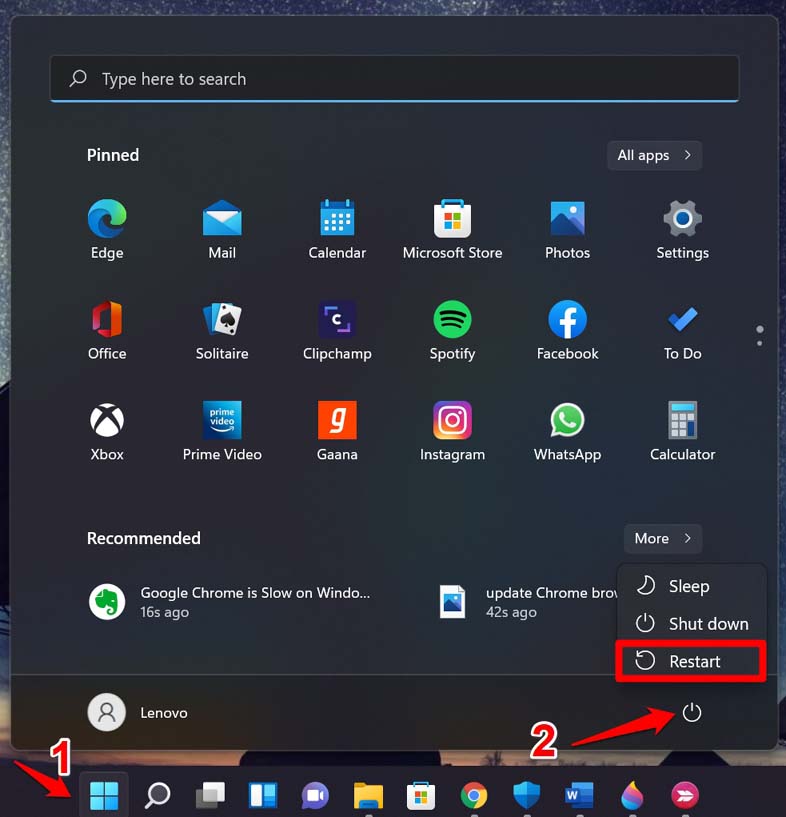
Come primo metodo, riavviare il tuo dispositivo sarà la scelta migliore se stai affrontando un problema di crash del gioco. Fondamentalmente, le applicazioni iniziano a bloccarsi o congelarsi a causa dei dati di cache memorizzati o dell’aumento dell’uso della RAM.
Riavvia il tuo dispositivo per eliminare i processi in background extra e svuotare la RAM, il che dà al tuo PC un nuovo inizio per funzionare correttamente e giocare senza problemi.
Fix 2: Controlla gli Aggiornamenti del Gioco
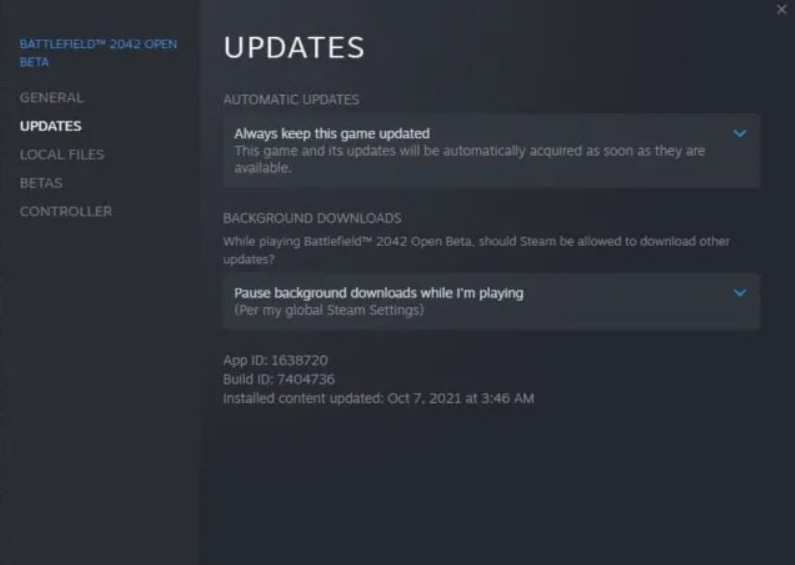
Vale la pena menzionare che se c’è un aggiornamento disponibile per il tuo gioco che non hai ancora installato sul tuo PC, potresti affrontare problemi. Quindi, devi assicurarti che il tuo gioco sia aggiornato per giocare senza errori. Per controllare gli aggiornamenti, segui questi passaggi:
- Apri Steam e passa sopra a Libreria.
- Ora, individua il gioco e fai clic destro sul gioco.
- Ora, seleziona l’opzione proprietà.
- Quindi, vai alla scheda Aggiornamenti.
- Infine, fai clic sull’opzione Mantieni sempre aggiornato questo gioco.
Fix 3: Aggiorna il Driver GPU
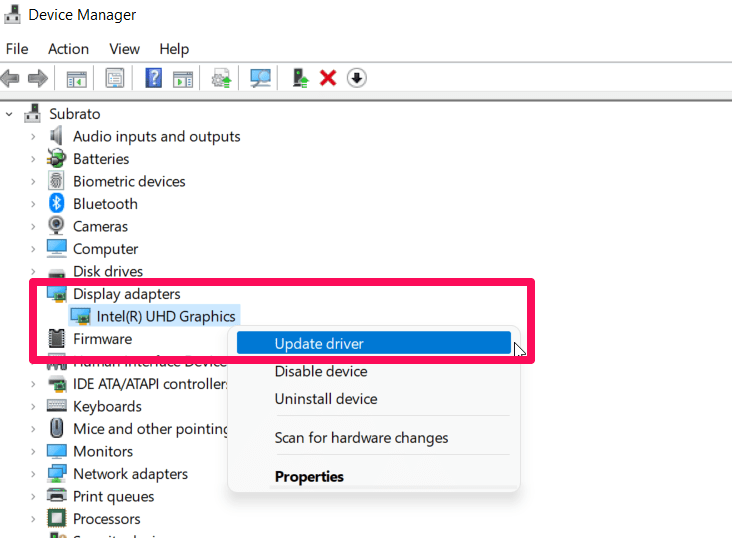
Aggiornare il driver GPU del tuo dispositivo sarà un’altra ottima opzione che ti aiuterà a risolvere il problema di crash di Vampire Survivors. Nel caso non sappia come aggiornare il driver GPU su Windows PC, questi passaggi ti aiuteranno:
- Apri Esegui e digita devmgmt. msc. Quindi, premi il tasto invio.
- Questo aprirà il Gestore Dispositivi ed espanderà la scheda Adattatore video.
- Ora, fai clic destro sul nome della GPU e seleziona il pulsante Aggiorna driver.
- Infine, fai clic su Applica > Ok.
Fix 4: Controlla la Connettività
Hai controllato se la tua connessione internet funziona o meno? Per eseguire giochi come Vampire Survivors, è necessaria una buona velocità di internet. Pertanto, assicurati di controllare la velocità della tua connessione utilizzando il sito web di Ookla Speed tester.
Tuttavia, se fallisce nel test di velocità, prova a riavviare il tuo router/modem. Quindi, esegui di nuovo il test di velocità. Una volta che la tua connessione internet inizia a funzionare, vedrai che il problema di crash di Vampire Survivors svanisce come per magia.
Fix 5: Verifica l’Integrità dei File di Gioco su Steam
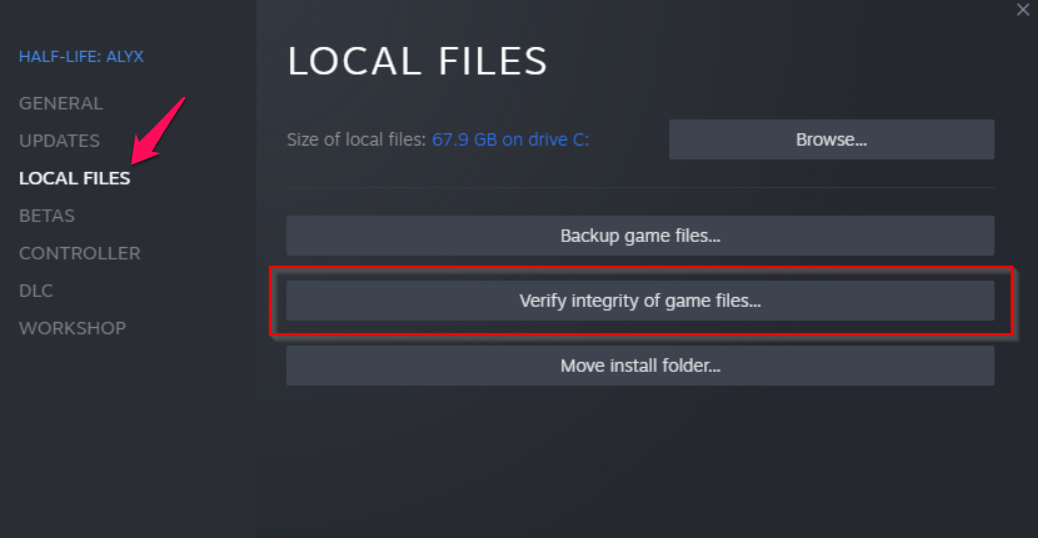
Vampire Survivors potrebbe anche malfunzionare a causa di file di gioco mancanti o corrotti. A causa di ciò, il gioco potrebbe non funzionare correttamente. Ti consigliamo di utilizzare la funzione di riparazione dei file integrata di Steam per localizzare e riparare i file danneggiati, in modo che il tuo gioco funzioni correttamente. Ecco i passaggi:
- Avvia Steam sul tuo PC Windows e vai alla scheda Libreria.
- Fai clic destro su Vampire Survivors nella lista dei giochi installati.
- Seleziona Proprietà > Vai a File locali.
- Quindi, fai clic su Verifica integrità dei file di gioco.
Fix 6: Esegui il Gioco con i Diritti di Amministratore
Un gioco può bloccarsi quando non ha il permesso giusto di utilizzare le risorse del dispositivo. Pertanto, ti consigliamo di dare al tuo gioco il permesso completo seguendo questi passaggi:
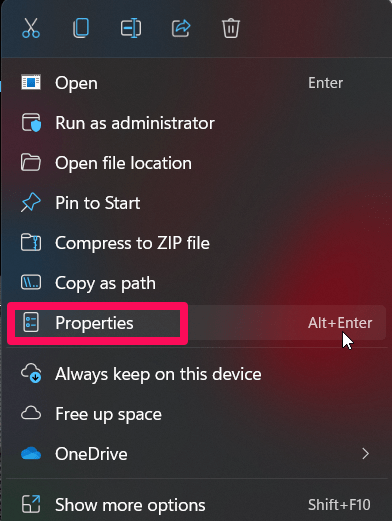
- Fai clic destro sull’icona Vampire Survivors .exe sul tuo desktop.
- Dal menu a discesa, seleziona Proprietà.
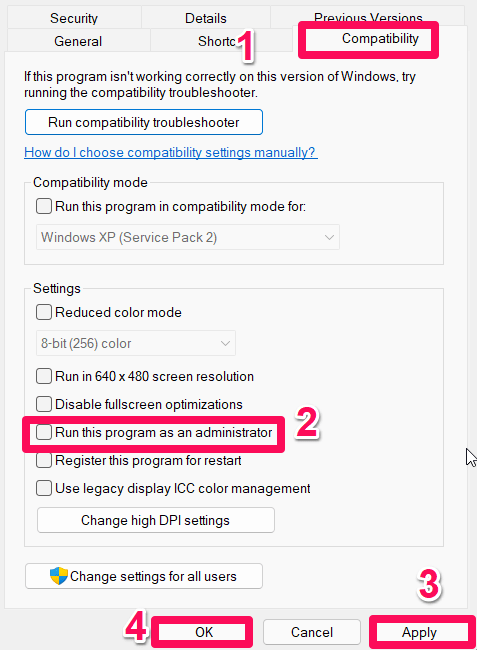
- Nella scheda Compatibilità, seleziona Esegui questo programma come amministratore selezionando la casella accanto ad essa.
- Una volta completati questi passaggi, fai clic su Applica > Ok e riavvia il tuo gioco.
Fix 7: Controlla gli Aggiornamenti del Sistema Operativo
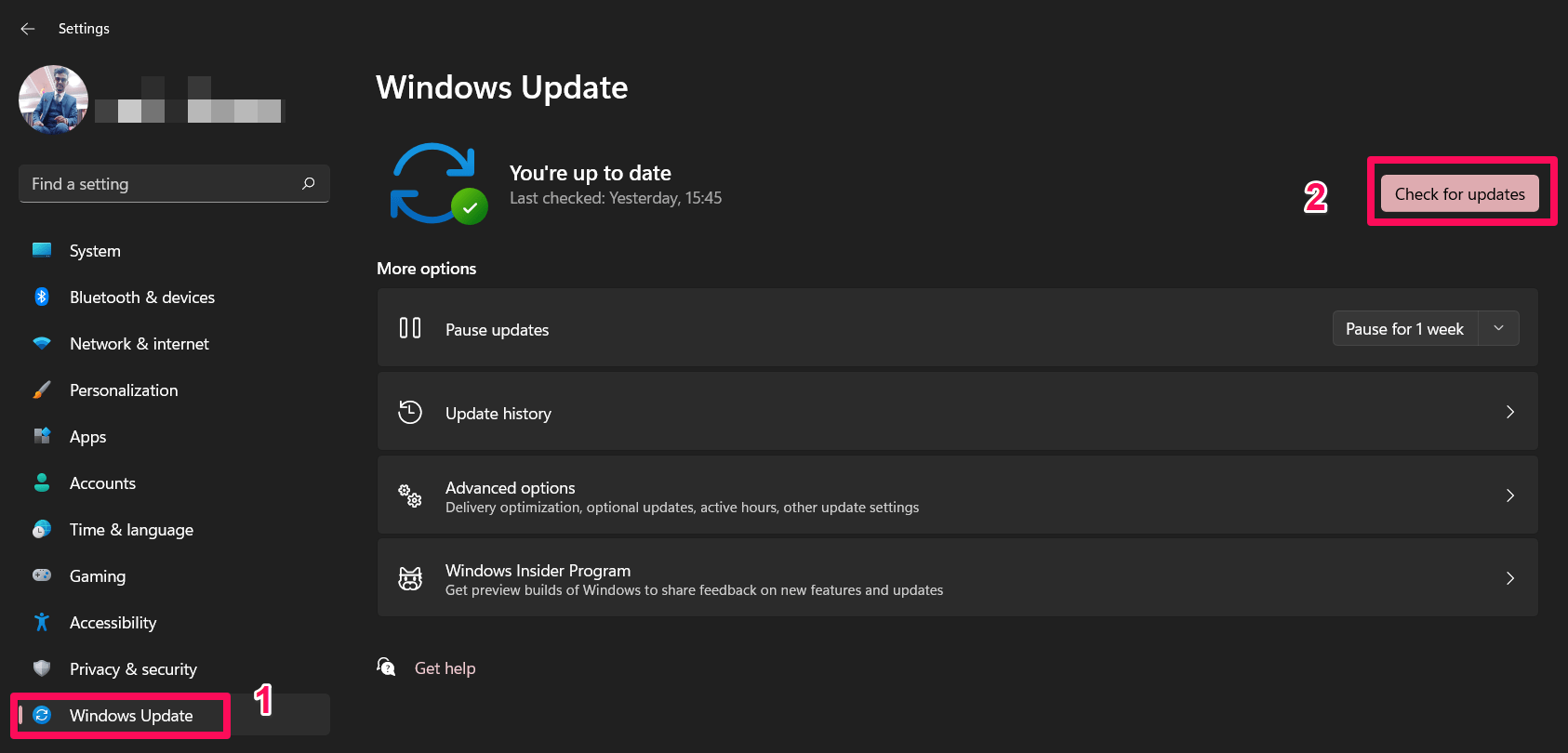
Dovresti anche considerare di aggiornare Windows se stai ancora affrontando il problema di crash mentre giochi a Vampire Survivors. Pertanto, dovresti controllare gli aggiornamenti di Windows seguendo questi passaggi:
- Inizialmente, usa la combinazione di tasti Win+I. Questo aprirà la pagina delle Impostazioni di Windows 11.
- Da lì, seleziona Aggiornamento di Windows.
- Infine, fai clic su Controlla aggiornamenti e premi Cerca aggiornamenti automaticamente.
Fix 8: Termina i Processi in Background
Ancora niente fortuna? Non preoccuparti! Prova a terminare i processi in background sul tuo PC Windows 11. Tuttavia, per farlo, queste linee guida ti aiuteranno:
- Per prima cosa, apri la casella Esegui e digita taskmgr. Quindi, premi il tasto invio.
- Successivamente, seleziona le applicazioni che trovi consumare più risorse.
- Quindi, premi il pulsante Termina attività.
Se hai qualche pensiero su Come Risolvere il Problema di Crash di Vampire Survivors?, sentiti libero di lasciare un commento qui sotto. Inoltre, ti preghiamo di iscriverti al nostro canale YouTube di DigitBin per video tutorial. Saluti!
Ricevi i nuovi post nella tua casella di posta.
Nessuno spam. Disiscriviti in qualsiasi momento.