App Store · 4 min read · Nov 15, 2025
Come risolvere l'errore di verifica richiesta durante il download di app gratuite su App Store?
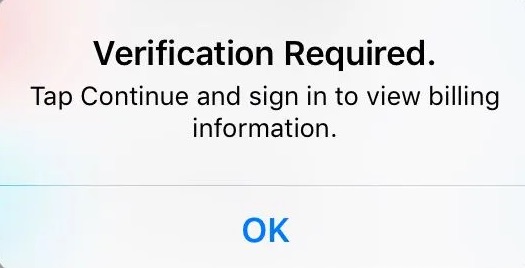
Stai cercando di scaricare e installare app gratuite su iOS App Store ma finisci per vedere un messaggio di Verifica richiesta? In questa guida, ti spiegherò perché si verifica questo errore e come puoi risolverlo.
Quando si verifica questo errore, non sarai in grado di scaricare le app. Di solito, quando hai un metodo di pagamento non valido salvato sull’Apple ID del tuo iPhone, finisci per vedere questo errore di verifica richiesta durante l’installazione di qualsiasi app gratuita.
Non valido significa che il metodo di pagamento non è supportato su iOS, o non costituisce fondi. Inoltre, se hai debiti non pagati per l’app, potresti finire per vedere il messaggio di errore.
Riavvia l’iPhone
Potrebbe trattarsi di un piccolo problema tecnico che può causare il messaggio di errore di verifica richiesta durante il download delle app dall’app store.
Prova a riavviare l’iPhone e controlla se questo risolve il problema.
- Tieni premuto il pulsante laterale dell’iPhone.
- Vedrai l’opzione Scorri per spegnere. Tocca e scorri su di essa.
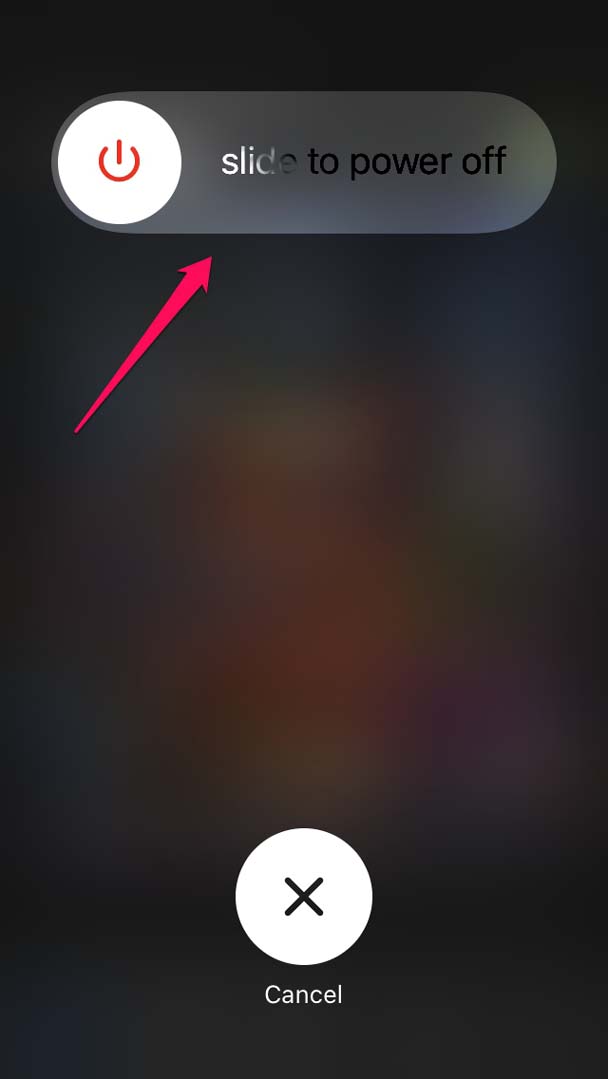
- Dopo alcuni secondi, riaccendi l’iPhone premendo il pulsante di accensione.
- Ora accedi all’App Store e controlla se puoi scaricare app senza il messaggio di errore di verifica richiesta.
Rimuovi il metodo di pagamento esistente su iPhone
Uno dei modi più semplici per risolvere il messaggio di errore di verifica richiesta è rimuovere qualsiasi metodo di pagamento esistente che hai impostato sul tuo Apple ID.
- Apri l’app Impostazioni.
- Tocca su Apple ID.
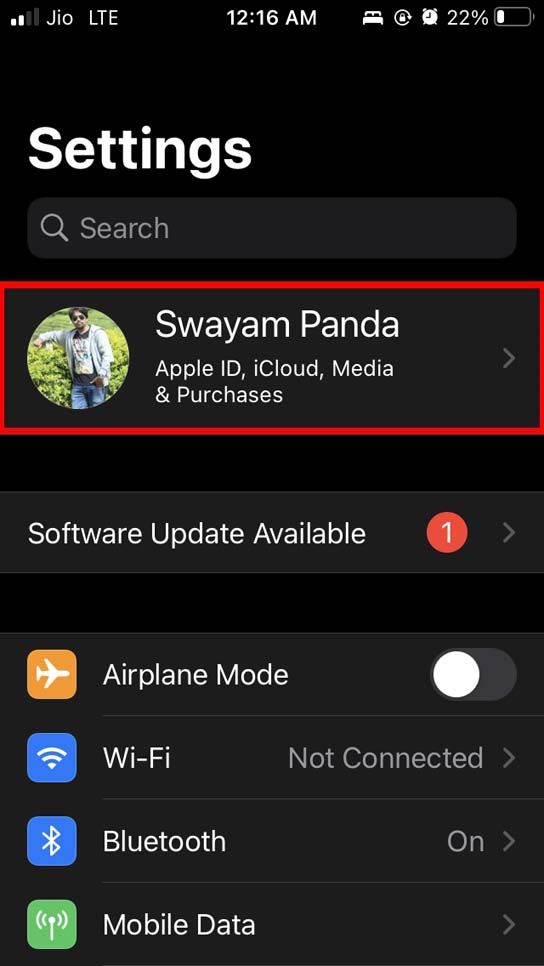
- Naviga su Media e acquisti.
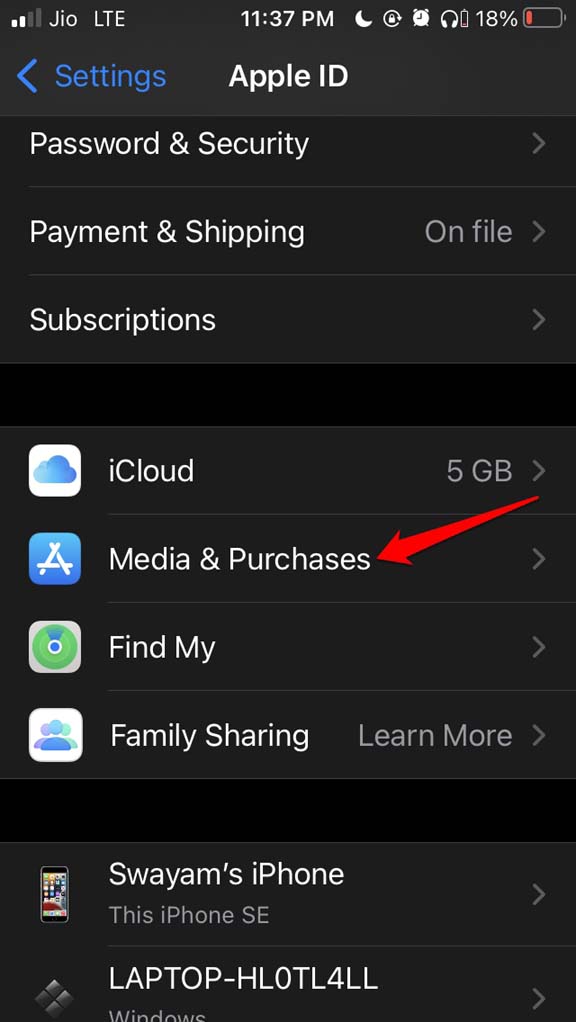
- Dal menu, seleziona Visualizza account.
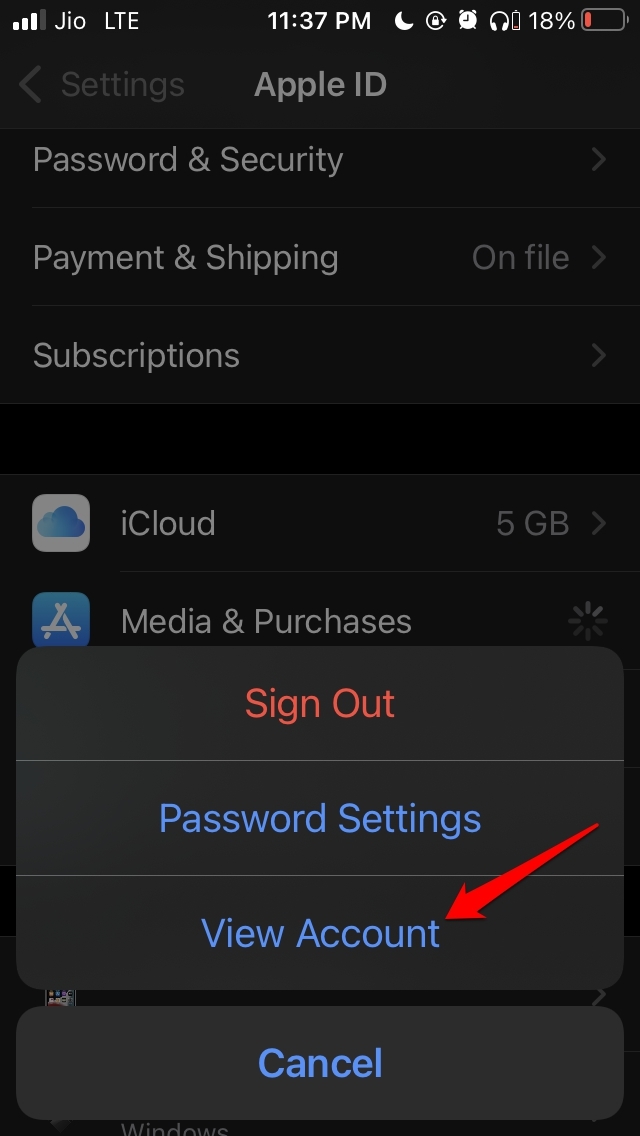
- Usa Touch ID o Face ID per autenticare il tuo accesso.
- Tocca su Gestisci pagamenti.
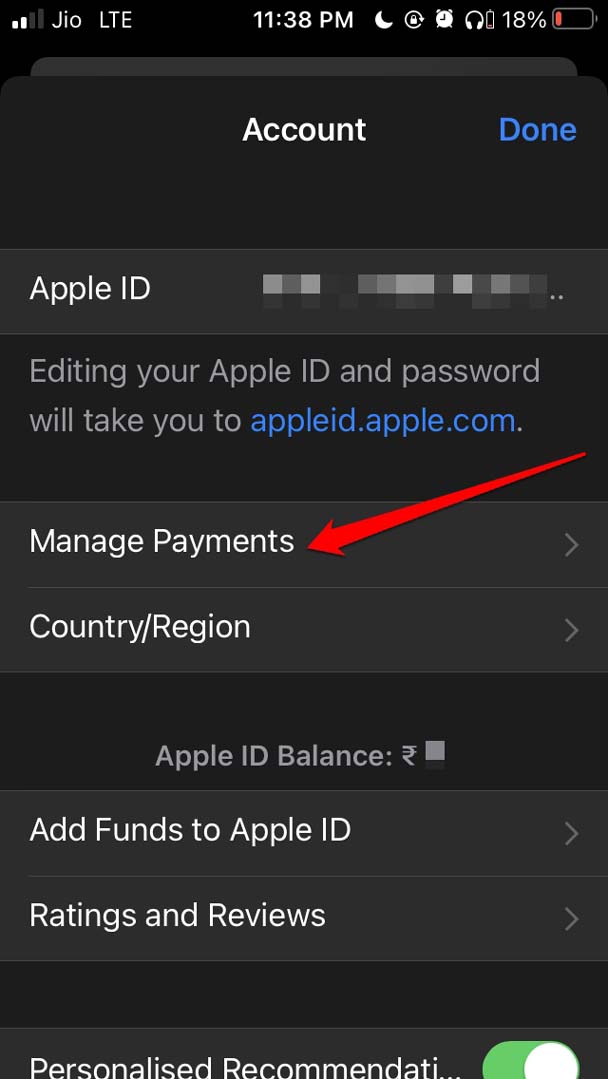
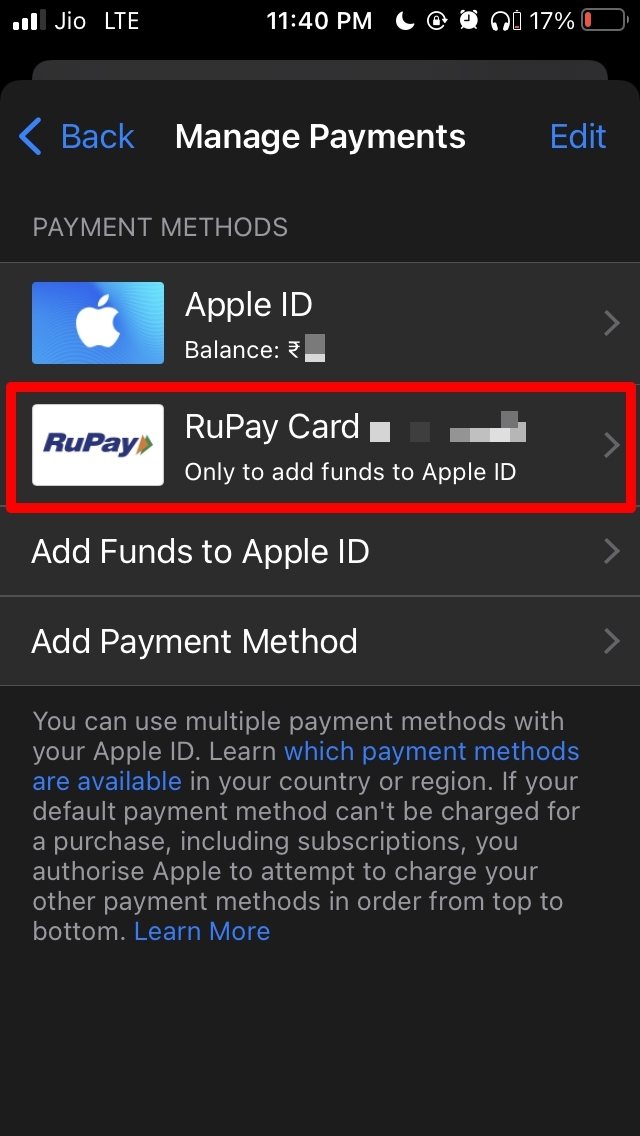
- Se hai un metodo di pagamento esistente, come una carta di credito/debito, prova a rimuoverlo.
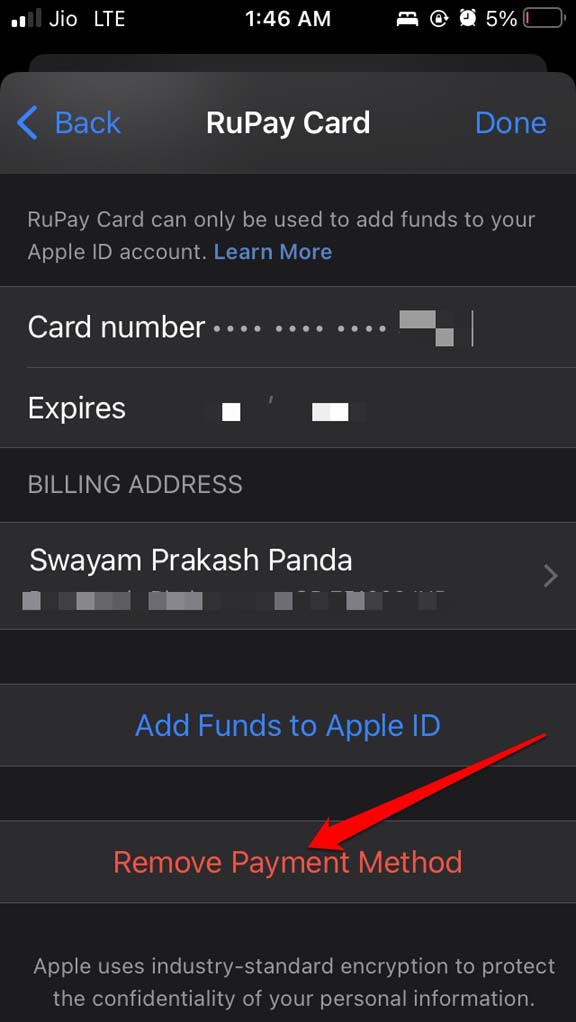
- Come puoi vedere nello screenshot, ho una carta di debito aggiunta per inserire fondi nell’Apple ID. Proverò a rimuoverla.
- Tocca sul nome/numero della carta.
- Nella schermata successiva, scorri fino a Rimuovi metodo di pagamento e tocca su di esso.
Aggiungi un metodo di pagamento valido all’Apple ID
La risoluzione dei problemi precedente sarà utile quando desideri scaricare solo app gratuite dall’App Store. Ci sono anche altre applicazioni sull’App Store che non sono gratuite, e devi acquistarle per utilizzarle.
Per questo, devi avere un metodo di pagamento attivo per pagare direttamente i tuoi acquisti di app o inserire fondi nell’Apple ID. Questo significa che devi impostare un metodo di pagamento valido.
Apri le Impostazioni.
Tocca su Apple ID nella pagina delle impostazioni.
Ora, vai su Media e acquisti.
Dal menu, seleziona Visualizza account.
Usa Touch ID o Face ID per autenticare il tuo accesso.
Tocca su Gestisci pagamenti.
Sotto quella sezione, tocca su Aggiungi metodo di pagamento.
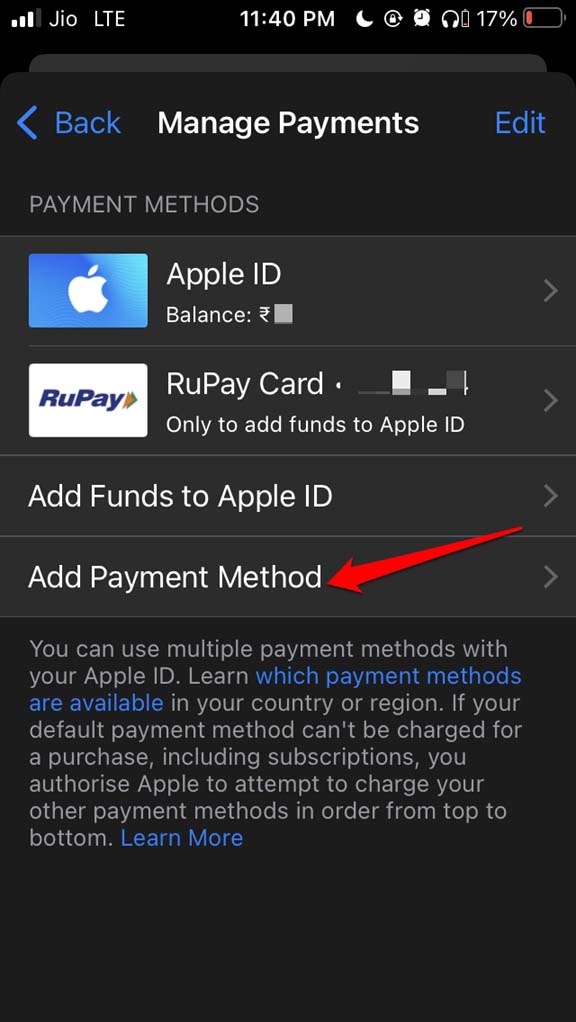
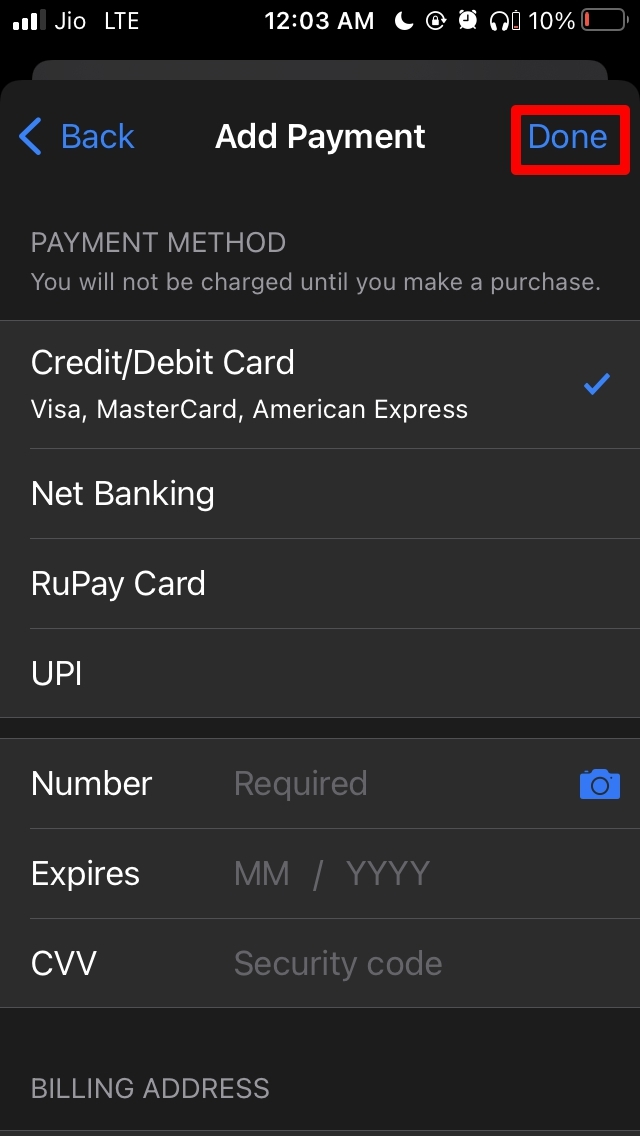
Seleziona se vuoi aggiungere una carta di credito o debito o se vuoi integrare il tuo ID UPI o carta RuPay.
Una volta che hai aggiunto i dettagli della carta/UPI, tocca su Fatto.
Disconnetti l’Apple ID e accedi di nuovo
Un’altra soluzione che aiuta gli utenti a risolvere il messaggio di errore di verifica richiesta richiede di disconnettersi dall’Apple ID e accedere di nuovo.
- Vai su Impostazioni.
- Tocca su Apple ID.
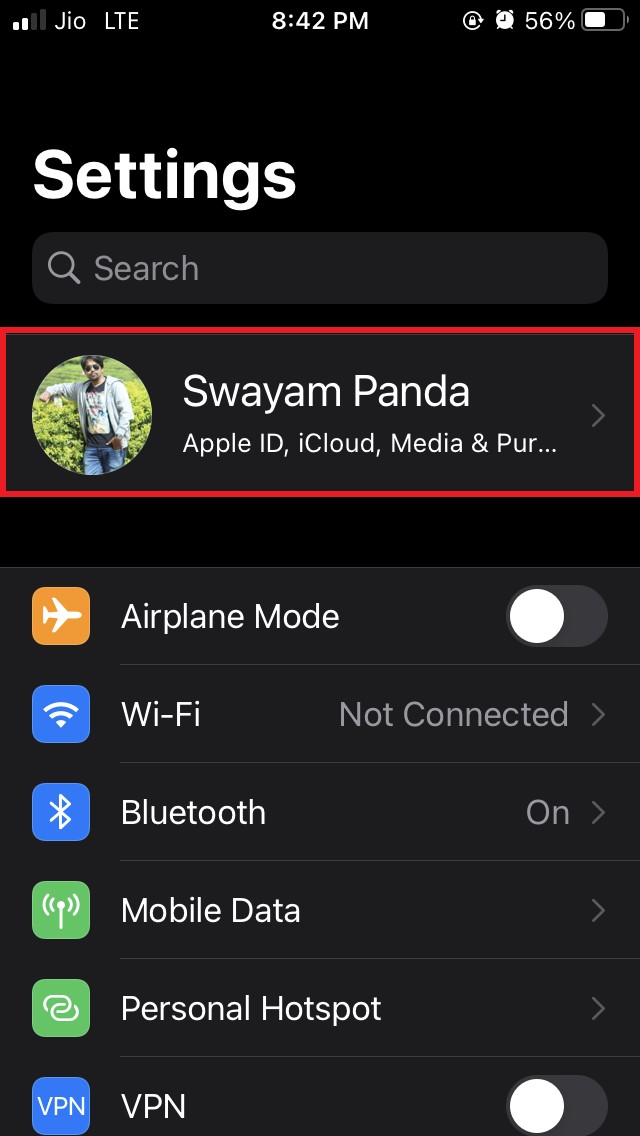
- Naviga su Esci e tocca su di esso.
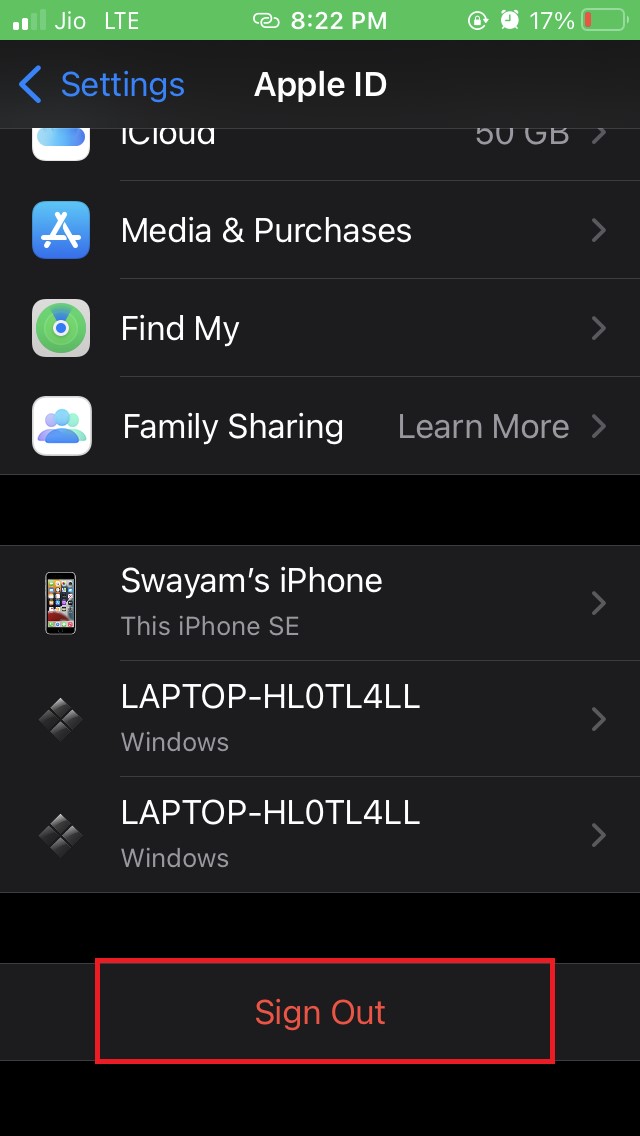
- Successivamente, accedi all’Apple ID utilizzando le tue credenziali. Questo dovrebbe risolvere l’errore dell’App Store che mostra verifica richiesta.
Aggiorna iOS
Spesso gli utenti hanno segnalato che aggiornare la loro versione di iOS all’ultima versione ha risolto questo errore di “verifica richiesta” sull’App Store. Puoi provarlo anche tu.
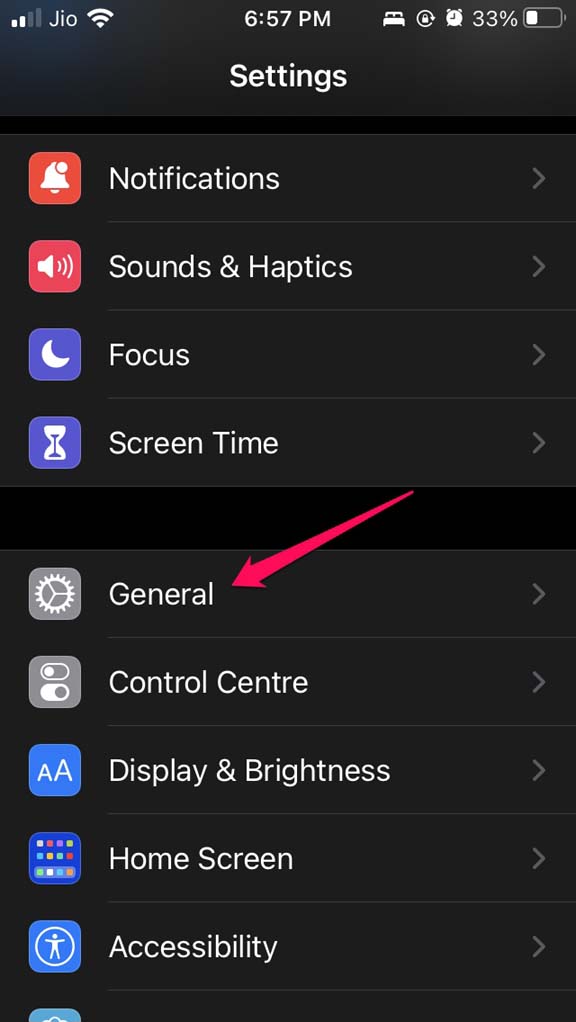
- Avvia l’app Impostazioni.
- Ora, vai su Generale e tocca su di esso.
- Ora tocca su Aggiornamento software.
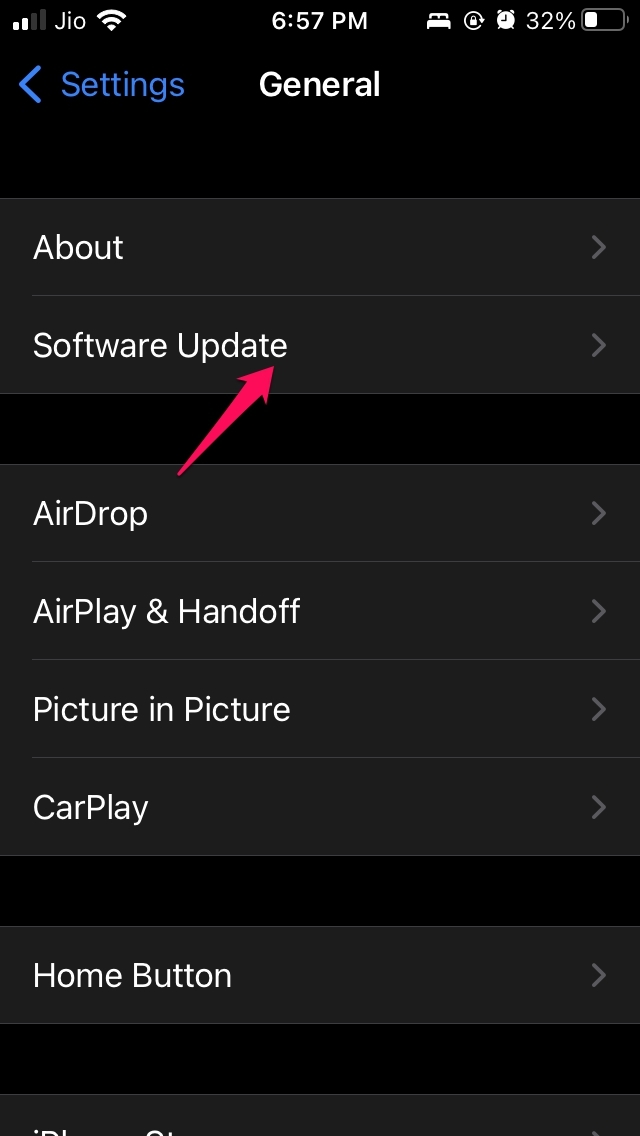
- iOS cercherà nuovi aggiornamenti e ti notificherà.
- Se è disponibile un aggiornamento, tocca su Scarica e installa per procedere.
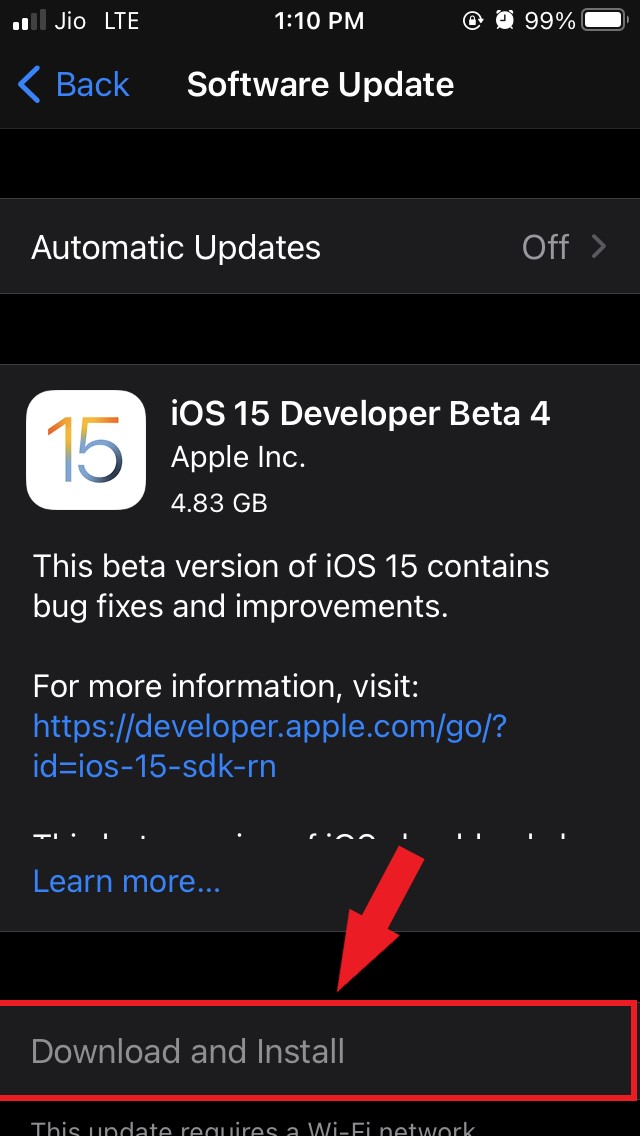
Dopo aver installato l’ultimo aggiornamento iOS, controlla se stai ancora ricevendo il messaggio di errore sull’App Store mentre cerchi di scaricare app gratuite o a pagamento.
Quindi, questi sono i vari suggerimenti e trucchi che ti aiuteranno a risolvere il messaggio di errore “verifica richiesta” mentre cerchi di installare app dall’App Store.
Se hai qualche pensiero su Come risolvere l’errore di verifica richiesta durante il download di app gratuite su App Store?, sentiti libero di lasciare un commento qui sotto. Inoltre, iscriviti al nostro canale YouTube di DigitBin per video tutorial. Saluti!
Ricevi i nuovi post nella tua casella di posta.
Nessuno spam. Disiscriviti in qualsiasi momento.