Risoluzione problemi · 5 min read · Dec 18, 2025
Come Risolvere il Problema della Vibrazione Non Funzionante su Android
Spesso attivi la modalità silenziosa sul tuo telefono accompagnata dalla modalità vibrazione. Questo aiuta a evitare disturbi da avvisi sonori di chiamate o messaggi durante riunioni o lezioni. Quando arriva una chiamata, un messaggio o qualsiasi forma di notifica sul tuo telefono, una vibrazione sul dispositivo ti avvisa. In seguito, puoi controllare e affrontare le notifiche.
A volte, la vibrazione su un telefono non funziona, anche se è attivata. Questo può portare a perdere chiamate o messaggi importanti. In questa guida, ho spiegato le possibili ragioni per cui la vibrazione non funziona sul tuo telefono Android. Inoltre, ho incluso consigli di risoluzione dei problemi necessari per risolvere il problema.
Perché la Modalità Vibrazione Non Funziona sul Dispositivo Android?
La maggior parte delle volte, gli utenti dimenticano di attivare la modalità vibrazione. Si chiedono poi perché la vibrazione non funzioni durante le chiamate o i messaggi in arrivo.
Inoltre, è necessario impostare l’intensità della vibrazione a un livello che possa essere percepito quando il telefono è nella tua tasca o borsa. Quando arriva una notifica, non puoi sentire la vibrazione del telefono se la sua intensità è impostata troppo bassa.
Potrebbe esserci un problema con il motore di vibrazione nel tuo telefono. Se il tuo telefono è caduto dalle tue mani su una superficie dura, ciò potrebbe aver causato danni all’hardware interno del telefono. Di conseguenza, il motore di vibrazione potrebbe essere stato compromesso.
Se ci sono bug gravi nella versione del sistema operativo Android in esecuzione sul tuo telefono, ciò potrebbe rendere la modalità vibrazione non funzionante.
Modi Principali per Risolvere il Problema della Vibrazione Non Funzionante su Android
Segui questi consigli di risoluzione dei problemi per far funzionare la modalità vibrazione sul tuo telefono Android.
1. Abilita la Modalità Vibrazione sul Tuo Telefono
Inizia controllando che la modalità vibrazione sia stata attivata sul tuo telefono Android.
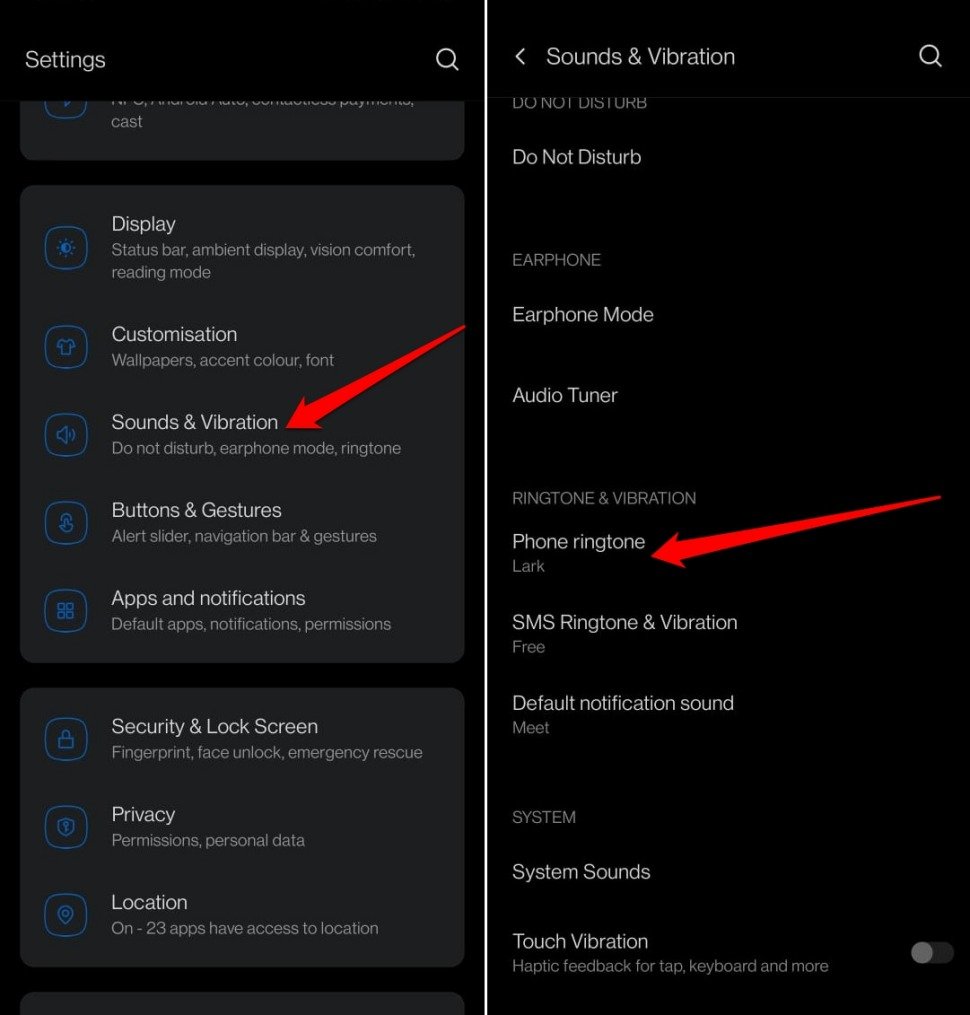
- Apri le impostazioni Android.
- Vai su Suoni e Vibrazione.
- Sotto Tonalità e Vibrazione, vai su Tonalità del Telefono.
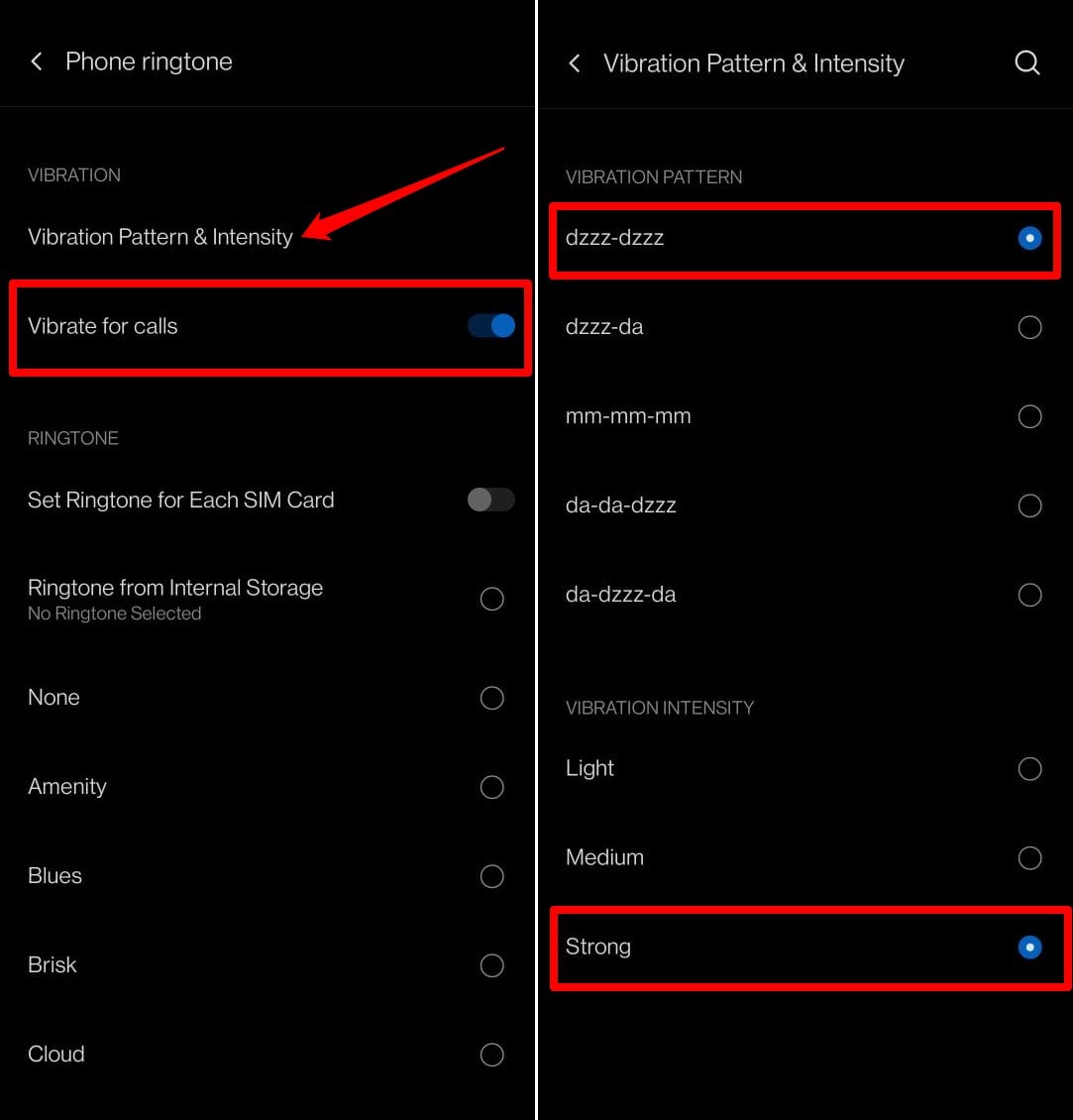
- Attiva la funzione Vibra per le Chiamate.
- Accedi a Modello e Intensità della Vibrazione.
- Seleziona il modello di vibrazione.
- Imposta l’Intensità della Vibrazione su Forte.
- Vai su Tonalità e Vibrazione SMS.
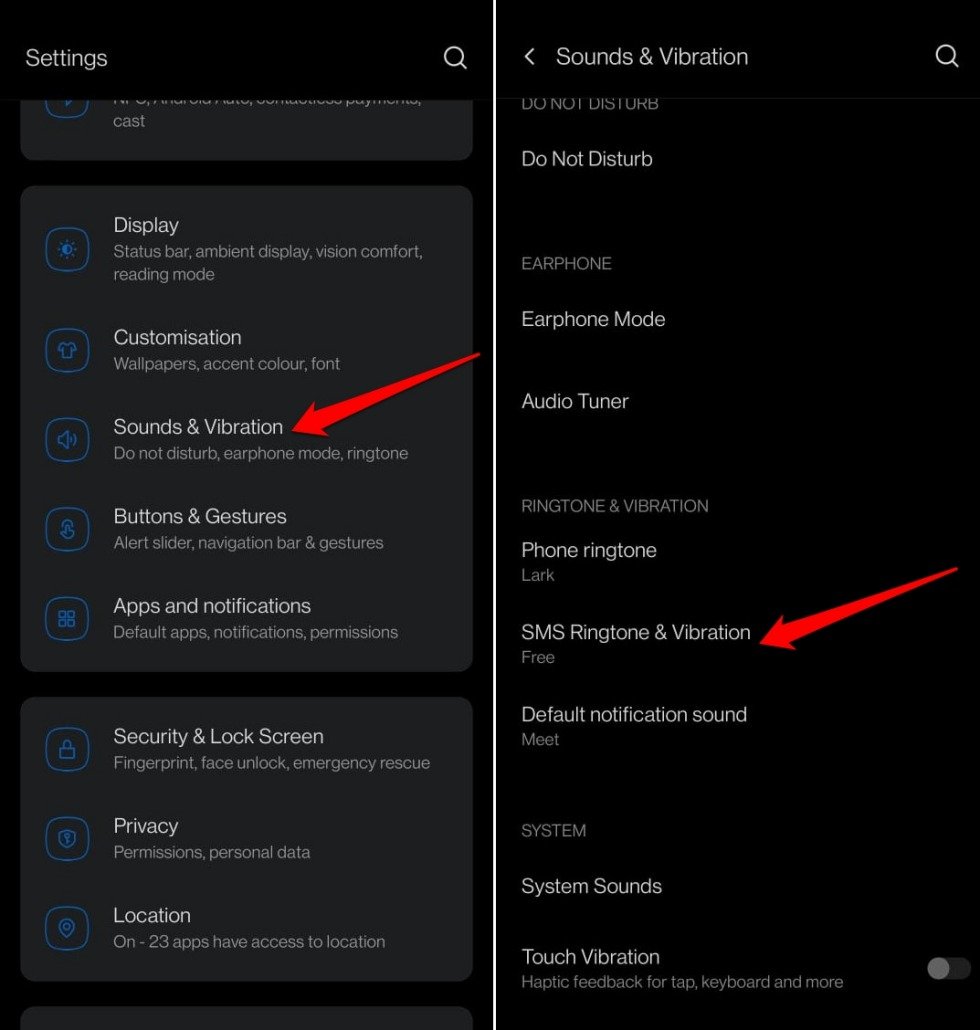
- Imposta l’Intensità della Vibrazione su Forte.
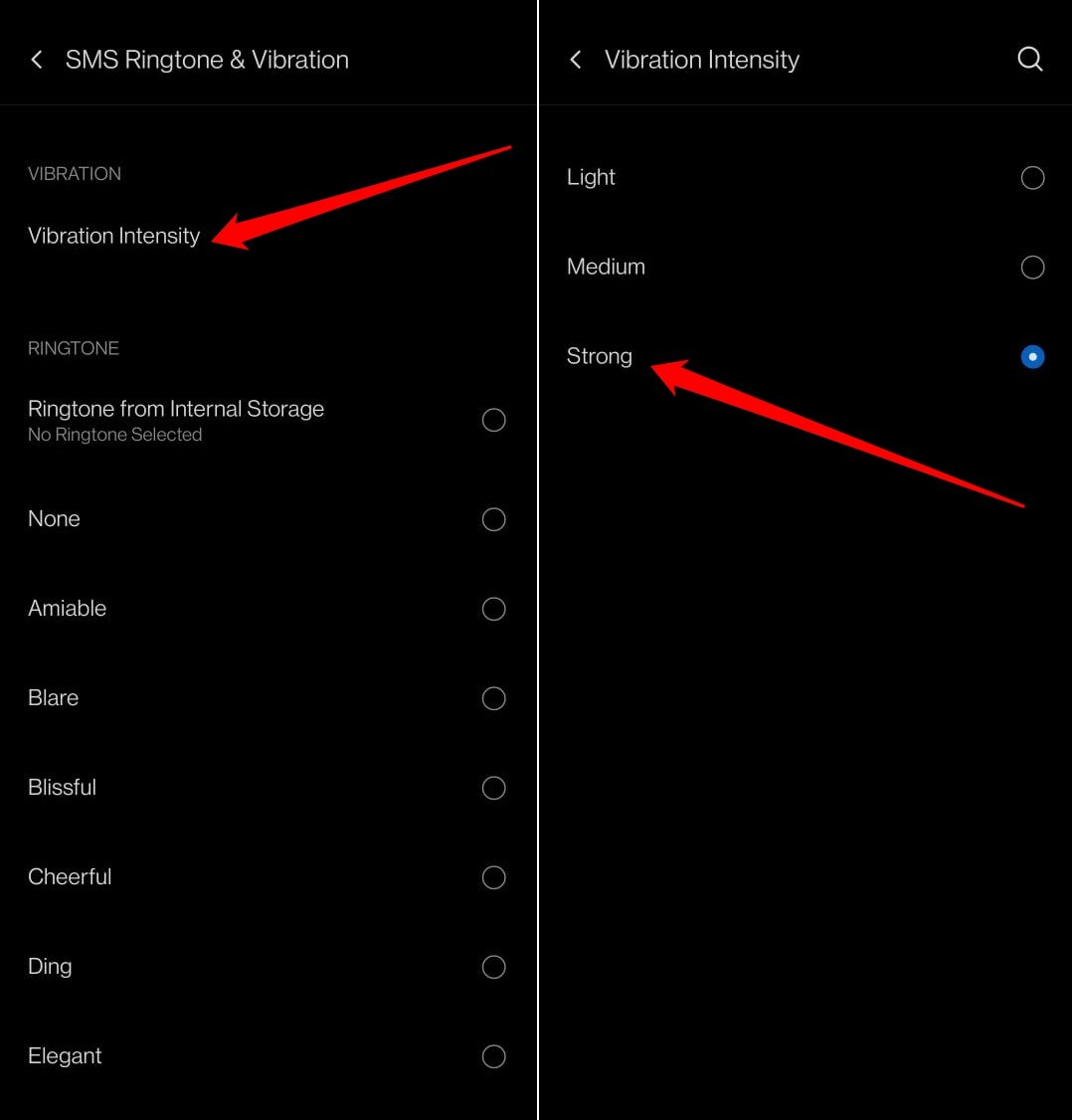
- Accedi al Suono di Notifica Predefinito.
- Cambia l’Intensità della Vibrazione su Forte.
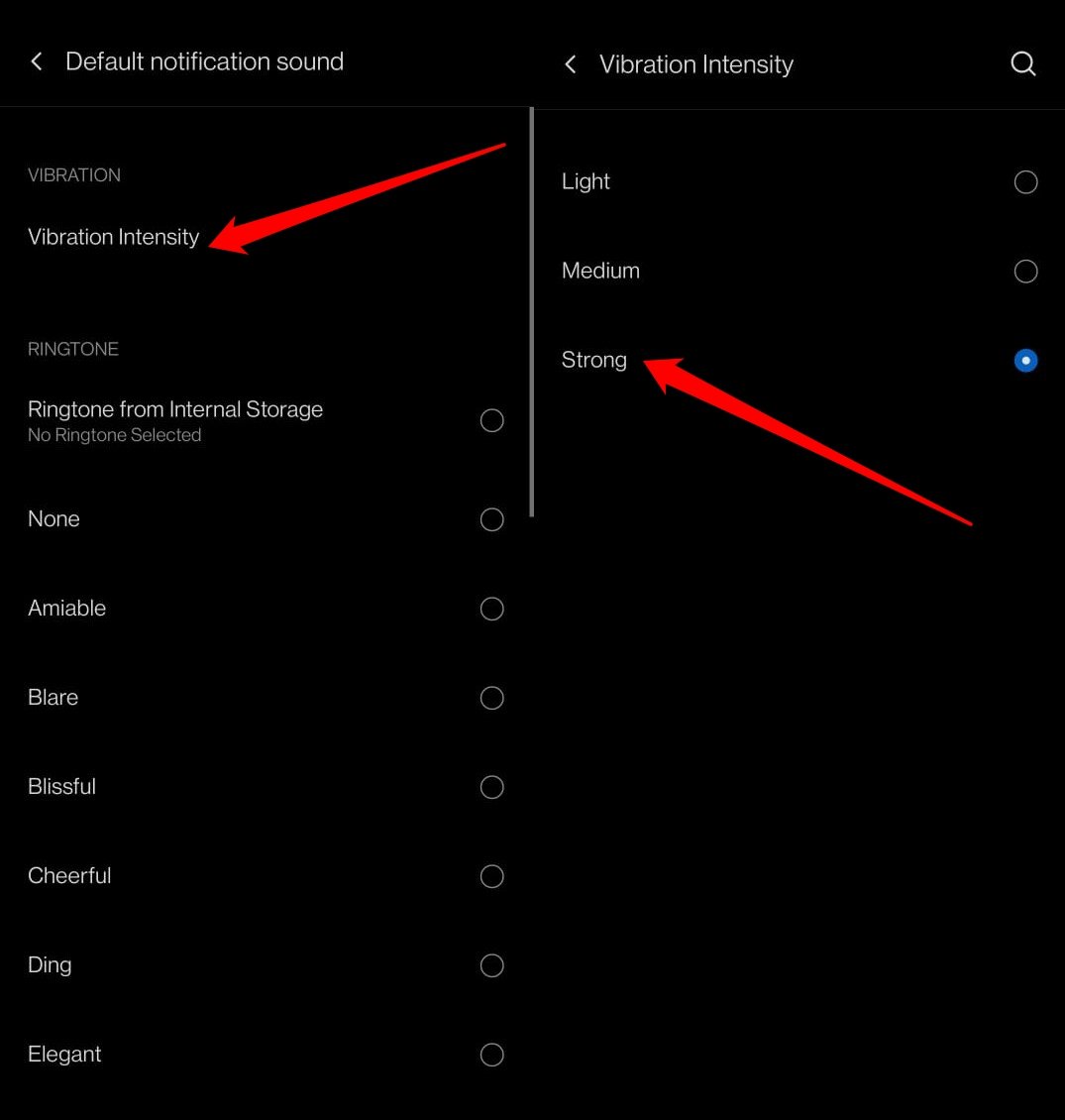
NOTA: Queste impostazioni possono variare a seconda del produttore del tuo telefono. Tuttavia, l’impostazione della vibrazione è solitamente presente all’interno delle impostazioni audio.
2. Riavvia il Telefono Android
Puoi implementare una semplice soluzione. Riavvia il tuo dispositivo Android e verifica se questo risolve il problema con la modalità vibrazione. Spesso possono verificarsi problemi tecnici casuali sul tuo dispositivo che causano un malfunzionamento di alcune funzionalità. Un riavvio di solito risolve il problema.
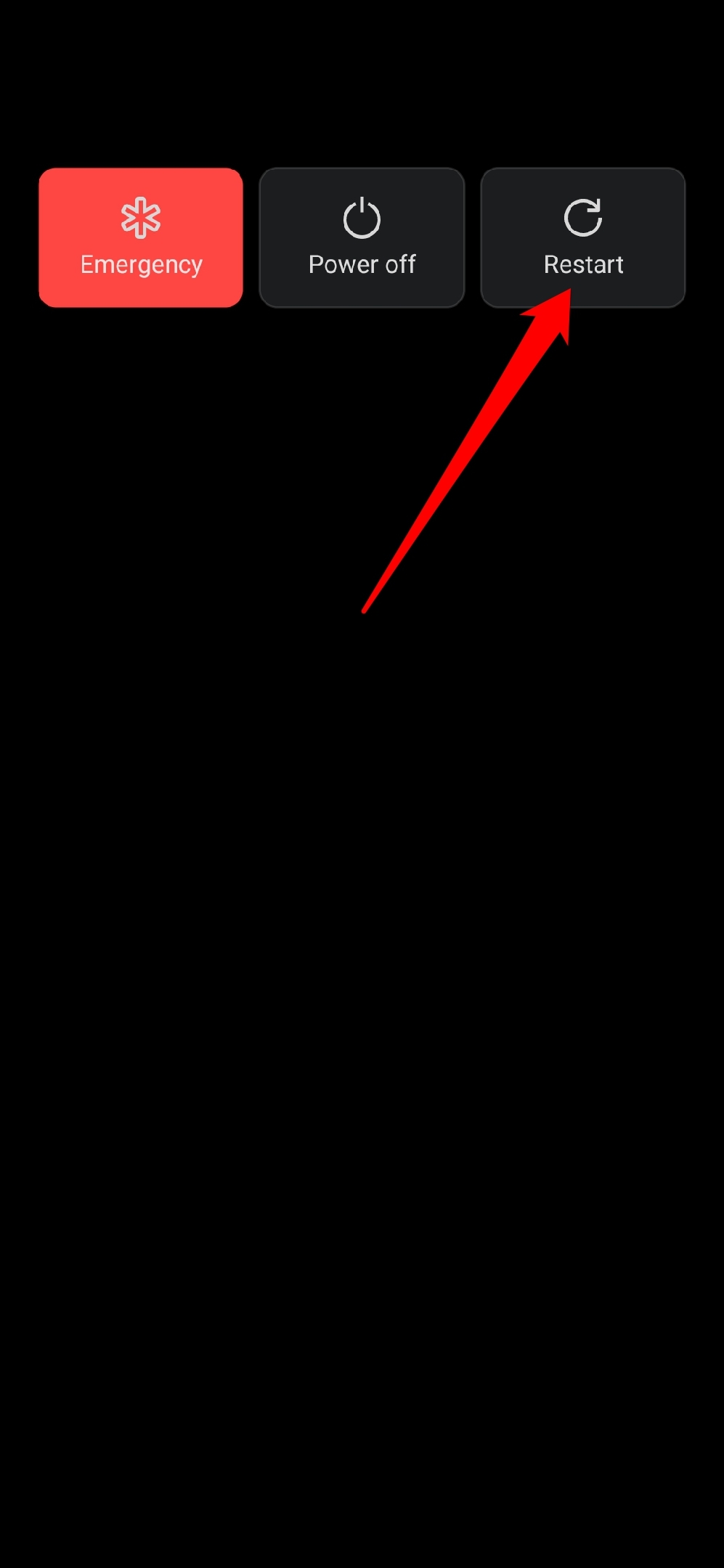
- Premi il pulsante di accensione.
- Seleziona Riavvia dal menu di accensione.
3. Installa l’Aggiornamento del Sistema Android
Potrebbe esserci un bug nell’attuale build di sistema del tuo dispositivo Android che causa problemi con la modalità vibrazione. Per risolvere ciò, aggiorna a una versione di sistema più recente.
Per controllare un aggiornamento di sistema,
- Avvia l’app Impostazioni.
- Vai su Sistema > Aggiornamenti di Sistema.
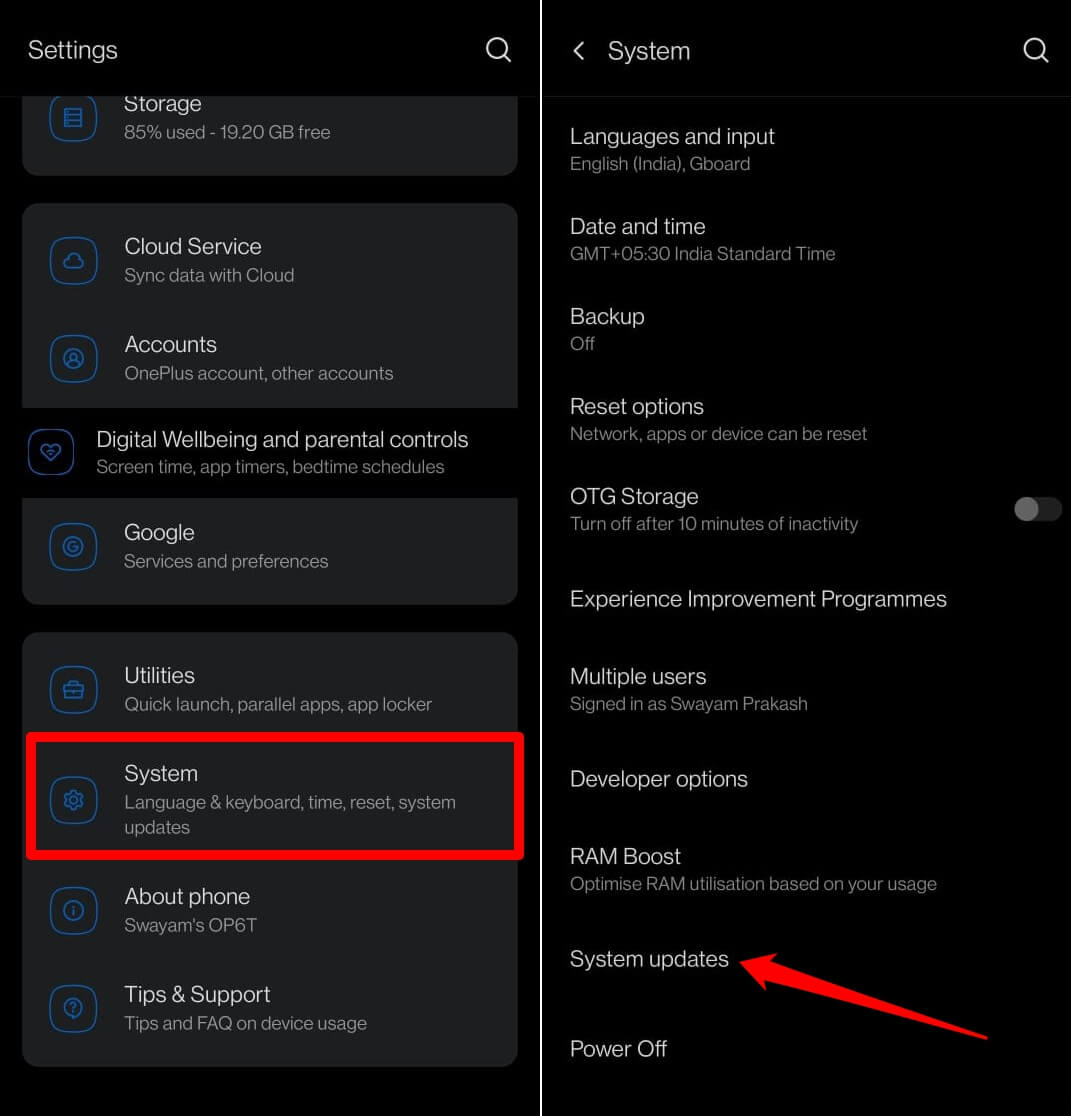
Se è disponibile un nuovo aggiornamento, segui le istruzioni sullo schermo e collega il tuo telefono a WiFi per scaricare rapidamente il software sul tuo dispositivo.
4. Ripristina le Preferenze delle App
Hai recentemente modificato alcune app di sistema sul tuo telefono Android? A volte, apportare modifiche ai file di sistema può influenzare altre funzionalità del dispositivo. Per questo motivo, la vibrazione potrebbe non funzionare sul tuo telefono.
Per risolvere ciò, puoi ripristinare le preferenze delle app ai valori predefiniti seguendo i passaggi qui indicati.
- Apri l’app Impostazioni.
- Vai su Sistema > Opzioni di Ripristino.
- Seleziona Ripristina Preferenze delle App.
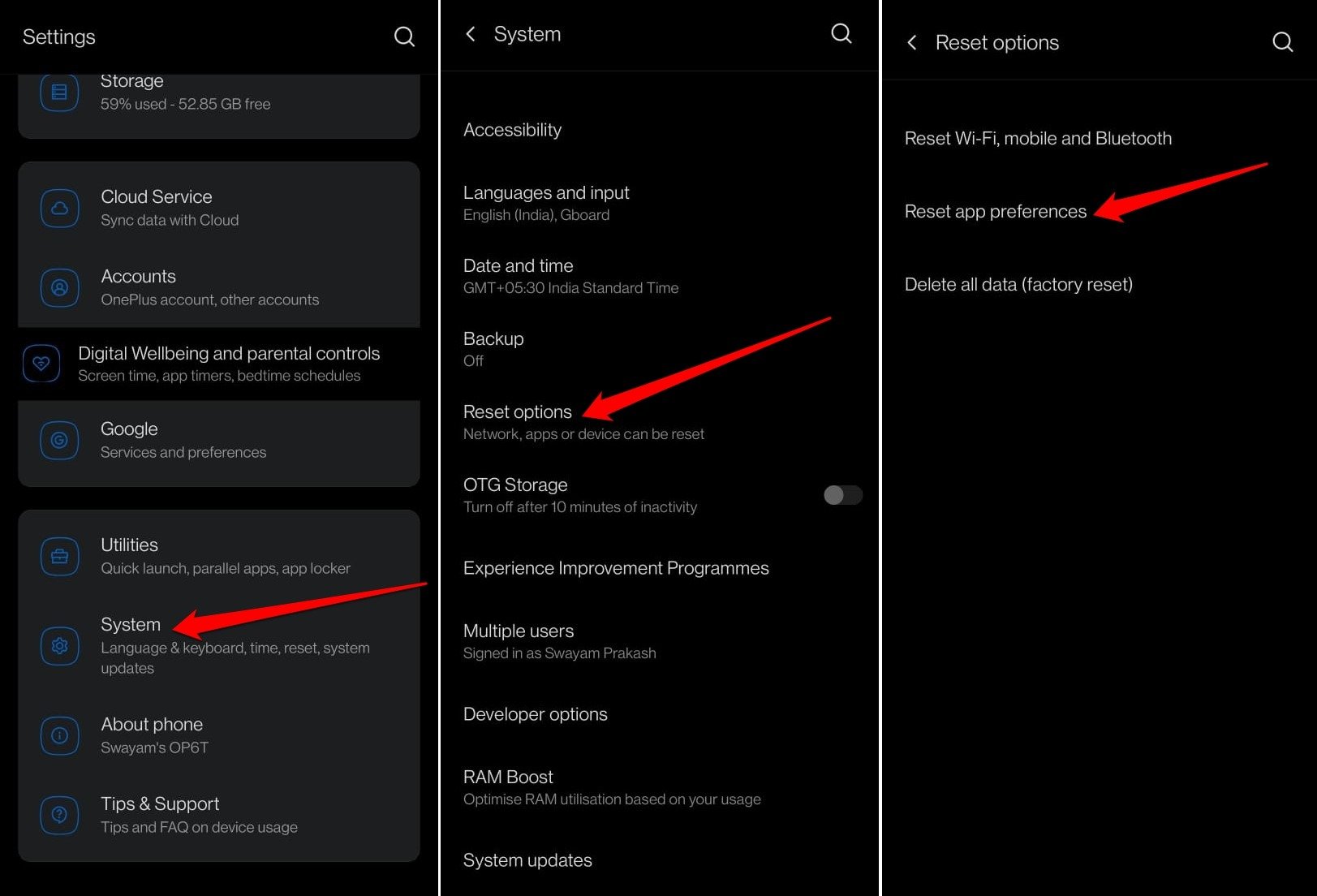
Dopo aver apportato le modifiche necessarie, verifica se la vibrazione sul tuo telefono ora funziona quando arriva una chiamata.
5. Esegui un Ripristino di Fabbrica
Se hai recentemente aggiornato la build di sistema sul tuo dispositivo Android ma continui a riscontrare problemi con la modalità vibrazione, potrebbe non essere un bug di sistema dopo tutto.
Esegui il backup dei dati del tuo dispositivo su un’unità cloud o su un PC. Procedi con un ripristino di fabbrica sul tuo dispositivo Android. Il ripristino del telefono lo riporterà allo stato in cui era stato appena disimballato. Tutte le impostazioni verranno ripristinate ai loro parametri predefiniti.
- Apri l’app Impostazioni.
- Vai su Sistema > Opzioni di Ripristino.
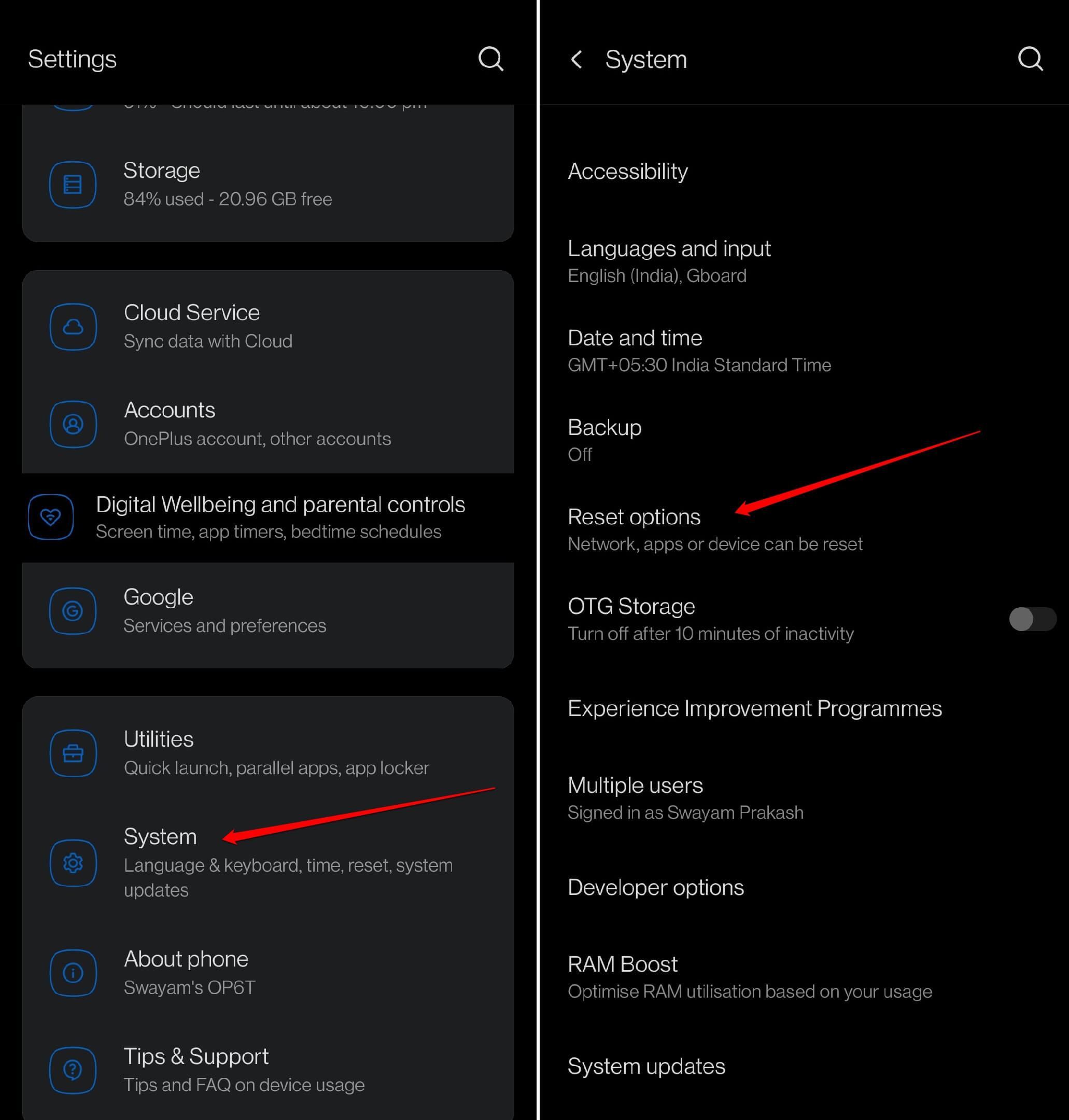
- Seleziona Elimina Tutti i Dati.
- Conferma premendo Elimina Tutti i Dati.
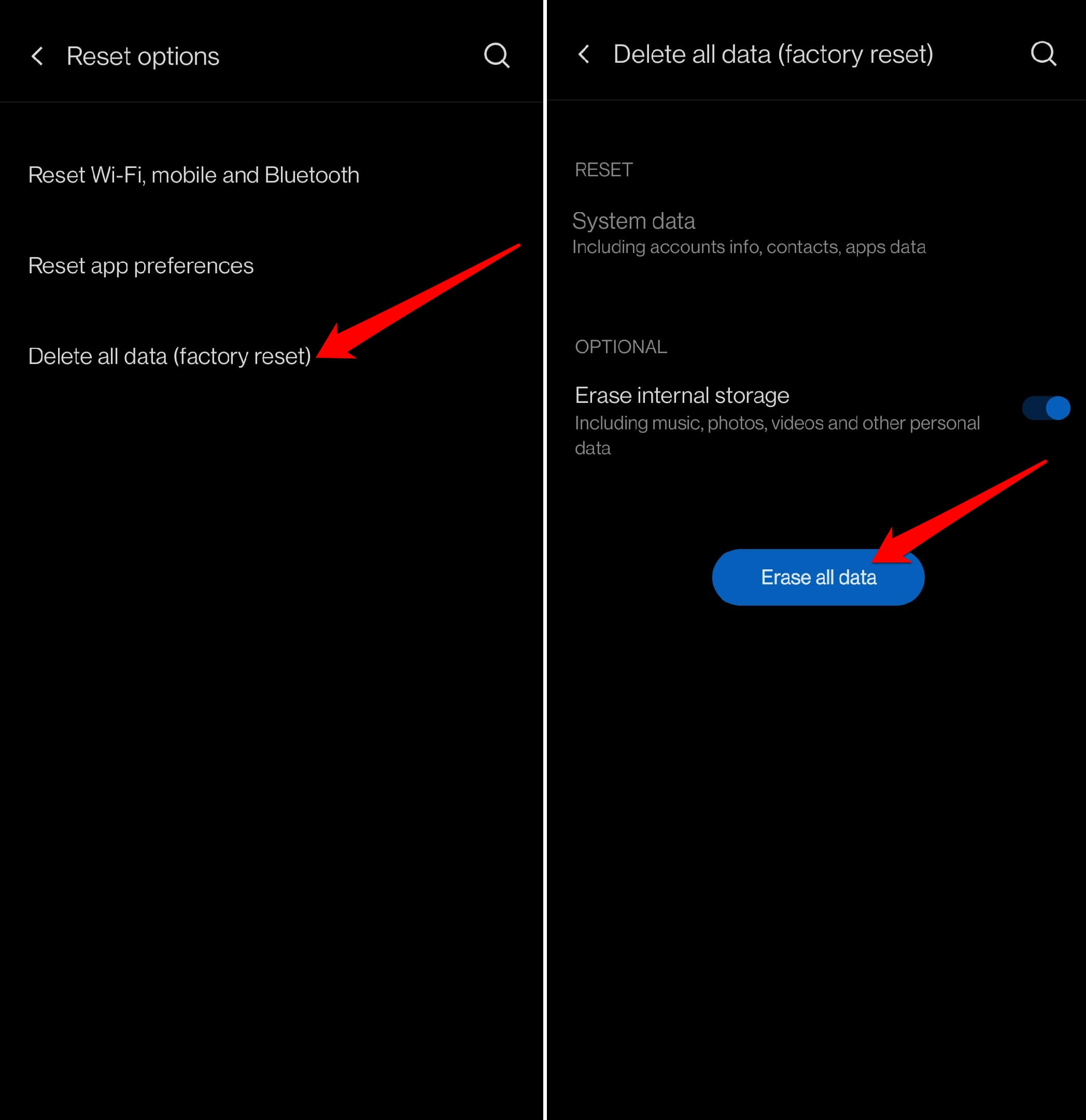
Una volta che il dispositivo si riavvia dopo il ripristino, attiva la modalità vibrazione. Osserva se il telefono vibra per avvisarti di una chiamata o di un messaggio in arrivo.
6. Contatta il Centro Assistenza Autorizzato
Dopo aver applicato tutti i consigli di risoluzione dei problemi sopra menzionati, se la vibrazione sul tuo telefono Android non funziona, portalo al centro assistenza. Contatta il punto di assistenza ufficiale e autorizzato più vicino al produttore a cui appartiene il telefono. Se c’è qualche danno al motore di vibrazione, i tecnici professionisti controlleranno e risolveranno il problema.
Conclusione
Le notifiche di vibrazione ti avvisano di messaggi e chiamate quando il telefono è in modalità silenziosa. Se la modalità vibrazione non funziona, potresti perdere comunicazioni urgenti. Quindi, segui i consigli e i suggerimenti spiegati in questa guida per risolvere il problema della vibrazione sul tuo dispositivo Android.
Se hai qualche pensiero su Come Risolvere il Problema della Vibrazione Non Funzionante su Android, sentiti libero di lasciare un commento qui sotto. Inoltre, iscriviti al nostro canale YouTube di DigitBin per video tutorial. Saluti!
Ricevi i nuovi post nella tua casella di posta.
Nessuno spam. Disiscriviti in qualsiasi momento.