Risoluzione problemi · 6 min read · Jan 16, 2026
Come risolvere l'errore di riproduzione video su Google Chrome?
Mentre navighi sul web utilizzando Google Chrome, atterri su qualsiasi sito web. Ti imbatti in un video su quel sito e ci clicchi sopra. Tuttavia, il video non si riproduce. So che è irritante e sembra che tu non possa consumare completamente le informazioni da quel sito web. In questa guida, ti dirò alcuni suggerimenti per risolvere questo problema. Inoltre, ho parlato del perché i video non si riproducono su Google Chrome.
Normalmente, se la connessione a Internet viene interrotta, il lettore video non funzionerà e il video non si riprodurrà. A volte, a causa di problemi di copyright da parte dei creatori di video, i siti web rimuovono il video. In quel caso, potresti vedere la miniatura del video sulla pagina web, ma cliccandoci sopra non si riprodurrà.
I server del sito originale dove i video sono ospitati, come YouTube, potrebbero essere inattivi. Allora i video potrebbero non riprodursi. Inoltre, se JavaScript è disabilitato su Google Chrome, alcuni contenuti del sito, inclusi i video, potrebbero non riprodursi. A volte, avere l’accelerazione hardware abilitata nel browser Chrome può causare la mancata riproduzione dei video.
Come risolvere i video che non si riproducono su Google Chrome
Ecco alcuni dei suggerimenti di risoluzione dei problemi più efficaci che ti aiuteranno a risolvere il problema.
1. Disabilita l’accelerazione hardware su Chrome
Inizia disabilitando l’accelerazione hardware del browser Chrome. Secondo vari rapporti degli utenti, disabilitare questa funzione ha risolto molti problemi tecnici relativi ai siti web che girano sul browser Chrome.
Ecco come disabilitare l’accelerazione hardware nel browser Chrome.
- Apri il browser Chrome.
- Nella barra degli URL inserisci Chrome://settings e premi invio.
- Poi nel campo di ricerca digita Accelerazione hardware.
- Nella sezione dei risultati, vedrai un’opzione “ Usa l’accelerazione hardware quando disponibile “
- Clicca sull’interruttore accanto all’opzione per disattivarla.
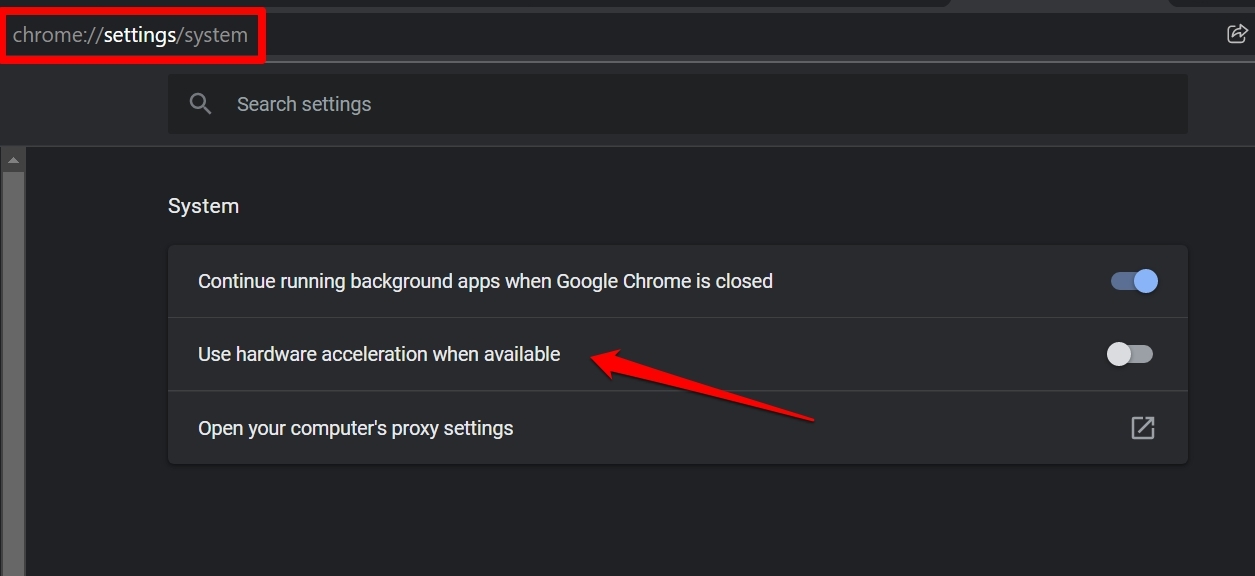
Ora, prova a ricaricare quel sito web che stavi visitando e prova a riprodurre il video sul sito.
2. Controlla se il sito originale del video è inattivo
Come ho accennato in precedenza, controlla se il sito originale su cui il video è stato caricato è inattivo al momento. Ad esempio, se un video è stato originariamente caricato su YouTube e magari i server di YouTube sono inattivi per manutenzione o correzione di bug. Allora il video non si riprodurrà sui siti web in cui il link del video è stato incorporato.
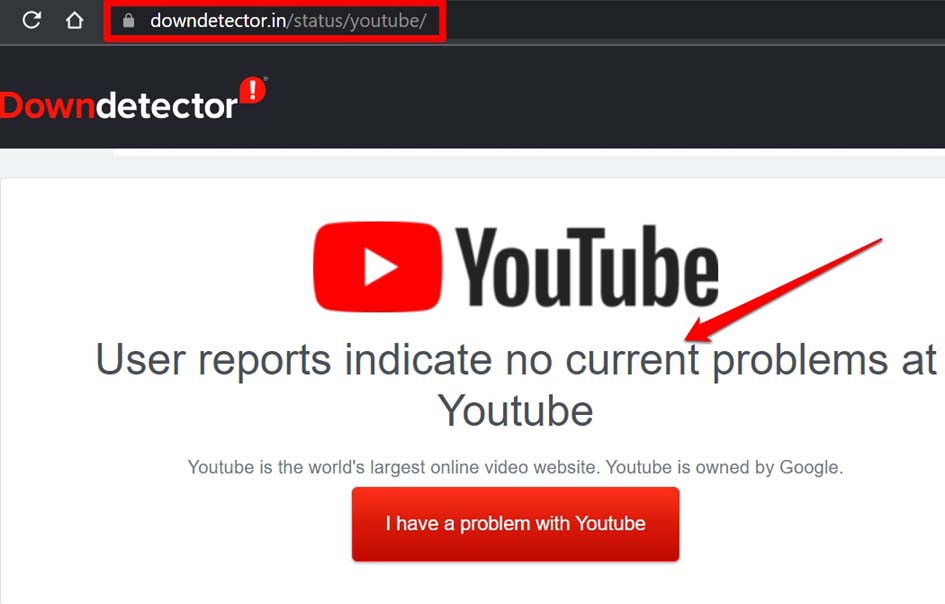
Puoi controllare lo stesso per qualsiasi sito web visitando il sito DownDetector. Basta inserire il nome del sito e puoi controllare se i server di quel sito sono stati inattivi nelle ultime ore. Se sì, allora devi aspettare finché il sito non torna attivo.
Ad esempio, controlliamo se YouTube ha problemi con il suo server utilizzando il sito DownDetector.
3. Controlla e risolvi la tua connessione Internet
Spesso nella mia esperienza, quando si verifica un blackout di Internet all’improvviso, i video condivisi su qualsiasi sito web non si riproducono. Anche se ho riprodotto il video per alcuni minuti della durata totale dello streaming, una volta che Internet si interrompe, il video si fermerà immediatamente.
Quindi, se ti sta succedendo, controlla la connessione Internet o il WiFi che stai utilizzando. Prova a riparare il router manualmente o chiedi aiuto al tuo ISP. Inoltre, puoi connetterti a qualche altra rete a cui hai accesso.
4. Il video potrebbe essere stato rimosso
Il sito che stai navigando potrebbe aver rimosso il video da quell’articolo o pagina web a causa di violazioni di copyright. Potrebbe anche succedere che la fonte su cui il video è stato caricato sia stata rimossa.
Questo significa che se un video su YouTube è stato rimosso dall’upload originale dal suo canale, allora lo stesso si rifletterà sul sito web dove il video è stato condiviso. Il lettore video incorporato mostrerà ma cliccando riceverai un messaggio “ video non disponibile “.
Quando un video viene rimosso, non puoi fare nulla tranne che conformarti alla situazione. Un altro motivo può essere la limitazione geografica del contenuto video. Alcuni video di YouTube non sono disponibili in tutti i paesi. Puoi utilizzare una VPN e poi provare ad accedere al video su quel sito web.
5. Disabilita i plugin non utilizzati nel browser Chrome
Consiglio sempre di non tenere una dozzina di plugin non utilizzati o estensioni del browser installate nel browser Chrome. Col tempo, questi plugin non utilizzati diventeranno difettosi e incompatibili con la versione del browser Chrome. Questo porterà a bug e glitch.
Inoltre, evita di installare plugin sospetti poiché potrebbero aprire la porta a malware sul tuo computer. Se hai plugin non utilizzati nel browser, dovresti rimuoverli immediatamente. Ecco i passaggi per farlo.
- Apri il browser Chrome.
- Nella barra degli URL digita Chrome://extensions e premi invio.
- Poi naviga semplicemente verso i plugin non utilizzati che sono installati nel browser e clicca su Rimuovi per disinstallarli.
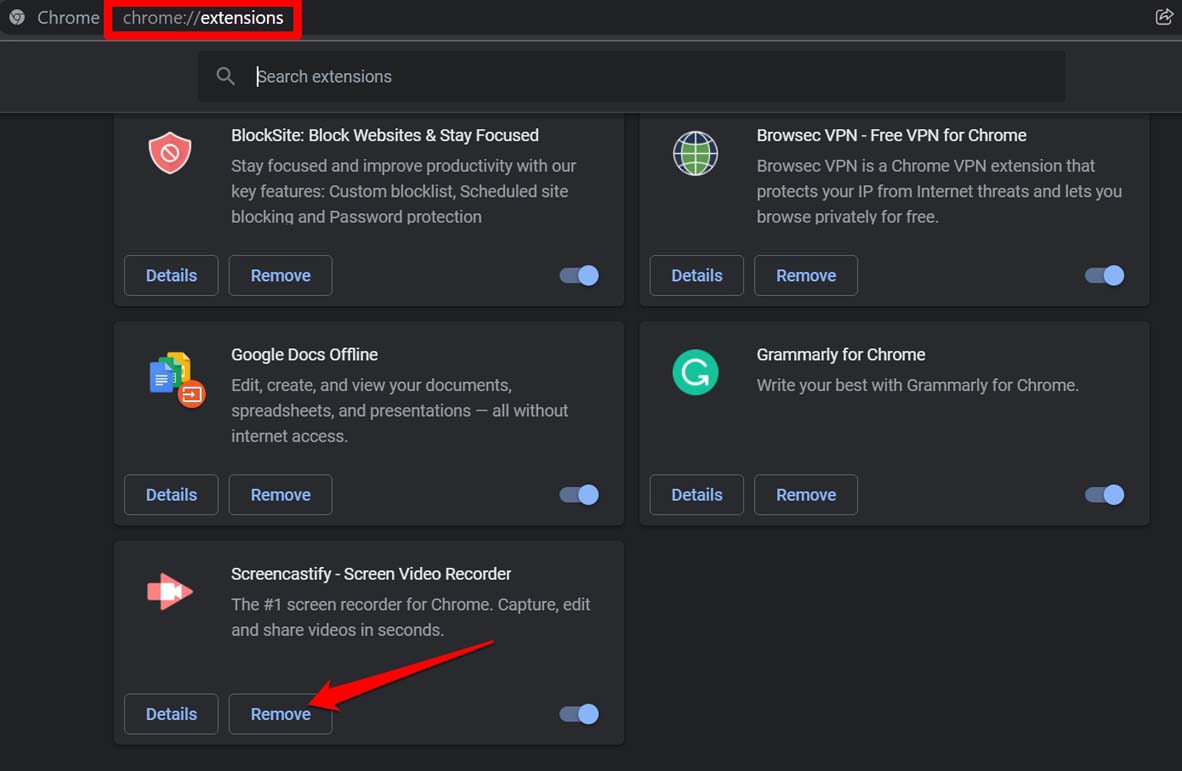
Se questi plugin obsoleti, non utilizzati o sospetti hanno interferito con i video incorporati o i link video presenti su qualsiasi pagina web, allora quel problema dovrebbe essere risolto con la rimozione di questi plugin.
6. Cancella la cache di Google Chrome
Puoi provare a cancellare la cache del browser Google Chrome. Questo ti aiuterà a risolvere il problema dei video che non si riproducono nel browser Chrome.
- Assicurati che il browser Chrome sia aperto.
- In un colpo premi Ctrl + Shift + Delete sulla tastiera.
- Apparirà la finestra di dialogo per cancellare i dati di navigazione.
- Clicca sulla scheda Avanzate e imposta l’intervallo di tempo su tutto il tempo.
- Ora, clicca su Cancella dati.
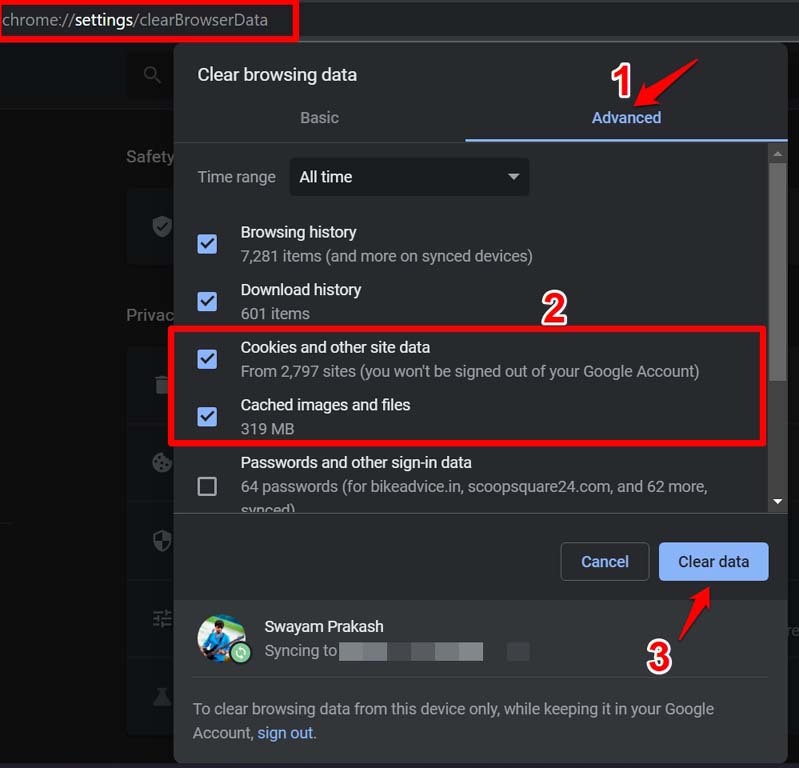
Dopo di che riavvia il browser Chrome e controlla se riesci a riprodurre il video sulla pagina web in questione che stavi visitando in precedenza.
7. Abilita JavaScript per Google Chrome
Oggi è importante avere JavaScript abilitato nel browser Chrome per riprodurre le animazioni, caricare tutti gli elementi di un sito web interattivo. Quindi, controlla le impostazioni del browser Chrome e abilita JavaScript nel caso sia stato disabilitato in qualche modo mentre cercavi di modificare il blocco degli annunci per qualsiasi sito web.
- Avvia il browser Chrome.
- Digita Chrome://Settings nella barra degli URL.
- Ora, digita Impostazioni sito nella barra di ricerca di Chrome.
- Clicca su Impostazioni sito quando appare nei risultati di ricerca evidenziati in giallo.
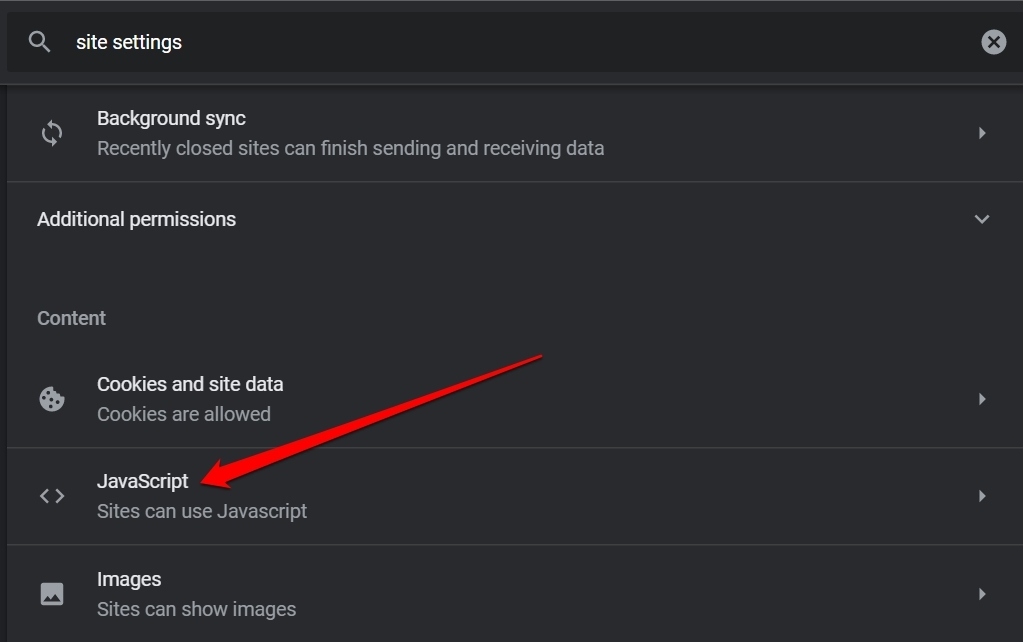
- Naviga verso JavaScript e clicca su di esso.
- Sotto la scheda Comportamento predefinito, clicca sull’opzione I siti possono utilizzare JavaScript.
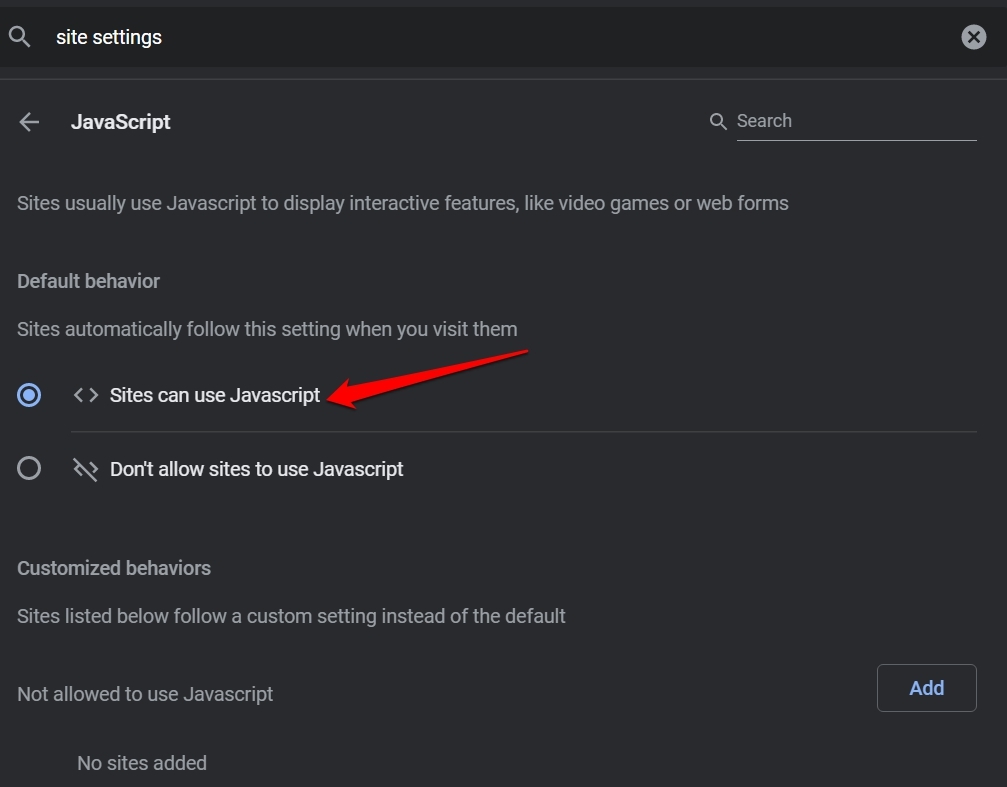
Dopo aver abilitato JavaScript, riproduci il video sul sito web e ora dovrebbe riprodursi senza problemi.
8. Ripristina il browser Google Chrome
L’ultimo suggerimento di risoluzione dei problemi include il ripristino del browser Chrome. Poiché questo processo rimuoverà tutti i dati del sito web associati al tuo account Google, ti consiglio di sincronizzare i tuoi segnalibri con l’account Google. Poi, quando riavvii il browser Chrome, sarà più facile per te recuperare i segnalibri e accedere ai siti web che utilizzi nella tua vita quotidiana.
Ecco i passaggi per eseguire un ripristino.
- Per ripristinare il browser Chrome, apri il browser sul tuo PC.
- Nella barra degli indirizzi digita Chrome://Settings e premi invio.
- Ora, nella barra di ricerca, digita ripristina.
- Dovresti vedere immediatamente la scheda Ripristina e pulisci.
- Clicca sull’opzione Ripristina le impostazioni ai loro valori predefiniti originali.
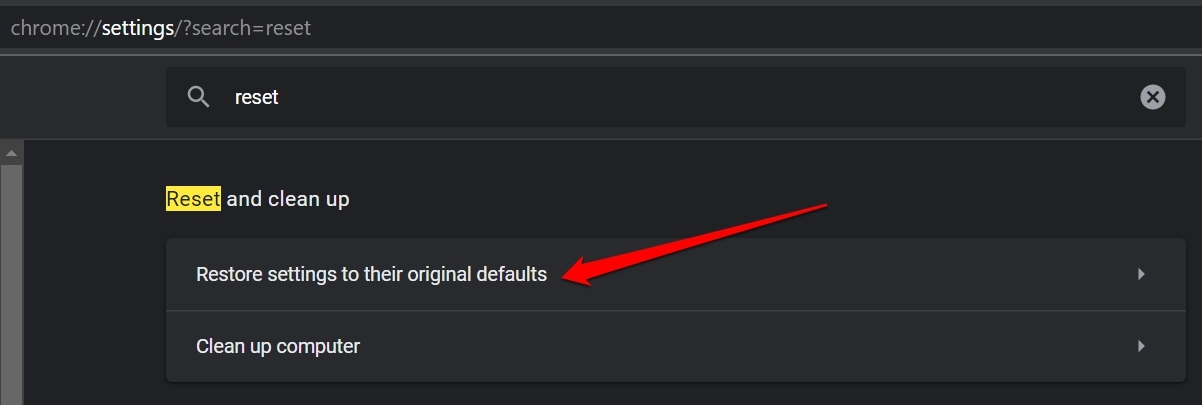
- Quando appare la finestra di dialogo di conferma, clicca su Ripristina impostazioni.
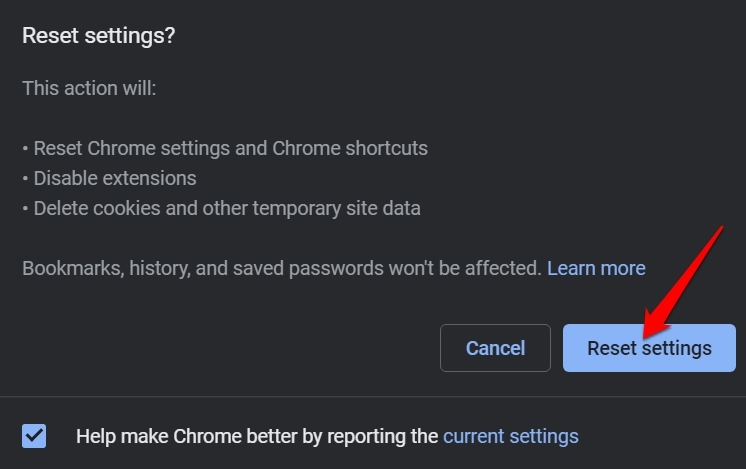
Una volta che il browser è stato ripristinato, puoi riavviarlo e poi accedere a vari siti web e controllare se i video incorporati ora si riproducono o meno.
Quindi, questi sono i vari suggerimenti di risoluzione dei problemi che puoi implementare per risolvere il problema dei video che non si riproducono nel browser Chrome.
Se hai pensieri su Come risolvere l’errore di riproduzione video su Google Chrome?, sentiti libero di lasciare un commento qui sotto. Inoltre, ti preghiamo di iscriverti al nostro canale YouTube DigitBin per video tutorial. Saluti!
Ricevi i nuovi post nella tua casella di posta.
Nessuno spam. Disiscriviti in qualsiasi momento.