Risoluzione problemi · 5 min read · Dec 27, 2025
Come Risolvere i Video che Non Vengono Riprodotti nel Rullino Fotografico dell'iPhone?
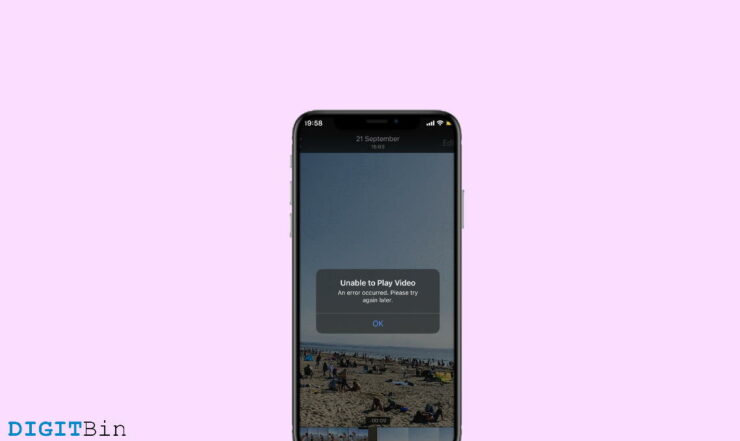
Vuoi controllare rapidamente i video che hai girato durante le vacanze o durante un incontro con gli amici. Ma con tua sorpresa, tutti i video non vengono riprodotti nel Rullino Fotografico dell’iPhone. In alcuni video, c’è un errore, e alcuni mostrano un’icona di buffering che continua a caricarsi. Questo è un problema molto comune che gli utenti di iPhone affrontano di tanto in tanto. E l’esperienza può essere devastante oltre che imbarazzante quando stai cercando di mostrare alcuni video ai tuoi parenti o amici.
In alcuni casi, i video dell’iPhone possono richiedere del tempo per caricarsi a causa dell’alta risoluzione o del formato video, ma entro 1-2 secondi dovrebbero iniziare a funzionare. Se non lo fanno, allora sicuramente c’è qualche problema e in questa guida lavoreremo insieme per controllare alcune soluzioni di risoluzione dei problemi per lo stesso.
I Migliori Modi per Risolvere i Video che Non Vengono Riprodotti nel Rullino Fotografico dell’iPhone
Gli smartphone iPhone non sono esattamente immuni da glitch casuali con video e foto. In molti casi, i video che desideri guardare continueranno a bufferizzare e non si caricheranno mai. Inoltre, ci sono stati molti casi in cui vedrai un’icona esclamativa sui video che dice che non è possibile caricare il video in alta qualità. Ma non preoccuparti, poiché questi sono solo problemi temporanei e i metodi sottostanti ti aiuteranno a risolverli.
Riavvia il Tuo iPhone
Se c’è un glitch nel tuo iPhone e a causa di ciò i video non vengono riprodotti, allora potrebbe essere risolto con un semplice riavvio del dispositivo. In molti casi, si è visto che la RAM del tuo dispositivo è semplicemente piena e l’iPhone non sarà in grado di ottimizzare o gestire correttamente. Quindi, affronterai problemi simili con i media come siti web che non si caricano o problemi di video che non si caricano. Semplicemente spegni il tuo iPhone e aspetta 2 minuti, poi riaccendilo. Questo dovrebbe risolvere il problema.
Cancella i Media Eliminati di Recente
L’iPhone tiene un registro delle foto e dei video che hai eliminato per 30 giorni prima di eliminarli definitivamente. Anche se hai eliminato molti media, questo può costringere il tuo iPhone a ottimizzare lo spazio di archiviazione e comprimere i video del tuo rullino fotografico. Questo porta a una loro lentezza o a volte a corruzione dei dati. Una volta che cancelli i tuoi media eliminati, il problema dei Video che Non Vengono Riprodotti nel Rullino Fotografico dell’iPhone scomparirà automaticamente.
Apri l’app Foto sul tuo iPhone e naviga su Album > Eliminati di Recente.
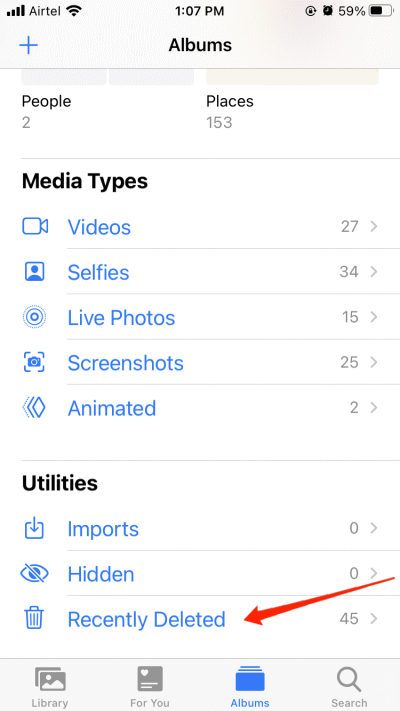
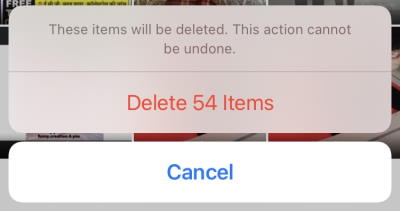
Qui seleziona tutto e scegli di eliminare definitivamente tutti i media.
Disabilita la Restrizione delle App
Nel caso in cui tu abbia abilitato le impostazioni di “restrizione delle app“ sul tuo iPhone; allora è molto probabile che tu stia affrontando il problema menzionato. Quindi, per liberarti del problema, dovrai disabilitare le impostazioni. Per farlo, ecco i passaggi che devi seguire.
- Vai all’app delle impostazioni del tuo iPhone.
- Tocca l’opzione “Tempo di Utilizzo“ e seleziona “Restrizioni sui Contenuti e sulla Privacy“.
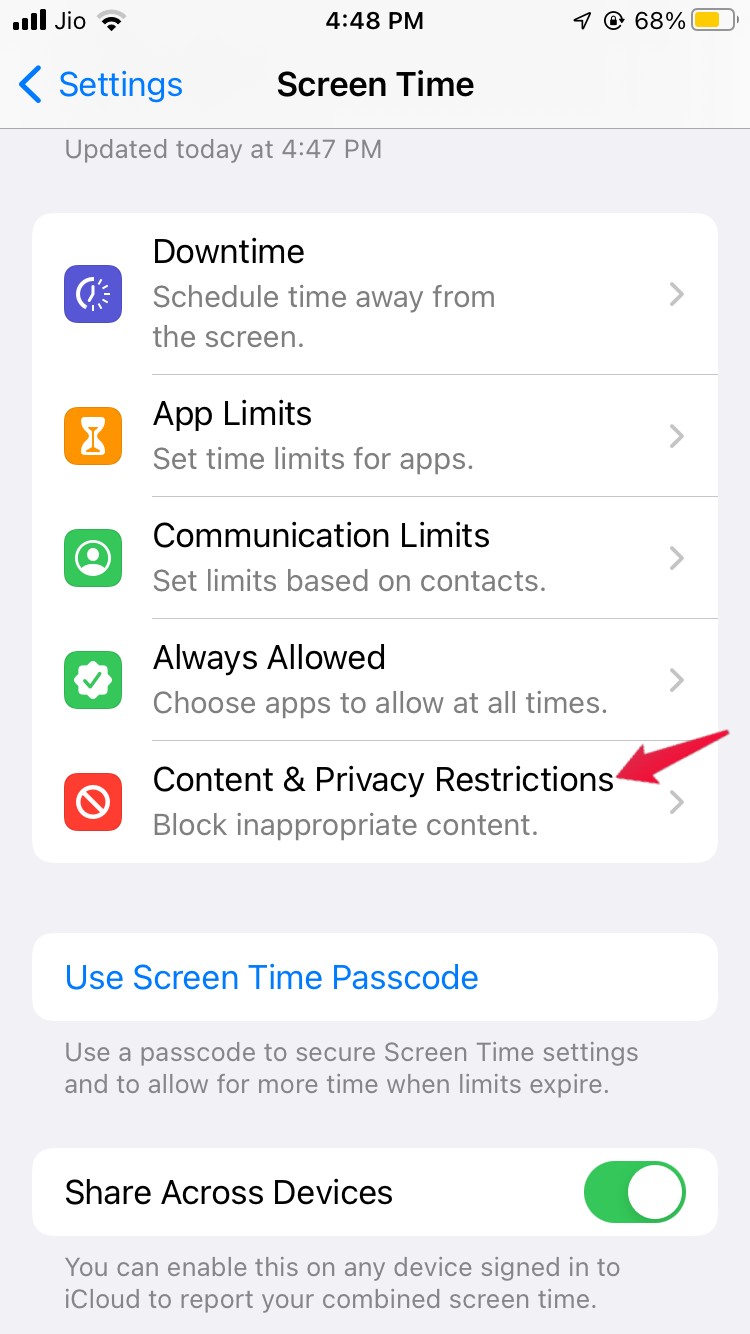
- Disabilita l’opzione Contenuti e Privacy.
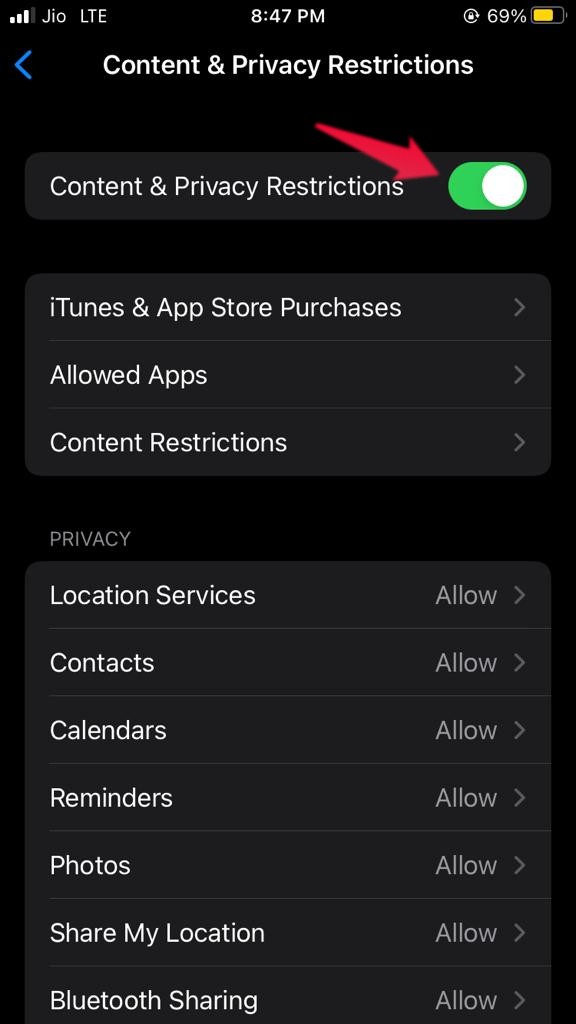
Ora, per essere al sicuro, riavvia il tuo dispositivo e controlla se il problema è risolto o meno.
Ripristina le Modifiche ai Video
Tutti gli iPhone vengono forniti con la capacità di funzionalità di editing video all’interno dell’app. Dove puoi rapidamente e facilmente ritagliare, ruotare, tagliare e applicare filtri colore ai tuoi video. Ma a volte queste modifiche possono corrompere il video e quindi non si caricherà. Quindi puoi ripristinare queste modifiche e il problema sarà risolto.
Apri l’app Foto sul tuo iPhone e naviga al video che desideri riparare.
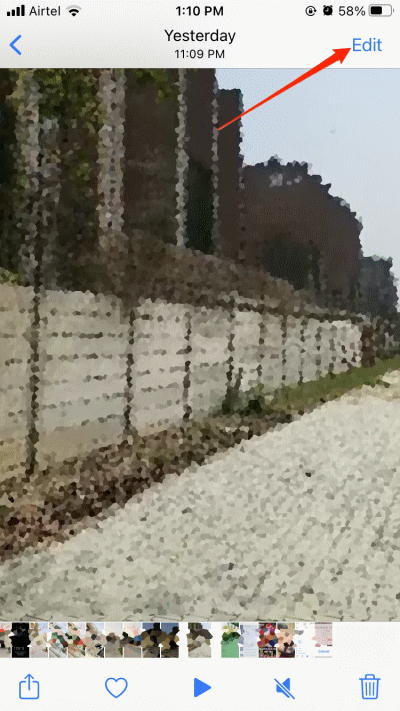
Clicca sul pulsante di modifica, e poi clicca sul pulsante di ripristino.
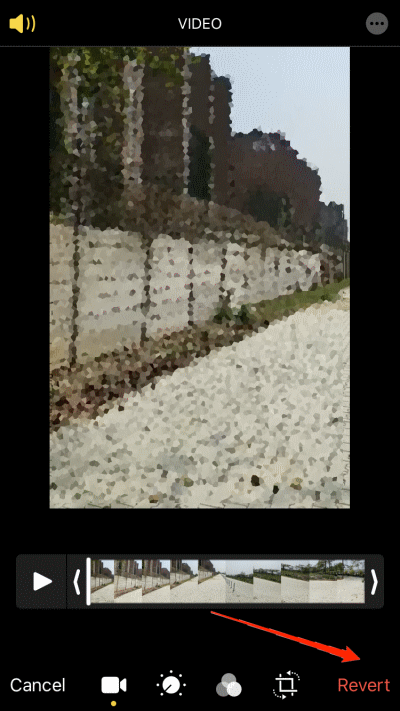
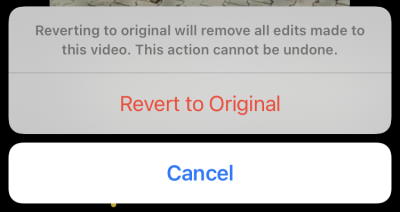
Questo ti chiederà il permesso di ripristinare la versione originale, clicca ok e il video sarà riparato.
Disattiva l’Ottimizzazione dello Spazio di Archiviazione
L’ottimizzazione dello spazio di archiviazione è una funzionalità popolare nei dispositivi iOS dove gli utenti hanno l’opzione di mantenere foto e video su iCloud e visualizzarli sul loro iPhone ogni volta che lo desiderano. Anche se questa funzionalità è ottima, a volte causerà problemi di caricamento video quando non hai una connessione internet adeguata. Quindi è meglio disattivare completamente questa funzionalità.
- Apri l’app Impostazioni e naviga alla sezione iCloud.
- Qui vai all’opzione foto e tocca l’opzione Scarica e Mantieni Originali.
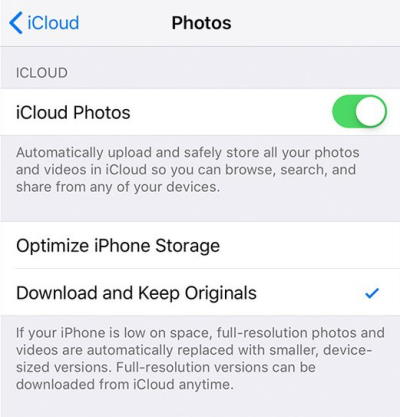
- Una volta che scegli l’opzione sopra, il tuo iPhone impiegherà del tempo (circa 4-5 ore) per scaricare tutti i video di iCloud sul tuo iPhone. Una volta completato, il problema dei video che non si caricano sarà risolto.
Nota: Se desideri veramente utilizzare la funzionalità di ottimizzazione dello spazio di archiviazione dell’iPhone, assicurati di avere una buona connessione internet per caricare i video in risoluzione completa. Dopo che questa funzionalità è attivata, le foto e i video saranno memorizzati su iCloud invece che sul tuo dispositivo, quindi avrai bisogno di una buona connessione internet per visualizzarli.
Converti tramite Messenger
Se tutti i metodi sopra non funzionano per te, allora probabilmente significa che il formato video non è compatibile con l’iPhone o che il video è corrotto. Ma la buona notizia è che puoi comunque accedervi tramite qualsiasi app di messaggistica, ad esempio Whatsapp.
- Apri l’app Foto e seleziona il file che sta causando il problema.
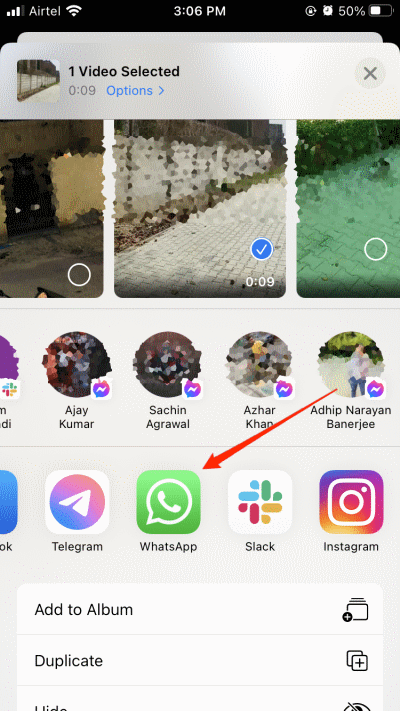
- Condividilo con qualcuno su Whatsapp.
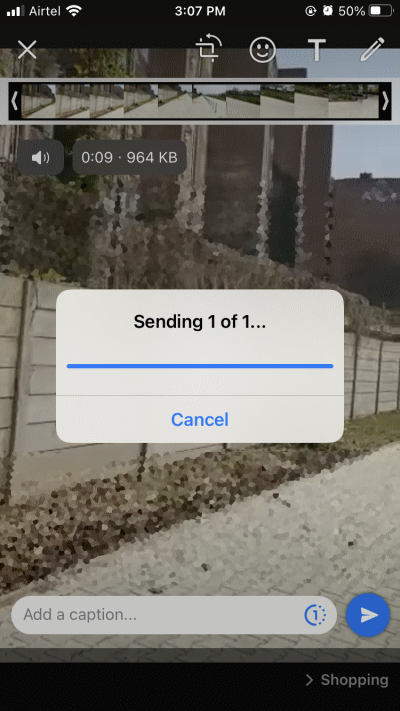
- Ora apri il file su Whatsapp e clicca sul pulsante Esporta.
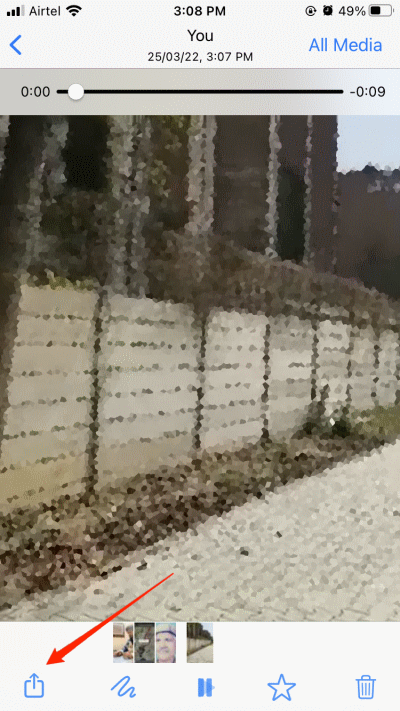
- Clicca sul pulsante Salva. Questo salverà una copia funzionante del file video che verrà riprodotto sul tuo iPhone.

Scarica VLC Media Player
L’iPhone è abbastanza capace di riprodurre tutti i tipi di video, ma nel caso tu affronti frequentemente problemi di caricamento video, ti consiglio di provare VLC media player. È un’app gratuita che è molto popolare per riprodurre o trasmettere contenuti video. Puoi scaricare l’app dall’Apple App Store da qui.
Conclusione
Ci sono stati alcuni metodi funzionanti per Risolvere i Video che Non Vengono Riprodotti nel Rullino Fotografico dell’iPhone. Anche se il problema è interamente tecnico, ci sono possibilità che il video che desideri riprodurre sia corrotto o danneggiato. Se hai scaricato un file da internet e sta causando il problema di riproduzione, ti consiglio di riscaricarlo solo per essere sicuro.
Se hai qualche pensiero su Come Risolvere i Video che Non Vengono Riprodotti nel Rullino Fotografico dell’iPhone?, sentiti libero di lasciare un commento qui sotto. Inoltre, ti preghiamo di iscriverti al nostro canale YouTube di DigitBin per video tutorial. Saluti!
Ricevi i nuovi post nella tua casella di posta.
Nessuno spam. Disiscriviti in qualsiasi momento.