VLC Player · 5 min read · Jan 06, 2026
Come risolvere l'errore codec di VLC Player su PC Windows?
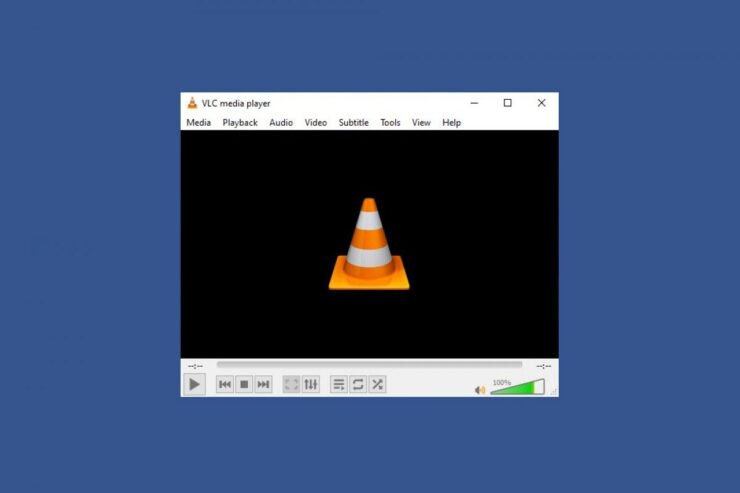
Con quasi tutti i formati di file supportati senza scaricare codec aggiuntivi, VLC Media Player è estremamente popolare, e per una buona ragione. È gratuito, supporta lo streaming, può ottimizzare la riproduzione video e audio sul tuo dispositivo e può essere esteso praticamente all’infinito con plugin scaricabili.
Inoltre, rendono possibile integrare il lettore con altri programmi e servizi di streaming e aggiungere nuove funzionalità. Ma sfortunatamente, dopo l’ultimo aggiornamento della patch, gli utenti hanno iniziato a ricevere l’errore codec di VLC player sui loro PC Windows. Tuttavia, quando abbiamo indagato su questo problema, il nostro team ha trovato alcune soluzioni che hanno il potenziale di risolvere l’errore codec di VLC player su PC Windows.
Perché si verifica l’errore codec?
I codec sono solitamente necessari per riprodurre file multimediali; la loro assenza causa errori specifici. Inoltre, questo errore può essere causato anche da adattatori di visualizzazione obsoleti, formati video non riconosciuti dai lettori multimediali, video provenienti da SSD APFS esterni, spegnimenti accidentali del computer, installazione impropria, virus dannosi o spyware che causano la corruzione dei file.
Offriamo alcune ulteriori soluzioni in questo articolo per riprodurre correttamente i file multimediali su Windows 10/11 utilizzando un lettore VLC. Quindi, controlliamo quelle soluzioni:
Modi principali per risolvere l’errore codec di VLC Player su PC Windows 10/11
Ci sono alcune soluzioni disponibili per risolvere l’errore codec di VLC Player su PC Windows 10/11. Ma, non molti utenti potrebbero essere familiari con quelle soluzioni. Quindi, se sei uno di quelli, assicurati di eseguire le soluzioni menzionate di seguito:
Soluzione 1: Forza la chiusura e riavvia VLC
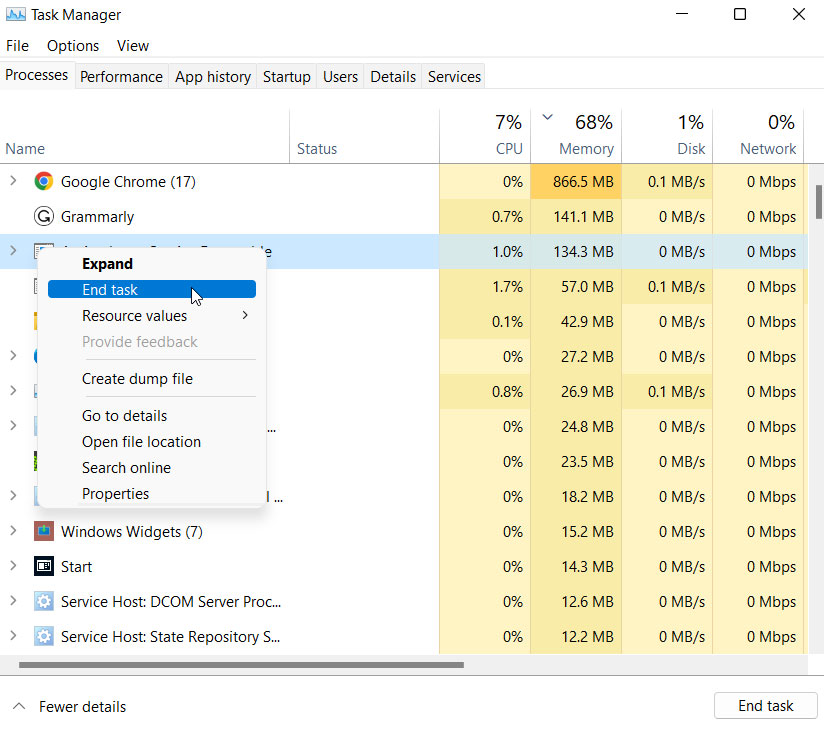
Inizialmente, forzare la chiusura dei processi di VLC nel Task Manager sarà la scelta giusta per te al fine di risolvere questo tipo di errore. Quindi, devi provare questi trucchi e rilanciare il lettore VLC per verificare se aiuta. Quindi, nel caso non sappia come fare, assicurati di utilizzare questi passaggi:
- Innanzitutto, apri il Task Manager premendo ctrl+alt+del.
- Successivamente, individua e seleziona VLC media dall’elenco delle applicazioni in esecuzione in background nella scheda Processi.
- Poi, fai clic sul pulsante Termina attività.
Soluzione 2: Riavvia il tuo dispositivo
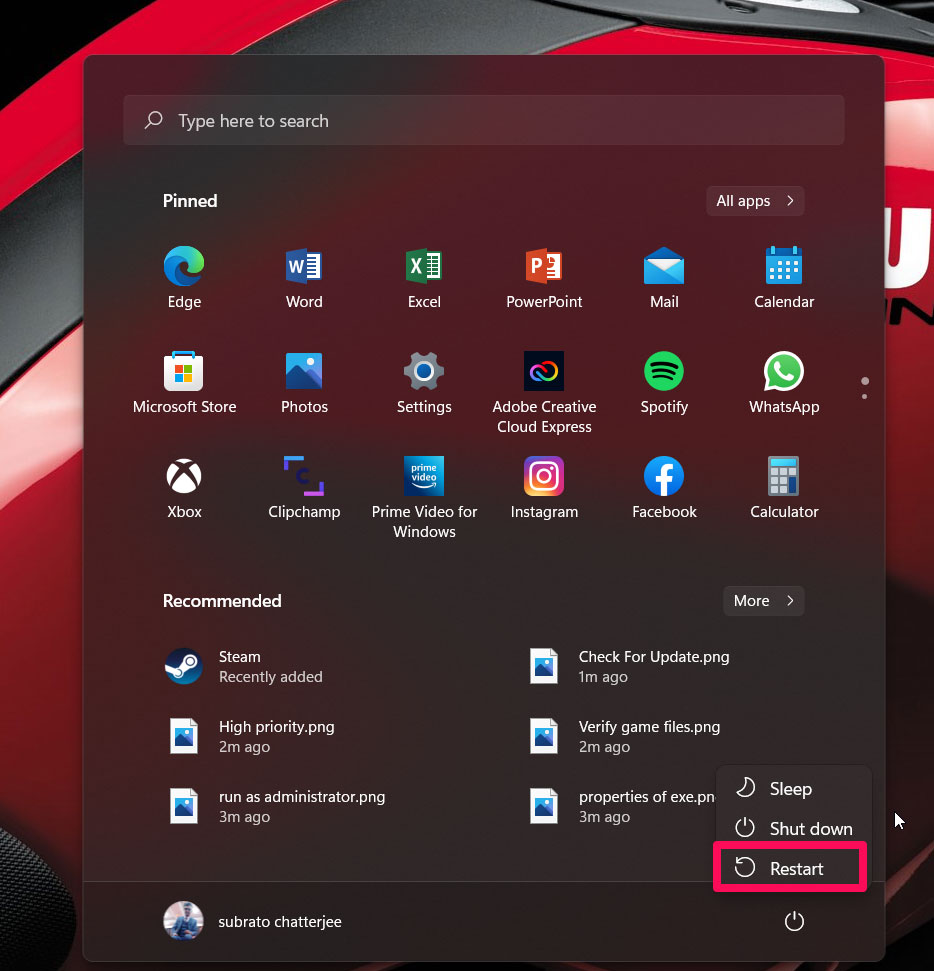
Se forzare la chiusura dell’app VLC non ti consente di risolvere l’errore codec sul tuo PC Windows, allora è possibile che questo problema si verifichi solo perché ci sono alcuni bug o glitch casuali presenti sul tuo dispositivo. Quindi, per assicurarti che questi bug casuali vengano rimossi, devi svuotare la RAM del tuo dispositivo riavviando il dispositivo. Pertanto, devi provare questo e controllare se aiuta.
Ma, supponiamo che nel caso non ti aiuti a risolvere il problema codec, non essere triste, poiché abbiamo altre soluzioni per te in questo articolo; quindi, controlliamole. Ora, semplicemente vai sul desktop e aggiorna il tuo PC. Poi, riavvia VLC e riproduci lo stesso video per controllare se il problema codec viene risolto o meno.
Soluzione 3: Assicurati di avere l’ultima versione installata
Ci sono possibilità che tu non abbia aggiornato il tuo VLC Player all’ultima versione disponibile, motivo per cui stai ricevendo questo tipo di errore. Quindi, nel caso non sappia se hai l’ultima versione di VLC media, controlla la versione installata sul tuo dispositivo e confrontala con la versione disponibile sul suo sito ufficiale. Se scopri che entrambe le versioni non corrispondono, allora aggiornala manualmente. Tuttavia, per aggiornare manualmente VLC media, esegui questi passaggi:
- Inizialmente, devi disinstallare il VLC Player esistente dal tuo PC. Quindi, fai questo semplicemente cercando Aggiungi o Rimuovi Programmi.
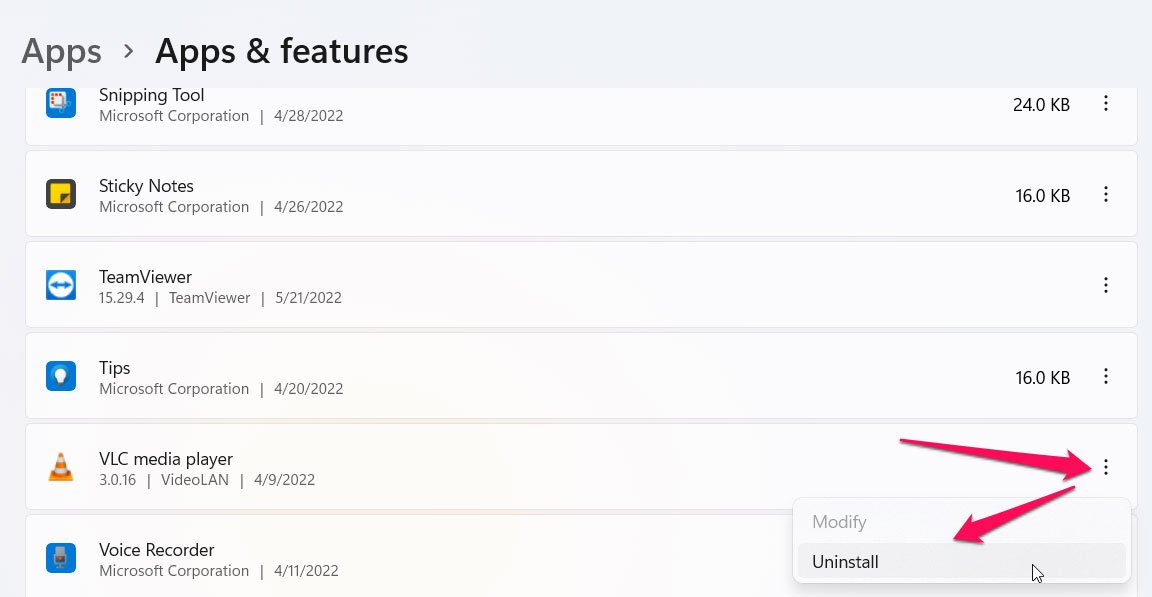
- Dopo, vai sul sito di Videolan e scarica l’ultima versione compatibile con il tuo dispositivo.
- Poi, installala sul tuo PC Windows 10/11 come fai normalmente. Successivamente, controlla se il problema viene risolto o meno.
Soluzione 4: Controlla il contenuto
Hai controllato se il contenuto che stai cercando di guardare su VLC player è supportato o meno? Bene, in molti casi, gli utenti hanno segnalato di affrontare questo tipo di problema solo perché il contenuto video o audio che provano a riprodurre non è supportato da VLC. Quindi, dovresti anche controllare il formato del tuo contenuto e verificare se VLC supporta quel formato o meno. Se non lo fa, allora devi prima convertire il tuo video o audio nel formato appropriato e poi riprodurlo su VLC o scaricarlo in formato MP4 o MP3 per evitare la conversione.
Soluzione 5: Aggiorna il driver GPU
Se, anche dopo aver aggiornato VLC media, non riesci a risolvere l’errore codec di VLC, allora ci sono possibilità che tu possa affrontare questo problema perché i driver grafici del tuo dispositivo non sono aggiornati. Quindi, devi controllare gli aggiornamenti del driver GPU sul tuo PC Windows 10/11. Pertanto, per controllare gli aggiornamenti del driver GPU, esegui questi passaggi:
- Prima di tutto, apri il Gestore dispositivi e fai doppio clic su Adattatore video.
- Dopo, fai clic con il tasto destro sul nome della tua GPU.
- Infine, fai clic sul pulsante Aggiorna seguito da Cerca automaticamente i driver.
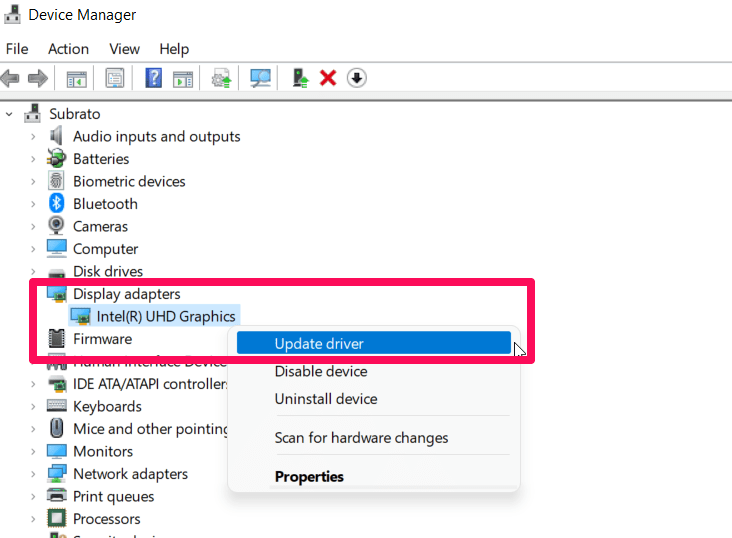
Una volta fatto, esegui il lettore multimediale VLC e controlla se l’errore codec viene risolto o meno.
Soluzione 6: Controlla gli aggiornamenti di Windows
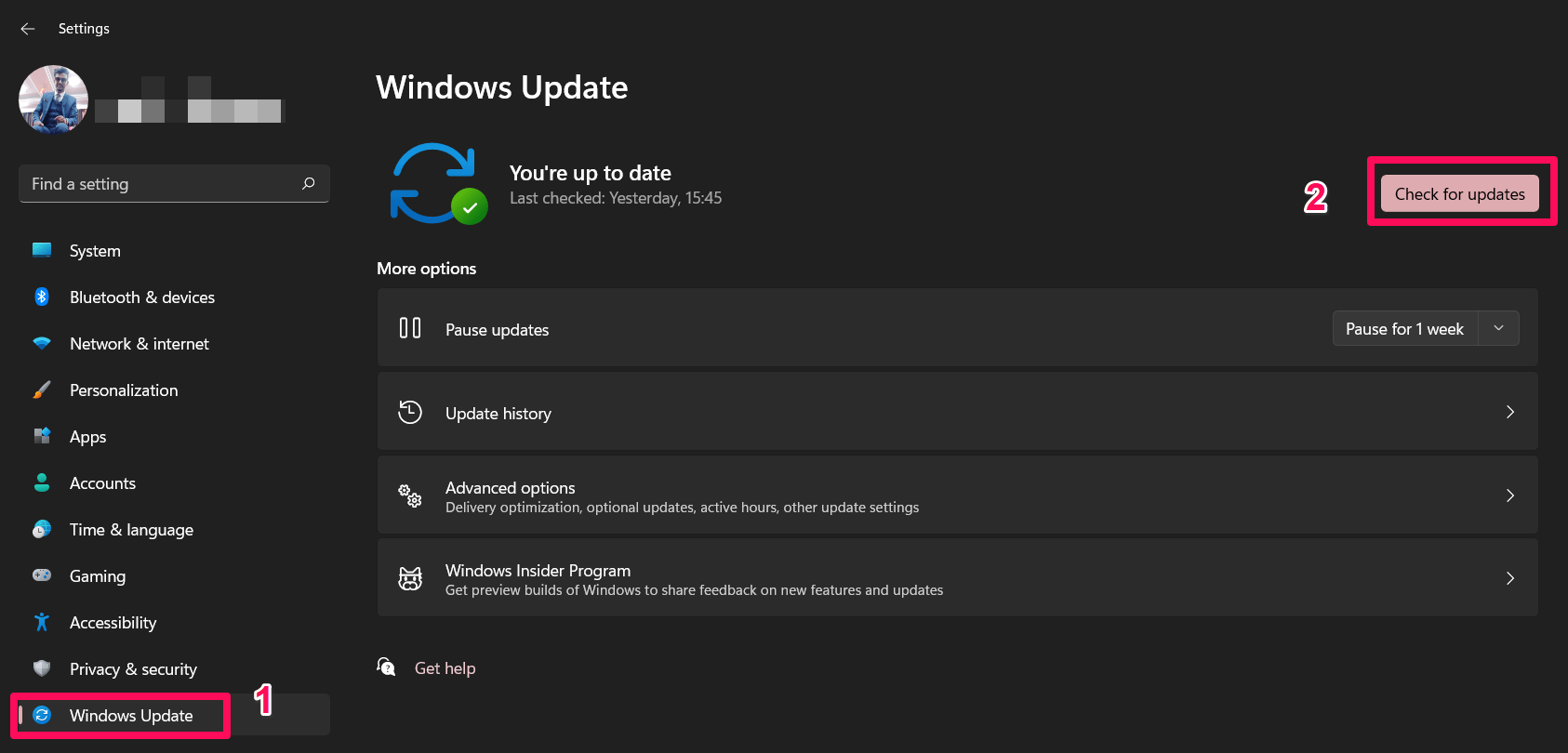
A volte, una versione più vecchia di Windows può anche diventare la causa di questo tipo di errore. Quindi, devi controllare regolarmente gli aggiornamenti di Windows utilizzando i passaggi menzionati di seguito:
- Apri le Impostazioni di Windows.
- Dopo, vai alla sezione Aggiornamento di Windows.
- Infine, fai clic sul pulsante Controlla aggiornamenti.
Soluzione 7: Reinstalla VLC
Nel caso in cui nulla ti aiuti, reinstallare il lettore VLC sarà l’opzione giusta. Quindi, devi reinstallare il lettore VLC per risolvere questo problema. Tuttavia, non c’è una regola rigida e veloce sulla reinstallazione del lettore VLC per risolvere il problema codec; puoi farlo come disinstalli normalmente qualsiasi applicazione. Dopo, scaricalo e installalo per risolvere l’errore codec di VLC player.
Soluzione 8: Contatta il team di supporto
Sei ancora nella stessa situazione? Non preoccuparti! Come ultima soluzione, devi contattare il team ufficiale di Microsoft e chiedere loro di questo problema. Dopo, ti guideranno su come risolvere questo problema.
Se hai qualche pensiero su Come risolvere l’errore codec di VLC Player su PC Windows?, sentiti libero di lasciare un commento qui sotto. Inoltre, iscriviti al nostro canale YouTube di DigitBin per video tutorial. Saluti!
Ricevi i nuovi post nella tua casella di posta.
Nessuno spam. Disiscriviti in qualsiasi momento.