VLC problemi · 6 min read · Dec 03, 2025
Come risolvere VLC Player che non funziona su Windows 11?
Quando si parla di lettori multimediali, sicuramente VLC media player è uno dei primi nomi che viene in mente. Dopotutto, è uno dei lettori multimediali più utilizzati al mondo. VLC supporta quasi tutti i formati video e audio e fornisce un’interfaccia facile da usare, motivo per cui è considerato il migliore. Il lettore VLC è presente da molto tempo ed è disponibile per tutte le versioni di Windows. Tuttavia, sembra creare alcuni problemi con il sistema operativo Windows 11.
Molti utenti hanno lamentato di incontrare problemi nell’utilizzo del lettore multimediale VLC su Windows 11. Secondo alcuni utenti, quando provano ad avviare VLC media player sul loro sistema Windows 11, appare un messaggio che dice: “ Questa app non può essere eseguita sul tuo PC “. D’altra parte, molti utenti si lamentano che VLC non riproduce video o non funziona su Windows 11. Qualunque sia il problema, oggi daremo un’occhiata ad alcune soluzioni efficaci per tutti questi problemi.
Modi per risolvere i video che non vengono riprodotti su VLC in Windows 11
Il lettore multimediale VLC che non funziona sul tuo sistema o non riproduce video può accadere per vari motivi. Esamineremo le cause più comuni insieme a una possibile soluzione per ciascuna. Quindi, ecco perché potresti affrontare un tale problema.
Aggiorna VLC all’ultima versione
Per rendere VLC compatibile con Windows 11, gli sviluppatori hanno rilasciato diversi aggiornamenti. Se recentemente hai effettuato il passaggio a Windows 11, è molto probabile che tu stia ancora utilizzando la vecchia versione di VLC. Quindi controlla e scarica l’ultima versione invece. Utilizzare VLC con l’ultima versione risolverà automaticamente la maggior parte dei problemi. Puoi scaricare l’ultima versione di VLC da qui.
Ricontrolla il download del video
Esistono diversi formati di file video disponibili per guardare video, ma ognuno di essi funziona in modo diverso. Per MP4, i file sono più facili da elaborare e funzioneranno anche se ci sono alcuni errori nel file. D’altra parte, tipi di file come MKV, AVI o file VID sono sensibili agli errori e si bloccheranno anche se c’è il più piccolo errore durante il download/copia del file.
Quindi controlla la tua fonte di download del file e assicurati che non ci siano corruzioni durante il download. E cerca sempre di scaricare la versione MP4 dove possibile.
Aumenta i valori della cache
Quando esegui file video pesanti su VLC, deve mantenere una soglia di caching per assicurarti di poter guardare i video in modo fluido. Ma quando si tratta di file video pesanti, di dimensioni superiori a 10 GB, VLC inizia a laggare o a volte incontra problemi di rendering. In tali casi, devi aumentare i valori della cache nella scheda delle preferenze.
- Apri VLC. Seleziona Strumenti e vai su Preferenze.
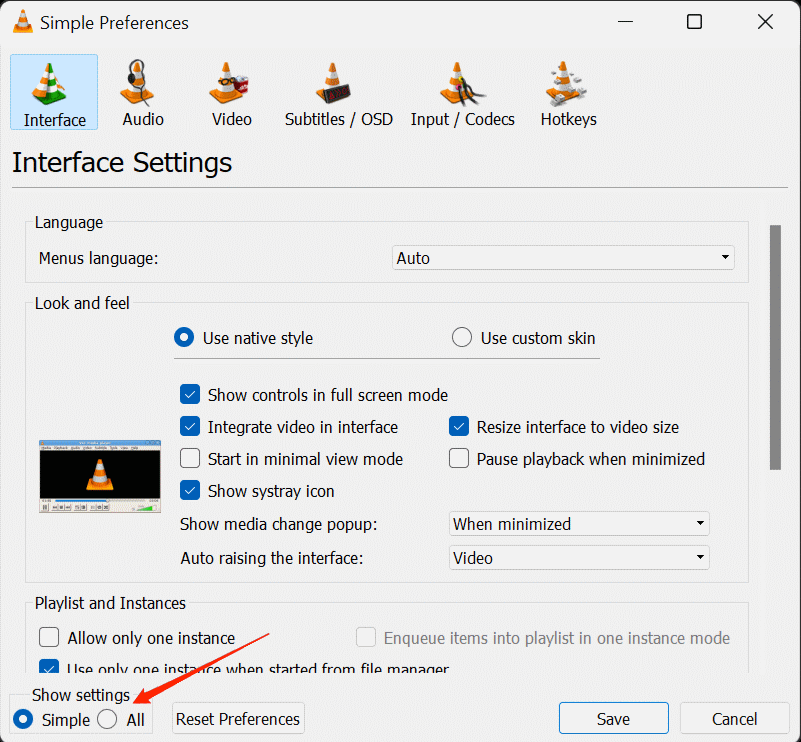
- Ora, fai clic sull’opzione Mostra impostazioni e seleziona TUTTI.
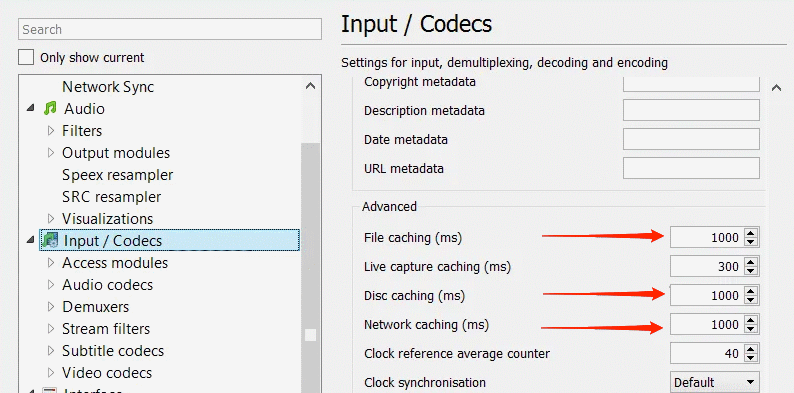
- Qui fai clic sull’opzione Input / Codecs. Cambia i valori per la cache dei file (ms) a un valore più alto come 1000 o 2000. Fai lo stesso per la cache di rete (ms) e la cache del disco (ms) anche.
Configurare la modalità di output video
Se i metodi sopra non aiutano molto, potresti considerare di configurare la modalità di output video. Questo può essere facilmente realizzato dal lettore VLC stesso mentre imposti gli attributi del server X appropriati. I passaggi per configurare la modalità di output video nel lettore multimediale VLC sono i seguenti:
- Apri VLC Media Player.
- Vai su Strumenti.
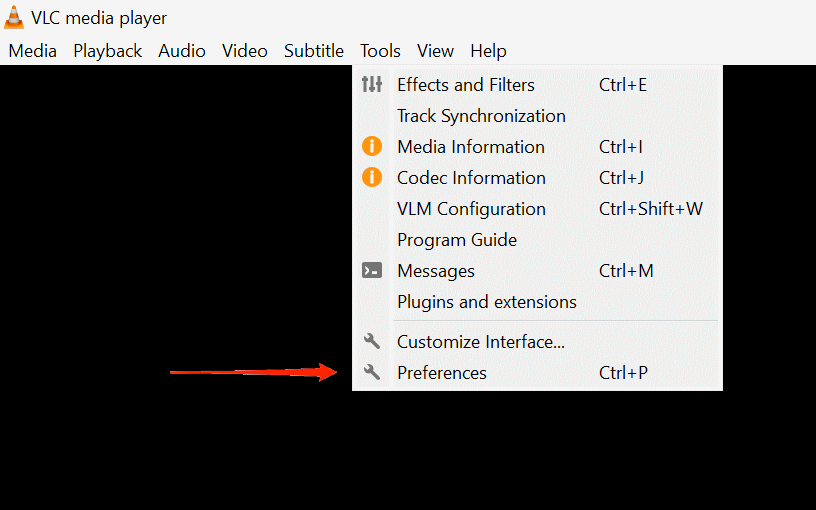
- Seleziona Preferenze. Vai alla sezione Video.
- Assicurati di controllare la casella Abilita video.
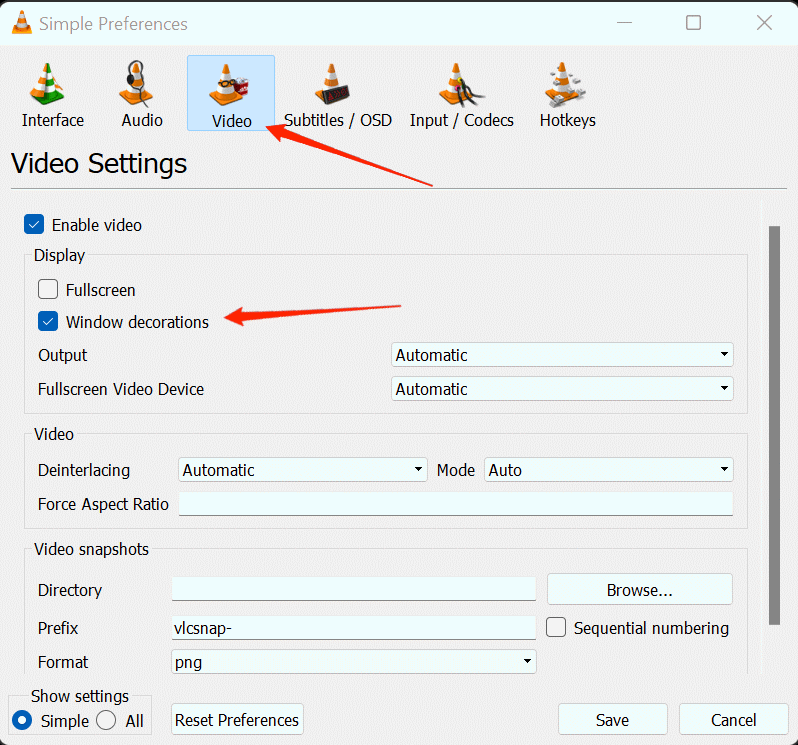
- Ora, controlla l’opzione Decorazioni finestra.
- Fai clic su Output video X11 (XCB) dal menu a discesa.
- Salva le modifiche e chiudi il lettore multimediale VLC.
Una volta completati i passaggi sopra, riapri il lettore VLC e controlla se riproduce il file video questa volta.
Nota: Se l’Output video X11 (XCB) non funziona per te (o non è disponibile nell’elenco), puoi provare le opzioni Direct X o Open GL.
Disabilitare la decodifica video hardware
A volte VLC non riesce a riprodurre alcun formato di file video poiché non può supportare tutti gli effetti di rendering. Se il file che stai cercando di riprodurre ha molti tracce di sottotitoli, e se la tua scheda video non riesce a supportare così tante informazioni, ciò impedirà a VLC di riprodurre il file video.
Il modo migliore per affrontare una situazione del genere è disabilitare l’opzione di decodifica video hardware in VLC. Per farlo, puoi fare riferimento ai seguenti passaggi:
Apri VLC. Seleziona Strumenti e vai su Preferenze.
Ora, fai clic sull’opzione Mostra impostazioni e seleziona TUTTI.
Vai all’opzione Input/ Codecs dal menu.
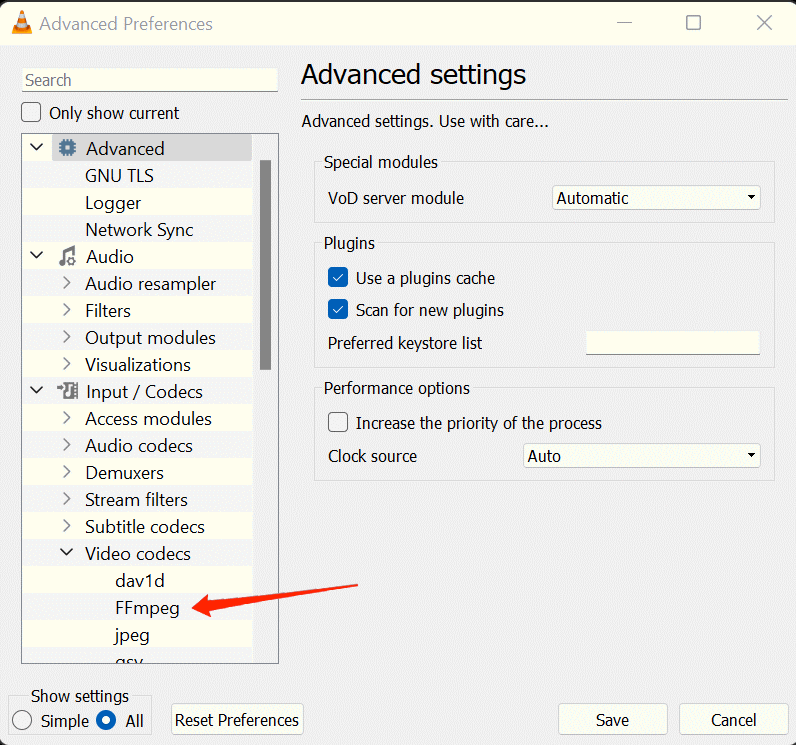
Fai clic su Codecs video e seleziona FFmpeg.
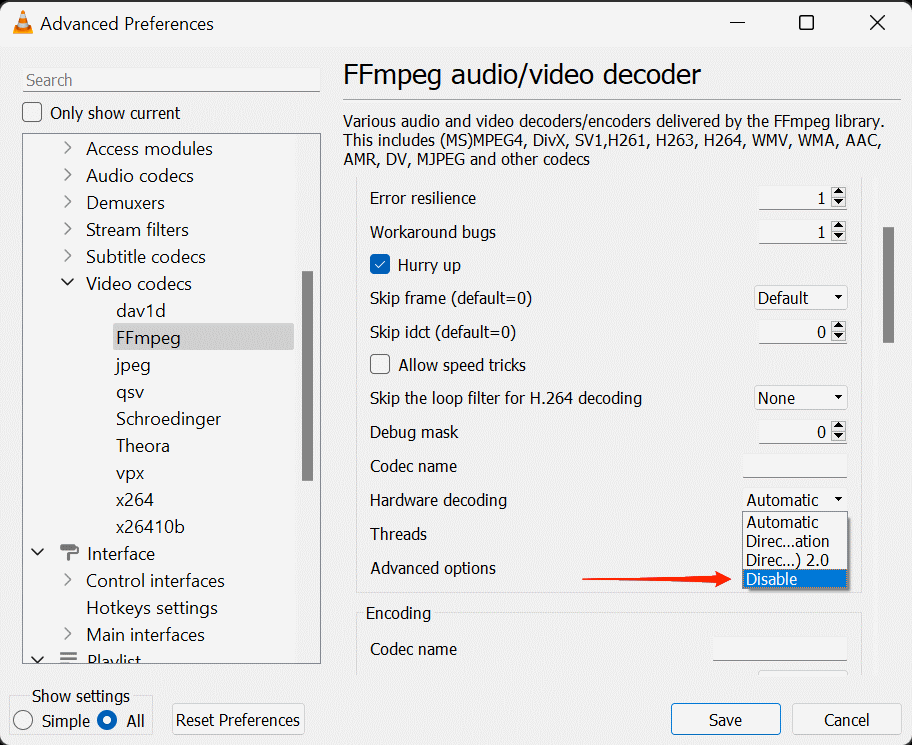
Vai su Decodifica hardware e seleziona Disabilita.
Una volta disabilitata la decodifica hardware, riavvia VLC e prova a riprodurre di nuovo il file.
Reinstallare VLC media player
Reinstallare l’applicazione può essere utile se hai problemi a eseguire o avviare l’applicazione sul tuo sistema. Se sei su Windows 11, ma stai ancora utilizzando la stessa vecchia versione del lettore multimediale VLC, è possibile che non funzioni sul tuo PC. Invece, visualizzerà un messaggio che dice: “Questa app non può essere eseguita sul tuo PC”.
Inoltre, se il lettore multimediale ha problemi a riprodurre il video a causa dei codec MP4, è un altro problema che si verifica quando si utilizza una versione obsoleta dell’applicazione.
In tal caso, prova a disinstallare l’applicazione dal computer e cerca l’ultima versione del lettore VLC nelle sue fonti ufficiali. Ora, scarica e esegui l’ultima versione sul tuo sistema operativo Windows 11.
Convertire il file MP4 in un formato compatibile con VLC
Poiché la maggior parte dei video che riproduciamo è in formato MP4, potresti aver incontrato questo problema quando dice “Codec MP4 incompatibile”. Bene, molte volte, aggiornare l’applicazione alla sua ultima versione pone fine a questo problema. Tuttavia, se l’aggiornamento del lettore multimediale VLC non lo risolve, potresti dover convertirlo in un formato compatibile con VLC.
Puoi trovare molti convertitori disponibili online. Semplicemente scegli uno dei servizi, carica il tuo file per la conversione e infine scarica la versione convertita. Prova a riprodurre il file convertito su VLC di nuovo; se viene riprodotto senza interruzioni, beh, hai appena trovato la tua risposta.
Nota: Se non desideri affrontare il fastidio di utilizzare i convertitori, ti consigliamo di installare un nuovo lettore video alternativo a VLC. Di seguito abbiamo fornito alcune buone opzioni gratuite da provare!
Utilizzare altri lettori video
Se nessuno dei metodi sopra funziona per te, allora è molto probabile che VLC non sia ancora supportato sul tuo sistema. Ma non preoccuparti, poiché gli sviluppatori stanno sempre cercando di spingere nuovi aggiornamenti per rendere VLC più compatibile con più dispositivi. Fino ad allora, puoi anche guardare altre alternative gratuite a VLC, che funzionano bene in Windows 11. Ecco un elenco delle migliori app per lettori video gratuite per Windows 11 per aiutarti a prendere la tua decisione.
Parole finali per risolvere VLC che non riproduce video
VLC come lettore multimediale offre un servizio affidabile ai suoi utenti. Tuttavia, problemi come questo possono essere previsti di tanto in tanto. Il problema del lettore multimediale VLC che non riproduce video o non funziona in Windows 11 è relativamente comune. Questi problemi si verificano fondamentalmente quando viene utilizzata una versione obsoleta o il lettore multimediale ha problemi di compatibilità con il codec MP4. Speriamo che le soluzioni sopra menzionate ti aiutino a risolvere i problemi. Per ulteriori domande correlate, interagisci con noi attraverso i tuoi commenti qui sotto.
Se hai qualche pensiero su Come risolvere VLC Player che non funziona su Windows 11?, sentiti libero di lasciare un commento qui sotto. Inoltre, ti preghiamo di iscriverti al nostro canale YouTube DigitBin per video tutorial. Saluti!
Ricevi i nuovi post nella tua casella di posta.
Nessuno spam. Disiscriviti in qualsiasi momento.