Steam Chat · 5 min read · Nov 30, 2025
Come risolvere il problema della chat vocale non funzionante in Steam per Windows?
La chat vocale in Steam ti aiuta a rimanere connesso con altri giocatori nella comunità. Steam è una grande piattaforma per distribuire giochi e riunire appassionati di gaming. Se la chat vocale in Steam non funziona, potrebbe essere che il microfono non sia impostato come dispositivo audio di input predefinito. All’interno delle impostazioni di Steam, i livelli di input vocale potrebbero essere troppo bassi, rendendo la tua voce inaudibile, rendendo così inutili le tue chat.
A volte, quando sei connesso al tuo account Steam da più dispositivi, questo può causare il malfunzionamento della chat vocale di Steam. L’app Steam sul tuo dispositivo potrebbe avere alcuni problemi tecnici, causando malfunzionamenti delle funzionalità in-app. Ho condiviso alcuni suggerimenti per la risoluzione dei problemi in questa guida per far funzionare di nuovo la chat vocale su Steam e connetterti con i tuoi compagni appassionati di gaming.
Suggerimenti per risolvere il problema della chat vocale di Steam
Implementa questi suggerimenti per la risoluzione dei problemi per controllare cosa potrebbe andare storto con la chat vocale di Steam e risolverlo.
1. Gestisci le impostazioni vocali in Steam
Accedi alle impostazioni del tuo account Steam e regola i livelli di input vocale in modo che le tue chat vocali siano udibili e comprensibili.
- Avvia l’app Steam sul tuo PC.
- Fai clic sul menu Steam nell’angolo in alto a sinistra > fai clic su Impostazioni.
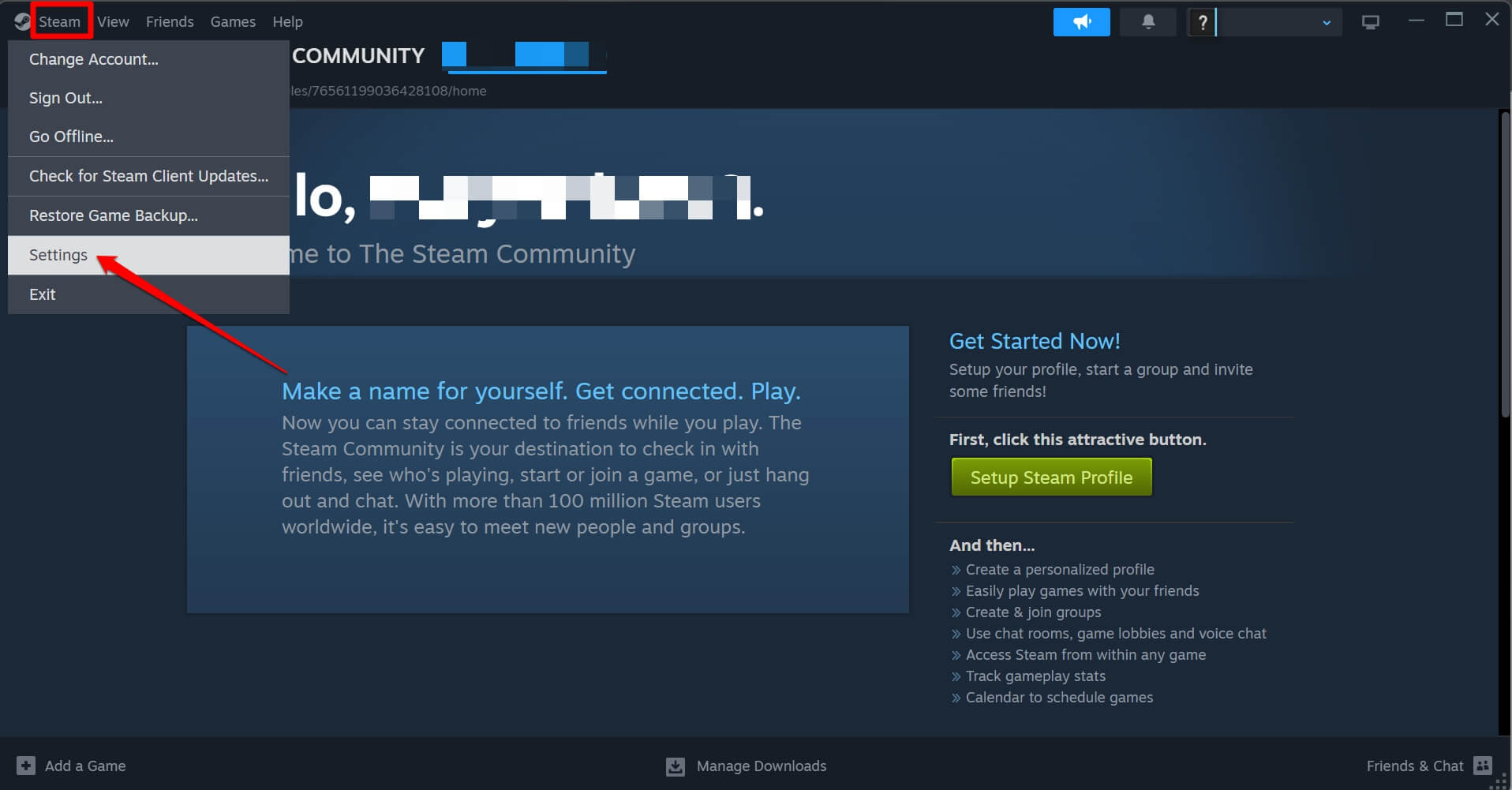
- All’interno della finestra Impostazioni di Steam, fai clic sulla scheda Voce.
- Nel menu a discesa Dispositivo di input vocale, fai clic su Predefinito.
- Sposta il cursore sotto Volume/Gain input verso destra per aumentare il volume.
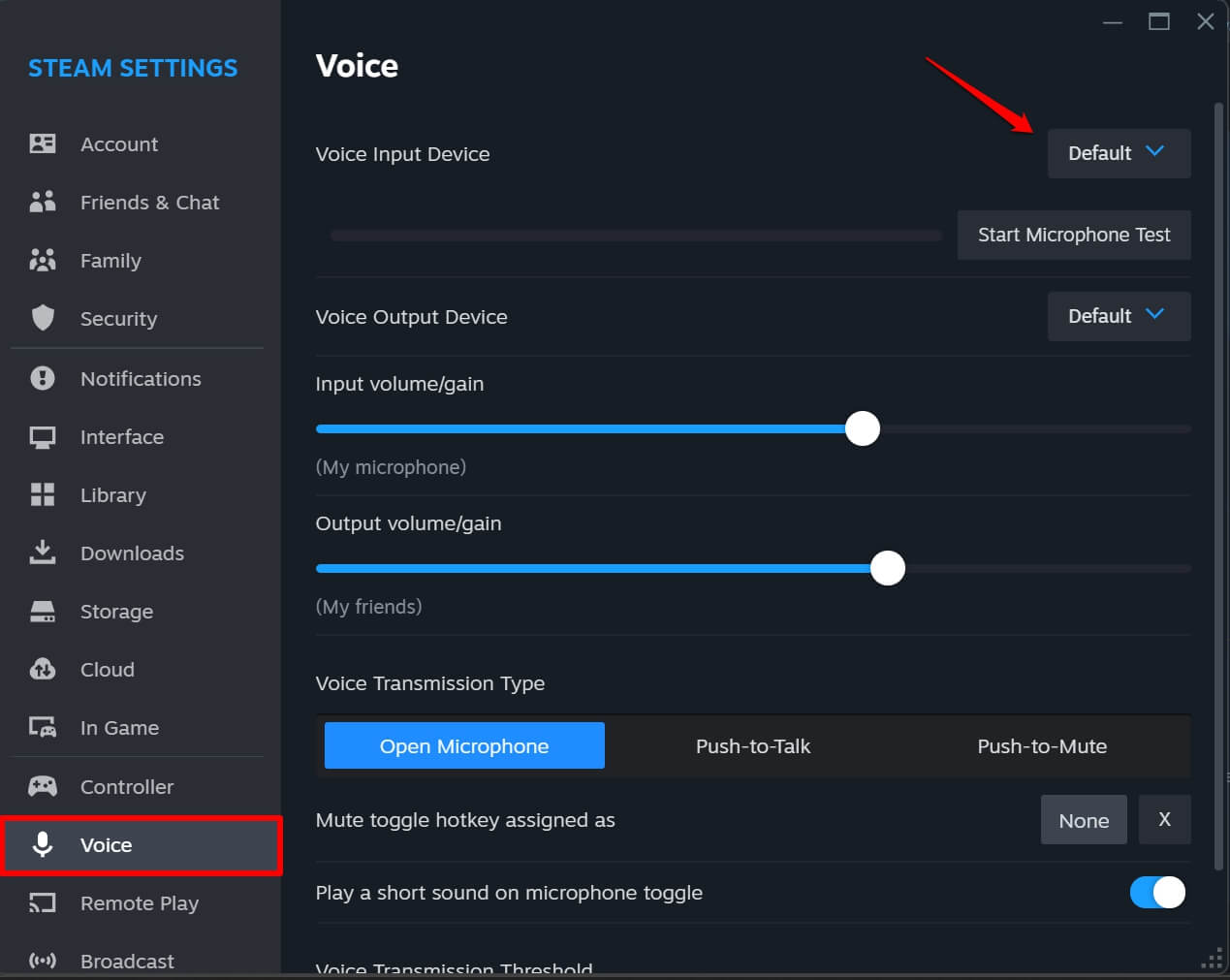
- Imposta anche la Soglia di trasmissione vocale su Media.
2. Imposta il microfono come dispositivo audio di input predefinito
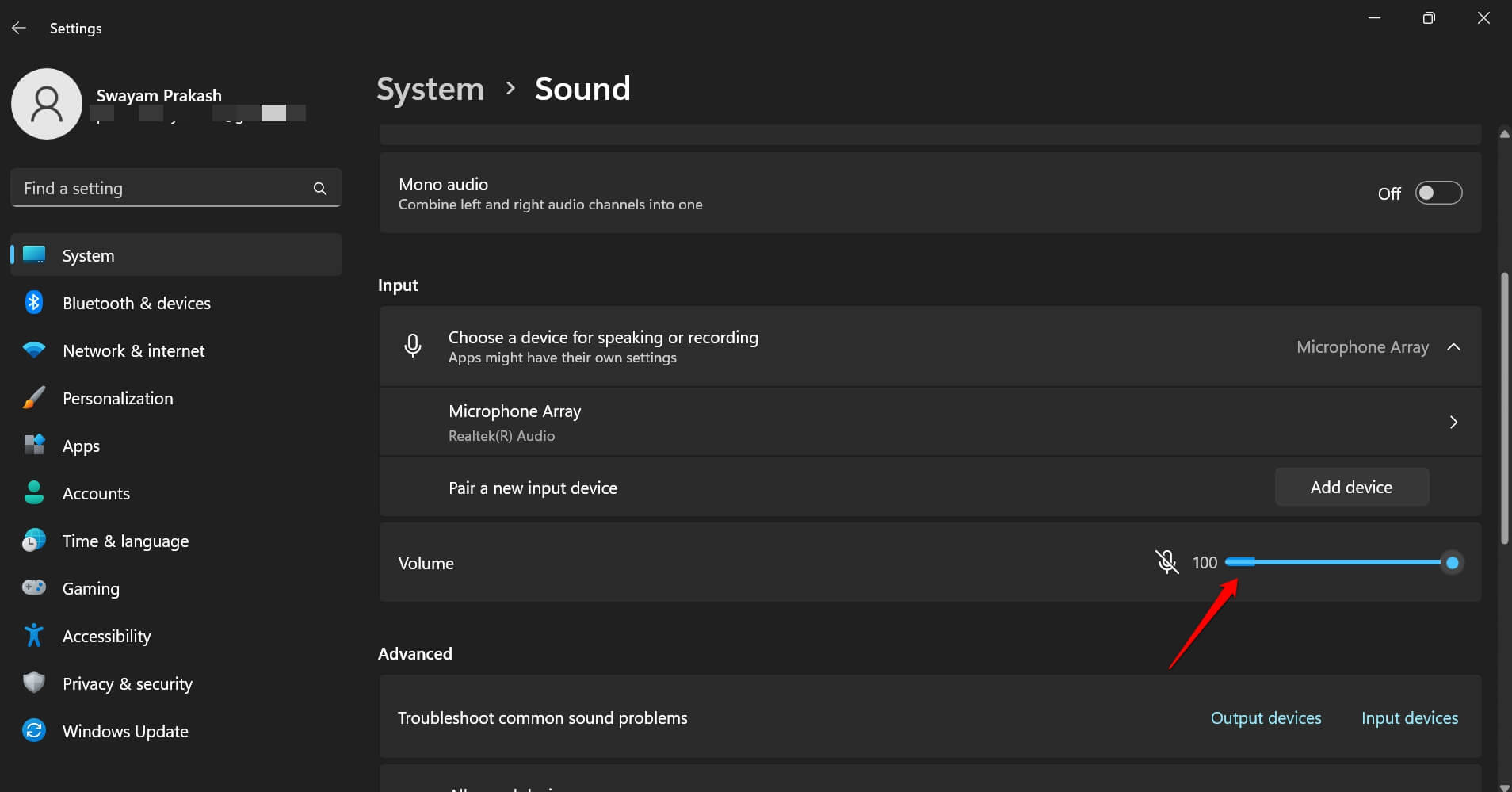
Con più di un dispositivo audio collegato al tuo PC, potrebbe essere confuso capire quale dispositivo di input/output devi impostare per utilizzare la chat vocale su Steam. Seleziona il dispositivo audio corretto e gestisci anche il suo livello di volume per una migliore udibilità nelle sessioni di chat vocale di Steam.
- Sulla barra delle applicazioni, fai clic con il tasto destro sull’icona dell’altoparlante > seleziona Impostazioni audio.
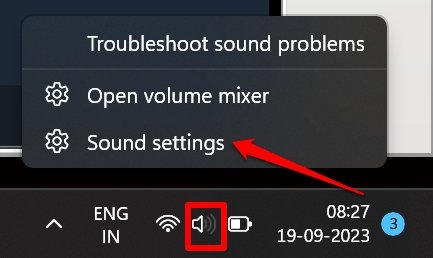
- Vai su Input e seleziona il dispositivo audio corretto.
- Sposta il cursore del volume per aumentare il volume dell’input.
3. Disattiva le migliorie audio su Windows
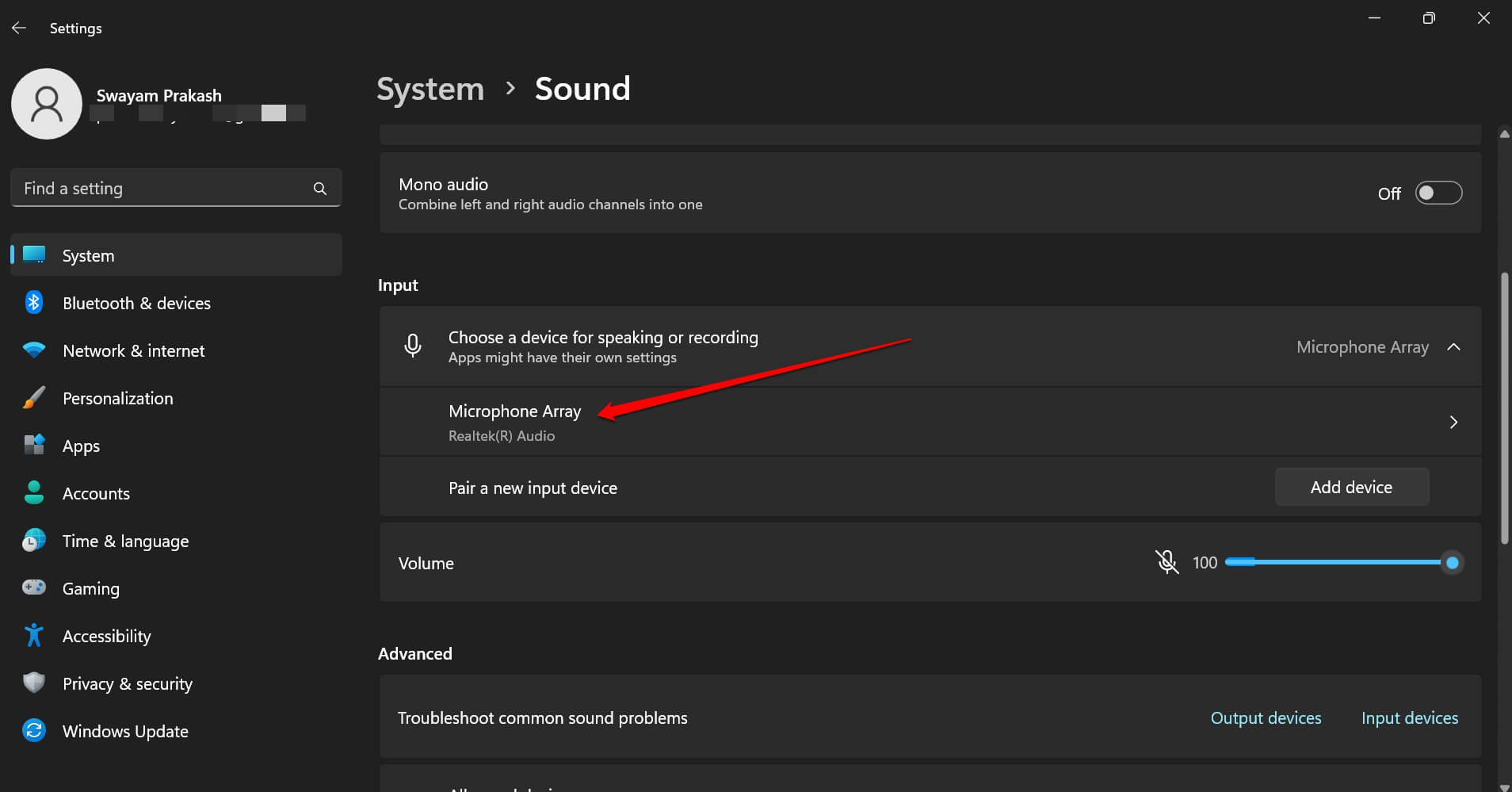
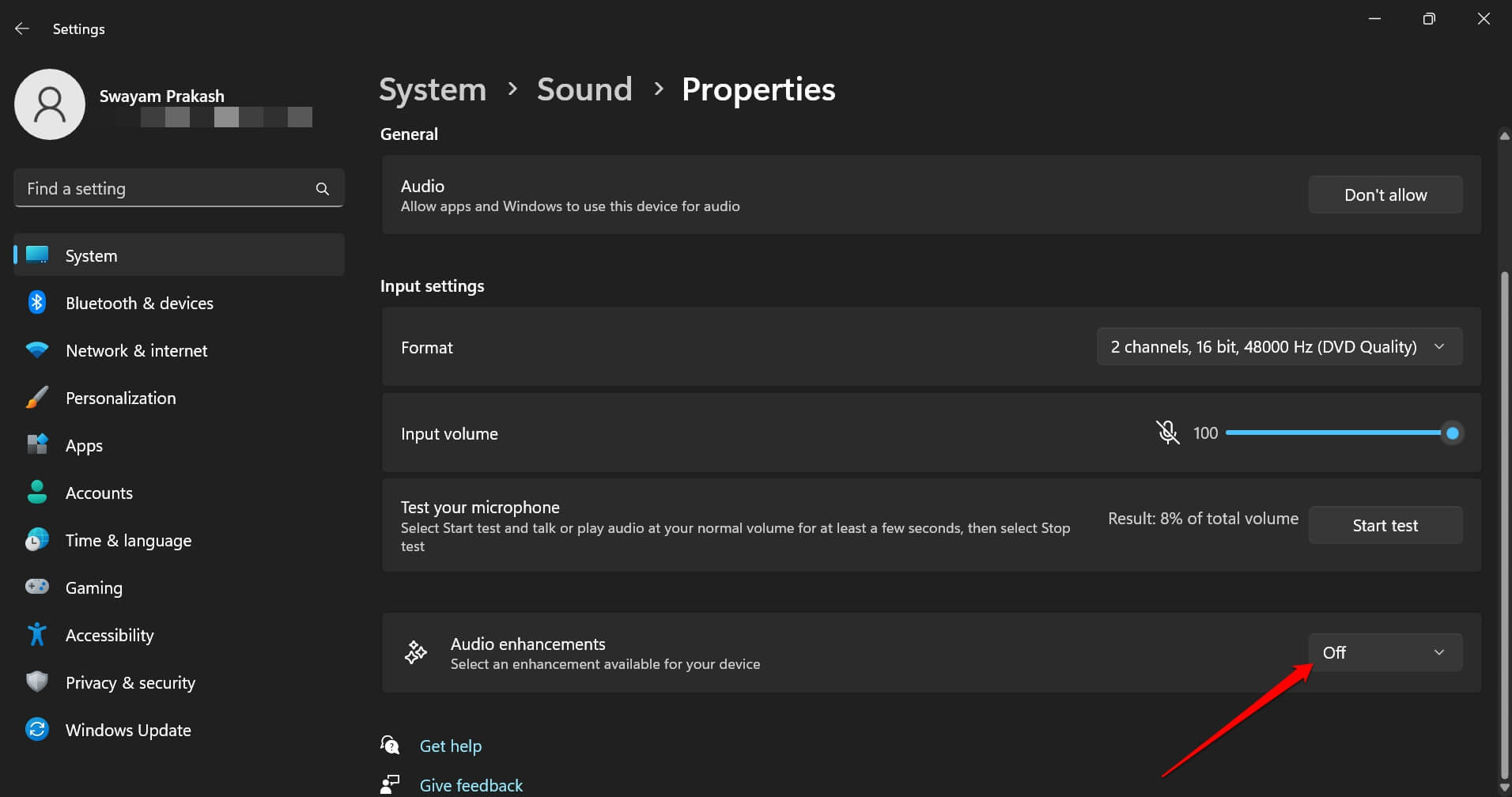
Per molti utenti, disattivare le migliorie audio nel loro PC Windows ha aiutato a rendere funzionale la chat vocale di Steam. Per disabilitare le migliorie audio,
Sulla barra delle applicazioni, fai clic con il tasto destro sull’icona dell’altoparlante > seleziona Impostazioni audio.
Nella scheda Input, seleziona il tuo dispositivo audio (che è il Microfono).
Scorri fino a Migliorie audio e seleziona Disattivato dal piccolo menu a discesa accanto ad esso.
4. Aggiorna l’app client di Steam
L’app Steam attualmente installata sul tuo PC potrebbe avere alcuni problemi tecnici. Controlla se è disponibile un aggiornamento per il client Steam per Windows.
- Avvia Steam sul tuo PC.
- Fai clic su Steam > Controlla gli aggiornamenti del client Steam.
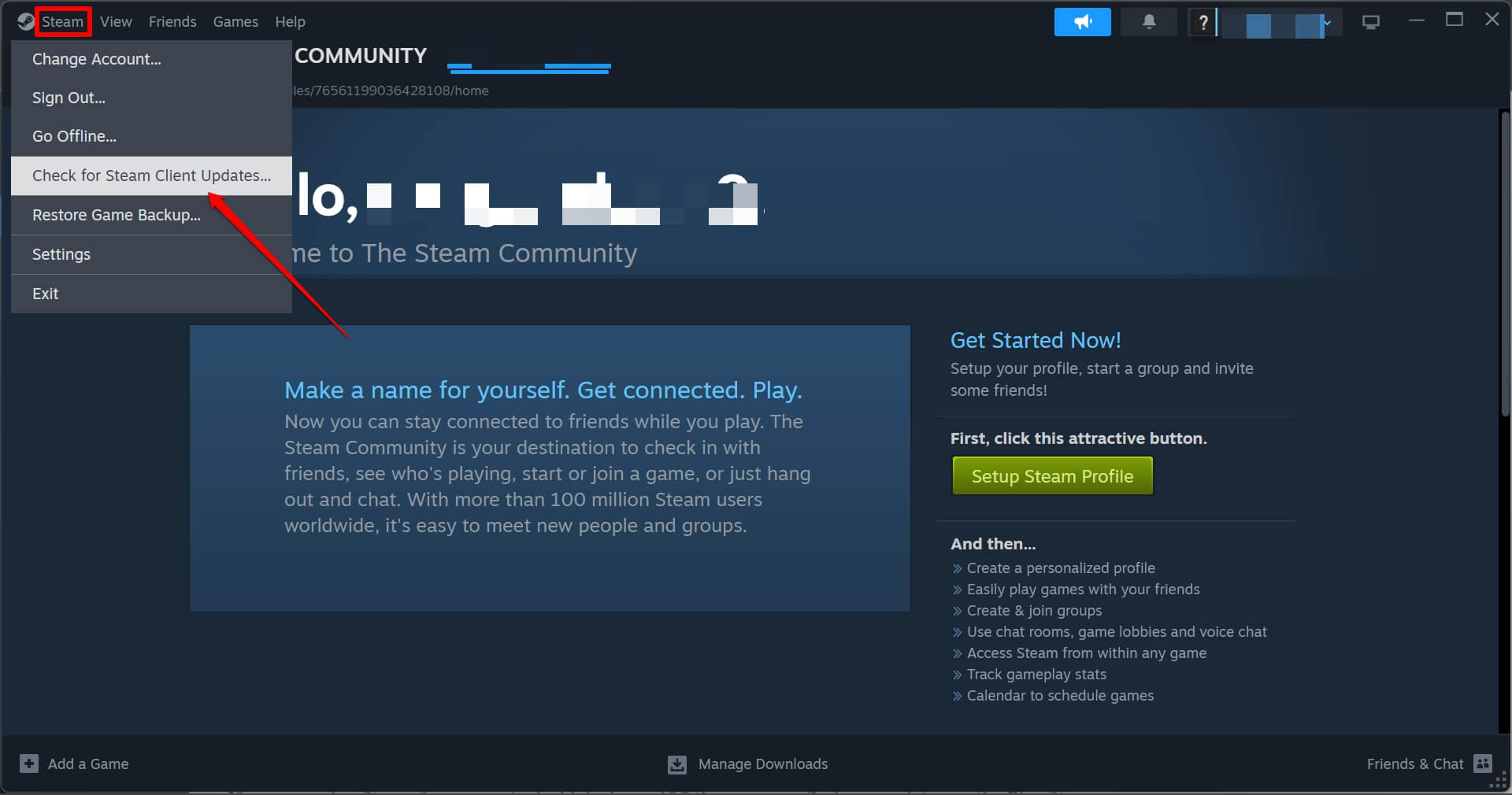
Se è in attesa un aggiornamento, segui le istruzioni e rimani connesso a una rete WiFi stabile per completare l’aggiornamento. Una volta terminato l’aggiornamento, riavvia Steam sul tuo computer e inizia a chattare con i tuoi compagni di gioco su Steam. Non dovresti avere problemi con la chat vocale.
Se stai utilizzando Steam dal tuo dispositivo Android o iOS, puoi trovare aggiornamenti dell’app su Play Store (Android) e App Store (iOS).
Per gli utenti Android,
- Apri l’app Play Store > tocca il tuo account Gmail > tocca Gestisci app e dispositivo.
- Successivamente, tocca Aggiornamenti disponibili.
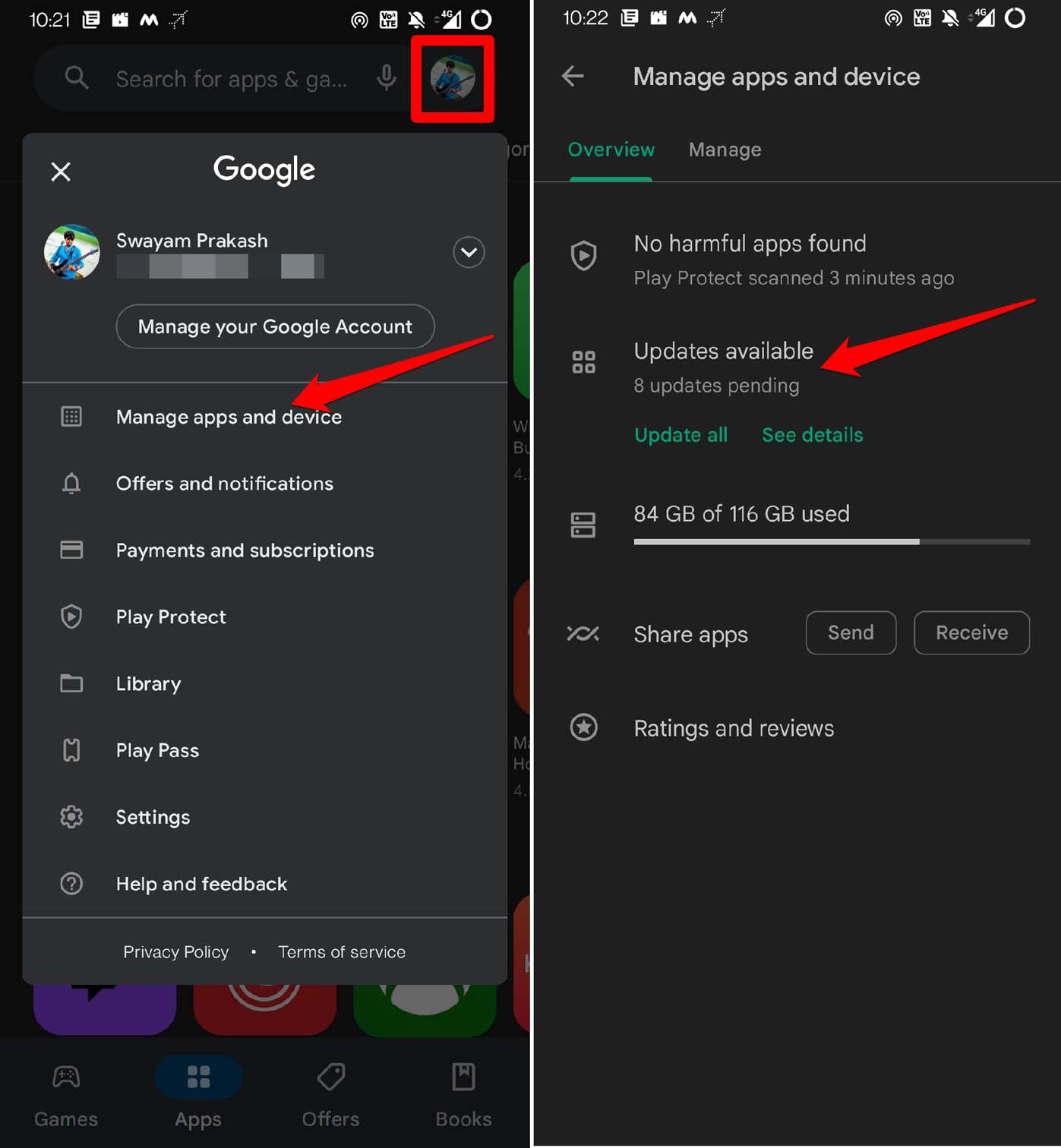
- Controlla se l’app Steam ha qualche versione disponibile per l’installazione. Tocca Aggiorna.
Per gli utenti iOS,
- Avvia l’App Store sul tuo iPhone.
- Tocca il tuo account Apple ID in alto.
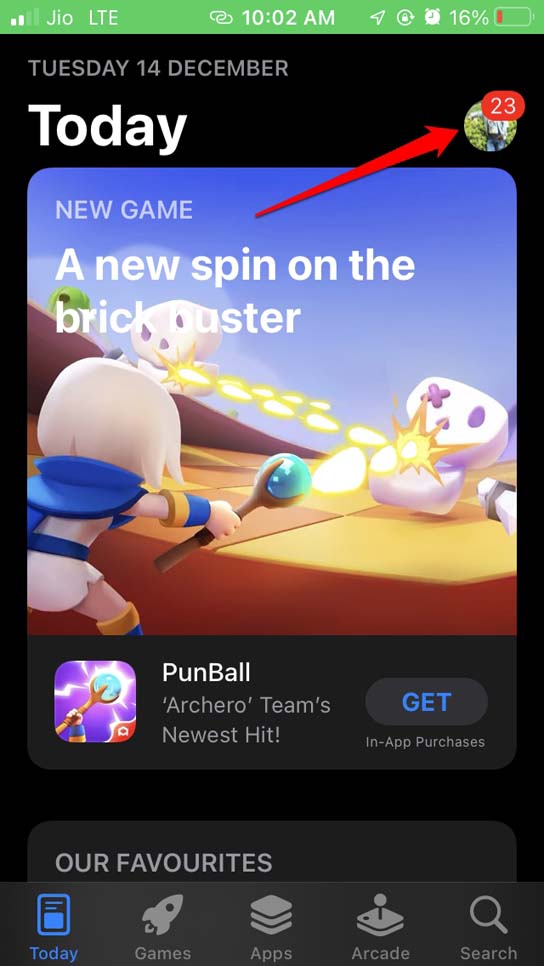
- Scorri attraverso l’elenco delle app in attesa di installare un nuovo aggiornamento.
- Se l’app Steam è in quell’elenco, tocca il pulsante Aggiorna accanto ad essa.
Dopo aver aggiornato a una nuova versione di Steam, accedi al tuo account e inizia a inviare messaggi vocali ai tuoi amici gamer. Non dovresti avere problemi se erano i bug della versione precedente dell’app Steam a causare il problema con la chat vocale.
5. Disconnetti l’account Steam
Disconnettiti dal tuo account Steam da tutti i dispositivi su cui utilizzi Steam e accedi su un solo dispositivo per controllare se questo risolve i problemi con la chat vocale di Steam. Se utilizzi Steam solo sul tuo PC, semplicemente disconnettiti dal tuo account e accedi di nuovo.
Sul tuo PC,
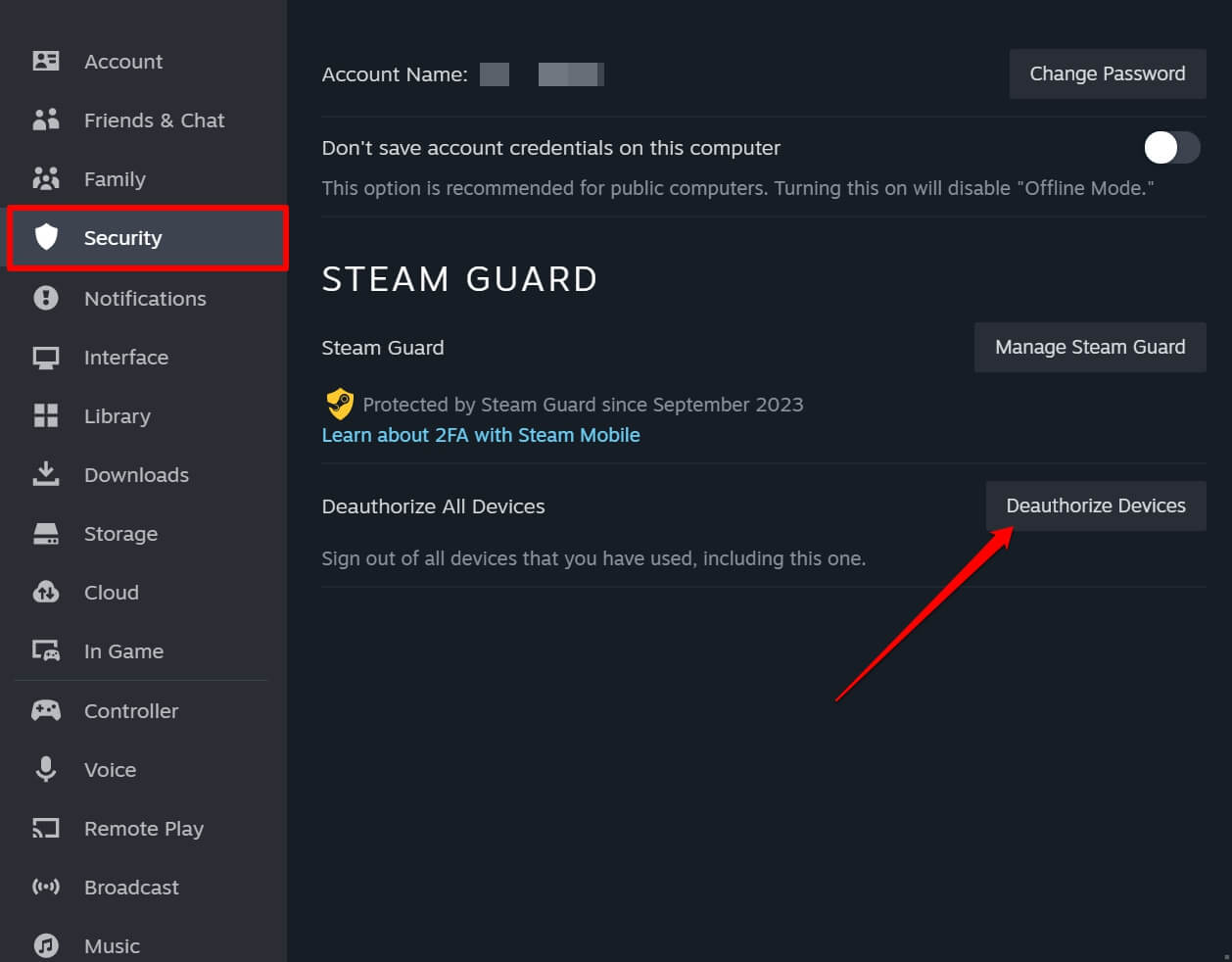
Avvia l’app Steam > fai clic su Steam > dal menu fai clic su Impostazioni.
Nella barra laterale sinistra della sezione Impostazioni, fai clic su Sicurezza.
Ora, fai clic sul pulsante Deautorizza dispositivi.
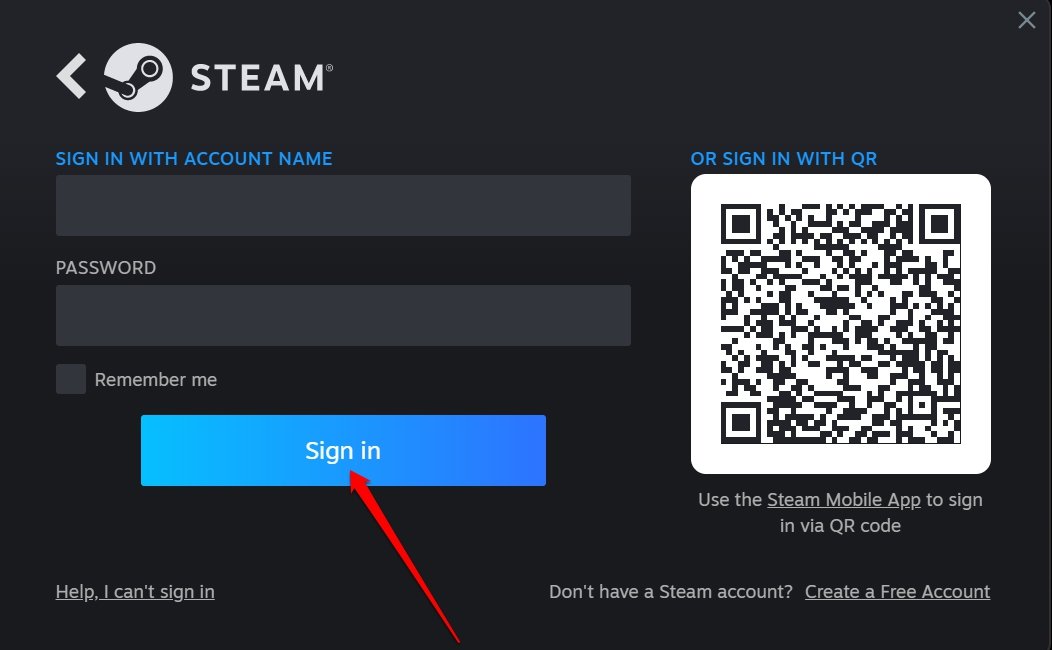
Accedi all’account Steam dal tuo PC.
Inizia la chat vocale di Steam con altri giocatori e controlla se funziona.
6. Ripristina la configurazione dell’app Steam
Ecco i passaggi per ripristinare le impostazioni di configurazione dell’app Steam ai valori predefiniti. Fare ciò ha riportato alla normalità problemi importanti con Steam che altri suggerimenti per la risoluzione dei problemi non erano riusciti a risolvere.
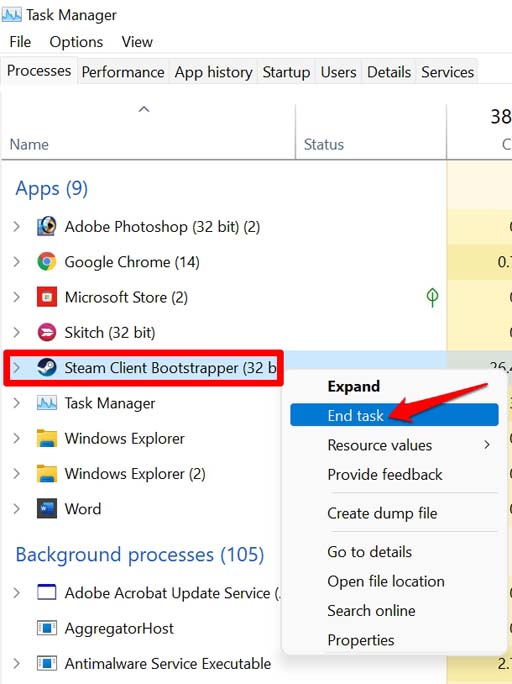
- Chiudi Steam dal Task Manager.
- Premi Windows + R per avviare la finestra Esegui.
- Digita steam://flushconfig e premi il tasto invio.
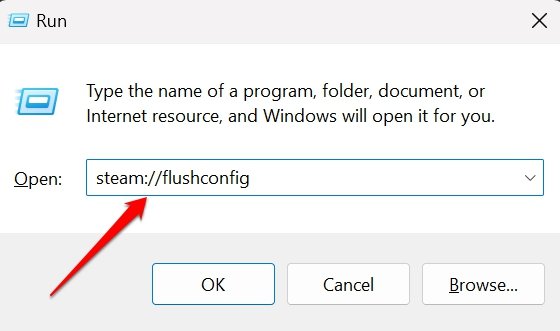
- Fai clic su OK per confermare l’azione.
7. Ripara il client Steam per Windows
Se sospetti che si tratti di un problema di bug con il client Steam per Windows, dovresti riparare l’app. Per farlo, devi utilizzare il terminale di Windows. Ecco i passaggi per te.
- Avvia il Terminale (Admin) dal menu utente avanzato premendo Windows + X.
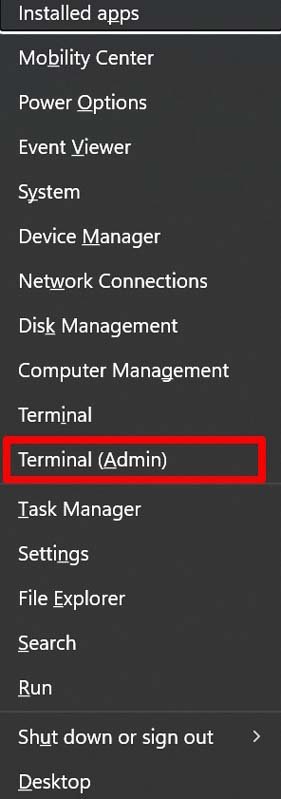
- Fai clic su Sì nel Controllo dell’account utente (UAC).
- Inserisci il seguente comando
C:\Program Files (x86)\Steam\bin\steamservice.exe" /repair - Premi Invio.
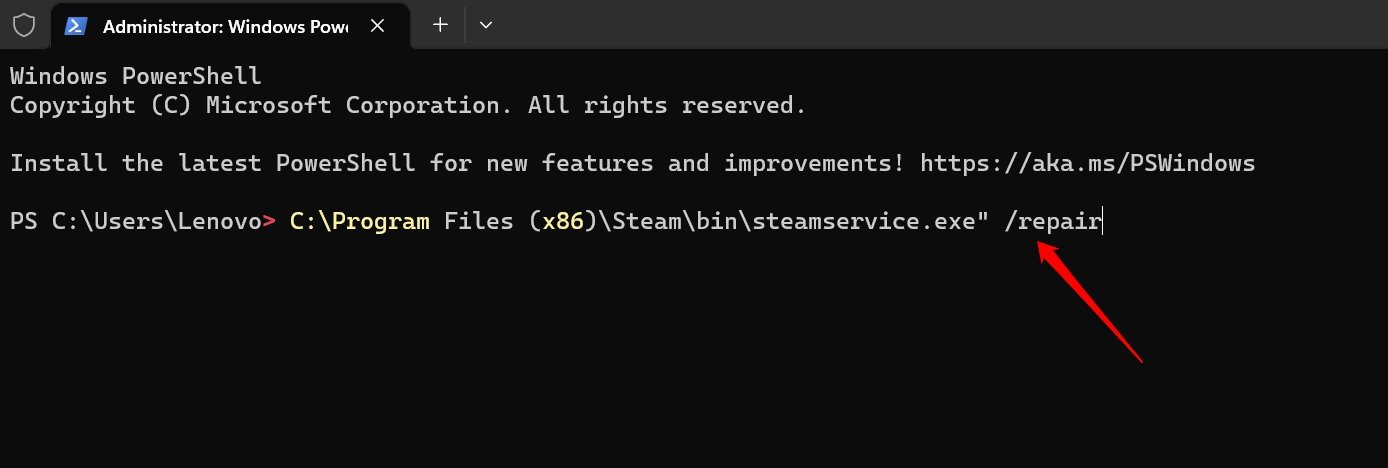
Dopo che la riparazione è terminata, riavvia l’app Steam e utilizza la funzione di chat vocale. Tutti i problemi dovrebbero essere risolti con la chat vocale di Steam.
Continua a chattare su Steam con altri giocatori
Non poter interagire tra giocatori è piuttosto deludente quando tutti appartengono a una comunità di gaming. Sono sicuro che i suggerimenti per la risoluzione dei problemi in questa guida ti aiuteranno a riprendere la tua chat vocale su Steam con i tuoi compagni appassionati di gaming.
Se hai qualche pensiero su Come risolvere il problema della chat vocale non funzionante in Steam per Windows?, sentiti libero di lasciare un commento qui sotto. Inoltre, iscriviti al nostro canale YouTube di DigitBin per video tutorial. Saluti!
Ricevi i nuovi post nella tua casella di posta.
Nessuno spam. Disiscriviti in qualsiasi momento.